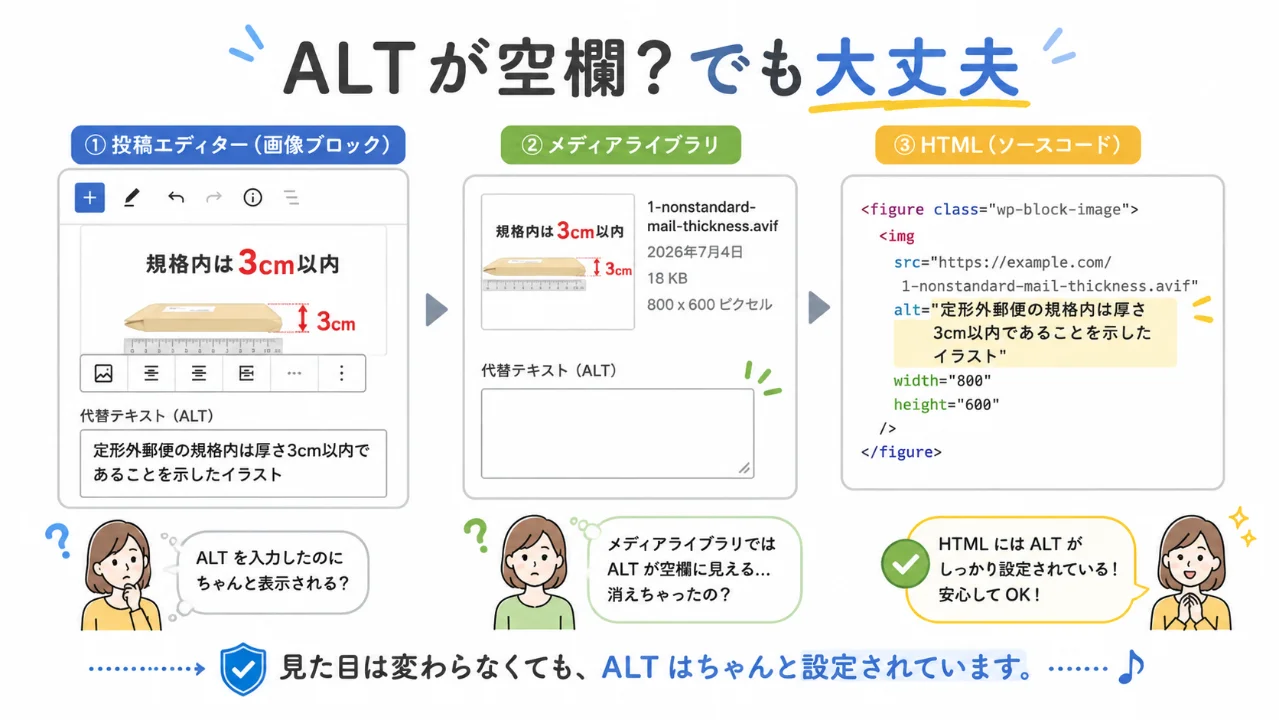
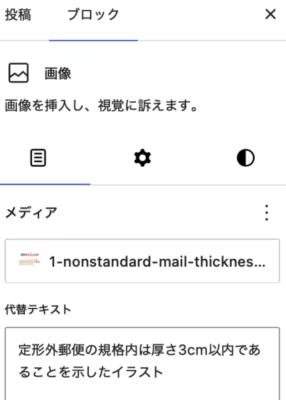
WordPressで記事を書いているとき、私は画像を記事内にそのまま挿入して、右側の「ブロック」設定にある代替テキスト欄へ説明文を入力しています。
たとえば、定形外郵便の記事なら、画像の代替テキストにこう入力していました。
定形外郵便の規格内は厚さ3cm以内であることを示したイラスト
よし。
これでALTも入った。
画像SEO的にも、アクセシビリティ的にも、最低限やることはやった。
そう思っていたんです。
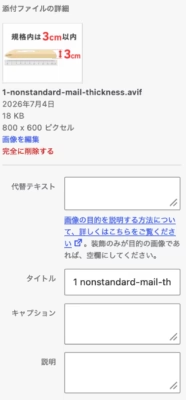
ところが、あとからWordPressのメディアライブラリでその画像を開いてみると、なぜか「代替テキスト」が空欄になっていました。
え?
空欄?
ちょっと待って。
私は今まで、記事ごとにちゃんと代替テキストを入力していたつもりだったんですけど。
もしかして、あれ全部入ってなかったの?
SEO的にまずいことをしていたの?
Googleには「この画像、何の画像か分からん」と思われていたの?
一瞬、かなり焦りました。
結論:公開ページの該当画像にaltが出ていれば大丈夫
先に結論から言うと、今回のケースは大丈夫でした。
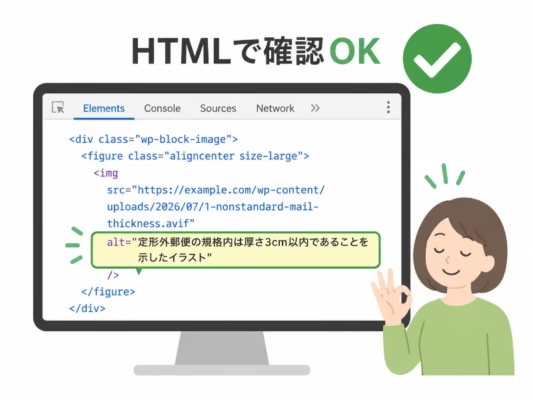
メディアライブラリ側の代替テキストは空欄でしたが、公開ページのHTMLを確認すると、記事内の画像にはちゃんと alt が出力されていました。
実際には、こんな感じです。
<img
  decoding="async"
  width="533"
  height="400"
  data-src=".../1-nonstandard-mail-thickness-533x400.avif"
  alt="定形外郵便の規格内は厚さ3cm以内であることを示したイラスト"
  class="wp-image-22530 lozad lozad-img"
  loading="lazy"
/>
ありました。
alt="定形外郵便の規格内は厚さ3cm以内であることを示したイラスト"
ありました!
よかった。
本当に一安心です。
つまり、メディアライブラリ側が空欄でも、公開ページの該当画像に alt="..." が出ているなら、その記事内のその画像には代替テキストが入っていると考えてよさそうです。
メディアライブラリのALTとブロック側ALTは、反映される場所が違う
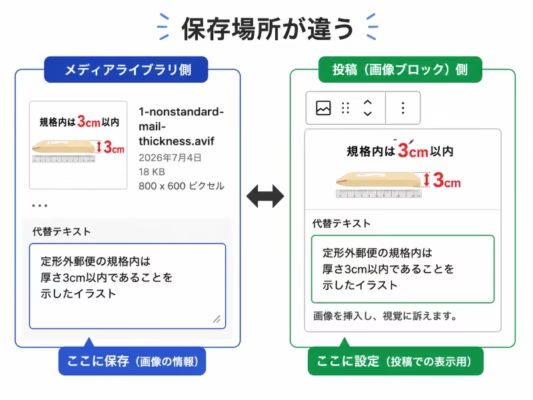
今回ややこしかったのは、WordPressには代替テキストを入力する場所が大きく2つあることです。
ひとつは、メディアライブラリ側の代替テキスト。
もうひとつは、記事編集画面で画像ブロックを選んだときに出てくる、右側の「ブロック」設定内の代替テキストです。
この2つ、かなり似ています。
でも、完全に同じものではありません。
メディアライブラリ側に入力した代替テキストは、WordPress上のメディア情報として保存される基本の説明文です。
一方で、記事内の画像ブロックに入力した代替テキストは、その記事内に置いた画像ブロックに対する個別の説明文です。
だから、記事内のブロック側でALTを入れても、メディアライブラリ側の欄が自動で埋まるとは限らない。
ここを分かっていないと、かなり混乱します。
私も見事に混乱しました。
「え、メディアライブラリが空欄ってことは、記事内のALTも空欄なの?」と思ってしまったんですよね。
でも、実際には公開ページのHTMLにちゃんと alt が出ていました。
見るべきなのは、管理画面ではなく公開ページ側
今回いちばん大事だと思ったのは、最終的に見るべきなのはWordPressの管理画面そのものではなく、公開ページ側だということです。
Googleや読み上げソフトに伝わるのは、管理画面の入力欄そのものではありません。
公開ページ上で、その画像にどんな alt が出ているかです。
なので、SEOやアクセシビリティの観点で確認したいなら、メディアライブラリの代替テキスト欄が空欄かどうかだけで判断するより、公開ページ側で画像のHTMLを見た方が確実です。
確認方法はそこまで難しくありません。
公開ページを開いて、画像の近くで右クリックします。
そして「検証」を押します。
そのあと、該当する画像のHTMLを見ます。
その中に、次のように alt が入っていればOKです。
<img src="..." alt="画像の内容を説明する文章">
今回のように、画像の遅延読み込みが入っている場合は、src ではなく data-src になっていることもあります。
私の環境でも、画像URLは src ではなく data-src に入っていました。
最初は「あれ?普通のimgタグじゃないぞ?」と思いましたが、見るべき場所はそこではありません。
大事なのは alt="..." があるかどうかです。
data-src だろうが、loading="lazy" だろうが、class="lozad" が付いていようが、alt が入っていれば、少なくともそのHTML上には代替テキストが出ています。
メディアライブラリにも毎回ALTを入れないとダメなのか
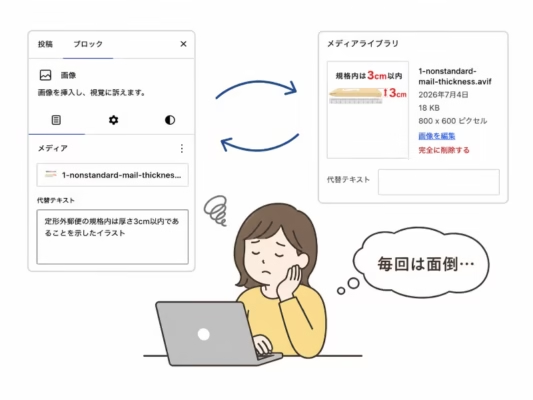
ここが一番気になるところです。
記事内の画像ブロックにALTを入れる。
さらにメディアライブラリを開いて、同じALTをもう一度入れる。
いや、正直めんどくさい。
かなりめんどくさいです。
ただでさえ記事を書くのには時間がかかります。
画像を作る。
記事に挿入する。
ALTを入れる。
位置を調整する。
文章も直す。
見出しも整える。
内部リンクも考える。
そのうえで、毎回メディアライブラリまで開いて、同じような説明文をもう一度入力する。
続く気がしません。
そして今回の確認結果から考えると、本文中に1回だけ使う挿絵であれば、記事内の画像ブロック側にALTを入れて、公開HTMLに alt="..." が出ているなら、基本的にはそれでよさそうです。
もちろん、メディアライブラリ側にも入っていた方が管理としてはきれいです。
でも、全部の画像で二重入力しないとSEO的にダメ、という話ではなさそうです。
少なくとも、公開ページにちゃんと alt が出ているなら、そのページ上では代替テキストが入っています。
ただし、アイキャッチ画像は少し別に考えた方がよさそう
今回、私の環境では不思議なことに、アイキャッチ画像だけはメディアライブラリ側にもALTが入っていました。
これは、かなり良い状態だと思います。
というのも、本文中の画像は「画像ブロック」として記事内に置かれています。
一方で、アイキャッチ画像は本文中の画像ブロックではありません。
WordPress上では、「この記事のアイキャッチ画像として、このメディアを指定する」という扱いです。
そのため、アイキャッチ画像が記事一覧、関連記事、トップページ、カテゴリーページなどに表示されるとき、テーマや表示場所によってはメディアライブラリ側の情報が使われることがあります。
ここはテーマやプラグインによって挙動が変わる可能性があるので、「絶対にこう」とは言い切れません。
ただ、運用としてはこう考えるのが現実的だと思いました。
本文中の挿絵は、画像ブロック側にALTを入れる。
アイキャッチ画像は、メディアライブラリ側にもALTが入っているか確認する。
同じ画像を複数の記事で使い回す場合も、共通の説明で問題ないなら、メディアライブラリ側にALTを入れておく。
記事ごとに画像の意味が変わるなら、ブロック側でその記事に合う代替テキストに調整する。
このくらいが、手間と安心感のバランスとしてちょうどよさそうです。
全部を完璧にやろうとすると、たぶん続きません。
続かない完璧より、続く運用の方が大事です。
代替テキストはSEOだけのためではない
今回、私が最初に焦った理由は、正直に言うとSEOです。
「ALTが入っていなかったら、検索順位に悪いのでは?」
「画像検索にも出にくくなるのでは?」
「Googleに記事の内容が伝わりにくくなるのでは?」
そういう不安がありました。
代替テキストは、画像の内容を伝えるためのものです。
検索エンジンにとっても、読み上げソフトを使う人にとっても、その画像が何を表しているのかを理解する手がかりになります。
なので、記事の内容に関係する画像なら、代替テキストは入れた方がいいです。
ただし、ALTはキーワードを詰め込む場所ではありません。
たとえば今回の画像なら、
定形外郵便の規格内は厚さ3cm以内であることを示したイラスト
これで十分だと思います。
無理に、
定形外郵便 厚さ 3cm 規格内 規格外 料金 サイズ 郵便局
みたいに詰め込む必要はありません。
それはもうALTではなく、呪文です。
代替テキストは、画像を見られない人にも伝わるように、画像の意味を自然に説明するもの。
そう考えると、変にSEOっぽくするより、普通の日本語で書いた方がいいです。
装飾画像なら空欄でもいい場合がある
今回調べていて、もうひとつ安心したことがあります。
すべての画像に、何が何でも説明文を入れなければいけないわけではないということです。
たとえば、ただの飾り線、雰囲気だけの背景画像、本文の内容に何も情報を追加していない画像などです。
そういう装飾目的の画像なら、空の alt="" にする考え方もあります。
画像を読み上げられても、読者にとって意味がないからです。
ただし、今回のような「厚さ3cm以内なら規格内」という説明を補助する図は、装飾画像ではありません。
記事の理解に関係する画像です。
こういう画像には、ちゃんと代替テキストを入れた方がいいです。
今後の自分の運用
今回の確認で、私の運用はこうすることにしました。
本文中の画像は、今までどおり記事編集画面の「ブロック」側で代替テキストを入力する。
公開後、気になるときだけHTMLを確認する。
複数の記事で使い回す画像も、共通の説明で問題ないならメディアライブラリ側に入れておく。
これでいきます。
逆に、本文中に1回だけ使う挿絵について、毎回メディアライブラリまで開いて二重入力することはしません。
そこまでやると、記事を書く手間が増えすぎます。
ブログ運営って、こういう小さな作業が積み重なって地味に重くなるんですよね。
「やった方がいいこと」は無限にあります。
画像名を整える。
ALTを入れる。
キャプションを考える。
内部リンクを貼る。
表示速度も見る。
過去記事もリライトする。
全部大事。
でも、全部を毎回100点でやろうとすると、記事が書けません。
ヒトの欲望は無限だから。
いや、本当に。
確認するときのチェックポイント
同じように不安になった人は、まずここを確認すればいいと思います。
記事編集画面の画像ブロックに、代替テキストを入れているか。
検証ツールで画像のHTMLを見て、そこに alt="..." が出ているか。
このあたりを見れば、かなり安心できます。
メディアライブラリ側が空欄だったとしても、公開ページに次のような記述があれば、少なくともその記事内では代替テキストが出ています。
alt="画像の内容を説明する文章"
逆に、公開ページのHTMLで alt="" になっていたり、alt 自体がなかったりする場合は、その画像には代替テキストが出ていない可能性があります。
その場合は、画像ブロック側にもう一度代替テキストを入力して、記事を更新した方がいいです。
まとめ:メディアライブラリが空欄でも、まずHTMLを見る
WordPressで画像ブロックに代替テキストを入れたのに、メディアライブラリ側では空欄になっている。
これだけ見ると、かなり焦ります。
私も焦りました。
でも、今回確認して分かったのは、メディアライブラリ側が空欄でも、記事内の画像ブロックに入力したALTが公開HTMLに出ていれば、その記事内では代替テキストが設定されているということです。
なので、見るべきポイントはここです。
alt="画像の内容を説明する文章"
これが公開ページの該当画像に出ていれば、ひとまず安心してよさそうです。
本文中の挿絵はブロック側でALTを入力する。
使い回す画像は、メディアライブラリ側にもALTを入れる。
私の場合は、この運用でいくことにしました。
メディアライブラリが空欄だったからといって、いきなり「今まで全部ダメだった」と焦らなくて大丈夫です。
まずは公開ページのHTMLを見ましょう。
そこに alt があれば、ちゃんと仕事はしています。
これで、また安心して次の記事を書けます。
参考サイト
WordPress公式ドキュメント:Image Block
https://wordpress.org/documentation/article/image-block/
確認日:2026年7月4日
Google検索セントラル:Google 画像検索の SEO ベストプラクティス
https://developers.google.com/search/docs/appearance/google-images?hl=ja
確認日:2026年7月4日
W3C WAI:Decorative Images
https://www.w3.org/WAI/tutorials/images/decorative/
確認日:2026年7月4日
コメント