
GitHubに置いてあるWebアプリを、ちょっとブラウザで動かしてみたい。
私はこれまで、そのためにCloudflareで設定をして、アプリを公開していました。ところがChatGPT Sitesを使ったら、GitHubにあるアプリから、すぐに開いて試せるところまで進められたんですよね。
「あれ、公開するまでの一手間が減ったぞ。これ、めっちゃ便利じゃないか」と思いました。
一方で、ChatGPTに頼る部分が増えるのは気になります。使い続ける費用や、別の場所へ移したくなったときのことも知っておきたい。
そこで、私が感じた便利さと、公式情報から分かった注意点をまとめました。
先に結論です。
- 作ったWebアプリを、まず動かして試したいときには便利
- 長く使うなら、コードと保存データを分けて管理することが大切
- ホスティングの無料期間は2026年12月31日まで。2027年1月1日からは月間枠を超えた分が課金される予定
※仕様の確認日は2026年11月15日です。この記事で扱うのはChatGPTの「Sites」です。Google SitesやCanvas上のプレビューの話ではありません。
ChatGPT Sitesとは? 作成から公開まで会話で進められる機能
ChatGPT Sitesは、Webサイトや軽量なアプリを作り、公開して共有できる機能です。ゼロから作るだけでなく、対応する既存プロジェクトも載せられます。
コードを書いてもらうところから、ホスティング(サイトを動かしておく場所の用意)まで、ひとつの流れで扱えるのが特徴です。
利用対象はPlus・Pro・Business・Enterprise。Free・Goは対象外で、組織のアカウントでは管理者の設定による制約もあります。
GitHubで管理しているアプリを使う場合も、Sitesの実行環境に対応していることが前提です。リポジトリのURLを渡せば、どんなアプリでも無変更で動くわけではありません。
一番便利だったのは「作ったものを試すまで」が短くなったこと
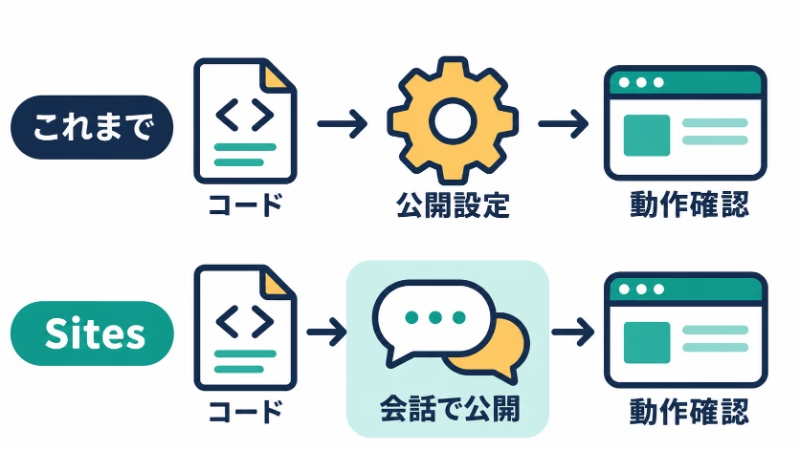
以前の私の流れは、おおまかにこうでした。
- Webアプリを作って、GitHubでコードを管理する
- Cloudflare側で公開に必要な設定をする
- デプロイする
- ブラウザで開いて、操作を試す
デプロイとは、プログラムをサーバーなどに配置して、使える状態にすることです。
Sitesを使った今回は、GitHubにあるアプリをもとに、開いて触れるところまで進められました。自分でCloudflare側の設定・公開作業をする負担が減ったわけです。
体感としては「もう試せるの?」という手軽さでした。この一手間が減るだけでもかなり嬉しいんですよ。
ChatGPT Sitesのメリット
公開の準備より、アプリの使い勝手に時間を使える
「このアイデア、実際に使ったら便利かな?」と思ったとき、まず知りたいのは使い勝手です。
公開環境を整える負担が減れば、試作品を触って「これは使えそう」「ここは分かりにくい」と判断する時間に回せます。
機能を作り込む前に試せるのもメリットです。便利そうだと思っていた機能が、触ってみると不要に感じられることもあります。逆に「保存した内容はどこで見るの?」と、足りないものに気づくこともあります。
小さく作って、触ってから直す。この進め方を取りやすくなるのは魅力です。
修正を「ふつうの言葉」で頼める
例えば、こんな頼み方ができます。
- 「スマホだとボタンが小さいから、押しやすくして」
- 「入力欄を減らして、最初に何をすればいいか分かるようにして」
- 「結果が出たあと、もう一度試しやすくして」
専門用語が分からなくても、「使っていて困ること」を伝えて修正を頼めます。コードを細かく読めなくても、改善してほしい点を具体的に指示できます。
修正された画面をもう一度触り、まだ使いづらければまた伝える。見た目だけでなく、操作のしやすさも相談しながら調整していけます。
ChatGPT Sitesの料金は? 無料の範囲と2027年からの予定
料金は「契約」「作成・運用の利用量」「今後の予定」の3つに分けると整理しやすくなります。
ChatGPTの契約:対象の有料プランが必要
利用対象はPlus・Pro・Business・Enterpriseです。ホスティングに無料期間があっても、Free・GoでSitesを使えるわけではありません。
利用量:作成・編集と、ホスティングは別

- 作成・編集:サイトを作ったり直したりする分。Codexの利用量にカウントされる
- ホスティング:サイトを動かしておく分。通信や保存データなどの利用量として、作成・編集とは別に扱われる
確認時点の公式ヘルプでは、Plus・Proのホスティングはプランに含まれると案内されています。ただし、利用量や保存容量の上限はあります。
修正を何度も頼む場合は、ホスティングだけでなくCodexの利用量も見ておきましょう。
2027年1月1日から、月間枠を超えた分が課金予定
今後の日付については、公式ガイドに次のように掲載されています。
- ホスティングの無料期間:2026年12月31日まで
- 2027年1月1日から:Plus・Pro・Businessでは、月間枠を超えたホスティング利用に課金する予定
2027年からすべてのSiteに一律で追加料金がかかる、という意味ではありません。同じプランの複数のSiteで月間枠を共有するため、全体の利用量で考えます。Enterpriseは組織の契約に従います。
料金表は予定・概算として案内されています。長く使うと決めたら、最新の条件と、動かしたいアプリの利用量を照らし合わせましょう。
ChatGPT Sitesのデメリット・注意点
1. コードを前の版に戻しても、保存データは一緒には戻らない
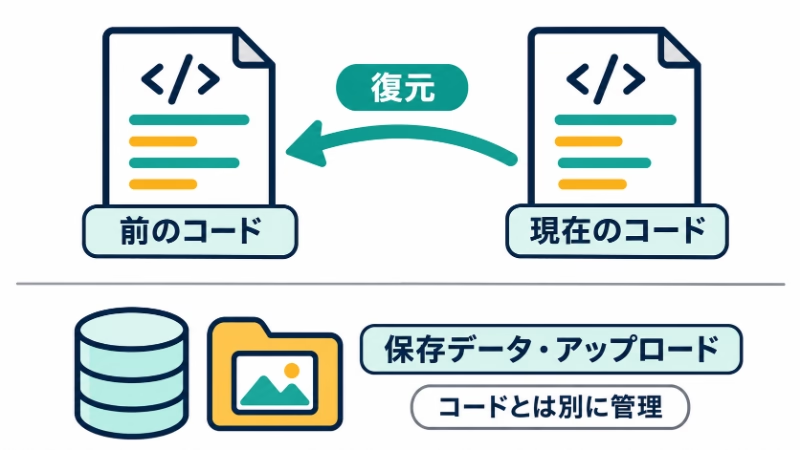
保存機能のあるアプリでは、特に大切な注意点です。
公式ヘルプによると、ソースコードの書き出しは可能です。一方、過去バージョンへの復元はコードが対象で、データベースやアップロードしたファイルまで同じ時点に戻るわけではありません。
それらを一括でバックアップし、新しいSiteに復元する組み込み機能もないと説明されています。書き出したデータを使って手動で再構築する方法はありますが、アプリに合わせた手順が必要です。
例えば、毎日の記録をためるアプリなら、大切なのはアプリ本体だけではありません。使ううちに増えた記録も大切ですよね。
GitHubにコードを残していても、利用中に保存された記録まで、そこに含まれているとは限りません。
保存機能のあるアプリでは、「記録を取り出せるか」と「その記録を戻して使えるか」をセットで試しておくと安心です。
2. 公開中の版と、手元のコードをそろえておく必要がある
GitHubから始めたアプリをSites側で直したら、その変更をどこへ保存するかも決めておきたいところです。
公開中のものは新しいのに、GitHubに残っているのは古い版。そんな状態を避けるため、更新時には次の3つを残すのがおすすめです。
- どこを直したか
- 公開中なのはどの版か
- その版のコードをどこに保存したか
自動で同期されると思い込まず、自分の構成でどこまで変更が反映されるかを把握しておきましょう。「公開」と「最新版の保存」をセットにすると、後から管理しやすくなります。
3. 手間を任せるぶん、サービス側の条件に影響される
ChatGPTへの依存が気になるのは、公開や更新を任せる部分が増えるからです。使える機能、利用上限、料金などは、サービス側の条件に左右されます。
依存を減らすために、自分で管理できる場所にも次のものを残しておくと役立ちます。
- 公開中の版に対応するコード
- 画像などの素材
- 動かすために必要な設定や手順のメモ
- 保存データのバックアップと、取り出し・復元の手順
日常的に使う道具へ育ってきたら、一度「引っ越しの練習」をするのも手です。別の環境で動かし、何を用意し直す必要があるのかを確かめます。
便利だから使う。そのうえで、ほかの場所へ移す選択肢も持っておく。
4. 公開できても、使う人の立場でのテストは残る

新しいSiteは初期状態では非公開です。URLができただけで、誰でも開ける状態になったとは限りません。
人に使ってもらう前は、公開範囲とあわせて、次のような動作を試します。
- スマホで最後まで操作できるか
- 入力内容を保存し、ページを開き直しても残っているか
- 空欄や間違った入力をしたとき、分かりやすい案内が出るか
- 許可していない人に、保存内容が見えてしまわないか
OpenAIも、公開前の動作・公開範囲の確認や、サイトと投稿内容に対する運営者の責任を説明しています。
まずはテスト用のデータで試し、実際の個人情報や仕事の機密を入れる前に、必要な保護を整える。公開が手軽になっても、この部分は省かずに進めたいですね。
ChatGPT SitesとCloudflare Pagesを比較すると?
私がCloudflareで面倒に感じたのは、アプリを試す前の設定・公開作業でした。ただ、Cloudflare側にも手間を減らす仕組みがあります。
例えばCloudflare Pagesでは、GitHubなどと連携すれば、コードの更新に合わせた自動デプロイができます。本番を変えずに、別の変更案を試すプレビューも用意されています。
代表的な進め方を比べると、次のようになります。
| 比較する点 | ChatGPT Sites | Cloudflare PagesのGit連携 |
|---|---|---|
| 作成・修正 | ChatGPTとの会話で進める | 編集したコードをGitHubなどへ反映 |
| 公開への反映 | 変更を見てからデプロイ | 設定後は対象ブランチの更新で自動デプロイ |
| 本番前の確認 | 変更版を保存し、内容を確認してから公開 | プレビュー用URLで変更案を試す |
| 強み | 会話から試作・公開まで進む手軽さ | Git中心で更新と公開を管理 |
Cloudflareに置くアプリも、AIにコードの作成や修正を頼めます。両者の違いは「AIを使えるか」ではなく、作成から公開までをどう進めるかにあります。
一度環境を整え、その後もGitHubを中心に更新するなら、Cloudflare Pagesの自動化は便利です。すでにその流れで困っていなければ、無理にSitesへ移す必要はありません。
私のように「まず動かしてみたい。公開先の準備にあまり時間をかけたくない」という場合は、Sitesの手軽さが魅力になります。
「Sitesは試作品用、Cloudflareは本番用」と決めつけるのではなく、自分がどの作業の手間を減らしたいかで選ぶのがおすすめです。
よくある疑問
ChatGPT Sitesは無料プランでも使える?
確認時点ではFree・Goは対象外です。対象の有料プランで使う機能なので、ホスティングの無料期間があっても、ChatGPT自体を無料で使えるという意味ではありません。
独自ドメインは使える?
利用可能な環境では、自分で所有するドメインを接続できます。その場合は、ドメイン側でDNS(接続先を指定する仕組み)の設定が必要です。標準のURLですぐ試す場合と、独自ドメインで運用する場合では、必要な作業が変わります。
SitesからCloudflareなどへ移せる?
コードは書き出せますが、そのまま移すだけで同じ動作になるとは限りません。ログイン、保存先、外部サービスとの接続など、利用している仕組みに応じて設定や修正が必要です。
移行を考えるなら、アプリ本体に加えて、保存データも取り出せるかを見ておくと話が進めやすくなります。
まとめ:公開の一手間が減ったのは、やっぱり便利だった
ChatGPT Sitesを使って一番よかったのは、作ったWebアプリを実際に触るまでの手間が減ったことでした。
これまで自分で進めていたCloudflare側の設定・公開作業が減る。「ちょっと動かしてみたい」という私には、これがかなり便利でした。
長く使うなら、次の3つも押さえておきましょう。
- コードと保存データのバックアップ・復元方法
- 公開中の版とGitHubなどに残すコードの管理
- 2027年1月1日からの課金予定と利用量
すぐに試せる手軽さと、長く使い続けるための備えは、両立できます。
まずはSitesで試す。使い続けたいものは、バックアップや更新の方法も整える。必要になったら、別の公開先も比べる。
SitesかCloudflareか、最初から一方に決めなくてもよいと思います。作ったものを手軽に試せるようになった変化を楽しみつつ、大切なものは自分で管理できる形にも残していきたいですね。
*関連記事
→ Xドメインではなく「Cloudflare」でドメインを取った理由。AI時代を見据えてWordPress以外の運用を試してみた話
→ Cloudflare MCPをCodexやClaudeにつないで分かったこと。Zero Trustまで構築して、結局「公式ルート」に戻った話
→ ChatGPT Workを使うとCodexの使用量が減る?雑談で5時間枠が残り85%になった
参考資料
OpenAI「Creating and using ChatGPT Sites」対象プラン、公開範囲、利用量、独自ドメイン、コードと保存データの扱い
https://help.openai.com/en/articles/20001339-creating-and-using-chatgpt-sites
確認日:2026年11月15日
OpenAI「Sites」既存プロジェクト、実行環境、ホスティング料金の予定
https://learn.chatgpt.com/docs/sites
確認日:2026年11月15日
OpenAI「Understanding responsibilities for your ChatGPT Sites」公開前の確認と運営者の責任
https://help.openai.com/en/articles/20001337-understanding-responsibilities-for-your-chatgpt-sites
確認日:2026年11月15日
Cloudflare「Git integration」GitHubなどとの連携と自動デプロイ
https://developers.cloudflare.com/pages/configuration/git-integration/
確認日:2026年11月15日
Cloudflare「Preview deployments」本番を変更せずに確認する仕組み
https://developers.cloudflare.com/pages/configuration/preview-deployments/
確認日:2026年11月15日


コメント