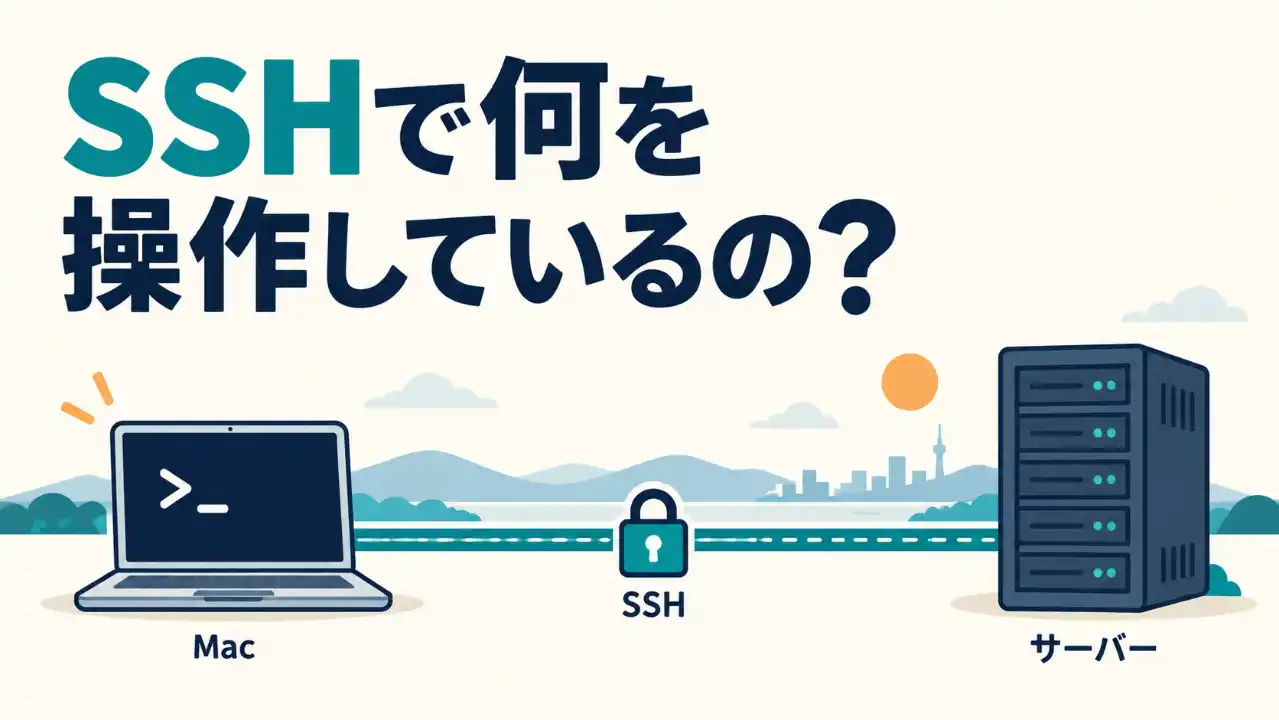
SSHは手元のパソコンから、離れた場所にあるコンピューターへ接続して操作するための仕組みです。「エスエスエイチ」と読みます。
例えば、自宅のMacから、ブログを動かしているサーバーのファイルを確認する。サーバーに置いたプログラムを動かす。こうした作業に使えます。
私も、AIの案内でSSH接続したのをきっかけに、その仕組みを調べました。
「自分のパソコンで操作しているのに、動くのは別のコンピューター」。ここが分かると、SSHの役割がぐっとつかみやすくなります。
SSHは、遠くのコンピューターに指示を出す仕組み
ブログを公開しているサーバーも、コンピューターの一種です。記事や画像を保存し、読者がアクセスしたときにページを届ける仕事をしています。
ただし、そのコンピューターは自宅の机の上にはありません。レンタルサーバーなら、事業者が管理する設備の中で動いています。
ファイルを確認したいからといって、その場所まで出かける必要はありません。SSHでつなげば、自宅からその作業ができます。
SSHでは通信を暗号化します。やり取りする内容を、通信の途中で第三者に読み取られないように保護するためです。さらに、接続先が正しい相手か、利用者に接続する資格があるかも確かめます。
遠くから操作できる便利さと、通信を守る仕組みの両方を備えています。
文字を打つ画面が「ターミナル」
MacでSSHを使うときによく登場するのが、「ターミナル」というアプリです。文字でコンピューターに指示を出すための画面だと思ってください。
普段はアイコンをクリックしたり、メニューを選んだりして操作しますよね。ターミナルではその代わりに「ファイルの一覧を見せて」「このプログラムを動かして」といった指示を文字で入力します。この指示が「コマンド」です。
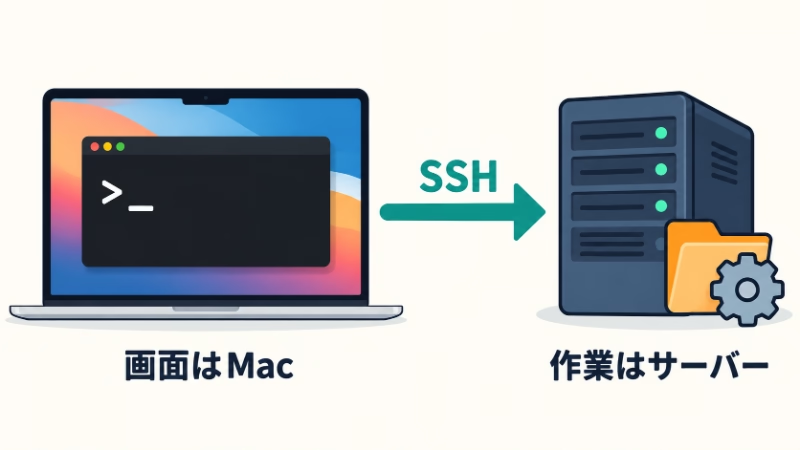
ターミナルを開いただけなら、操作する相手は手元のMacです。そこからSSHでサーバーにログインすると、同じ画面を使ってサーバーに指示を出せるようになります。
例えば、ログイン先でファイルの一覧を表示すれば、見えるのはサーバー上のファイルです。Macのデスクトップに置いたファイルではありません。
画面はMac、作業する場所はサーバー。SSHを使うときは、この違いを覚えておくと混乱しません。
SSHで何ができるのか
接続先で許可された範囲で、例えば次のような作業ができます。
- サーバーのファイルやフォルダーを確認する
- 保存したプログラムを実行する
- 処理の記録を読み、正常に動いたか調べる
- ファイルや設定を編集する
ブログの記事を書くような日常の作業なら、WordPressの管理画面で十分です。一方、サーバー上のプログラムを動かしたり、その動きを調べたりするときには、SSHが役立ちます。
ブログの管理画面から一歩奥へ入り、ブログを支えるコンピューターを操作する。そんな使い方です。
私はConoHaで、記事の自動保存を準備するときに使った
私の場合は、WordPressの公開記事をGitHubへ毎日自動で保存する仕組みの準備・確認で、MacからConoHa WINGにSSH接続しました。GitHubはプログラムやファイルを変更履歴とともに管理できるサービスです。(→WordPress→GitHubの自動同期を改善。Healthchecksで完了を見守る仕組みを追加)
接続には「秘密鍵」というファイルを使いました。私の環境では、ConoHaの管理画面で生成した秘密鍵をダウンロードし、Macに保存しました。対応する「公開鍵」はサーバー側に登録されています。
この二つを組み合わせて、接続してきた人が対応する秘密鍵を持っているかを確かめます。認証の際に、秘密鍵そのものをサーバーへ送るわけではありません。
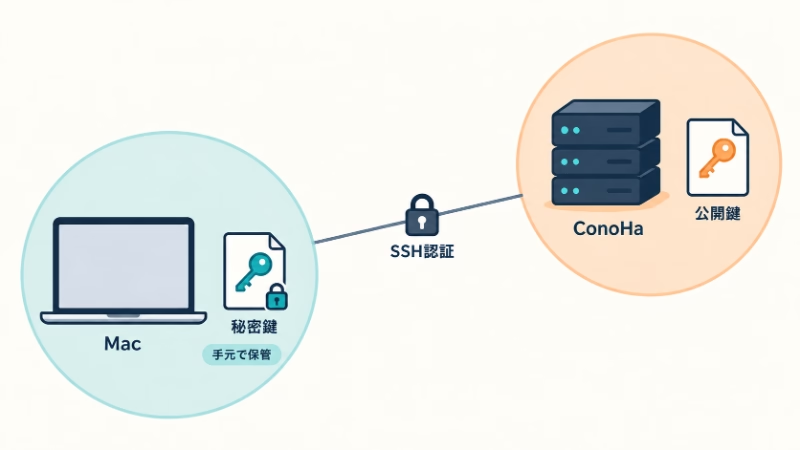
まず覚えておきたいのは、秘密鍵がサーバーに接続するための大切な情報だということです。中身をブログに載せたり、AIとのチャットに貼ったりするのはダメです。
今回のSSHは手元のMacから、仕組みが動く場所であるConoHaへ接続するために使ったものです。では、毎日の自動保存にもMacからつなぎ続ける必要があるのでしょうか。
Macの電源を切っても、毎日の保存は動く
今回の構成では、Macを起動しておく必要はありません。
毎日の処理を始めるのは、ConoHaのサーバーにある「Cron(クーロン)」です。これは、決めた時刻にプログラムを起動する仕組みです。
流れはこうなっています。
- 日本時間の毎朝4時、ConoHaで自動保存用のプログラムが起動する
- WordPressから公開記事を読み取る
- 読み取った記事データをGitHubへ保存する
時間になったら、サーバー自身が処理を始めます。Macを経由する必要がないので、SSH接続もつなぎっぱなしにしなくてよいのです。
WordPressやGitHubとのデータのやり取りには、HTTPSという暗号化された通信を使っています。ブラウザーで見るURLの先頭にも出てくる、あの「https」です。
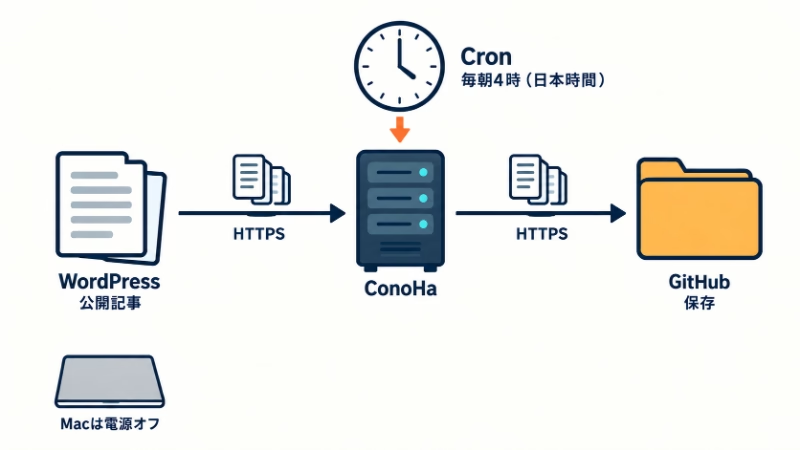
SSHは私がサーバーへ接続して作業するために使い、Cronは決めた時間にサーバーで処理を始めるために使います。それぞれの役割が違います。
SSHで操作する前に、接続先と指示の内容を確かめる
SSHを使うときに大事なのは、まず接続先が正しいこと。そして、入力する指示が何をするものか分かっていることです。接続先の確認で見慣れない警告が出たら、勢いで進めず、提供元の案内を確認します。
ファイルを見るだけの指示もあれば、書き換えたり消したりする指示もあります。通信が暗号化されていても、操作の間違いまで防いでくれるわけではありません。
それでも、最初から専門用語を全部覚える必要はありません。
私の場合、操作する相手はConoHaのサーバーでした。毎日の自動保存も、そのサーバーが担当しています。
ここまで分かると、画面に並ぶ文字も「どこかで何かが起きている」ではなく、「あのコンピューターに、この仕事を頼んでいる」と見えてきます。
*関連記事
→WordPressの記事同期をConoHaで自動化した。毎回AIに頼まず、毎朝更新する仕組みへ
参考資料
確認日:2026年10月19日。
OpenBSD manual pages「ssh(1)」https://man.openbsd.org/ssh
ConoHa WINGサポート「SSHアカウントを作成する」https://support.conoha.jp/w/sshaccount/
ConoHa WINGサポート「ジョブスケジューラーを使う」https://support.conoha.jp/w/jobscheduler/

コメント