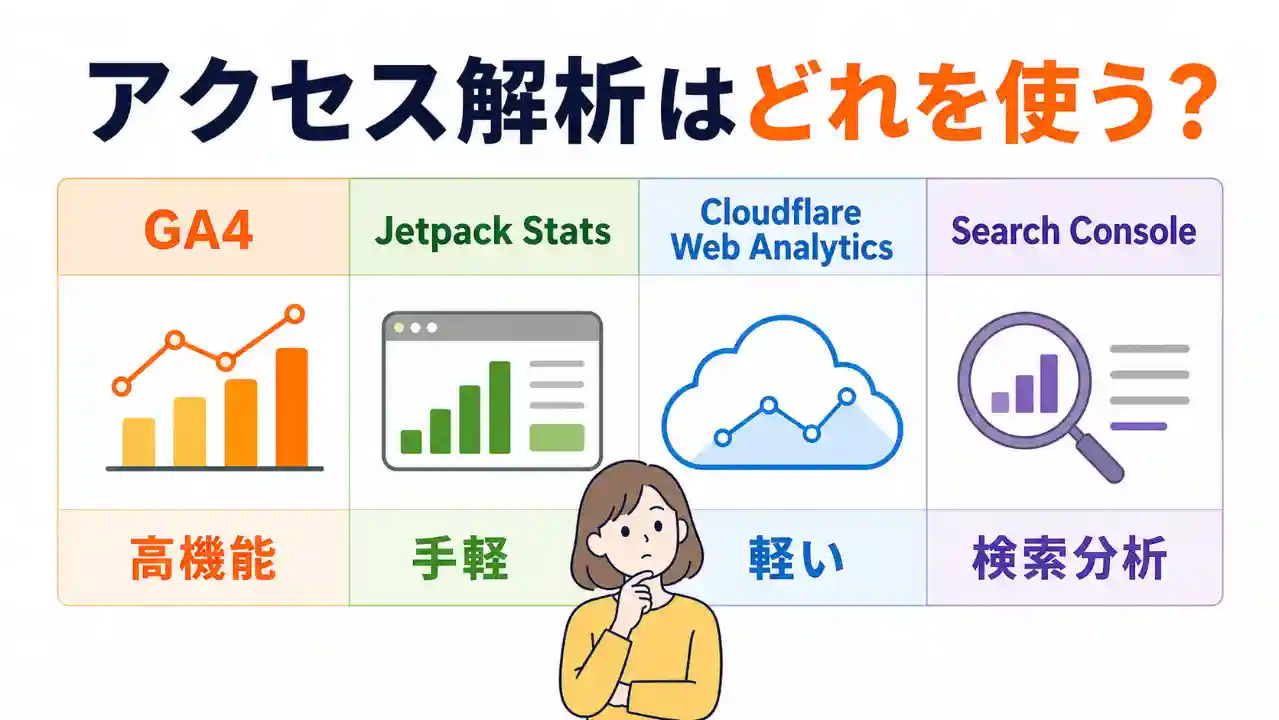
WordPressでブログを運営していると、アクセス解析ツールをどこまで入れるか、けっこう迷いますよね。
- GA4は高機能だけど画面が難しい
- Jetpack Statsは手軽だけど役割がかぶりやすい
- Cloudflare Web Analyticsは軽いけど深掘りには弱い
- Search ConsoleやBing Webmaster Toolsもあって、何を見ればいいのか混乱しやすい
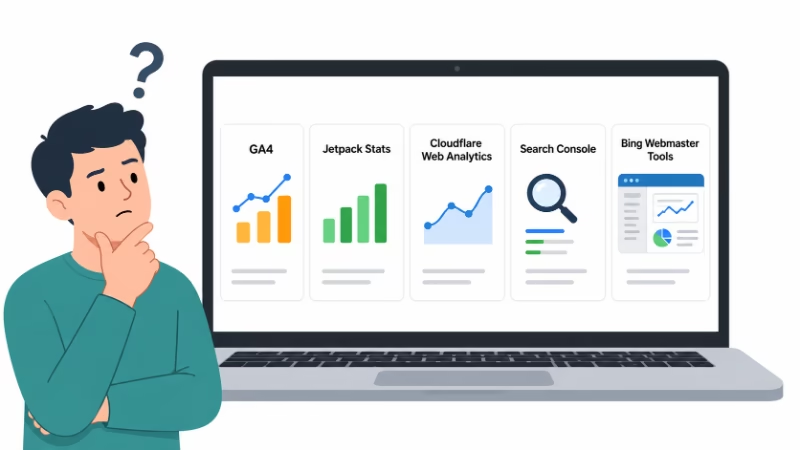
私も一度、サイト速度を気にしてGA4とJetpackを外し、Cloudflare Web Analyticsだけに寄せてみたことがあります。
でも使ってみると、「軽いこと」と「必要な分析ができること」はまったく別の話だと気づきました。
その経験をもとに、今の私の考えをざっくりまとめるとこうなります。
- 記事改善まで考えるなら、Search ConsoleとGA4が軸になりやすい
- Jetpack Statsは初心者や手軽さ重視ならあり
- Cloudflare Web Analyticsは軽い補助ツールとして優秀
- Bing Webmaster ToolsはBing流入が継続的に見えているなら確認用に
- GTMは目的がある人だけで十分
この記事では、各ツールが「何のためのツールなのか」という観点で整理していきます。
まず結論
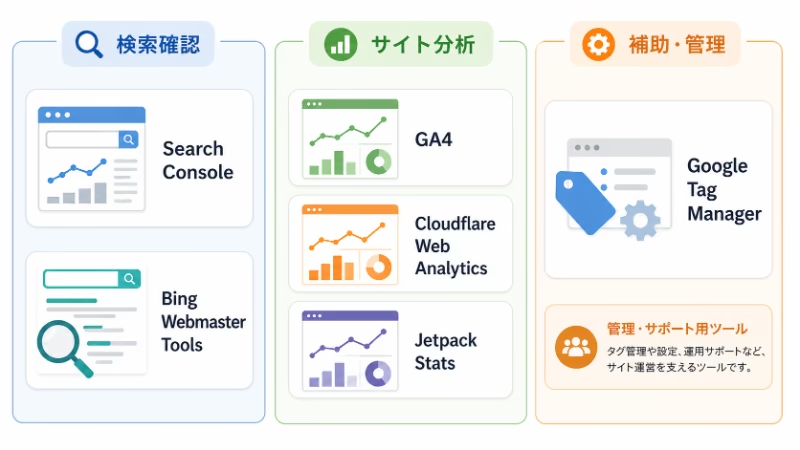
最初に、私の今の構成をまとめてしまいます。
| ツール | 役割 | 私の判断 |
|---|---|---|
| Search Console | Google検索での表示回数・クリック数・検索クエリの確認 | 必須 |
| Bing Webmaster Tools | Bing検索での表示回数・クリック数・検索クエリの確認 | Bing流入があるなら導入 |
| GA4 | 流入元・入口ページ・参照元・ページごとの動きの分析 | 一旦外したが、戻した |
| Jetpack Stats | WordPress管理画面で見る簡易アクセス解析 | 外したが、人によってはあり |
| Cloudflare Web Analytics | 軽く全体傾向を把握する補助解析 | 補助として残すのはあり |
| Google Tag Manager | タグ管理 | 目的がなければ不要なことが多い |
今の私の構成は、かなりシンプルです。
- Google検索の確認はSearch Console
- 詳しい流入分析はGA4
- Bing検索はBing Webmaster Tools
- Cloudflare Web Analyticsは補助として
- JetpackとGTMは外す方向
結局いちばん大事だったのは、「軽いかどうか」より「何が見えるか」「役割が重なっていないか」でした。
これらは同じ種類のツールじゃない
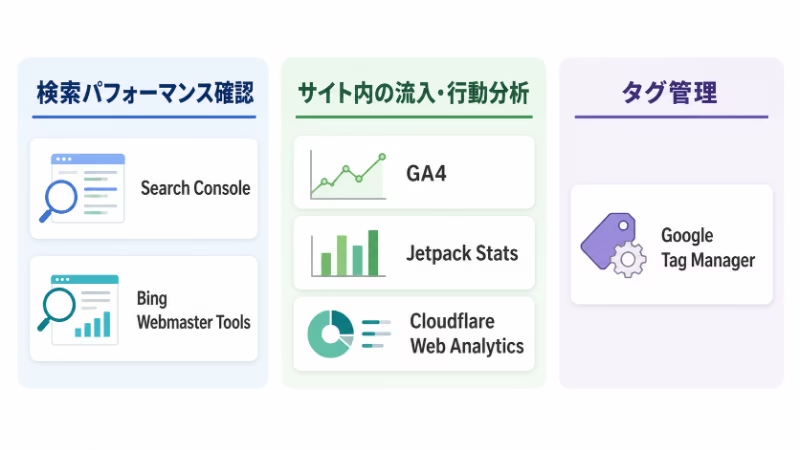
アクセス解析の話がややこしくなりがちなのは、全部まとめて「アクセス解析ツール」と呼んでしまうからだと思います。
実際には、役割がけっこう違います。
✅検索パフォーマンスを確認するツール
- Search Console
- Bing Webmaster Tools
検索結果でどう見られているかを確認するためのものです。
✅サイト内の流入・行動を分析するツール
- GA4
- Jetpack Stats
- Cloudflare Web Analytics
サイトに来たあと、何が起きているかを見るためのものです。
✅タグ管理ツール
- Google Tag Manager
これは解析ツールではなく、タグをまとめて管理するためのものです。
この整理をしておくだけで、だいぶ混乱が減ります。
特にSearch ConsoleとGA4はよく一緒に語られますが、見ている数字がそもそも違います。
ツールごとに何が分かるのか
それぞれの役割をもう少し具体的に整理するとこうなります。
| ツール | 主に分かること | 強み | 弱み |
|---|---|---|---|
| Search Console | Google検索の表示回数、クリック数、掲載順位、検索クエリ | Google検索の評価を見るのに最適 | サイト内の行動分析には向かない |
| Bing Webmaster Tools | Bing検索の表示回数、クリック数、検索クエリ、インデックス状況 | Bing流入の切り分けができる | Google検索の代用にはならない |
| GA4 | ユーザー・セッション・参照元・ランディングページ・ページ単位の分析 | 流入元や入口ページを深掘りできる | 画面が分かりにくい |
| Jetpack Stats | Views・Visitors・人気記事・参照元の概況 | WordPress管理画面で手軽に見られる | 深い分析はしにくい |
| Cloudflare Web Analytics | 全体のアクセス傾向、ページ別の傾向、参照元の概況 | 軽く全体像を把握しやすい | 詳細分析には物足りない |
| Google Tag Manager | タグ管理 | 複数タグやイベント管理に便利 | 解析データ自体は見られない |
ここで大事なのは「どれが優れているか」ではなく、「自分が何を確認したいか」です。
- 検索クエリを見たい → Search Console
- 流入元や入口ページを見たい → GA4
- 日々のアクセスをサッと見たい → Jetpack Stats
- 軽く全体像だけ把握したい → Cloudflare Web Analytics
という使い分けになります。
ツールごとに数字が違うのはなぜ?
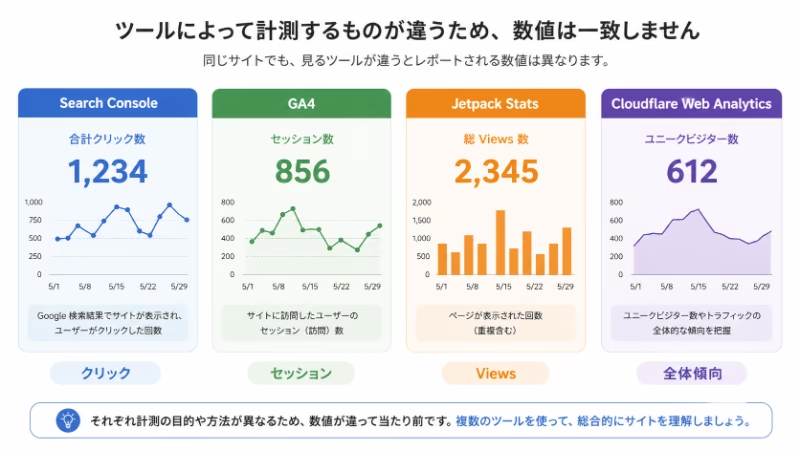
アクセス解析でいちばん混乱しやすいのが、ツールごとの数字が合わないことです。
でもこれ、実は普通のことです。
たとえば、
- Search Console → Google検索結果でのクリック数
- GA4 → サイトに来たセッションやユーザー数
- Jetpack Stats → ViewsやVisitorsの概況
- Cloudflare Web Analytics → ページ単位・全体傾向の解析
をそれぞれ見ています。
つまり「アクセス数」という言葉を使っていても、中身がそもそも違うんです。
Search ConsoleのクリックとGA4のセッション数が一致しないのも、Jetpack StatsとCloudflareの数字がずれるのも、見ている対象が違うから、と理解しておくのがいいです。
「どれが正しいのか」と悩むより、「それぞれ違うものを見ている」と割り切った方が楽になります。
最初にGA4とJetpackを外した理由
見直しのきっかけは、サイト速度でした。
WordPressを触っていると、気になってくるのが
- プラグインの数
- 外部スクリプト
- PageSpeed Insightsのスコア
あたりです。
Jetpackは便利ですが多機能で、アクセス解析以外にもいろいろ動いています。
GA4も当然外部スクリプトです。
「Jetpackは重いんじゃないか」
「GA4も外した方が速くなるんじゃないか」
と考えて、一度両方を外し、できるだけ軽い構成に寄せてみることにしました。
Cloudflare Web Analyticsを使ってみた感想
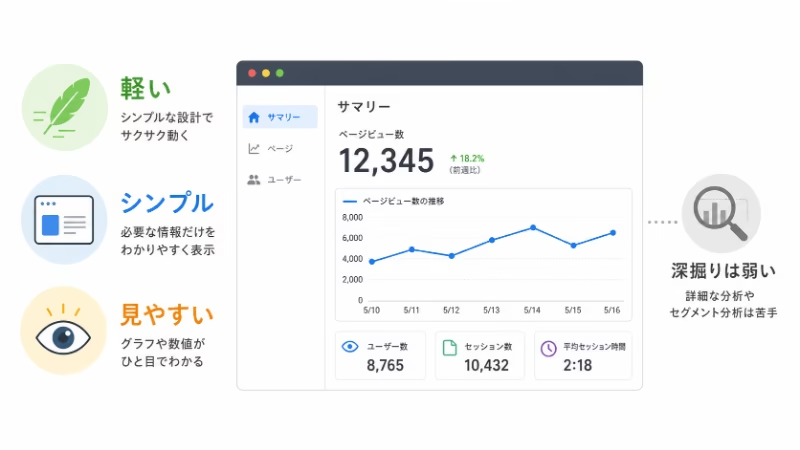
JetpackとGA4を外して、試したのがCloudflare Web Analyticsです。
結論から言うと、悪くないです。
補助ツールとしてはかなり優秀だと思います。
良かった点はこんな感じです。
- 設定のハードルが比較的低い
- 画面がシンプルで見やすい
- 全体のアクセス推移をざっくり把握しやすい
- 軽い解析に寄せたいときの選択肢として有力
「細かく分析するより、まず全体の傾向だけ見たい」という人にはかなり向いていると思います。
ただ、使ってみると限界もはっきり見えてきました。
物足りなかったのはこのあたりです。
- 特定の記事がどの流入元から読まれているかを詳しく知りたい
- GA4のように、流入元と入口ページを組み合わせて見たい
- google / organic と bing / organic の違いを記事単位で見たい
- 記事改善のために、流入の内訳をもう少し深く見たい
このあたりは、Cloudflare Web Analyticsだけだとけっこう厳しかったです。
全体傾向を見るには良いけれど、原因の切り分けには弱い、というのが正直な印象です。
GA4を戻した理由
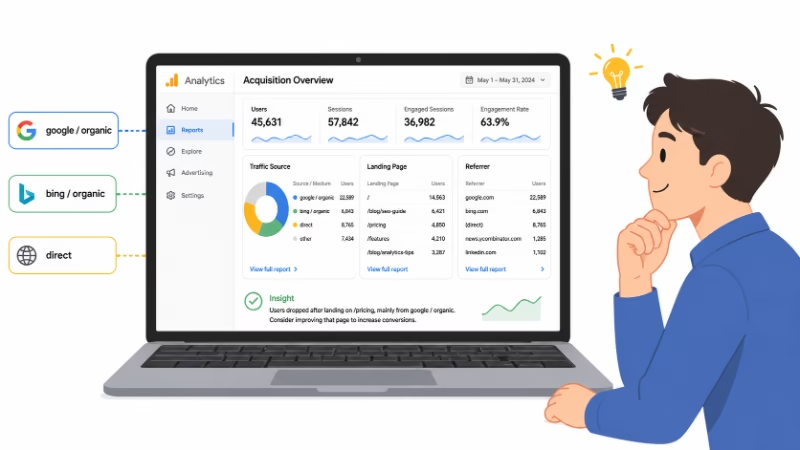
最終的にGA4を戻したのは、分析の幅が明らかに違ったからです。
GA4は正直、分かりにくいです。
初心者向けとは言いにくいと思います。
ただ、慣れてくると
- どこから来たのか
- どのページが入口になっているのか
- 検索流入なのか、参照なのか、直接流入なのか
- 記事ごとに流入元の傾向が違うのか
を確認しやすくなります。
私の場合も、「アクセスはあるのにSearch Consoleの数字だけでは説明しきれない」という記事があって。
GA4を見ると、Google検索なのかBing検索なのか、それ以外なのかを切り分けやすくて、やっぱりGA4は強いなと感じました。
外して軽くするメリットより、見えなくなるデメリットの方が自分には大きかった、というのが結論です。
>JetpackではアクセスがあるのにSearch Consoleに出ない理由。GA4で見たらBing流入が中心でした
GA4やJetpackを外しても、速度は劇的には変わらなかった
速度面も一応確認しました。
ただ、これはサイト構成やテーマ、プラグイン、広告の有無でかなり変わるので、一般化はできません。
少なくとも私の環境では、GA4やJetpackを外したからといって、判断が変わるほどの差は感じませんでした。
以前の確認では、PageSpeed Insightsのスコア差も数点レベルでした。
ここで大事だと思ったのは、スコアだけで判断しないことです。
見るべきなのは
- スコア
- LCP / INP
- 実際の体感
- その代わりに失うデータ
まで含めた全体です。
数点の改善はもちろん意味があります。
でも、そのために流入分析がかなり弱くなるなら、ブログ運営としてはむしろ損になることもあります。
私にとっては「少し軽くなること」より「必要な情報が見えること」の方が大事だと判断しました。
追記
私の環境下で、速度を劇的に遅くしているプラグインが判明しました。
こちらの記事で書いています。
>ConoHa WINGのTypeSquareを止めたらPageSpeed Insightsが改善した話
Jetpackを外した理由
Jetpackは決して悪いツールではなく、むしろかなり便利です。
WordPress管理画面の中で
- どの記事が読まれているか
- 昨日より増えたか減ったか
- 人気ページはどれか
をサッと見られるのは、とても良いです。
特にブログを始めたばかりの時期は、細かい分析より「今日は読まれたか」「どの記事が伸びたか」が見えるだけで十分だったりします。
それでも外したのは、役割が重なったからです。
私の場合、
- 検索クエリ → Search Console
- 流入元や入口ページ → GA4
- 全体の補助確認 → Cloudflare Web Analytics
という形でだいたい足りてしまい、Jetpack Statsの優先度が下がりました。
機能を重複させてまでPageSpeed Insightsのスコアを下げる意味はないと判断し、Jetpackは外しています。
ただし私がブログ初心者であれば、GA4ではなくJetpackを使うと思います。GA4は多機能すぎで使うのが苦しいですから。
こんな人にはJetpack Statsがおすすめ
- WordPress管理画面だけで確認を完結させたい人
- GA4の画面が難しすぎると感じる人
- 毎日の変化を手軽に見るだけでいい人
- アクセス解析の習慣をまず作りたい初心者
Jetpackを外すべきとは全然思っていません。
あくまで私の構成では役割が重なった、という話です。
Search ConsoleとBing Webmaster Toolsは必須度が違う
Search Consoleは、Google検索からの流入を気にするなら、ほぼ必須です。
確認するのは主にこのあたり。
- どんなクエリで表示されているか
- 何回表示されて、何回クリックされたか
- 平均掲載順位はどうか
これらはGA4だけでは代替しにくいです。
一方、Bing Webmaster Toolsは人によって重要度が分かれます。
ただ、Bing流入が継続的に見えているなら、確認先として持っておく価値はあります。
特に「Search Consoleでは強くないのにアクセスがある記事」では、Bing側を確認できると流入の切り分けに役立ちます。
>Bing Webmaster Toolsを導入した理由。GA4とSearch Consoleでは見えないBing流入を確認するため
GTMは便利だけど、GA4だけなら無理にいらない
Google Tag Managerは便利なツールです。
ただしそれは、管理したいタグが複数あるときの話。
- 広告タグが複数ある
- イベント計測を細かく設計したい
- タグ管理を一元化したい
という人には向いています。
でも個人ブログで、
- GA4しか使っていない
- 複雑なイベント計測はしていない
- 入れた理由が正直よく分からない
という状態なら、無理に使わなくてもいいと思います。
シンプルに回るなら、その方が管理も楽です。
私もなんとなくGTMを入れていましたが、全く使うことなくただただPageSpeed Insightsでのスコアを下げ続けて5年くらい経っていました。GTMの設定とかに費やした時間がもったいなかったです。マジで最初から入れるんじゃなかった…
迷ったらこの構成で考えてみて
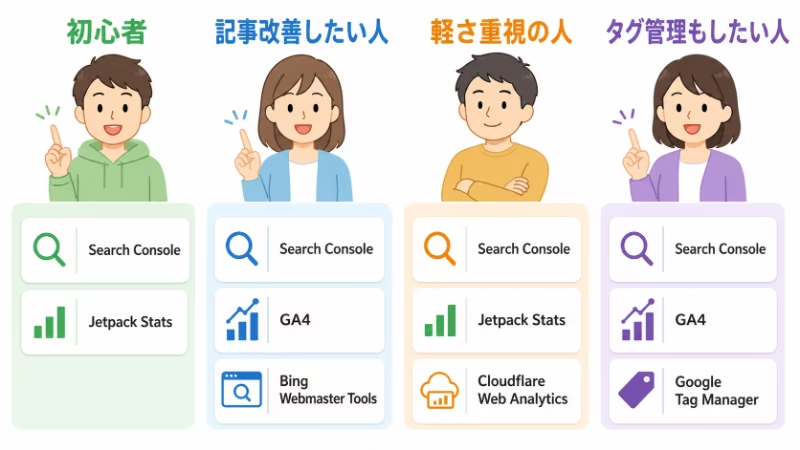
タイプで分けて、「何を入れるべきか?」を整理してみました。
1. まず最低限で始めたい人
- Search Console
- Jetpack Stats
Google検索の様子を見つつ、管理画面でアクセスを確認できます。
最初の構成としてシンプルで分かりやすいです。
なんならJetpackだけでもいいかもです。ブログを3ヶ月続けられてからSerch Consoleをいれるでもいいでしょう。
2. 個人ブログで記事改善までしたい人
- Search Console
- GA4
- 必要ならBing Webmaster Tools
個人的にはこれが本命です。
検索クエリと流入元の両方が見られるので、記事改善につなげやすいです。
個人ブログ運営であれば、90%の人がこの構成に落ち着くんじゃないでしょうか。
3. できるだけ軽くしたい人
- Search Console
- Cloudflare Web Analytics
この組み合わせでも始められます。
ただし記事単位で深掘りしたくなると、後からGA4を足したくなる可能性は高めです。
4. タグやイベント管理までやりたい人
- Search Console
- GA4
- GTM
広告やイベント計測をしっかり管理したいなら、この構成が向いています。
用途がはっきりしている人向けです。
この構成は、個人ブログではなく、ビジネス的なサイト用途です。
よくある疑問
Search Consoleだけでアクセス解析は十分ですか?
Search Consoleだけでは十分ではありません。
Search Consoleは、Google検索での表示回数、クリック数、検索クエリを確認するにはとても便利です。
ただし、サイト内でどのページが入口になっているのか、どこから流入しているのか、ユーザーがどう動いているのかを見るには向いていません。
つまり、Search Consoleは「Google検索でどう見られているか」を見るツールです。
サイト全体の流入分析や記事改善まで考えるなら、GA4などと併用した方が分かりやすいと思います。
Jetpack StatsとGA4は両方必要ですか?
Jetpack StatsとGA4を両方使うべきかは、目的によります。
WordPress管理画面で手軽にアクセスを見たいなら、Jetpack Statsは便利です。
今日どの記事が読まれているのか、アクセスが増えたのか減ったのかをサッと確認できます。
一方で、流入元や入口ページを詳しく分析したいなら、GA4の方が向いています。
私の場合は、GA4を使うことでJetpack Statsと役割が重なったため、Jetpackは外しました。
ただ、初心者や手軽さ重視の人なら、Jetpack Statsを使うのは普通にありだと思います。
Cloudflare Web AnalyticsだけでGA4の代わりになりますか?
Cloudflare Web Analyticsは、全体のアクセス傾向を軽く確認する用途には向いています。
シンプルで見やすく、軽い解析に寄せたい人には使いやすいです。
ただし、流入元と入口ページを組み合わせて詳しく見たり、記事改善のために深掘りしたりする用途では、GA4の方が強いと感じました。
私も一度はCloudflare Web Analyticsだけに寄せましたが、詳しい分析には物足りず、結局GA4を戻しました。
Cloudflare Web Analyticsは軽い補助ツール。
GA4は詳しい分析ツール。
このように分けて考えると整理しやすいです。
Bing Webmaster Toolsは入れる意味がありますか?
Bing流入が継続的に見えているなら、Bing Webmaster Toolsを入れる意味はあります。
Search Consoleでは、Bing検索の表示回数やクリック数、検索クエリは確認できません。
Search Consoleで見えるのは、あくまでGoogle検索のデータです。
GA4で bing / organic の流入が見えている場合は、Bing Webmaster ToolsでBing側の検索状況を確認すると、流入の切り分けに役立ちます。
私の場合も、Search Consoleでは弱いのにアクセスがある記事を調べたところ、Bing流入が目立っていました。
そういうケースでは、Bing Webmaster Toolsがあると状況を確認しやすくなります。
Google Tag Managerは個人ブログでも必要ですか?
Google Tag Managerは、複数のタグやイベント計測をまとめて管理したい場合には便利です。
たとえば、広告タグ、GA4、コンバージョン計測、細かいイベント計測などをまとめて管理したいなら、使う意味があります。
ただ、個人ブログでGA4だけを使っている場合は、必須ではないケースも多いです。
私の場合は、何のために入れたのか分からなくなっていたので、削除する方向にしました。
目的がはっきりしていないまま入れると、管理が複雑になるだけなんですよね。
GA4だけなら、無理にGTMを使わなくてもよいと思います。
私の最終構成
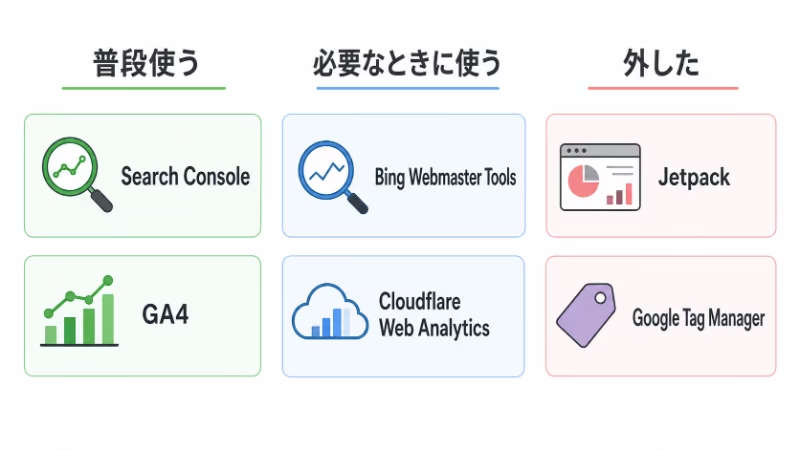
いろいろ試した結果、今はこう整理しています。
普段使うもの。
- Search Console
- GA4
必要なときに使うもの。
- Bing Webmaster Tools
- Cloudflare Web Analytics
外したもの。
- Jetpack
- Google Tag Manager
この構成にしてから、かなりスッキリしました。
Google検索はSearch Console。
サイト分析はGA4。
Bing検索はBing Webmaster Tools。
全体の補助確認はCloudflare Web Analytics。(Cloudflare Web Analyticsは導入したからたまに使ってるだけで、導入してなかったらGA4のみを使っていると思います)
役割がきれいに分かれたからだと思います。
まとめ
WordPressのアクセス解析は、「軽さだけ」で決めると後で困りやすいです。
私も最初は、JetpackやGA4を外せば軽くなる、Cloudflareだけで十分かもしれない、と考えていました。
でも実際には、軽くても見たい情報が見えなければ運営しにくい。
特に記事改善や流入元の切り分けをしたいなら、GA4はやっぱり強いと感じました。
今の私の結論はシンプルです。
- Google検索 → Search Console
- 詳しい流入分析 → GA4
- Bing検索 → Bing Webmaster Tools
- 軽い補助 → Cloudflare Web Analytics
- 手軽さ重視ならJetpack Statsもあり
「何が軽いか」だけじゃなく、「何が見えるか」「役割が重なっていないか」を軸に選ぶと、ツール選びがずいぶん楽になります。
アクセス解析ツールに正解は一つではありません。
でも少なくとも、自分が見たい数字が見えて、管理が複雑になりすぎない構成にすると、運営はかなり楽になると思います。
参考までに。それでは!
参考情報
Jetpack Support「Navigating the Traffic Dashboard in Jetpack Stats」https://jetpack.com/support/jetpack-stats/traffic-dashboard/
Google Analytics Help「Traffic-source dimensions」https://support.google.com/analytics/answer/11242870
Cloudflare「Cloudflare Web Analytics」https://www.cloudflare.com/web-analytics/
Cloudflare Docs「About Cloudflare Web Analytics」https://developers.cloudflare.com/web-analytics/about/
Google Search Console Help「Performance report」https://support.google.com/webmasters/answer/7042828
Microsoft Bing Webmaster Blog「Supercharge Your Search Performance with Bing Webmaster Tools」https://blogs.bing.com/webmaster/March-2025/Supercharge-Your-Search-Performance-with-Bing-Webmaster-Tools

コメント