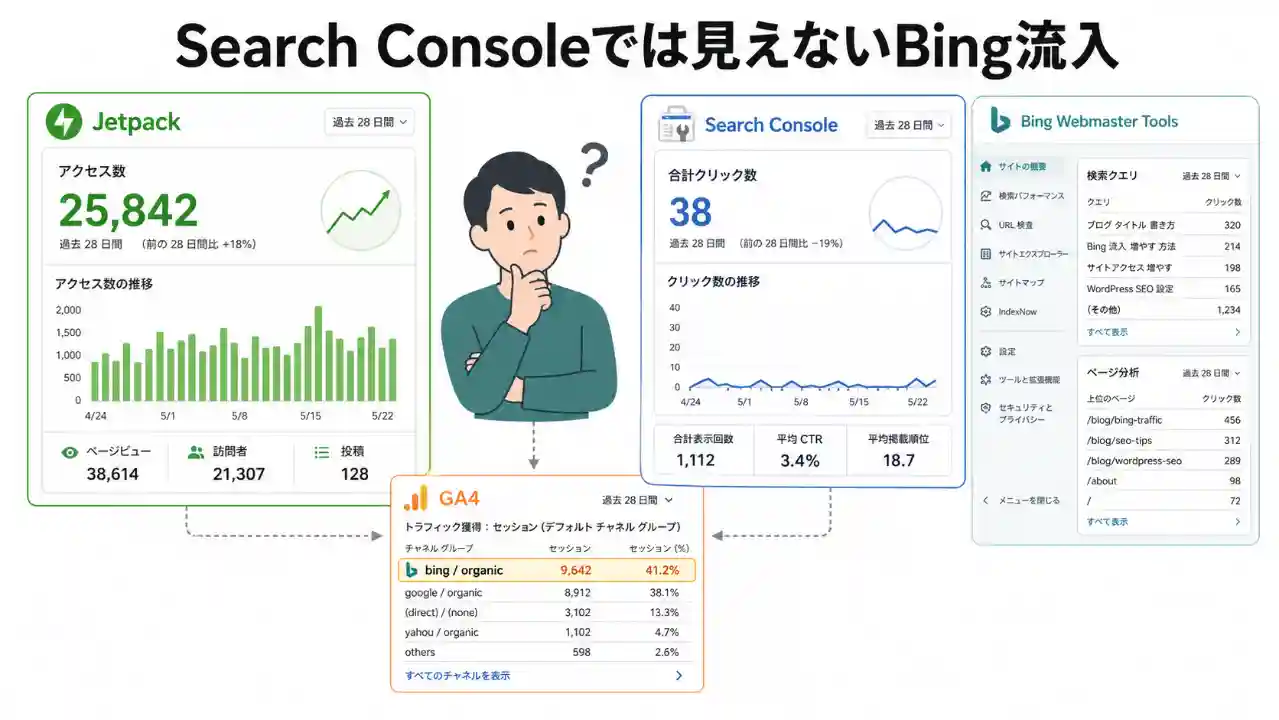
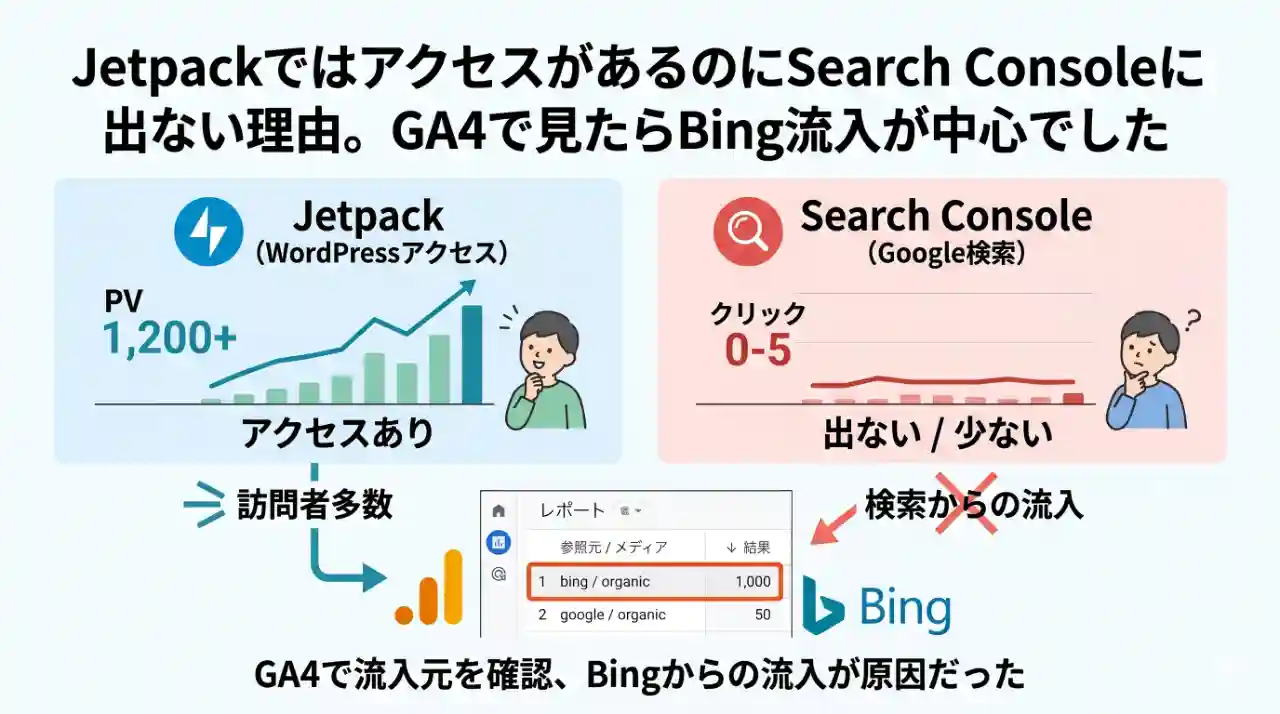
Jetpackではアクセスがあるのに、Search Consoleではほとんど数字が出てこない。
前にそんな記事を書きました。
>JetpackではアクセスがあるのにSearch Consoleに出ない理由。GA4で見たらBing流入が中心でした
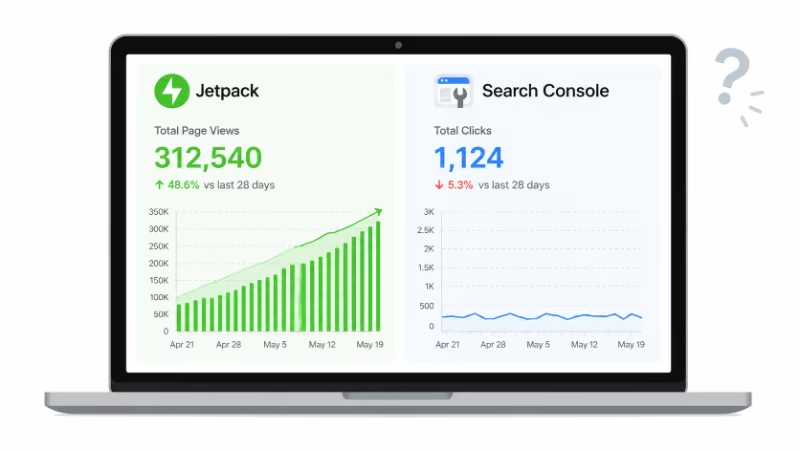
結論から言うと、Googleアナリティクス(GA4)では bing / organic の流入が目立っていました。
ここで分かったのは、「Bingから来ているらしい」というところまでです。
でも、本当に知りたかったのはその先でした。
- どんな検索クエリで来ているのか
- どのページがBingで反応しているのか
- Bing側でサイトマップやインデックスに問題がないのか
これらは、GA4だけでもSearch Consoleだけでも十分には見えません。
そこで導入したのが、Bing Webmaster Toolsです。
この記事では、私がBing Webmaster Toolsを導入した理由と、導入後に最初に確認したいポイントを整理します。
- Bing Webmaster Toolsを導入した理由
- まず整理したい:ツールごとに見えるものが違う
- Search Consoleだけでは足りなかった理由
- 私がBing Webmaster Toolsを導入した理由は3つ
- 導入前に誤解していたこと:これは重いプラグイン追加の話ではない
- 始め方は、Search Consoleからのインポートがいちばん楽だった
- インポート時に迷いやすいのは、どのプロパティを選ぶか
- 導入後に最初に見るべきものは3つ
- サイトマップがないと絶対にダメ、という話ではない
- 数字が一致しなくてもおかしくない
- Bing Webmaster Toolsを入れても、それだけで順位は上がらない
- こんな人は優先して入れる価値がある
- まとめ
- 参考情報
Bing Webmaster Toolsを導入した理由
今回Bing Webmaster Toolsを導入した理由はシンプルです。
冒頭にも書いた通り、Bing検索で、
- どんな検索クエリで表示されているのか
- どのページが反応しているのか
- サイトマップやインデックスに問題がないのか
を確認したかったからです。
GA4で bing / organic は見えても、検索クエリまでは分かりません。
Search Consoleは便利ですが、見えるのはあくまでGoogle検索のデータです。
つまり今回のケースでは、
- GA4では流入元までは分かる
- Search ConsoleではGoogle検索しか分からない
- Bing検索の詳細はBing側のツールを見ないと分からない
という状態でした。
まず整理したい:ツールごとに見えるものが違う
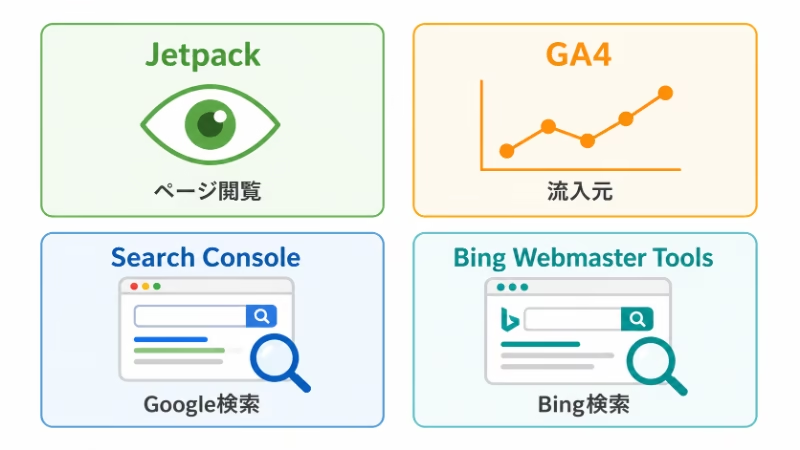
混乱しやすいのは、Jetpack、GA4、Search Console、Bing Webmaster Toolsが、同じ数字を見せるツールではないことです。
| ツール | 主に分かること | 分かりにくいこと |
|---|---|---|
| Jetpack | ページが読まれているか、人気記事 | 検索クエリ、検索結果での表示状況 |
| GA4 | 流入元、source / medium、ランディングページ、セッション | organic searchの検索クエリ |
| Search Console | Google検索でのクエリ、表示回数、クリック、掲載順位 | Bing検索のデータ |
| Bing Webmaster Tools | Bing検索でのクエリ、表示やクリック、サイトマップ、インデックス状況 | Google検索のデータ |
この違いが分かると、
「Jetpackにはアクセスがあるのに、Search Consoleには出ない」
という状態も理解しやすくなります。
Jetpackはページ閲覧を見ています。
Search ConsoleはGoogle検索での表示やクリックを見ています。
Bingから読まれているなら、Search Consoleに数字が出にくくても不思議ではありません。
Googleのツールだけを使っていては、見られない情報もあるってことです。
Search Consoleだけでは足りなかった理由
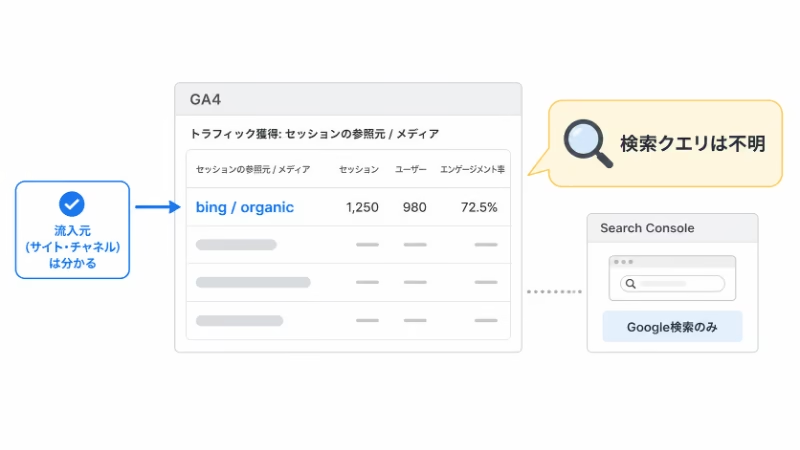
今回の調査で分かったのは、ざっくり言うと次の3点でした。
- Jetpackではアクセスがある
- JetPackではアクセスがあるのに、Search ConsoleではそのURLのアクセスが少ない
- GA4では
bing / organicが目立っている
ここまでは分かっても、まだ足りません。
GA4で見えるのは、主に「どこから来たか」です。
一方で、「何で検索されたか」は基本的に見えません。
Search Consoleは検索パフォーマンスを確認するには便利ですが、対象はGoogle検索です。
Bingでの表示回数やクリック数、検索クエリは出てきません。
だから今回のケースでは、Bing側の管理ツールを追加で見る意味がありました。
今までBingのことなんて無視していましたが、GoogleのSEOだけに頼っていると個人ブログは厳しすぎるので、BIngのSEOも意識するのがいいような気がします。
私がBing Webmaster Toolsを導入した理由は3つ
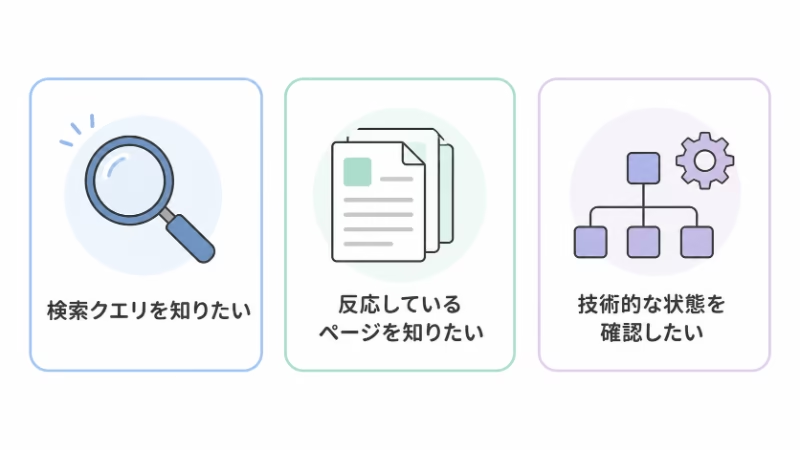
1. Bingの検索クエリを知りたかった
いちばん大きい理由はこれです。
知りたかったのは、
- どんな言葉で検索されているのか
- 想定していたテーマで拾われているのか
- 思っていなかった切り口で読まれているのか
という点でした。
記事改善をするなら、bing / organic という流入元だけでは足りません。
検索意図の手がかりが必要です。
たとえば、自分ではAというキーワードを狙っていたのに、実際にはBという検索意図で読まれていることもあります。
そういう発見があると、タイトルや見出し、追記する内容を考えやすくなります。
2. Bingで反応しているページを知りたかった
Googleでは弱いのに、Bingでは読まれているページがあるかもしれません。
それが分かれば、
- タイトルの見直し
- 関連記事の追加
- 内部リンクの補強
- 情報の追記
といった改善の優先順位を決めやすくなります。
Googleだけ見ていると、Google基準でしか記事を評価しなくなるんですよね。
でも実際には、別の検索エンジンで反応している記事もあります。
Bingで読まれている記事があるなら、それはそれで大事な手がかりです。
3. Bing側の技術的な状態も確認したかった
もうひとつの理由は技術面です。
たとえば、
- サイトマップは認識されているか
- 主要ページが見つかっているか
- インデックスに問題はないか
- クロールで詰まっている箇所はないか
このあたりは、Bing側を見ないと分かりません。
Googleで問題なく見えていても、Bingでも同じとは限りません。
だから、Bing流入があるならBing側も確認しておいた方が安心です。
導入前に誤解していたこと:これは重いプラグイン追加の話ではない
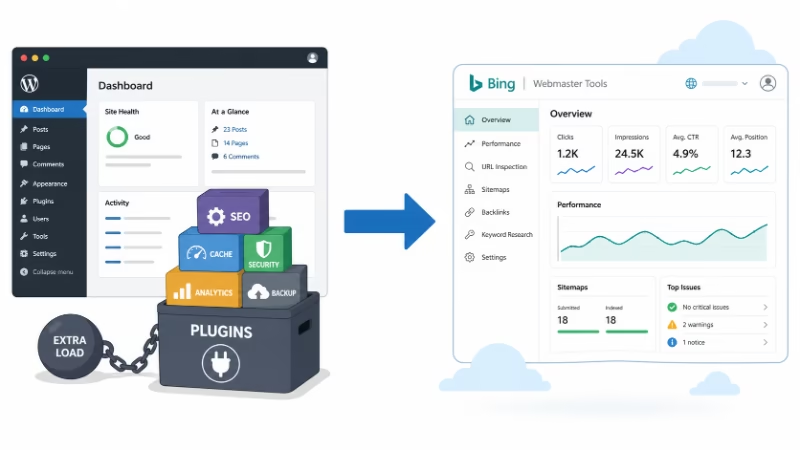
最初は、またWordPressに何か足して重くなるのではと思っていました。
でも、Bing Webmaster ToolsはWordPressプラグインではなく、Microsoft側の管理ツールです。
主にやることは、
- サイトを登録する
- 所有権を確認する
- サイトマップを送る、または確認する
- 管理画面でデータを見る
といった作業です。
もちろん、所有権確認のためにメタタグやDNS設定を使うことはあります。
ただ、常時サイト上で重い処理を動かす種類の導入ではありません。
ここは、導入前と導入後で印象が大きく変わった点でした。
Search Consoleを入れたからサイトが重くなるわけではないのと同じで、Bing Webmaster Toolsも基本的には検索エンジン側の管理画面です。
アクセス解析タグを増やす話とは少し違うんですよね。
始め方は、Search Consoleからのインポートがいちばん楽だった
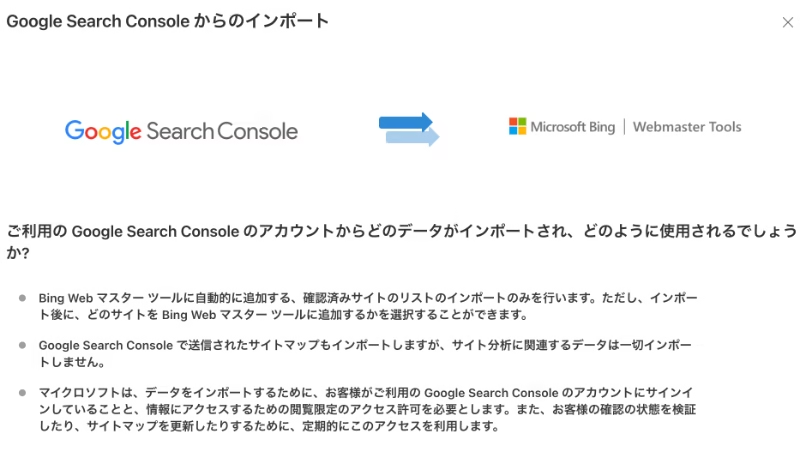
すでにSearch Consoleを使っているなら、Bing Webmaster Toolsは比較的始めやすいです。
公式ブログでも、Search Consoleからのインポートが案内されています。
流れはおおむね次のような形です。
- Bing Webmaster Toolsにサインインする
- Search Consoleからのインポートを選ぶ
- Googleアカウントと連携する
- 追加するサイトを選ぶ
- サイトマップや所有権の状態を確認する
使える環境なら、手作業で一から登録するよりかなり楽です。
ただし、環境によっては別の所有権確認が必要になることもあります。
Search Consoleからのインポートが使えるなら、まずそれを試すのが手っ取り早いと思います。
インポート時に迷いやすいのは、どのプロパティを選ぶか
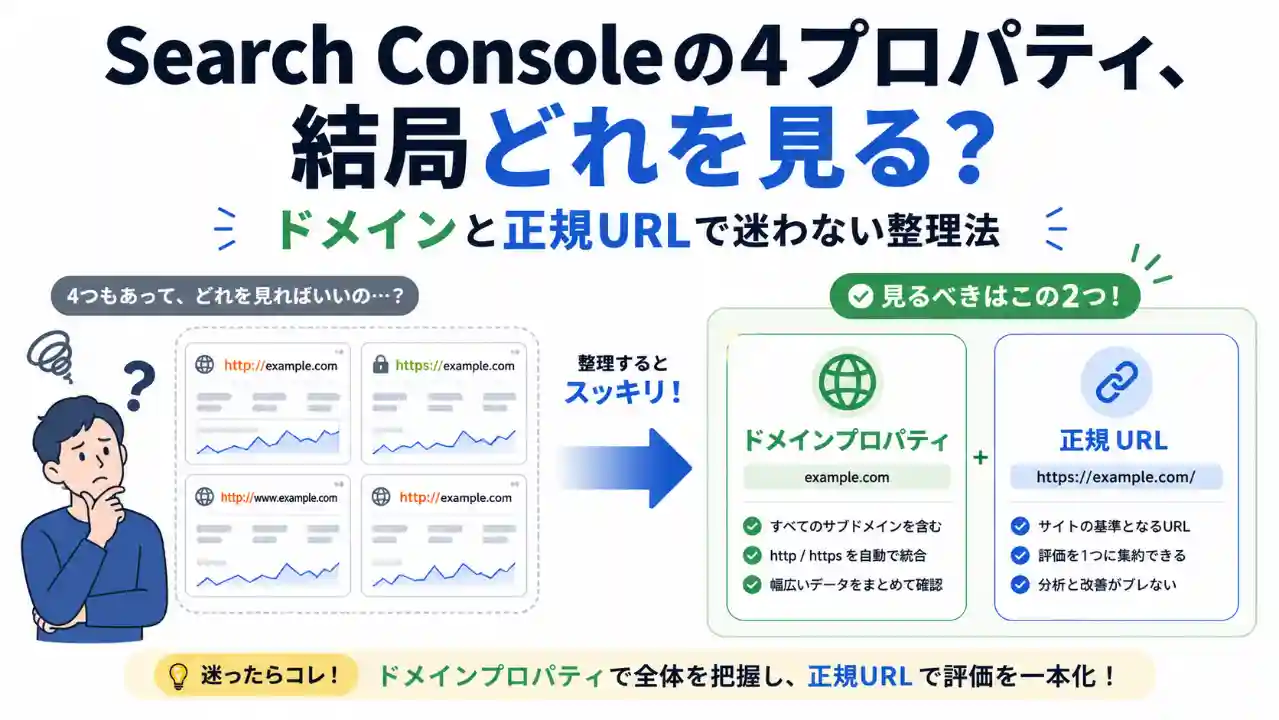
昔からサイトを運営していると、Search Console側に似たプロパティが複数あることがあります。
たとえば、
httphttpswwwありwwwなし
のようなものですね。
これがインポート画面に並ぶと、少し迷います。
基本的には、今使っている正規URLに合わせるのが分かりやすいです。
古い http や wwwあり のプロパティまで全部入れると、管理画面が散らかりやすくなります。
調査用に残すのはありですが、普段見る軸はひとつに寄せた方が迷いにくいと思います。
導入後に最初に見るべきものは3つ
Bing Webmaster Toolsは、入れて終わりではありません。
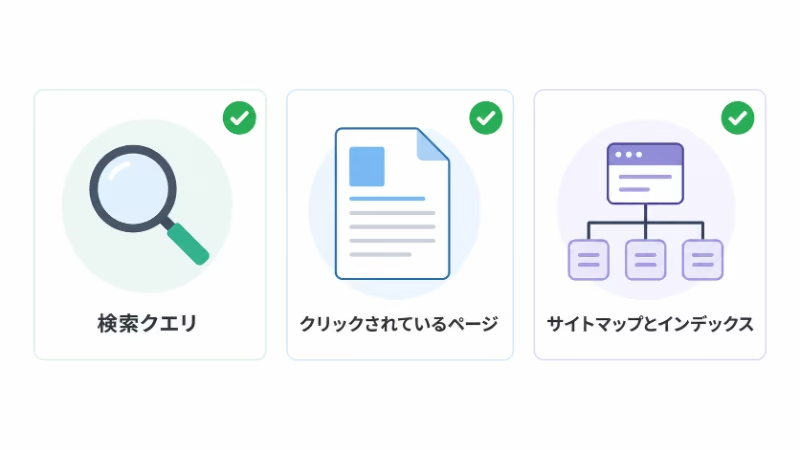
最初に確認したいのは次の3つです。
1. 検索クエリ
最優先です。
- どんな言葉で表示されているか
- 狙ったテーマで拾われているか
- 想定外の切り口があるか
ここが見えると、記事タイトルや見出し、追記の方向性を決めやすくなります。
Googleでは見えていなかった検索意図が、Bing側で見えることもあります。
それは記事改善のヒントになります。
2. 反応しているページ
次に見るのはページ単位の反応です。
- どのURLが入口になっているか
- 伸ばすべき記事はどれか
- 関連記事や内部リンクをどこに足すべきか
Googleでは目立たなくても、Bingでは動いているページが見つかることがあります。
そういうページは、放置せずに少し育ててみる価値があります。
3. サイトマップとインデックス
技術面の確認も大事です。
- サイトマップは認識されているか
- 主要ページは拾われているか
- 取りこぼしがないか
導入直後は、まずここを確認しておくと安心です。
検索パフォーマンス系のデータは、反映まで少し時間がかかることもあります。
登録してすぐ数字が出なくても、そこで慌てなくていいと思います。
サイトマップがないと絶対にダメ、という話ではない
サイトマップについては、少し補足しておきます。
サイトマップがないと絶対にインデックスされない、というわけではありません。
検索エンジンはリンクをたどってページを見つけることもあります。
ただ、サイトマップは検索エンジンにサイト構造を伝える手がかりになります。
WordPressでは、標準のサイトマップが有効なら wp-sitemap.xml が使われることがあります。
SEOプラグインを使っている場合は、別のサイトマップURLになっていることもあります。
Bing Webmaster Toolsを入れたら、
- どのサイトマップが送られているか
- 主要ページが含まれているか
- 想定外のURLが送られていないか
を見ておくと良いです。
数字が一致しなくてもおかしくない
Jetpack、GA4、Bing Webmaster Toolsは、同じものを同じ定義で数えていません。
- Jetpackはページ閲覧寄り
- GA4はセッションや流入元寄り
- Bing Webmaster ToolsはBing検索上の表示やクリック寄り
そのため、数字がぴったり一致しなくても不自然ではありません。
大事なのは、「どのツールが何を測っているか」を分けて見ることです。
全部の数字を一致させようとすると、かえって混乱します。
それよりも、
Jetpackで読まれていることを知る。
GA4で流入元を見る。
Search ConsoleでGoogle検索を見る。
Bing Webmaster ToolsでBing検索を見る。
こう考えた方が、かなり整理しやすいです。
Bing Webmaster Toolsを入れても、それだけで順位は上がらない
ここは誤解しない方がいい点です。
Bing Webmaster Toolsを入れたからといって、それだけで順位が急に上がるわけではありません。
Search Consoleを入れたからGoogleで急上昇するわけではないのと同じです。
価値があるのは、判断材料が増えることです。
- どんなクエリで
- どのページが
- どれくらい反応していて
- 技術面で問題がありそうか
これが見えるようになると、ようやく改善の打ち手を考えやすくなります。
こんな人は優先して入れる価値がある
Bing Webmaster Toolsの優先度が上がるのは、たとえばこんな場合です。
- GA4で
bing / organicが継続的に見えている - Jetpackなどでは読まれているのに、Search Consoleでは弱い
- Google以外の検索流入も把握したい
- Bing側のサイトマップやインデックス状況も確認したい
逆に、Bing流入がほぼゼロなら、優先度はそこまで高くありません。
まずはGoogle側の改善を優先する判断もありです。
ただ、すでにBing流入が見えているなら、Bing Webmaster Toolsを見ないのは少しもったいないと思います。
まとめ
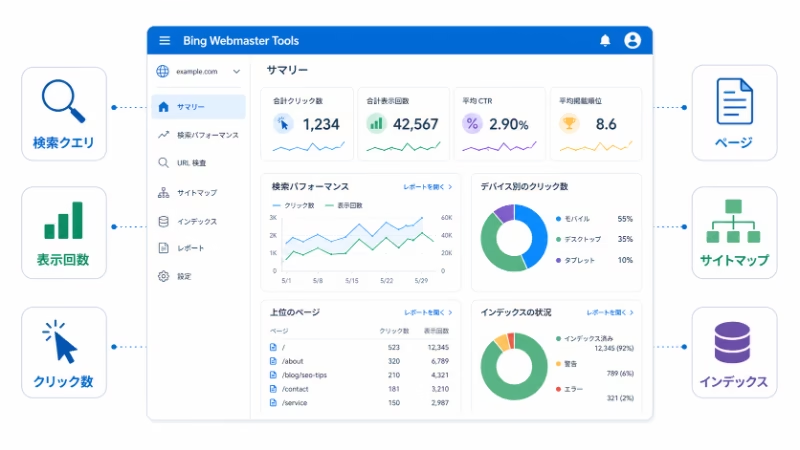
今回Bing Webmaster Toolsを導入した理由は、Bing検索で何が起きているのかを確認したかったからです。
ポイントをまとめると、次の通りです。
- Search Consoleで見えるのはGoogle検索のデータ
- GA4で
bing / organicは見えても、検索クエリは分からない - Bing流入があるなら、Bing側の管理ツールを見る意味がある
- 確認したいのは、検索クエリ、反応しているページ、サイトマップとインデックス
- これは重いWordPressプラグインを増やす話ではない
- Search Consoleを使っているなら、インポートで始めやすい
今回のケースでは、GA4でBing流入に気づき、Bing Webmaster Toolsで検索クエリや反応しているページを確認する、という流れが自然でした。
Googleだけを見ていると、記事の反応を一部しか見ていないことがあります。
Bingから読まれている記事があるなら、Googleだけで判断しない。
これは今後も意識しておきたい点です。
参考情報
Microsoft Support「Bing Webmaster Tools に関するヘルプ」https://support.microsoft.com/en-us/bing/help-with-bing-webmaster-tools
Microsoft Support「Bing が検索結果を表示する仕組み」https://support.microsoft.com/ja-jp/bing/how-bing-delivers-search-results
Bing Webmaster Blog「Easily Verify Your Site in Bing Webmaster Tools by Importing from Google Search Console」https://blogs.bing.com/webmaster/september-2019/Import-sites-from-Search-Console-to-Bing-Webmaster-Tools
コメント