
ChatGPTで記事の文章や画像を生成できるようになっても、WordPressへ反映する段階には手作業が残ります。AI時代にWordPress使いづらすぎます。
でもそんな手間を減らしてくれるサービスが登場していました。ChatGPTとWordPressをつなぐサービスのWPVibeです。早速試してみたので記事にしていきます。
今回の検証では、WordPress側にWPVibe専用のプラグインを追加しない状態のまま、下書きの編集、画像の本文挿入、アイキャッチの設定、ALT(画像の内容を伝える代替テキスト)の設定まで完了しました。なお、画像のメディアライブラリへのアップロードは手動で行っています。
この記事では、WordPress側のプラグインを入れずに接続した手順、利用料金、そして認証の仕組みについて実体験をもとに紹介します。
導入までの背景:自作連携があっても残っていた手間
以前から、過去記事をAIにまとめて読ませて分析するための準備には手間がかかっていました。また、記事のタイトルやURLなどの情報をNotionへ手作業で転記していた時期もありました。
そこで非エンジニアである私はAIに相談し、WordPress標準のREST APIを使ってデータを外部とやり取りする二つの仕組みを作りました。
| 既存の連携 | 主な目的 |
|---|---|
| WordPress → REST API → GitHub → ChatGPT | 公開記事を取り出し、AIによる過去記事分析や関連性の整理に使う |
| Codex → REST API → WordPress | 決定した修正内容をWordPressの記事へ直接反映する |
一つ目は、公開記事を取得してMarkdown形式などに変換し、GitHubへ保存する読み込み専用の経路です。二つ目は、Codexを使って既存記事のタイトルや本文の修正を反映する書き込み用の経路です。
こうして記事の読み出しや修正の反映はできるようになっていましたが、普段のChatGPTとの会話の中で「この画像をアイキャッチにして」「リンクを入れて」とそのまま反映できれば、もっと作業が楽になると考えていました。
WPVibeとは? 接続前に開発元を調べた
普段の会話から直接操作できる方法を探す中で、WPVibeを知りました。AIが外部ツールを利用するための規格であるMCPを使い、ChatGPTからWordPressを操作するサービスです。
ただ、自分のサイトへ接続し、記事を書き換える権限を外部サービスへ渡すことになるため、もし怪しいサービスだったら困るという不安がありました。
そこで開発元や安全性について調べました。
WPVibeの開発元は、WordPressのページ制作ツールを手がけるSeedProdチームです。SeedProdは、WordPress向けプラグインを多数展開するAwesome Motiveのブランド一覧に掲載されているブランドの一つでした。
開発元の実績を確認できたことで少し安心し、ChatGPTとWordPressをより便利につなげられることを期待して使ってみることにしました。
Awesome MotiveのGitHubでは、WordPress側のWPVibeプラグインのソースコードも公開されています。仕組みを確認できる材料がある点も、少し安心できた理由です。ただし、中継サービス側のコードは公開対象に含まれていません。
接続手順:プラグインを入れずに接続した流れ
ここで言う「プラグインなし」とは、WordPress側にWPVibeプラグインを追加していないという意味です。
ChatGPT接続ガイドではWordPress側にプラグインを先に入れる流れが案内されていますが、今回はプラグインなしでどこまで操作できるかを検証しました。
手順としては、まずChatGPTのアカウント上でWPVibeを追加し、メールに届くコードでサインインして連携を完了させます。
チャット欄では次のように依頼しました。これは接続を頼むための依頼文の例です。
WPVibeで私のWordPressサイトに接続してください。サイトのURLは[自分のサイトのURL]です。まず接続確認だけを行い、記事は変更しないでください。
案内されたリンクを開き、WordPress側でログインして承認します。私は管理者とは別に作っていた編集者のアカウントでログインしました。WPVibeを使ってみたい方は、前もってユーザーの追加で「編集者」を作っておくといいと思います。管理者は権限が強すぎるため、安全面を考えて編集者くらいを作っておくのがいいという考えです。
承認後、ChatGPTのチャットモードとWorkモードを使ってテスト用下書きの新規作成を依頼しました。依頼後、WordPressの管理画面に新しい下書きが作成されました。
無事にプラグインを追加せずに下書きの作成・編集や既存メディアの操作ができました。
通常チャットから画像の配置とALT設定まで完了
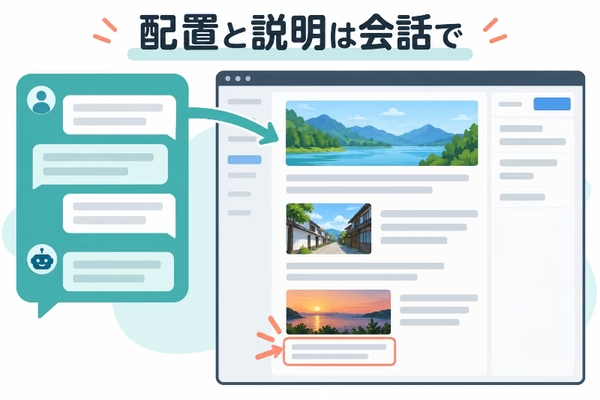
できないことも分かりました。
ChatGPTからの画像のアップです。ChatGPTに画像をアップしたら、そのままその画像をWordPressにアップしてくれることを期待したのですが、それはダメでした。
ですから、WordPressの管理画面から、WebP画像を1枚、AVIF画像を2枚あらかじめ手動でアップロードしておき、通常チャットで次のように依頼しました。
次はWebP1枚をアイキャッチ、AVIF2枚を本文の挿絵にして、画像に合ったALTを設定したいです。
保存された記事を確認すると、アイキャッチ、本文の挿絵、ALTが下書きのまま反映されていました。ちょっと感動しましたね。めっちゃ便利やん。
結果を表にすると次のとおりです↓
| 作業内容 | 実行結果 |
|---|---|
| テスト用の下書き作成 | 成功 |
| 下書きの読み取りと編集 | 成功 |
| アップロード済み画像の認識 | WebPとAVIFを取得して識別 |
| WebPをアイキャッチに設定 | 成功 |
| AVIF2枚を本文へ挿入 | 成功 |
| 画像3枚へのALT設定 | 成功 |
| 画像のWordPressへのアップロード | 手動で実施 |
画像のアップロードだけはプラグインが必要だった
WPVibeのプラグインを入れれば、ChatGPTからでも画像をアップロードできるようです。
WPVibeの案内では、専用プラグインを導入すると画像アップロード機能を利用できます。ただし、今回は導入後の動作までは試していません。プラグインをできるだけ入れたくない精神があるからです。
でも入れようかちょっと迷ってます。WordPressの管理画面を開くことなく、テキストも画像もアップできるのは魅力的。
WPVibeの無料プランの内容と有料プランの違い
2026年10月6日確認の料金表によると、Freeプランは無料で全ツールが利用でき、複数サイトの接続も可能です。でもやはり無料には制限があります。
有料プランとの主な違いは操作回数の上限です。
| プラン | 月払い | 年払い(1年分) | 直近24時間の操作枠 |
|---|---|---|---|
| Free | 0ドル | 0ドル | 100回 |
| Pro | 19ドル | 99ドル | 500回 |
| Power | 49ドル | 299ドル | 2,000回 |
| Agency | 99ドル | 599ドル | 5,000回 |
| Scale | 149ドル | 899ドル | 10,000回 |
この操作回数は、チャットの発言数や記事数ではなく、APIツールの呼び出し回数を指します。1回の指示で複数のツールが動けばその分消費します。
利用枠は深夜0時の一括リセットではなく、直近24時間の利用量として計算され、複数サイトで共有します。残枠の確認方法は利用量ガイドに記載されています。
なお、WPVibeの利用枠とChatGPT自体の利用料金は別契約です。
パスワードを入力せずに接続できた仕組みチャットでWPVibeを追加してと言えば連携できるはず
以前の私が設計していたCodex連携では、Macのキーチェーンに保存したApplication Passwordを使っていました。作業中に何度か認証を求められた記憶があり、その手間を煩わしく感じていました。
それに比べて今回のWPVibeでは、画面の指示に従って編集者でログインし、承認ボタンを押しただけで連携が完了しました。Application Passwordをコピーして渡した記憶がないのに、なんで更新ができたんだろう?
気になって登録情報を調べてもらったところ、以前からあるCodex用とは別に、名前に「WPVibe」を含むApplication Passwordが接続を承認した日時に新しく作られていました。
このややこしいところまでWPVibeは勝手にやってくれるので、めっちゃ便利と言えば便利なんだけれど、怖いっちゃ怖い。
安全に使うための注意点
外部サービスにサイトの操作権限を渡すにあたり、以下の点を確認しました。
- 外部サーバーの経由とデータの扱い
セキュリティ説明によると、Application PasswordはWPVibe側で暗号化して保管され、WordPressへの操作時に認証に使われます。記事や画像情報など、操作に必要なデータもWPVibeを経由します。また、プライバシーポリシーにおいて、独自のAI学習にサイト内容を使わないと説明されていますが、Cloudflare Workersなど外部サーバーを経由する構成です。 - 編集者ユーザーの権限範囲
接続に使ったユーザーの権限で動作します。編集者権限でも記事の公開や他人の記事の編集が可能です。指示文で「下書きだけ」と指定してもシステム上は公開も可能な状態です。 - 連携の停止方法
仕様上、WordPressのプロフィール画面からWPVibe用のApplication Passwordを個別に削除して取り消せます。取り消した後の動作はこの実験では確認していません。
自作連携を残した今後の使い分け

既存のGitHub経路(全体分析用)やCodex経路(差分確認を伴う修正用)はそのまま維持します。
そのうえで、会話しながら下書きを編集したり、画像配置やALT設定を行ったりする作業にWPVibeを活用していく方針です。WordPress側のプラグインは追加せず、手動での画像アップロードと組み合わせながら使っていきます。今のところ。
Codex経路をもっとアップデートして画像などもアップロードできるようになれば、こちらをメインで使いたいなーとは思っているのですが、私の技術力でできるかどうか…
WPVibe一本で行くのが一番賢そうなのですが、いかんせんセキュリティが100%信頼できるわけではないのがひっかかっています。もちろん信頼できそうなサービスであることは確認していますし、管理者権限でやらなければ大丈夫そうなんですけれどね。ただ、それでも公開済みの記事を変更できるので、何を任せるかと更新後の確認は気をつけたいところです。
参考までに。それでは!
*関連記事
- 私がWordPressの記事管理でNotionを使うのをやめた理由
- AI時代にWordPressブログは古いのか|捨てずに「閉じ込めない」運営術
- 「これからブログを始めるならWordPressを選ぶ?」Fable 5に聞いたら身も蓋もない答えが返ってきた
*参考資料
- https://wpvibe.ai/
- https://github.com/awesomemotive/wpvibe-ai-mcp

コメント