Cloudflareでサイトを作っていて、悩んだのが「お問い合わせをどこで受け取るか」でした。
これまで使っていたConoHa WINGとWordPressでは、メールもお問い合わせフォームも使えていました。
Cloudflareでドメインを取得し、Cloudflareで作った新しいサイトでも連絡を受け取りたい。でも、フォームはどこに置く? 届いたメールは何で読む? そんなところから考えることになりました。
無料のフォームサービスを使うか。既存のWordPressに頼るか。月額料金を払うなら何が楽になるのか。AIに相談しながら、一つずつ決めていきました。
最終的に、Cloudflare Email RoutingとProton Mailの無料プランを組み合わせて、独自ドメインのメールを受信できました。 実際に試したのは、サイトのサブドメインに作ったアドレスです。
ただし、受信できることと、同じ独自アドレスから返信できることは別でした。残念ながらまだ独自アドレスで返信するところまではできていません。
この記事では、受信までの設定手順と、そこにたどり着くまでに迷ったことをまとめます。最初から独自アドレスで返信もしたい方は、「受信できた。でも返信の差出人はどうする?」の章も先に読んでみてください。
※2026年11月18日時点の体験と公式情報をもとにしています。本文のアドレスは説明用の例です。
まず結論:メールの受信はできた。フォームと独自アドレスでの返信はこれから
| やりたいこと | 今回の状態 |
|---|---|
| サブドメイン宛てのメールを受け取る | テストメールの受信を確認 |
| 届いたメールをProtonで読む | できた |
| 独自アドレスを差出人にして返信する | 未設定。今の構成ではProtonのアドレスから返信 |
| サイトのフォームから問い合わせを送る | 接続はこれから |
今回の受信・転送に、追加の有料プランは使っていません。 Cloudflare Email Routingも、受け取り先のProton Freeも無料です。ドメインの取得・更新費用は別にかかります。
まず連絡を受け取れる状態にしたい、という今回の目的は、この組み合わせで達成できました。一方、最初から独自アドレスで返信までそろえたい場合は、送信も含めて選ぶほうが遠回りせずに済みます。
「お問い合わせ」は、フォーム・転送・受信箱・返信に分かれていた
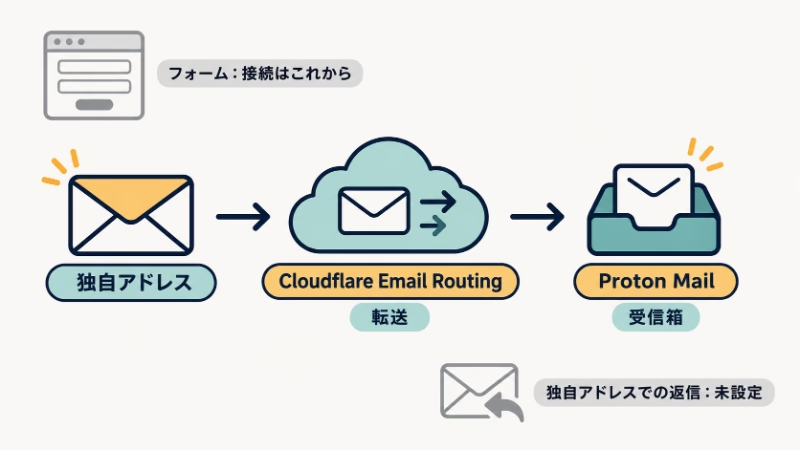
最初は「お問い合わせを用意する」という一つの話だと思っていました。整理してみると、必要な役割は4つありました。
| 役割 | やること | 今回の構成 |
|---|---|---|
| お問い合わせフォーム | サイト上で文章を入力し、送信する | 接続準備中 |
| メール転送 | 独自アドレス宛てのメールを受信箱へ届ける | Cloudflare Email Routing |
| メールボックス | 届いたメールを保存して読む | Proton Mail |
| 返信の送信元 | 相手に見える差出人アドレスを決める | 独自アドレスでの送信は未設定 |
今回動いたメールの流れは、こうです。
contact@site.example.com → Cloudflare Email Routing → example@proton.me
Cloudflare Email Routingは転送の機能で、メールを保存して読む受信箱は別に必要です。
私は途中で、Cloudflare側に受信箱もあるのか、有料なら使えるのかが気になりました。でも、Workers Paidを契約しても、メールボックスが付いてくるわけではありません。
以前の環境ではまとめて使えていたものを、新しいサイトではどう組み合わせるか。うーむ、難しい。
Cloudflareでのサイト作りに至った経緯は、Cloudflareでドメインを取った理由にも書いています。ドメインの管理先を選ぶ話と、今回のメールの受け取り方は、分けて考えることになりました。
設定前に確認:今使っているメールのDNSを消さない
すでに同じドメインでメールを使っている方は、ここを先に確認してください。
- MXレコードは、メールの配送先を決める設定です。変更すると、今までのメールサービスに届かなくなることがあります。
- SPFレコードは、送信元の認証に関わる設定です。同じ名前に既存のSPFがある場合は、重複して作らず、必要な設定を統合します。
私は、対象ドメインに既存のMXレコードがないことを確認してから進めました。ConoHaなどでメールを使っている場合は、その設定を勢いで置き換えないようにしてください。
なお、Email Routingに必要なのはCloudflare DNSの利用です。ドメインの購入先はCloudflare Registrarに限りません。
Cloudflare Email RoutingからProtonへ転送する手順
大まかな流れは、次の5つです。
- 受け取り先のProtonアドレスを登録し、確認する
- メール用のDNSを有効にする
- サブドメインを使う場合は追加する
- 転送ルールを作る
- 別のメールアカウントからテストする
以下は、Cloudflareの対象ドメインでEmail Routingを開いたところからの流れです。画面名や配置は更新されることがあります。
1.受け取り先のProtonアドレスを登録・確認する
問い合わせ用のProton Mailアカウントを用意し、Cloudflareの「Destination addresses」に登録します。届いた確認メールのリンクを開き、転送先として認証します。
私は、この確認メールがなかなか届かずに止まりました。
Proton側に表示された案内を確認し、復旧用メールアドレスの確認なども進めた後、最終的には認証できました。ただ、届かなかった原因までは分かっていません。
同じところで止まったら、まずは登録したアドレスの打ち間違い、迷惑メールフォルダ、Proton側の確認や制限の案内を見てください。原因が分からない段階でDNSを次々に変えるより、受け取り先の状態から確認するほうが整理しやすいです。
2.表示されたDNSレコードを確認して有効にする
「Verify DNS records」には、MXレコードや、SPF・DKIM用のTXTレコードが表示されました。既存設定との競合がないことを確認して、有効にします。
設定値は、自分の管理画面に表示されたものを使います。
有効にした直後は「Syncing」と表示されました。DNSの反映を待ち、最後は実際の受信テストで確かめます。
3.サブドメインを使うなら「Subdomains」に追加する
私はサイトごとのサブドメインに合わせて、contact@site.example.com のような窓口を作りました。
Email Routingの「Settings」にある「Subdomains」へ、使いたいサブドメインを追加します。画面では「Enabled」になったことを確認しました。
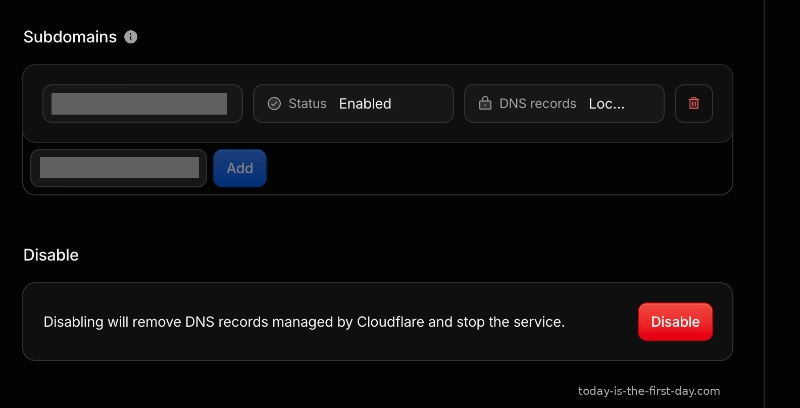
追加に伴い、必要なサブドメイン用DNSレコードも設定されます。contact@example.com のようにドメイン直下のアドレスだけを使う場合、この手順は不要です。
4.「Create routing rule」で転送ルールを作る
「Routing rules」から「Create routing rule」を開き、次の内容を入力します。
| 項目 | 入力・選択する内容 |
|---|---|
| Email patternの左側 | contact |
| @の右側のドメイン | site.example.com |
| Action | Send to an email |
| Destination | 確認済みのProtonアドレス |
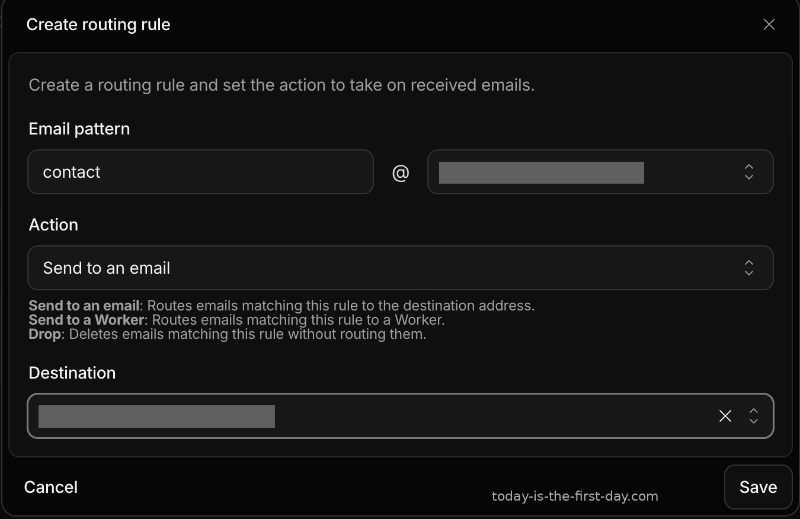
「Save」で保存し、一覧でルールが「Active」になっていることを確認します。これで、指定した独自アドレス宛てのメールをProtonへ転送する設定ができました。
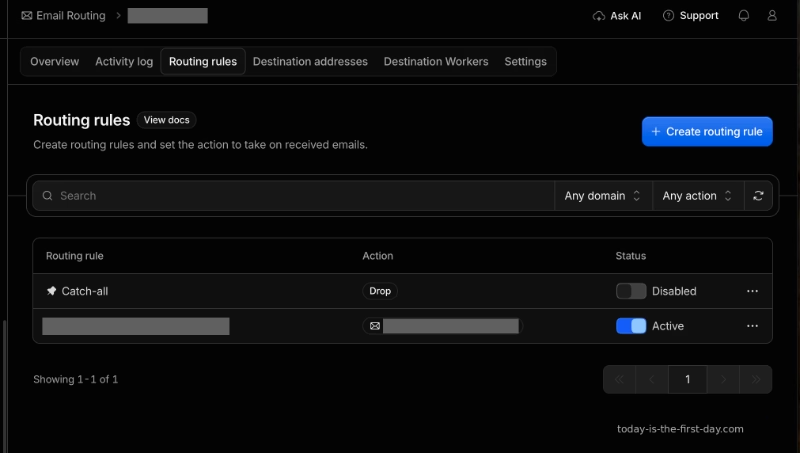
画面にあった「Catch-all」は、Disabledのままにしました。今回は特定のアドレスのルールを作っているので、これを有効にする必要はありません。
5.別のメールアカウントからテストする
最後に、作った独自アドレスへテストメールを送ります。
送信元は、転送先のProtonとは別のメールアカウントにします。 同じアカウントからのテストは、メールサービス側で自分宛てのメールとして破棄される場合があり、Cloudflare公式も避けるよう案内しています。
そして、Protonの受信箱を確認すると、メールがちゃんと届いていました。
設定画面の「Active」を見ただけでなく、実際にメールが届くところまで確認できました。届かない場合は、迷惑メールフォルダも見てみてください。
受信できた。でも返信の差出人はどうする?

受信できたのはうれしい。ただ、改めて気になったのが返信でした。
あれ?このまま返信したらProtonのメールアドレスで返信することになるのでは?
残念ながら、今回の構成でProtonから返信すると、差出人は@proton.meのアドレスになりました。contact@site.example.com宛てのメールを受け取れても、そのアドレスから返事をする設定までは整っていません。
返信そのものはできます。独自アドレスを差出人にするには、別の準備が必要ということです。そこまで考えてなかった…
独自アドレスで送る方法として、次のような選択肢がありました。
| 選択肢 | できること・必要になる準備 |
|---|---|
| Protonの有料プラン | 独自ドメインをProtonへ設定し、そのアドレスで送受信する。プラン変更に加え、ドメインの確認やDNS設定が必要。 |
| Cloudflare Email Sending | メール送信のための別機能。任意の相手に送るにはWorkers Paidが必要で、送信処理の準備も必要。 |
| SMTP2GOなどの送信サービス | 無料枠を持つ外部サービスを利用する。今回検討した運用では、Protonで読み、送信は別のメールソフトなどから行う。 |
Protonで独自ドメインのメールを直接受信するなら、そのドメインやサブドメインのMXレコードをProton向けに切り替えます。CloudflareとProtonのMXを両方登録すれば、同じメールが両方に届くわけではありません。必要なアドレスをProton側に用意してから、移行手順に沿って切り替えます。
送信サービスを使う場合も、ドメインの認証や送信側の設定が要ります。独自アドレスで返信するには、プランを選ぶだけでなく、送信の設定まで必要なんですね。
これ以上やるとさらに複雑になりそうなので、いったん区切ることにしました。
Protonの有料プランもSMTP2GOも、今回は契約していません。まず受け取れる状態を作り、独自アドレスでの返信は必要になってから考えることにしました。
この構成に落ち着くまでに迷ったこと
ここまで読むと、最初からCloudflareとProtonを使うと決めていたように見えるかもしれません。でも実際は、フォームをどこに置くかという話から、かなり迷いました。
サイトごとに窓口を作るか、ひとつにまとめるか
複数のサイトを作っていたので、最初はこんなことを考えていました。
「サブドメインは、1つのドメインの問い合わせフォームで統一するのがいいのかなぁ?」
検討したのは、窓口は各サイトに置き、受信箱はひとつにまとめる形です。フォームの受付処理も共通化する方向で考えました。
読者が使う入口と、自分がメールを読む場所は、同じ数だけ増やさなくてもいい。この分け方は、これからサイトを増やすうえでも使えそうです。
今回受信まで試したのは、まだひとつのサブドメイン。ほかのサイトにも広げる作業は、これからです。
既存のWordPressのフォームを使う案
ConoHaで運用しているWordPressには、Contact Form 7のフォームがありました。すでにあるものを使えば、新しく用意する手間は減ります。
ただ、私はWordPressからEmDashへの移行も考えていました。新しいサイトの窓口を、これから変えるかもしれない既存のブログに依存させたくなかったんです。
今すぐ使える便利さと、後から仕組みを変えやすいこと。ここで迷いました。
Formspreeの「月50件」と迷惑メールが気になった
フォームの受付サービスとして、Formspreeも候補に挙がりました。Formspreeの無料プランでは、読者がフォームから送信したお問い合わせを月50件まで処理できます。
そこで気になったのが、迷惑メールでした。
迷惑メールがすべて枠を消費するのかは、未確認です。ただ、複数サイトの問い合わせをまとめるなら50件はかなり厳しいかも…
Cloudflareの5ドルの有料プランも検討
Cloudflareの有料プランも検討しました。
Workers Paidの料金は月5米ドルからで、利用量によって追加料金もかかります。
絶対に無料がいいというより、払うなら何ができて、何の手間が減るのかを知りたかったんですよね。
Workersは処理を動かすための基盤で、なんか複雑な内容だったのでパス。
今回はフォームの受付をWorkersで共通化する方向で試作を進めつつ、受信箱を別に用意することにしました。
Gmailを作るつもりが、Protonに変わった
最初は、新しくGmailを作るつもりでした。普段のメールとサイトの問い合わせを分けたかったからです。
ところが、作成途中の確認手続きで先に進めず、Gmail以外を探すことに。そこで候補になったのがProton Mailでした。
GmailとProtonを比較してProtonに決めた、というより、Gmailで止まったので別の受信箱を探した、というのが実際の経緯です。
お問い合わせフォームの接続は、次の作業
今回できたのは、独自アドレスに直接送られたメールを、Proton Mailで受け取るところまでです。
でも、サイト上のお問い合わせフォームに入力された内容が、自動でそのアドレスに届くようには、まだなっていません。フォームの内容をメールとして送る仕組みを用意して、今回作った受信先につなぐ必要があります。これは次の作業です。
WordPress側のフォームと迷惑メール対策については、Contact Form 7でreCAPTCHAからTurnstileへ切り替えた体験にも書いています。
これから作るなら、最初に決めたい3つのこと
今回遠回りしてみて、設定の前に考えておくとよかったのは、次の3つでした。
- 受信だけでいいか、独自アドレスで返信もしたいか。 返信まで必要なら、最初から送受信をまとめて検討する。
- サイトが増えたとき、どこでまとめて管理するか。 窓口を分けても、受信箱まで増やす必要はない。
- 料金で減らせる手間と、自分で管理する手間は何か。 無料枠だけでなく、設定後の確認や保守も含めて選ぶ。
私の場合は、まず追加の有料プランなしで受信できる状態を作るところまで進めました。返信の方法は、実際に問い合わせが来てから選ぶことにしています。
まとめ:無料で受信口はできた。返信まで一度にそろえるのはいったんやめた
ConoHa WINGとWordPressで使えていた問い合わせ窓口を、Cloudflareで作るサイトではどう用意するか。そこから、無料枠、迷惑メール、受信箱の作成、届かない確認メール、返信方法まで考えることになりました。
こうして振り返ると、ConohaにしろXserverにしろ、使いやすい環境を整えていてくれたんだなーと今になって感じました。
今回は、Cloudflare Email RoutingからProtonへ転送し、サブドメイン宛てのメールを受け取るところまでできました。
フォームの接続は次の作業。独自アドレスでの返信は、必要になってから。全部を一度にそろえようとせず、まず連絡を受け取れるところまで進めました。
Cloudflareでサイトを作っていて「そういえばメールはどうするんだ?」と止まった方の参考になれば。
参考資料
Cloudflare「Pricing」
https://developers.cloudflare.com/email-service/platform/pricing/
Proton「Proton Mail plans」
https://proton.me/mail/pricing
Cloudflare「Route emails」
https://developers.cloudflare.com/email-service/get-started/route-emails/
Cloudflare「Domain configuration」
https://developers.cloudflare.com/email-service/configuration/domains/
Cloudflare「Configure subdomains」
https://developers.cloudflare.com/email-service/configuration/subdomains/
Proton「How to use a custom domain with Proton Mail」
https://proton.me/support/custom-domain
Formspree「Account limits」
https://help.formspree.io/articles/account-management/account-limits/
Cloudflare「Workers Pricing」
https://developers.cloudflare.com/workers/platform/pricing/
Proton「How Proton Mail messages are encrypted」
https://proton.me/support/proton-mail-encryption-explained
SMTP2GO「Free Plan」
https://support.smtp2go.com/hc/en-gb/articles/223087947-Free-Plan

コメント