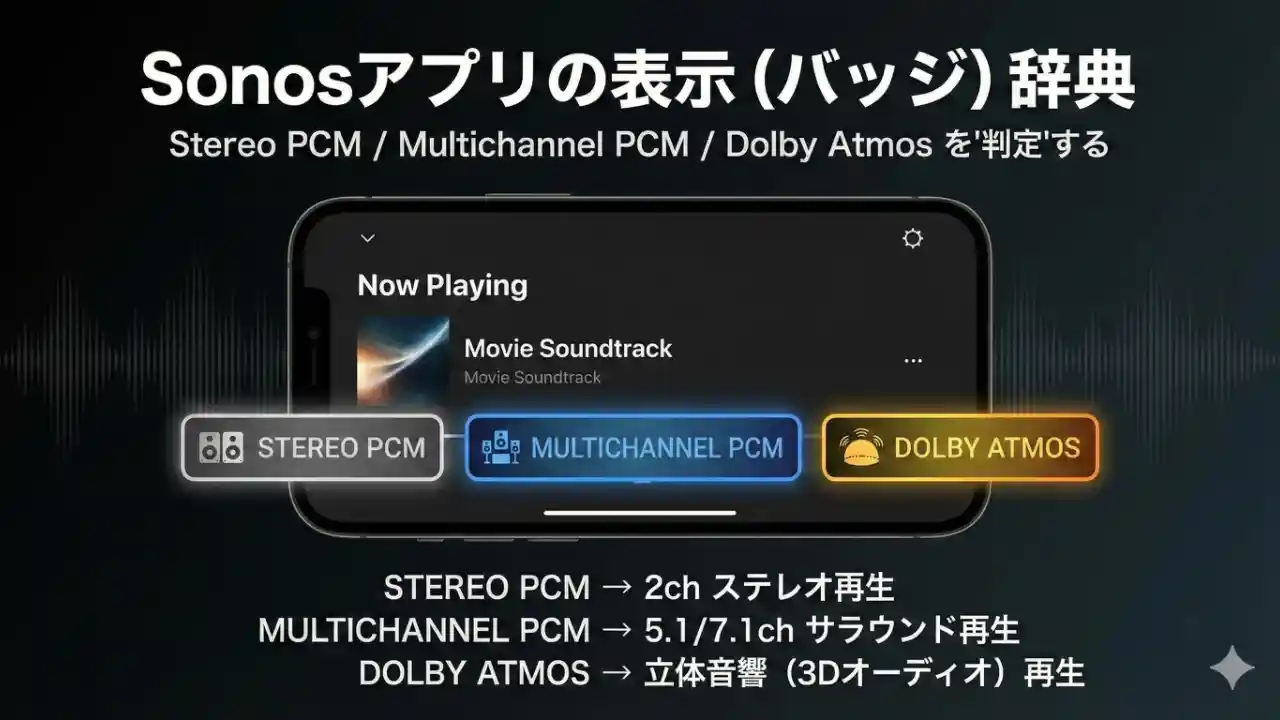
この記事は、Sonosアプリに表示される音声フォーマット(バッジ)を「辞典」として読み解き、トラブルシューティングを最短距離で進めるためのガイドです。
Sonosのホームシアター(Arc / Beamなど)を使っているなら、アプリを開くだけで「今どんな音が届いているか」が一発で分かります。
これが、音声フォーマットの表示(バッジ) です。
この表示は、ホームシアター運用における最強ログです。
なぜなら「今どんな音が、どの経路で届いているか」を、推理ではなく判定できるからです。
- なぜ突然ステレオになったのか
- なぜAtmosにならないのか
- なぜDTSが出ずにPCMになるのか
これらの多くは、バッジを読めば“原因の候補“が一気に絞れます。
- まず押さえるべき2つのこと
- バッジの確認方法(どこで見るか)
- バッジ早見表:日本語訳と診断ポイント
- パターン別トラブルシューティング
- よくある混乱ポイントの解説
- 設定を触る順番(事故回避テンプレ)
- よくある質問(FAQ)
- まとめ:バッジは最強の診断ツール
- 【Sonosユーザーの方へ】私の構築遍歴レポート
- 参考にしたサイト
まず押さえるべき2つのこと
Sonosアプリのバッジを理解するために、最初に押さえておくべきポイントはたった2つです。
1. バッジは「今Sonosが受け取っている音」の名前
Sonosアプリに表示されるバッジ(「Dolby Atmos」「Stereo PCM」など)は、テレビからSonosに実際に届いた音声フォーマットを示しています。
これは「元の映像コンテンツの音声形式」とは異なる場合があります。なぜなら、途中でテレビや再生機器が音声を変換している可能性があるからです。
つまり、バッジは「TV→Sonos」に届いた”最終形”のログなんです。
2. バッジが変わる = 音の実体(圧縮/非圧縮・ch・Atmos有無)が変わっている可能性が高い
バッジの表示が変わったということは、以下のいずれかが変化した可能性が高いです:
- 圧縮方式(圧縮 / 非圧縮)
- チャンネル数(2ch / 5.1ch / 7.1ch)
- Atmosの有無(オブジェクトベースオーディオ)
だから、設定いじりの前にまずバッジ確認が最短ルートになります。
バッジの確認方法(どこで見るか)
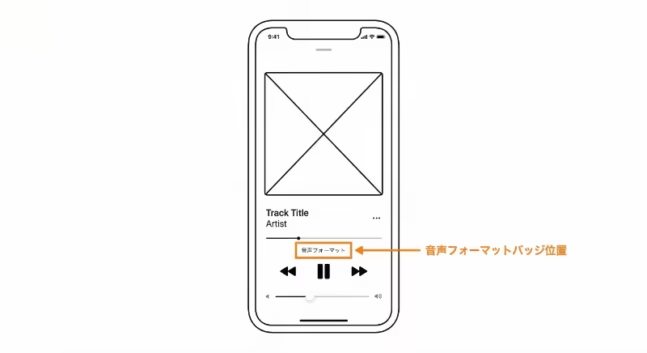
再生中に、Sonosアプリでホームシアターの部屋を開くと、再生コントロールの上あたりに音声フォーマットのバッジが出ます。
iOS / Androidアプリの場合
- Sonosアプリを開く
- 画面上部のシステム名をタップして「システムビュー」を開く
- ホームシアタースピーカーを選択
- Now Playing画面の再生コントロール上部にバッジが表示される
Webアプリの場合
- Sonos Webアプリを開く
- 右側のリストからホームシアタースピーカーを選択
- 画面下部のNow Playingバーにバッジが表示される
バッジ早見表:日本語訳と診断ポイント
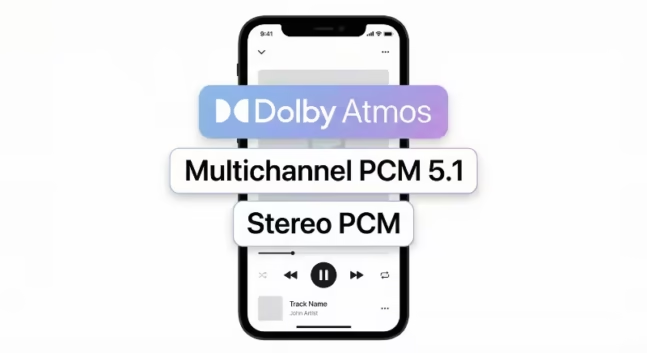
この表は”辞典”なので、まずは「日本語で言うと何か」と「次に疑うポイント」だけ押さえればOKです。
基本フォーマット(全機種対応)
| Sonosの表示(バッジ) | 日本語で言うと | だいたいの発生源(あるある) | 次に疑うポイント(最短) |
|---|---|---|---|
| Stereo PCM | 2chの非圧縮PCM | コンテンツが2ch / TVが2ch化 / 端末がステレオ固定 | 作品の音声トラック → TVの音声出力(PCM固定を疑う) → 端末設定 |
| Dolby Digital | 圧縮5.1の定番(DD) | ARC環境の基本形 / TVが再エンコードして出す | まずは”成功”。Atmos狙いならコンテンツ/端末/TVがAtmosパススルーできるか |
| DTS | DTS Digital Surround | TV/プレーヤーがDTSをそのまま出した時 | 出ない場合は”TVがDTSを通していない”か”プレーヤーが別方式に変換”の可能性 |
高度なフォーマット(Arc / Arc Ultra / Beam Gen 2 で eARC接続時)
| Sonosの表示(バッジ) | 日本語で言うと | だいたいの発生源(あるある) | 次に疑うポイント(最短) |
|---|---|---|---|
| Dolby Digital Plus | 圧縮だが高効率(DD+) | 配信の5.1でよく出る | Atmos作品ならAtmos表示になっているか(同じDD+でもAtmos有無がある) |
| Dolby Atmos (Dolby Digital Plus) | DD+ベースのAtmos (配信で多い) | Netflix / Disney+ / Apple TV+ など | ARCでも成立しやすい。出ない場合は「作品/プラン/端末設定/TV設定」順に確認 |
| Dolby TrueHD* | ロスレス系(TrueHD) | UHD BD / BD(ディスク) | eARCが必須になりやすい。TV/端末/ケーブル/接続端子を総点検 |
| Dolby Atmos (TrueHD)* | ロスレスAtmos (TrueHD + Atmos) | UHD BD等のディスク | eARCが必要。TVがTrueHDを通せないとDD5.1等に落ちることがある |
| Multichannel PCM* | 5.1/7.1などの非圧縮PCM (解凍後の音) | ゲーム機 / BDプレーヤーが内部デコードしてPCM送出 | 基本は”勝ち”。ただしeARCが必要な構成が多い |
| Dolby Multichannel PCM* | Dolby MATの入れ物で届いたPCM (Atmosのオブジェクト情報なし) | Apple TVなどがMATで送るケース | 「マルチPCMだがAtmosではない」という判定に使える |
*印のフォーマットはeARC接続が必要です(Arc / Arc Ultra / Beam Gen 2)
パターン別トラブルシューティング
Stereo PCM になってしまう(本当は5.1 / Atmosが欲しい)
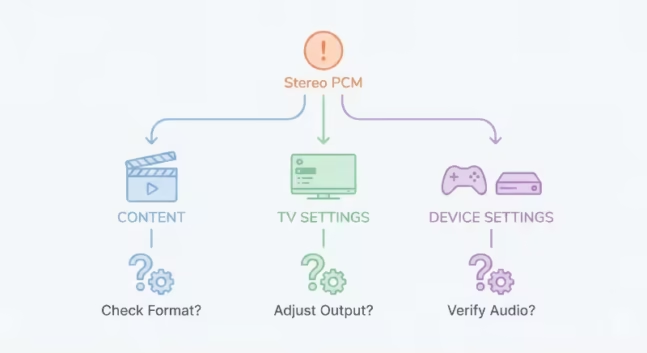
よくある原因はだいたい3つです。
A. 作品(コンテンツ)が元から2ch
これは正常です。
YouTubeや古い作品、番組によっては普通に2chです。Netflix等でも、吹き替え版と字幕版でチャンネル数が異なることがあります。
対処法: 作品の音声トラック情報を確認しましょう。吹き替えを日本語にしているなら英語に戻してみるとすんなりドルビーアトモスになったりします。
B. TVが2ch化して出している(PCM固定・ダウンミックス)
TV側で「PCM」固定にしていると、マルチchを2chに落として出す挙動が起きがちです。
TV設定の名称はメーカー/機種で違いますが、考え方は共通で「Auto / Pass-through(パススルー)寄り」が基本です。
対処法: TVの音声出力設定を見直してください。
- 推奨設定: 「Auto」「Pass-through」「Bitstream」など
- 避けるべき設定: 「PCM固定」「ステレオ」
C. 入力機器(Apple TV / ゲーム機 / プレーヤー)がステレオ固定
端末側の音声出力がステレオ固定だったり、接続の認識ミスで2chに落ちることがあります。
対処法: 端末の音声設定を確認してください。
- Apple TV:設定 > ビデオとオーディオ > オーディオフォーマット
- PlayStation 5:設定 > サウンド > HDMI出力形式
- Blu-rayプレーヤー:音声出力設定を「ビットストリーム」に
最短チェック(おすすめの順番)
- 作品の音声トラック(吹替/字幕でchが違う事故がある)
- TVの音声出力(PCM固定をやめ、Auto / Pass-through系へ)
- 端末の音声出力(自動/ビットストリーム/Atmos有効など)
Multichannel PCM が出る:基本は”勝ち”
Multichannel PCMは、圧縮された音をどこかでデコード(解凍)した後の音が届いている状態です。
典型例
- ゲーム機:PCM出力が多い(PlayStation 5、Xbox Series X など)
- BD/UHD BD:DTS-HD MAなどを「プレーヤー側でデコード→PCMで送る」運用が現実解になりやすい
ここで「Dolbyの方が上では?」と不安になりがちですが、PCMは”素材に戻した音“なので、条件が揃っていれば合理的に高品質になりやすい側です。
マニア向け解説↓
Multichannel PCMは「非圧縮」ですが、元の音源が圧縮されていた(例:DTS-HD MA)場合、プレーヤー側でロスレス展開されてPCMとして送られます。
つまり、「DTS-HD MA(ロスレス)→ プレーヤーでデコード → PCM」という流れなら、実質的にロスレス品質を維持できているわけです。
ただし、eARC接続が必須です。ARC接続では帯域幅が不足し、Stereo PCMにダウンミックスされる可能性があります。</div>
Dolby Atmos にならない:9割は「作品」か「構成」
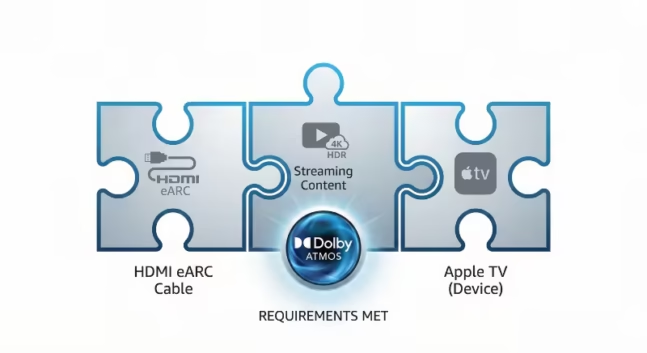
Atmos成立の条件はシンプルです。
必須条件(3つ)
- SonosがHDMI ARC / eARCに接続されている
- 配信サービスのプラン/作品がAtmos対応
- TVと再生端末がAtmosを通せる
さらに重要ポイント:Atmosには現実的に2系統ある
配信で多いAtmosはDolby Digital Plusで、ARCでも成立しやすい
- Netflix、Disney+、Apple TV+ など
- HDMI ARC(ver 2.0.1以上)で対応可能
ロスレスAtmos(Dolby TrueHD)はeARCが必要
- UHD BD、Blu-rayディスク
- 高帯域幅が必要なため、eARC必須
トラブルシューティングの分岐
「配信なのにAtmosが出ない」なら、まずは作品/プラン/端末設定/TV設定。
- 作品がAtmos対応か確認(作品詳細ページで確認)
- サブスクプランがAtmos対応か確認(Netflixならプレミアムプラン)
- 端末設定(Apple TVなら「設定 > ビデオとオーディオ > Dolby Atmos」をオン)
- TV設定(Auto / Pass-through)
「UHD BDなのにAtmosが出ない」なら、eARC前提の総点検(TVがTrueHDを通せるか含む)が近道です。
- eARC接続を確認(これが最重要)
- TVがTrueHDをパススルーできるか確認(取扱説明書参照)
- HDMIケーブルがeARC対応か確認(私はここで悩みたくないのでUltra High Speed HDMIケーブルを選んでいます)
- プレーヤーの音声設定(ビットストリーム出力)
Dolby Multichannel PCM:Apple TV周りの”判定札”
この表示は、トラブルシュートでめちゃくちゃ役に立ちます。
Sonos公式の整理(超重要)
Apple TVなどは、Dolby AtmosやDolby Multichannel PCMをDolby MATコンテナで送ることがあります。
Sonos公式の整理:
- Dolby Atmos = Multichannel PCM + Atmosのオブジェクト情報
- Dolby Multichannel PCM = Atmosのオブジェクト情報なし
つまりこの表示が出た時点で、
✅ 「少なくともマルチchのPCMは来ている」
❌ 「でもAtmosのオブジェクト情報は乗っていない」
という判定ができます。
よくあるケース
Apple TVで5.1チャンネルのコンテンツを再生している場合、Atmos対応コンテンツでなければ「Dolby Multichannel PCM」と表示されます。これは正常な動作です。
DTS表記が出ない / PCMになる:Sonosでは”想定通り”なことが多い
DTSまわりは、結局「テレビが何をパススルーできるか(できないか)」に強く左右されます。対応状況はメーカー・機種・年式で差が出るので、まずは自分のTVがeARCでどの形式を通せるかを仕様で確認するのが確実です。たとえばSonyは、eARCでパススルーできる形式としてDTSに加えてDTS-HD MAやDTS:Xまで一覧で明示しています。
一方、Sonos側の“受け口”は公式の対応表で確認できます。Sonos公式の一覧では、ホームシアター製品のDTS対応は「DTS(DTS Digital Surround)」として案内されています(S2アプリが前提)。
つまり、ディスクの音声がDTS-HD MA/DTS:X系のときに「DTSにならない」「PCMになる」のは、故障というより“どこか(TVまたはプレーヤー)が変換した結果”であることが多いです。
よくある落ち方
ケース1:TV側がDTS系をそのまま通せない(または制限がある)
TVの仕様によっては、DTS-HD MAやDTS:Xをパススルーできなかったり、別形式に変換されることがあります。まずは「あなたのTVが何を通せるか」を仕様で確認してください(eARCでも機種差があります)。
ケース2:プレーヤー側で内部デコードしてPCMで出している
Blu-rayプレーヤーがDTS-HD MAなどを内部でデコードし、PCMとして出力していると、Sonos側は「Multichannel PCM」と表示します。これは実務的にはかなり安定したルートです(特にディスク再生で“確実に5.1/7.1を取りたい”とき)。
結論:ディスクのDTS-HD MA/DTS:X系で迷ったら、「プレーヤー側でPCM化 →(eARCで)Multichannel PCMとしてSonosへ送る」を狙うのが、いちばん事故りにくいです。
この挙動は”故障”ではなく、機器の役割分担の結果
SonosはDTS Digital Surroundに対応していますが、以下は非対応です:
- DTS-HD Master Audio(ロスレス)
- DTS:X(オブジェクトベース)
DTS-HD MAやDTS:Xのディスクを最高品質で再生したい場合の推奨対処法:
- Blu-rayプレーヤーの設定でPCM出力に変更
- 「デジタル音声出力:PCM」
- 「ビットストリーム:オフ」
- eARC接続を確認
- バッジで「Multichannel PCM」が表示されればOK
よくある混乱ポイントの解説
重要メモ1:Arc / Beam (Gen 2) / Arc Ultraなどは、eARC接続があると扱えるフォーマットが増える
eARC接続があると、扱えるフォーマットが大幅に増えます:
ARC接続で対応
- Stereo PCM
- Dolby Digital
- Dolby Digital Plus
- Dolby Atmos (Dolby Digital Plus)
- DTS Digital Surround
eARC接続で追加対応
- Dolby TrueHD
- Dolby Atmos (TrueHD)
- Multichannel PCM(5.1、7.1)
- Dolby Multichannel PCM
eARCとARCの違いが分からない方は、eARC解説記事をご参照ください。
重要メモ2:Apple TV等は、Dolby AtmosやDolby Multichannel PCMをDolby MATというコンテナでSonosへ渡すことがある
Apple TVは独自の音声送信方式を採用しており、これが混乱の元になりがちです。
Apple TVの音声出力の仕組み
Apple TV 4Kは、Dolby MAT 2.0(Metadata-enhanced Audio Transmission)というコンテナ形式を使って音声を送ります。
- 配信サービスから受信:Dolby Digital Plus(Atmosあり/なし)
- Apple TV内部で処理:デコード
- Sonosへ送信:Dolby MAT形式(LPCM + メタデータ)
Sonosでの表示
- Atmosメタデータあり → 「Dolby Atmos」
- Atmosメタデータなし → 「Dolby Multichannel PCM」
一部のAVレシーバーでは「PCM 5.1」「LPCM」と表示されることもありますが、Sonosは正しく「Dolby Atmos」と認識します。
Apple TVの推奨設定
設定 > ビデオとオーディオ > オーディオフォーマット
- Change Format:オフ(推奨)
- Dolby Atmos:オン
これで、Atmos対応コンテンツは自動的にAtmosとして出力され、それ以外はマルチチャンネルPCMとして出力されます。
重要メモ3:Sonos公式の整理
Dolby Atmos = Multichannel PCM + Atmosのオブジェクト情報
Dolby Multichannel PCM = Atmosのオブジェクト情報なし
この3つを押さえるだけで、Apple TV周りの“表示の謎“が一気に解けます。
設定を触る順番(事故回避テンプレ)
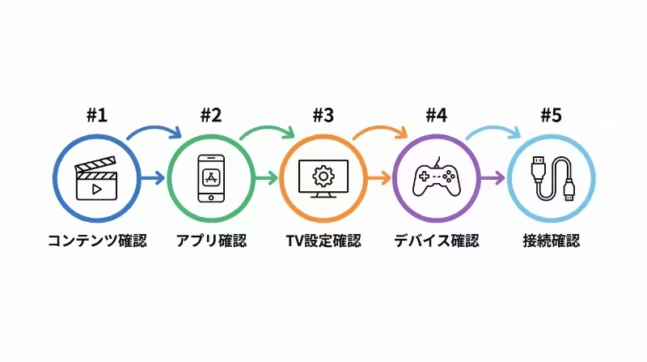
設定を闇雲に触ると、何が効いたのか分からなくなり、再現性が失われます。
以下の順番で確認・変更すると、因果関係が追えて、再現性が上がります:
推奨チェック順序
- 作品の音声トラック
同一作品でもchが違うことがある(吹替/字幕、プランによる違い) - Sonosのバッジを確認
まず現状把握(何が届いているか) - TVの音声出力
Auto / Pass-through寄り、eARC有効など - 端末の音声設定
Apple TV / ゲーム機 / BDプレーヤー - 最後にケーブルや接続端子
意外とここは最後でいい(ただしeARC対応が必要な場合は、HDMI 2.1対応ケーブル推奨)
この順番で触ると、設定変更の”因果関係”が追えて、再現性が上がります。
ケーブル沼にハマりたくない方は、Premium High Speed(with Ethernet) か Ultra High Speed を選ぶのが無難です。私は将来性も見据えて、Ultra High Speedケーブルを選んでいます。
よくある質問(FAQ)
- Qバッジが「Dolby Digital」なのに、作品は「Dolby Atmos」と書いてある。なぜ?
- A
途中でTVや端末が音声を変換している可能性が高いです。
よくあるパターン:
- TVがAtmosをパススルーできず、Dolby Digital 5.1にダウンミックスしている
- 端末の音声設定がAtmosオフになっている
- HDMI ARCの帯域制限(eARC非対応TV)
対処法:
- TV設定を「Auto」「Pass-through」に変更
- 端末でAtmosをオンに
- eARC対応TVか確認(非対応なら、配信系AtmosはOKだがディスク系Atmosは不可)
- Q「Multichannel PCM」と「Dolby Multichannel PCM」の違いは?
- A
. Dolby MATコンテナで送られているかどうかの違いです。
- Multichannel PCM:ゲーム機やBlu-rayプレーヤーが、通常のPCM形式で送っている
- Dolby Multichannel PCM:Apple TVなどが、Dolby MATコンテナでPCMを送っている(Atmosのオブジェクト情報はなし)
音質的には、どちらも非圧縮のマルチチャンネルPCMなので、大きな差はありません。
- QeARCケーブルって特別なケーブルが必要?
- A
ケーブル沼にハマるのを回避するためにもHDMI 2.1対応の「Premium High Speed」または「Ultra High Speed」ケーブルを使うのが無難です。
安価なHDMIケーブルでも動作することがありますが、eARCの高帯域幅を安定して使うには、認証済みケーブルが推奨です。
目安:
- Premium High Speed HDMI Cable(18Gbps対応):eARC対応、4K/60Hz対応
- Ultra High Speed HDMI Cable(48Gbps対応):HDMI 2.1フル対応、4K/120Hz対応
- Qバッジが頻繁に切り替わるのは故障?
- A
正常です。コンテンツや再生状況によって音声フォーマットが変わります。
例:
- Netflix:作品によってAtmos / DD+ / DD / Stereoが混在
- YouTube:ほとんどがStereo PCM
- 地上波TV:基本的にStereo PCM(一部の番組でDD 5.1)
バッジが変わること自体は異常ではなく、むしろ正しく音声フォーマットを認識している証拠です。
まとめ:バッジは最強の診断ツール
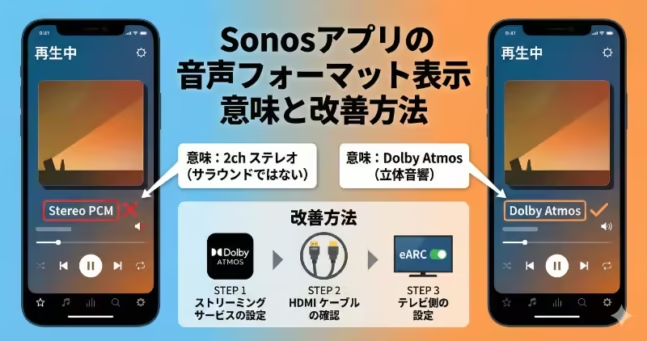
Sonosアプリの音声フォーマット表示(バッジ)は、ホームシアター運用における最強のログ機能です。
この記事の重要ポイント
- バッジは「今Sonosが受け取っている音」の名前 – 元コンテンツとは異なる場合がある
- Stereo PCM → 作品/TV/端末の順でチェック
- Multichannel PCM → 基本的に”勝ち”(ロスレス品質の可能性大)
- Atmos出ない → 配信系ならARC、ディスク系ならeARCを確認
- Apple TV → Dolby MATの仕組みを理解すれば謎が解ける
- DTS → Sonosは基本対応、TV/プレーヤーの仕様に左右される
設定前に必ずバッジ確認
設定をいじる前に、まずSonosアプリでバッジを確認する習慣をつけましょう。
これだけで、トラブルシューティングの時間が大幅に短縮されます。
可能であれば、実際に映画を再生しながらバッジがどう変化するか観察してみてください。それが、最高の学習法です。
参考までに。それでは!
✅次に読む
>eARC基盤(なぜPCMやTrueHDに効くのか)
>サラウンドシステムとは? 2.1 / 5.1 / 7.1 / Dolby Atmos(5.1.2)の違いを一気に理解する
【Sonosユーザーの方へ】私の構築遍歴レポート
私は以下の構成でSonosホームシアターを運用しています:
- Sonos Arc Ultra(Atmos対応サウンドバー)
- Sonos Sub Gen 4(サブウーファー)
- IKEA Symfonisk × 2(リアスピーカー)
この構成でバッジを観察すると、Netflix(Atmos)とYouTube(Stereo PCM)で表示が明確に変わることが確認できます。
また、Apple TV 4Kを使用しているため、「Dolby Multichannel PCM」と「Dolby Atmos」の使い分けもよく見られます。
実際の運用を通じて、バッジは本当に便利だと実感しています。
詳しい構築経緯はこちら:
参考にしたサイト
本記事は、以下の公式ドキュメントを参照して作成しました:
Sonos公式(対応フォーマット・eARC要件・Dolby MAT注記)
https://support.sonos.com/en/article/supported-home-theater-audio-formats
Sonos公式(受信フォーマットの確認方法:バッジ表示の場所)
https://support.sonos.com/en/article/check-your-sonos-home-theater-audio-format
Sonos公式(Dolby Atmos成立条件:ARC/eARC、DD+とTrueHD)
https://support.sonos.com/en/article/listen-to-dolby-atmos-audio-from-your-tv-on-sonos
Dolby公式(サラウンド表記やスピーカー構成の考え方)
https://www.dolby.com/ja/about/support/guide/home-theater-setup/surround-yourself-with-sound/
Dolby Professional(Atmosは天井/反射/サウンドバーでも成立する考え方)
https://professional.dolby.com/ja/tv/home/dolby-atmos-for-the-home/
Apple公式(Apple TVの音声フォーマット:Change Formatなど)
https://support.apple.com/en-us/102218
Sony公式(eARCでパススルーできる音声フォーマット例)
https://helpguide.sony.net/tv/fga2/v1/en-142/04-04_04.html
最終更新日: 2026年2月5日
検証環境: Sonos Arc、Sonos Sub Gen3、Symfonisk×2(S2アプリ)


コメント