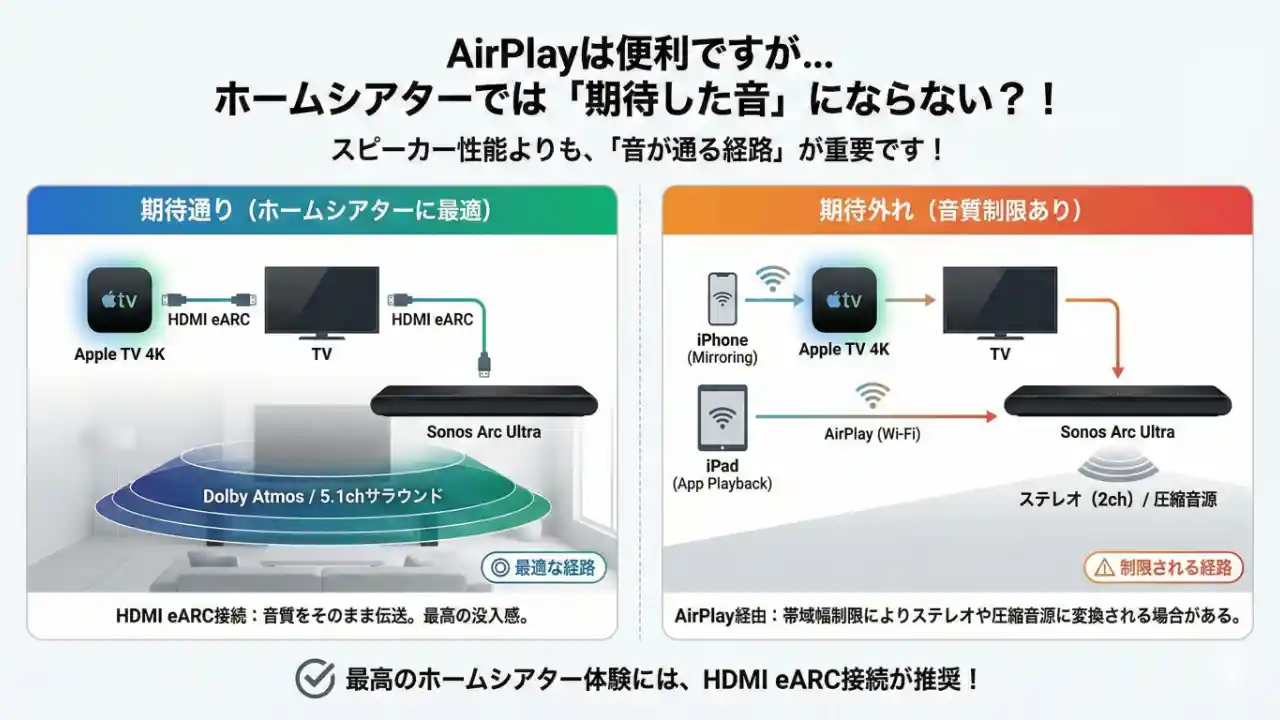
このページは「Sonosの経路地図」です。
AirPlayは便利ですが、映画/ドラマのホームシアター用途では「期待したフォーマット(5.1/Atmos)にならない」ことがあります。
これは“スピーカーの性能”より、音が通る経路(Apple TV経由/ミラーリング/アプリ再生など)で結果が変わるためです。
この記事では、Sonos(Arc/Beam/Ray/Oneなど)とApple(Apple TV / iPhone / iPad / Mac)を前提に、「同じ作品なのに、経路を変えると音が変わる」理由を、できるだけ再現性のある形で整理します。
細かい技術仕様は関連記事に預けます。症状から逆引きしたいなら、アプリ表示辞典が最短です。
・サラウンドの基本(2.1 / 5.1 / 7.1 / Atmos)
・eARCの基本(なぜPCMやTrueHDに効くのか)
・Sonosアプリの表示(バッジ)辞典
- 「同じ映画をApple TVで見たときと、iPhoneから飛ばしたとき、音が違う気がする…」
- 「AirPlayのときだけ、なんか平べったい」
- 「HDMIだとAtmosなのに、別ルートだと違う」
これ、気のせいじゃありません。経路が変わると、本当に音が変わります。
理由はシンプルで、経路が変わると「誰が」「どこで」音を作り直しているか(デコード/ミックス/レンダリング/再エンコード)が変わるからです。
- まず結論:映像(映画・ドラマ)なら「HDMI eARCを軸」にするのが一番事故らない
- 「音が違う」は気のせいじゃない。経路が変わると”料理人”が変わる
- 先に押さえる3つ(ここを外すと迷子になります)
- 最短で迷子を脱出するテンプレ(この順で見る)
- 経路地図:どこで音が作り直されるか(Sonos/Apple前提)
- A. HDMI eARC(TV→Sonos):映画向きの王道
- B. iPhone/iPad/Mac → AirPlay → Sonos:便利。でも”映像の主配線”ではない
- C. iPhone/iPad → AirPlay → Apple TV →(HDMI)→ TV →(eARC)→ Sonos:当たりになり得る(条件付き)
- D. Sonosアプリで再生:同じ曲でもAirPlayと違う”ことがある”
- E. Bluetooth(ヘッドホン):Atmos”そのもの”を送るというより、端末が作って送ることが多い
- F. Sonos AceのTV Audio Swap:Bluetooth以外の別ルート(Wi-Fiが鍵)
- じゃあ結局どう使い分ける?(Sonos Arc中心の現実解)
- 実測メモ:私の環境で起きた「音が違う」パターン
- 参考にしたサイト(一次情報)
- 過去記事:SonosでAirPlayを使う欠点【5.1chに対応していない】
まず結論:映像(映画・ドラマ)なら「HDMI eARCを軸」にするのが一番事故らない
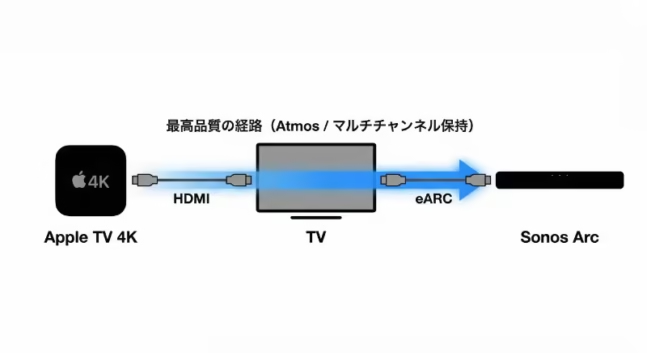
映像作品で、音の品質と安定を最優先するなら、基本はこれです。
再生機(Apple TV / BDプレーヤー / PS5等) →(HDMI) → TV →(eARC) → Sonos(Arc/Beam)
言い換えると、「TVに入った音を、なるべく元のままサウンドバーへ返す」構造に寄せるのが正攻法。ようはeARCを使って物理ケーブルでSonosから音を出すのが最強!ってことです。
そして地味に最強なのが、Sonosアプリのバッジ。
経路を切り替えたら、まずバッジを見て「今、何が届いてるか」を判定します。推理じゃなく判定になります。
「音が違う」は気のせいじゃない。経路が変わると”料理人”が変わる
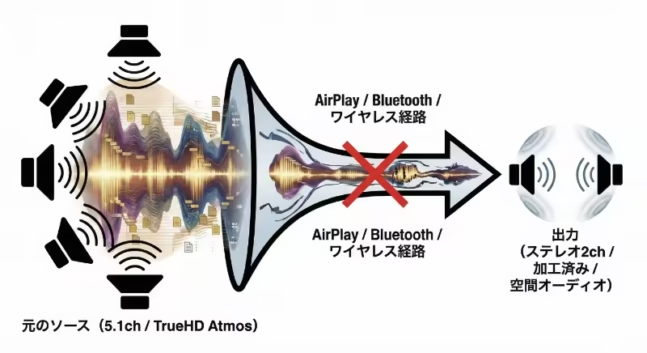
同じ作品でも、経路を変えると音が変わる。これ、普通に起きます。
理由はシンプルで、経路が変わると、
・誰がデコード(解凍)しているか
・どこでミックス(2ch化/5.1化)しているか
・どこでレンダリング(Atmos等を実スピーカー配置に割り振り)しているか
・どこで再エンコード(別フォーマットに作り直し)しているか
が変わるからです。
だから「どれが一番いい音?」の前に、まず「どこで何が起きてる?」を地図で押さえるのが勝ち筋です。
AirPlayやBluetoothは仕組み上、受け手やモードによってはステレオ(2ch)として扱われやすい。
すると、サラウンドの情報はそこで消える(もしくは別の形に作り直される)ので、音場が変わります。
AirPlayやBluetoothは便利ですが、便利なりのデメリットがあります。
先に押さえる3つ(ここを外すと迷子になります)
1) AirPlayには「ストリーミング」と「画面ミラーリング」がある
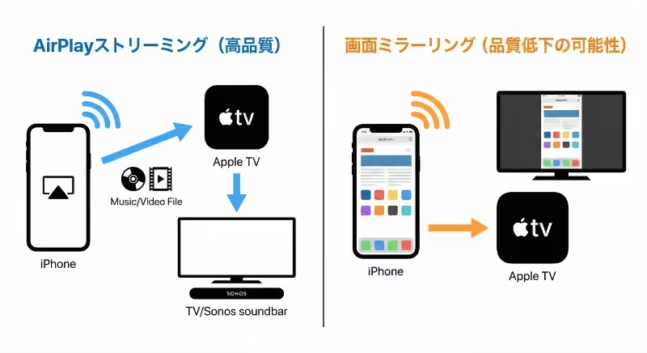
同じAirPlayでも、この2つは別物です。
- ストリーミング:受け手(Apple TVなど)が受信して再生。条件が揃えば王道(HDMI→eARC)に戻れます。
- 画面ミラーリング:端末画面の複製。音も映像も端末側の制約を受けやすく、遅延や変換が入りやすいです。
「AirPlayで飛ばしたら音が変」問題の半分は、ここです。
2) Apple TVはAirPlayスピーカーをデフォルト出力にできる。ただし”HomePod級”ではない
Apple TVは、AirPlay対応スピーカーをデフォルト音声出力として設定できます。
ただしHomePod以外をデフォルトにした場合、システム通知音やゲーム音がTV側から鳴るなど、挙動に差が出ることがあります。
なので「Apple TVの出力=なんでもホームシアター化」にはなりません。期待値を分けるのが事故防止です。
3) Sonosのリア(サラウンド)にしたスピーカーは、AirPlayの”単独出力先”にならない
Sonosは、サラウンド(リア)として設定したスピーカーはAirPlayの対象にならない、という制限を明記しています。
つまり「AirPlayでリアも含めて自由に鳴らす」みたいな使い方は、最初からズレやすいです。
最短で迷子を脱出するテンプレ(この順で見る)
困ったときは、この順番が最短です。
- Sonosアプリのバッジを見る(今、届いてる音の最終形)
- 作品側の音声トラックを見る(吹替/字幕でchが違う事故がある)
- 再生機側の出力設定を見る(自動/ビットストリーム/Atmosのオンオフ)
- TV側の音声出力を見る(パススルー/Auto/PCM固定)
- 最後にケーブル・端子(eARC端子に刺さってるか、規格は足りてるか)
「いきなりTV設定をいじる」より、まずバッジで現状把握した方が速いです。
経路地図:どこで音が作り直されるか(Sonos/Apple前提)
A. HDMI eARC(TV→Sonos):映画向きの王道
用途:映画・ドラマ・ライブBDの”基準ルート”
起きやすいこと
・5.1 / Atmosが成立しやすい(環境が揃っていれば)
・音の感じが安定しやすい
・バッジで状態が追いやすい(原因特定しやすい)
チェックポイント
・SonosがTVのARC/eARC端子に接続されているか
・TV設定がパススルー寄りか(PCM固定にしていないか)
・ディスク系のロスレス(TrueHD / Atmos TrueHD)狙いはeARCが必要になりやすい
ケーブルの現実解
・eARCの音声伝送そのものは、認証ラベル付きの「Premium High Speed HDMI Cable」でも成立し得ます(HDMI公式も、eARC用途にPremium/Ultraのケーブルを挙げています)
・4K/120などHDMI 2.1の“全部盛り”まで狙うなら「Ultra High Speed HDMI Cable」が確実です(ケーブル選びに迷いたくないですし、将来性も含めて、私はUltra High Speed HDMI Cableを選んでいます)
B. iPhone/iPad/Mac → AirPlay → Sonos:便利。でも”映像の主配線”ではない
用途:BGM、ラジオ、家事中の音楽、軽い動画
長所
・手軽。速い。強い。
注意点(ここがズレやすい)
・映画の「狙いフォーマット(5.1/Atmos)」が経路や条件で安定しないことがある
・サラウンド構成のリア(サラウンド)にしたSonosスピーカーはAirPlayの単独対象にならない
補足:AirPlayの進化(2026年2月時点の整理)
・Appleは、AirPlayで「Spatial Audio(Dolby Atmosを含む)」を扱えるようにすること、そして“受け側(スピーカー等)が対応している必要がある”ことを案内しています(iPhone/iPadからのストリーミングの文脈で説明されています)
・なので現時点では「送信側のOS」より、「受信側が対応機器かどうか」を先に見るのが事故りにくいです
つまりAirPlayは強い。でも「映画の最終音質ルート」としては、まだ条件依存が残る。
ズレたら、バッジで現実を見ます。
(AirPlayのさらなる進化に期待しています…🙇)
C. iPhone/iPad → AirPlay → Apple TV →(HDMI)→ TV →(eARC)→ Sonos:当たりになり得る(条件付き)
ここがいちばん誤解が多いです。
・ストリーミング(Apple TVが受信して再生)
→ そこから先は王道(HDMI→eARC)へ戻れる可能性があります
・画面ミラーリング(端末画面の複製)
→ 端末側で変換が入りやすく、遅延や”別物化”が起きやすいです
「AirPlayでApple TVに飛ばしたのに音が変」なら、まずミラーリングになってないかを疑うのが近道です。
D. Sonosアプリで再生:同じ曲でもAirPlayと違う”ことがある”
用途:音楽(特に対応サービス)
要点は一つだけ。
「どのアプリが音源を取りに行って、どこでデコードしてるか」が違うと、体験が変わることがあります。
特にSpatial Audio / Dolby Atmos系は、対応サービスと再生アプリの組み合わせで挙動が変わりがちです。
音が違うと感じたら、まず「その音源、どのアプリが取りに行ってる?」が第一チェックです。
AppleのミュージックアプリやAmazonのミュージックアプリから再生してSonosにAirPlayで飛ばすより、Sonosアプリから再生する方がいい音で聴けます。(体験談)
E. Bluetooth(ヘッドホン):Atmos”そのもの”を送るというより、端末が作って送ることが多い
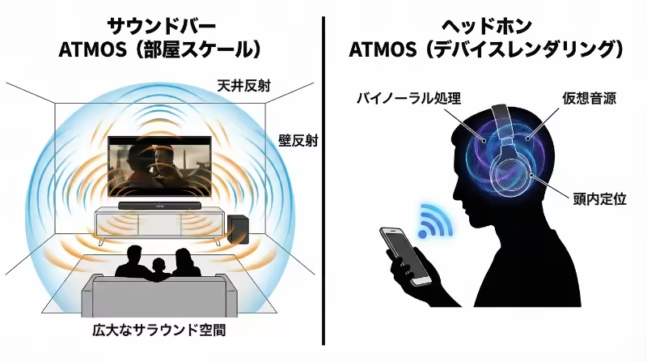
用途:深夜、家族に配慮、外部環境
- ホームシアターのAtmosは「部屋のスピーカー配置に合わせて鳴らす」もの。
- ヘッドホンの空間オーディオは「端末側でヘッドホン向けにレンダリングして、それっぽく聴かせる」ものになりやすい。
名前が同じでも、作り方が違う。
だから面白いし、混乱も起きます。
ヘッドホンのSpatial Audio系はこのパターンが多い。
「マルチチャンネルをそのまま送る」ではなく、「端末側でヘッドホン向け2chにレンダリングして送る」ので、体験は良くも悪くも別物になります。
F. Sonos AceのTV Audio Swap:Bluetooth以外の別ルート(Wi-Fiが鍵)
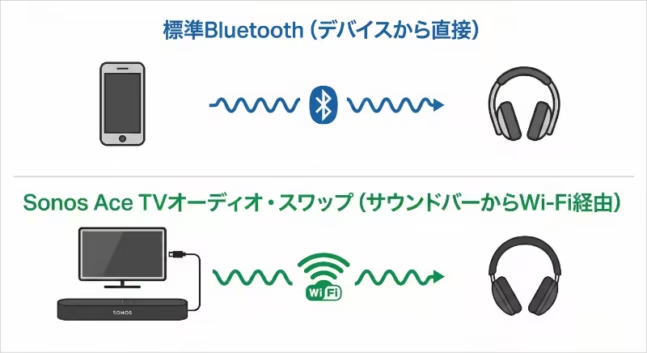
用途:深夜の没入(テレビ音をヘッドホンへ)
TV Audio Swapは「普通のBluetooth受信」と土俵が違います。
成立条件(Sonosの一次情報ベース)
・対応サウンドバー(Arc / Arc Ultra / Beam(Gen 1/2)/ Ray)
・サウンドバーのWi-Fiが有効であること
・同時に接続できるヘッドホン数などの上限あり
要するに「TVの音を、サウンドバー経由の別経路でヘッドホンへ渡す」仕組み。
単純Bluetoothとは別系統、という理解がしっくりきます。
じゃあ結局どう使い分ける?(Sonos Arc中心の現実解)
映画・ドラマ・ライブBD(最優先:音と安定)
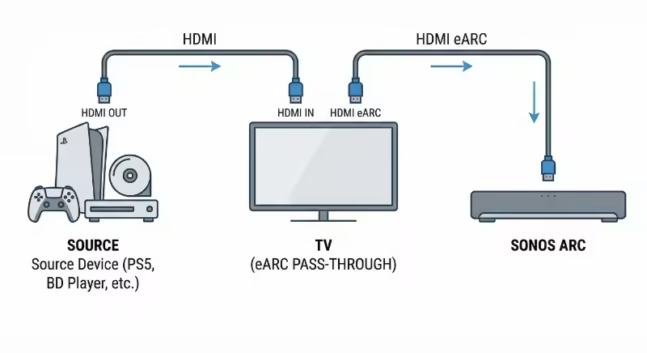
基本:再生機 → TV → eARC → Sonos
バッジが「Dolby Atmos / Multichannel PCM / Dolby Multichannel PCM」系なら勝ち筋です。
手軽さ優先(家事中のBGM)
基本:iPhone/iPad → AirPlay → Sonos
ただし映像の主配線として期待しすぎない(期待値を分けるのがコツ)。
深夜(家族に配慮しつつ没入)
基本:Sonos Ace+TV Audio Swap(対応環境なら)
Wi-Fi要件がある=単なるBluetoothとは別ルートです。
実測メモ:私の環境で起きた「音が違う」パターン
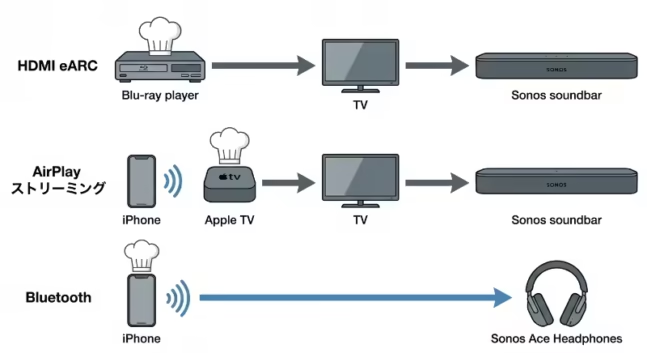
ここは主観と検証ログです(環境で変わります)。
・同じ映画でも、HDMI(TV→Sonos)だとサラウンドが成立しやすい
・AirPlay直は手軽だが、映像用途だと”別物感”が出ることがある
・AirPlay→Apple TVは「ストリーミングで送れてるか」「ミラーリングに入ってないか」で体験が割れやすい
・Bluetoothは音が悪い(上記の接続と比べると)
結局、耳は正しいです。
違いが出たら、経路のどこかで音が作り直されています。バッジがその証拠になります。
それと、AirPlay表示(バッジ)は『AirPlay』のように“経路名”になり、細かいフォーマット判定(Atmos等)が読み取りにくいです。音質にこだわるのであれば、iPhone/ iPad/ MacからSonosに直接AirPlayするのはオススメできません。
参考までに。それでは!
次に読む↓
・サラウンドの基本(2.1 / 5.1 / 7.1 / Atmos)
・eARCの基本(なぜPCMやTrueHDに効くのか)
・Sonosアプリの表示(バッジ)辞典
参考にしたサイト(一次情報)
Sonos:対応フォーマット・eARC要件など
https://support.sonos.com/en/article/supported-home-theater-audio-formats
Sonos:サラウンド構成のガイドライン(制限事項。リアはAirPlay対象外など)
https://support.sonos.com/en/article/surround-sound-guidelines-and-limitations
Sonos:TV Audio Swap(要件・対応サウンドバーなど)
https://support.sonos.com/en/article/listen-to-your-tv-with-sonos-ace-tv-audio-swap
Apple:AirPlay(Spatial Audio / Dolby Atmos対応の条件など)
https://www.apple.com/airplay/
Apple:AirPlay(ストリーミングと画面ミラーリング)
https://support.apple.com/ja-jp/102661
Apple:Apple TVで音声出力先を変更(デフォルト出力、制限事項)
https://support.apple.com/guide/tv/change-audio-output-atvb2490ae15/tvos
HDMI.org:Best Sound From a TV(eARCとケーブルの考え方)
https://www.hdmi.org/blog/best-sound-from-a-tv
最終更新日:2026年2月6日
この記事で書いた結論に至るまでの、私の試行錯誤過程の過去記事を載せておきます↓
過去記事:SonosでAirPlayを使う欠点【5.1chに対応していない】
私はSonos製品をPS4 Proと光デジタルケーブルで繋いで映画やライブBDなどを楽しんでいます。
5.1ch環境なので迫力満点なのです。>Sonosで5.1chワイヤレスホームシアターを完成させてしまった話
んで、ここで疑問がありました。
SonosはAirPlayでも音が出せるんですよ。Sonosは光オーディオ出力でも音が出せるし、AirPlayでも音が出せる…どちらが音が良いのでしょうか?
ケーブルを繋いでる方が良い音が出そうなので、光オーディオ出力をしておりました。でもお手軽さでいったらAirPlayなんですよね。Macからでも、iPhoneからでもiPadからでもApple TVからでも音が出せるってめちゃ便利です。
というわけで光オーディオ出力とAirPlayで聴き比べてました。同じアプリと同じ映画で聴き比べてみました。
その結果… 映画を見るならば、AirPlayは微妙ということがわかりました。なぜならAirPlayは5.1chに対応していなからです。ただのステレオ再生になってしまうんですよね。
SonosをAirPlayで接続すると5.1chにはならない
以下の何パターンかを試してみました。
- PS4 ProとSonosを光デジタルケーブル接続
- M1 MacとSonosをAirPlay接続
- iPhone SE2とSonosをAirPlay接続
- iPad Pro 12.9 第五世代とSonosをAirPlay接続
- Apple TV 4k 第二世代とSonosをAirPlay接続
これら5つのデバイスで共通しているアプリで試してみました。Apple TVアプリ、Amazon Prime Videoアプリで映画を再生してみました。
結論から言うと、5.1chサラウンドシステムがちゃんと機能したのは、光デジタルケーブルで接続したPS4 Proのアプリからのみでした。
ちょっとApple製品とAirPlayにはがっかりしました。iPhoneやiPadはダメでも、MacやApple TVのAirPlayでは5.1chには対応していてほしかったなーと。AirPlayだとすべてが2chになってしまいました。
すべてのApple製品というか、AirPlayは映画には不向きなんですね。音楽用途っぽいです。
(Apple TV 4KはeARC対応のテレビとHDMI接続すれば、5.1chどころかDolby Atmosまでいけちゃいます。)
結論:SonosのAirPlay接続は音楽用途
と言うわけで、Sonosで5.1ch環境を整えているのであれば、「映画を再生するときはAirPlay接続ではなく光デジタルケーブル接続 or HDMI接続にするべき」です。(HDMI接続の場合、テレビはHDMI ARCかeARCに対応している必要あり)
AirPlayは音楽専用だと思っておくのがいいですね。
Sonos製品を揃えてなくて5.1chサラウンドシステムを整えていないのであればどっちの接続でもいいですが、揃えているのにAirPlay接続するのはもったいないっすな。
ちなみにAirPlayが対応しているフォーマットって何なんだろうと思って調べてみたのですが、なかなか良い情報がヒットしませんでした。2018年と少し古い記事を参考にしますと↓
AirPlayがサポートするメディアフォーマット
https://av.watch.impress.co.jp/docs/topic/1146229.html
音声:PCM、Apple Lossless(ALAC)、AAC、AAC ELD
映像:MPEG-4(m4a/m4v/mp4)、QuickTime(mov)
AirPlayが進化して、5.1chに対応することはないのかなぁー。
参考までに。それでは!

コメント