iPhoneの写真まわりは、本当にわかりにくいと思います。
「iCloudに保存されているなら、iPhone本体の写真は消しても大丈夫」、そう思っている人は、意外と多いのではないでしょうか。昔の私もそうでした。
でも、これはかなり危ない思い込みです。
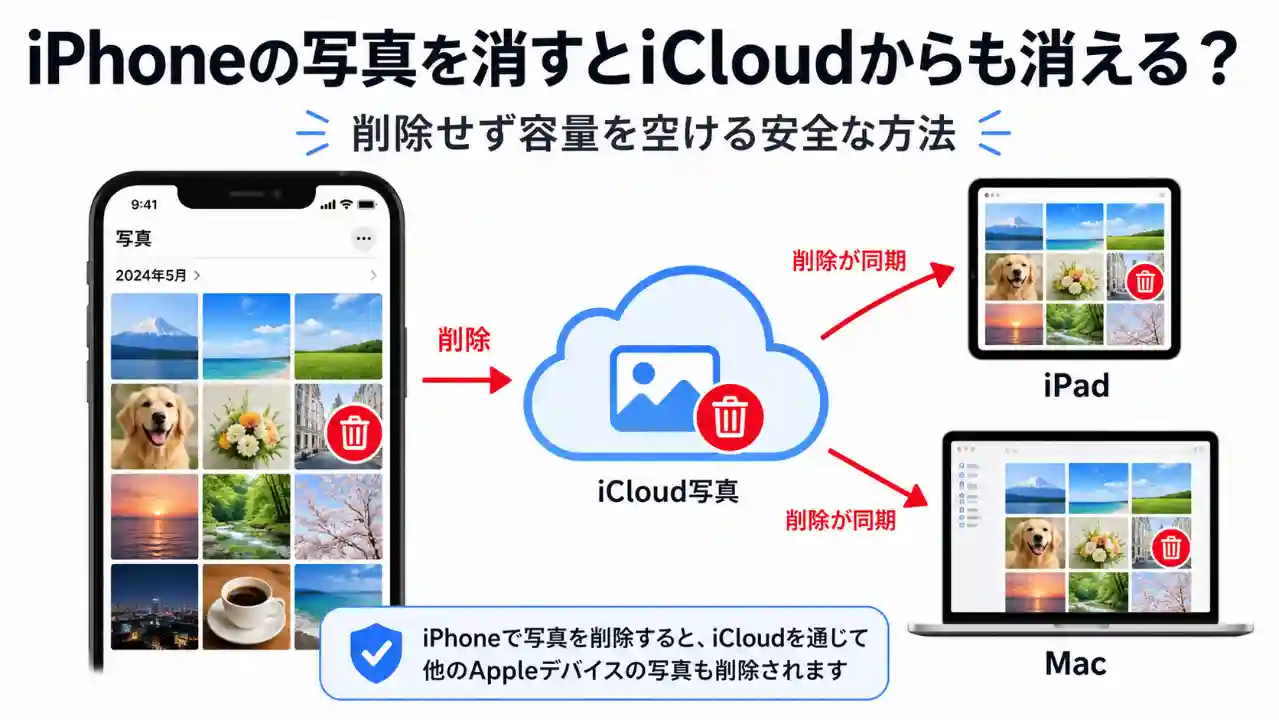
結論から言うと、iCloud写真がオンになっている場合、iPhoneの写真アプリで写真を削除すると、iCloudからも削除されます。
iCloud写真は、写真を別の場所に逃がしておく「倉庫」ではありません。iPhone・iPad・Mac・iCloud.comの写真ライブラリを、つねに同じ状態に保つための同期サービスです。
だから、
「iCloudにあると思ってiPhoneから消したら、iCloudからも消えた……」
ということが、普通に起こります。
この記事では、iPhoneの写真を消すとiCloudからも消える理由と、写真を失わずにiPhoneの容量を空ける方法を整理します。
- まず結論:やりたいこと別の正解
- iCloud写真がオンなら、iPhoneで消すとiCloudからも消える
- 自分がiCloud写真を使っているか確認する方法
- iCloud写真がオフの場合はどうなる?
- 「iPhoneのストレージを最適化」は削除せず容量を空ける機能
- 「ストレージを最適化」はすぐ効くとは限らない
- 「オリジナルをダウンロード」は容量に余裕がある人向け
- iCloudに残したまま、iPhoneだけから削除できる?
- Googleフォトに保存すればiPhoneから消しても大丈夫?
- Googleフォトは無料・無制限ではない
- PCや外付けSSDに保存してから整理する方法
- iCloudの容量を減らしたい場合
- 共有アルバムはバックアップ代わりになる?
- やってはいけないこと
- 私ならどう使うか
- よくある質問
- まとめ
- 参考情報
まず結論:やりたいこと別の正解
最初に、やりたいこと別に整理しておきます。
| やりたいこと | おすすめの方法 | 注意点 |
|---|---|---|
| iPhone本体の容量を空けたい | 「iPhoneのストレージを最適化」を使う | 写真アプリから削除しない |
| iCloudに写真を残したい | 写真アプリで削除しない | iCloud写真がオンなら削除が同期される |
| iCloudに残しつつ、このiPhoneでは見なくていい | このiPhoneのiCloud写真同期をオフにする | アップロード完了とオリジナル保存を先に確認する |
| Googleフォトに残してiPhone容量を空けたい | Googleフォトにバックアップ後、「空き容量を増やす」を使う | iCloud写真からは消える可能性がある |
| iCloudの容量を減らしたい | 別の場所に保存してからiCloud写真内を削除する | 削除すると同期中の端末からも消える |
| 大事な写真を長期保存したい | PC・外付けSSD・別クラウドにも保存する | 1か所だけに頼らない |
| 家族や友人と共有したい | 共有アルバムを使う | 本命のバックアップ先にはしない |
一番大事なことをひとつ挙げるなら、iCloud写真がオンの状態で写真アプリから安易に削除しないことです。
iPhoneの容量を空けたいだけなら、まず「iPhoneのストレージを最適化」を使う。iCloudとは別に写真を残したいなら、Googleフォト・PC・外付けSSDなどにバックアップしてから整理する。この2つを分けて考えると、ずいぶん整理されます。
iCloud写真がオンなら、iPhoneで消すとiCloudからも消える
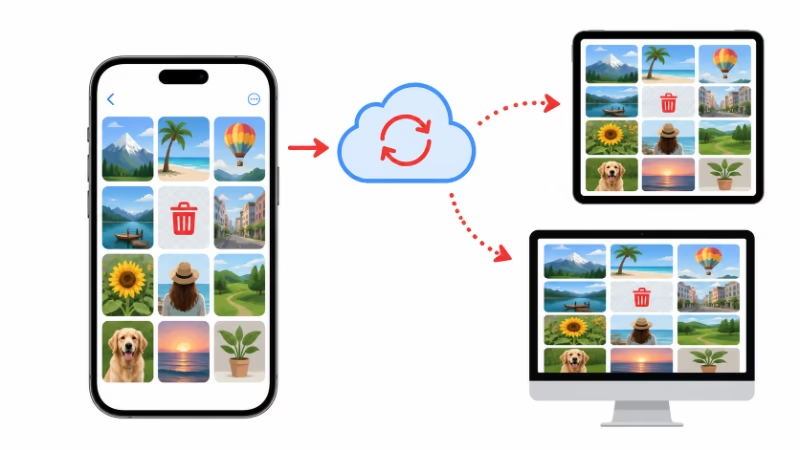
iCloud写真がオンの場合、写真の追加・編集・削除はiCloud経由でそのまま同期されます。
たとえば、iPhoneで写真を撮ると、iCloudにアップロードされ、同じApple Accountで使っているiPadやMacにも自動的に表示されます。これは便利な機能です。ただし、削除も同じように同期されます。
つまり、次のような流れになります。
- iPhoneの写真アプリで写真を削除する
- iCloud写真にも削除が反映される
- iPad・Mac・iCloud.comからも消える
- 削除した写真は一時的に「最近削除した項目」に移動する
iCloud写真がオンの状態では、写真アプリでの削除は「iPhone本体だけから消す」操作ではありません。iCloud写真全体から削除する操作だと理解しておく方が安全です。
自分がiCloud写真を使っているか確認する方法
まず、iCloud写真がオンになっているかどうかを確認しましょう。
- 「設定」を開く
- 画面上部の自分の名前をタップ
- 「iCloud」をタップ
- 「写真」をタップ
- 「このiPhoneを同期」がオンかどうか確認する
iOSのバージョンによっては「iCloud写真」と表示される場合もあります。ここがオンになっていれば、iPhoneの写真アプリとiCloud写真は同期されています。この状態で写真を削除すると、iCloud写真からも削除されます。
iCloud写真がオフの場合はどうなる?
iCloud写真がオフの場合、写真アプリの写真はiCloud写真とリアルタイムで同期されていません。そのため、iPhoneで写真を削除しても、iCloud写真に削除が反映されることはありません。
ただし、ここで混同しやすいのが「iCloudバックアップ」との違いです。
- iCloud写真:写真ライブラリを同期する機能
- iCloudバックアップ:iPhone全体を復元するためのバックアップ
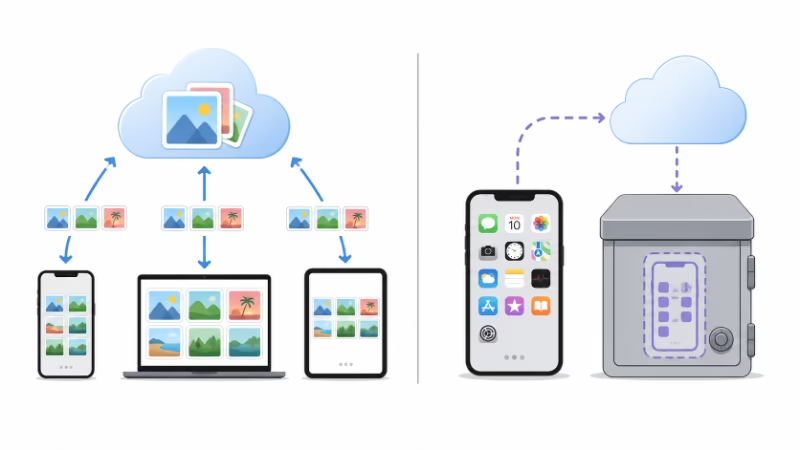
iCloud写真がオンの場合、写真や動画はiCloud写真として同期されるため、通常のiCloudバックアップには重複して含まれません。一方、iCloud写真がオフの場合は、写真ライブラリがiCloudバックアップに含まれることがあります。
ただし、iCloudバックアップは写真を1枚ずつ閲覧したり、保存庫として活用したりする機能ではありません。また、次回以降のバックアップで状態が上書きされていくため、「iCloudバックアップにあるからずっと安心」という考え方は危険です。
写真を長期保存したいなら、写真として確認できる場所「iCloud写真・Googleフォト・PC・外付けSSD」などに保存しておくのが安全です。
「iPhoneのストレージを最適化」は削除せず容量を空ける機能
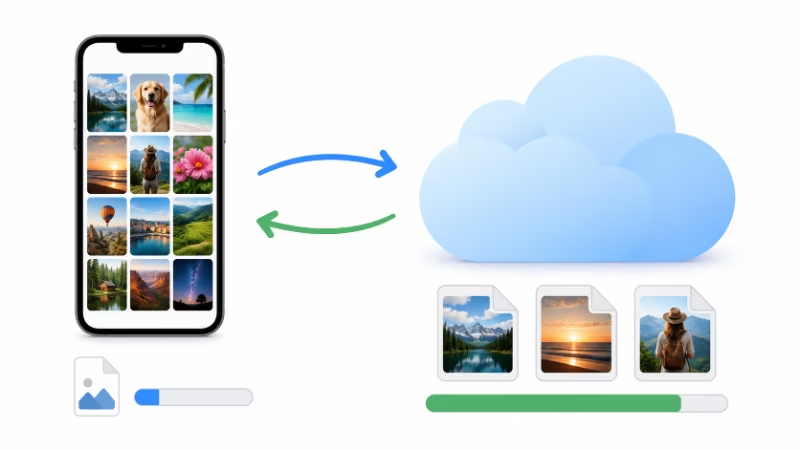
iPhoneの容量を空けたいだけなら、まず使うべきなのは「iPhoneのストレージを最適化」です。
この機能は、フル解像度の写真や動画をiCloudに保存し、iPhone本体には容量を抑えた軽量版を置く仕組みです。写真アプリにはこれまで通り写真が表示されますが、iPhone本体には軽量版が保存され、オリジナルの高画質データはiCloudに保持されます。
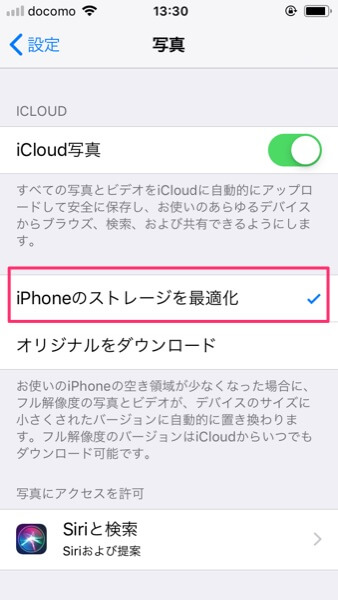
設定手順は次の通りです。
- 「設定」を開く
- 自分の名前をタップ
- 「iCloud」をタップ
- 「写真」をタップ
- 「このiPhoneを同期」をオンにする
- 「iPhoneのストレージを最適化」を選ぶ
ひとつ大事な点として、「iPhoneのストレージを最適化」は「写真を削除してもiCloudに残す」機能ではありません。あくまで、写真を削除せずにiPhone本体の容量を節約する機能です。
「ストレージを最適化」はすぐ効くとは限らない
便利な機能ですが、オンにした瞬間に一気に容量が空くわけではありません。iPhoneの空き容量や利用状況に応じて自動的に管理されるため、「設定したのに思ったほど空かない」と感じることもあります。特に、iCloudへのアップロードが完了していない写真や動画が多いと、すぐには効果が出にくいです。
また、この機能を使ってもiCloudの容量は消費されます。
つまり「iPhoneのストレージを最適化」は、iPhone本体の容量対策であって、iCloudの容量対策ではありません。iCloudの容量そのものを減らしたい場合は、別の場所にバックアップしたうえで、iCloud写真内の不要な写真や動画を削除する必要があります。
「オリジナルをダウンロード」は容量に余裕がある人向け
もう一つの選択肢が「ダウンロードしてオリジナルを保持」です。
これは、iCloudにあるフル解像度の写真や動画を、iPhone本体にもそのまま保存する設定です。次のような人に向いています。
- iPhoneの空き容量にかなり余裕がある
- オフラインでも高画質で写真や動画を見たい
- iPhone本体にもオリジナルを手元に置いておきたい
写真や動画の量が多い場合は、iPhoneの容量をかなり消費します。容量不足で困っているなら、「iPhoneのストレージを最適化」を選ぶ方が現実的です。
iCloudに残したまま、iPhoneだけから削除できる?
ここが最も誤解されやすいところです。
iCloud写真をオンにしたまま、写真アプリで個別に削除して「iCloudにだけ残す」ことは、基本的にできません。写真アプリで削除すると、iCloud写真からも削除されるからです。
ただし、目的を少し変えると方法はあります。
写真アプリで見続けたいなら、削除せず最適化する
「写真は見たい。でもiPhone本体の容量は減らしたい」という場合は、削除ではなく「iPhoneのストレージを最適化」を使うのが最もシンプルです。写真アプリには写真が残りつつ、iPhone本体の容量だけを節約できます。
このiPhoneでは見なくていいなら、同期をオフにする方法もある
「iCloudには残したい。でも、このiPhoneでは表示しなくていい」という場合は、このiPhoneのiCloud写真同期をオフにする方法があります。
手順はおおむね次の通りです。
- iCloud写真へのアップロードが完了しているか確認する
- 必要な写真や動画は先にオリジナルをダウンロードしておく
- 「設定」→自分の名前→「iCloud」→「写真」の順に進む
- 「このiPhoneを同期」をオフにする
- 画面に表示される選択肢をよく読んで確認する
この操作により、iCloud写真自体には写真が残ります。ただし、このiPhoneの写真アプリではiCloud写真ライブラリをこれまで通り表示できなくなります。
一点、注意が必要です。画面の文言をよく読まずに進めると、意図しない削除につながる可能性があります。特に「iCloudから削除」「無効化して削除」といった意味合いの操作は、iCloud側の写真が消えることがあります。自信がなければ、「iPhoneのストレージを最適化」を使う方が安全です。
Googleフォトに保存すればiPhoneから消しても大丈夫?
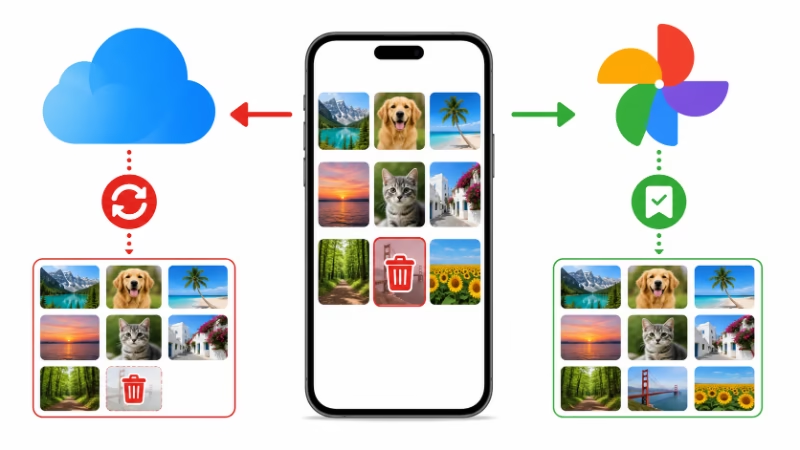
Googleフォトに正しくバックアップされていれば、Googleフォト側には写真が残ります。ただし、iCloud写真を使っている人は注意が必要です。
Googleフォトには、バックアップ済みの写真や動画をデバイスから削除して空き容量を増やす機能があります。しかし、iCloud写真がオンの状態でiPhone本体の写真が削除されると、iCloud写真からも削除される可能性があります。
「Googleフォトに残すこと」と「iCloud写真に残すこと」は、別の話です。Googleフォトにバックアップ済みでも、iPhoneの写真ライブラリから削除されればiCloud写真にも削除が反映される可能性があります。
整理すると、次のように考えると安全です。
- Googleフォトに残ればよいなら:バックアップ確認後に「空き容量を増やす」
- iCloudにも残したいなら:Googleフォトで削除操作をする前に慎重に確認する
- Googleフォトアプリのゴミ箱ボタンで適当に削除しない
Googleフォトは「iPhoneの容量を空ける」目的では便利なツールです。ただし、「iCloudに写真を残したまま、iPhoneだけから消す」ための万能な解決策ではありません。Googleフォトには残るけれど、iCloud写真からは消える可能性がある、この前提で使うのが安全です。
Googleフォトは無料・無制限ではない
もう一つ把握しておきたいのが、Googleフォトの容量についてです。
かつてのGoogleフォトには「高画質なら無料・無制限」というイメージがありましたが、現在は違います。2021年6月1日以降に新しくバックアップされる写真や動画は、Googleアカウントの保存容量にカウントされます。
つまり、今のGoogleフォトは「無料で無制限に写真を逃がせる場所」ではありません。iCloudの容量が足りないからGoogleフォトに移す、という選択肢自体は有効ですが、Googleフォト側にも容量の上限があります。写真や動画が増えれば、どこかで容量の問題は出てきます。
PCや外付けSSDに保存してから整理する方法
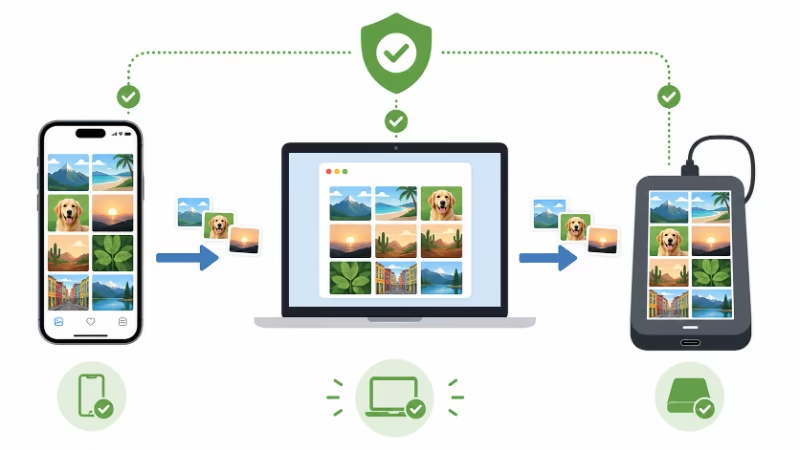
大事な写真を長期保存したいなら、PCや外付けSSDにも保存しておくと安心感が違います。
クラウドは便利ですが、アカウントの状態・容量・同期設定・通信環境に左右されます。特に、子どもの写真・旅行の記録・二度と撮れない動画などは、1か所だけに置くのは心許ないです。
安全に整理するなら、次の流れが基本です。
- 写真や動画をPC・外付けSSD・別クラウドなどにコピーする
- コピー先で実際に開けるか確認する
- 必要なら別の場所にも二重でバックアップする
- 確認が取れたものからiPhoneやiCloud側を整理する
iPhoneやiPadの写真・動画は、MacやWindowsのPCに転送できます。また、iCloudに保存している内容を「未変更のオリジナル」として外部ストレージに書き出す方法もあります。
一番大事なのは、削除より先に確認することです。「たぶん保存できているはず」で削除して、失敗したときには取り返しがつきません。
すべての写真や動画を外付けに保存すると容量を食いすぎてしまうので、「絶対に残しておきたい写真や動画を厳選して外付けSSD/ HDDに保存する」という方法がオススメ。
iCloudの容量を減らしたい場合
iPhone本体ではなく、iCloud自体の容量を減らしたい場合は、話が変わります。
「iPhoneのストレージを最適化」を使っても、iCloudの容量は減りません。iCloud写真の容量を減らすには、iCloud写真内の写真や動画を削除する必要があります。ただし、削除すると同期中のiPhone・iPad・Macからも消えます。
安全な手順は次の通りです。
- 残したい写真や動画を、PC・外付けSSD・Googleフォトなどに保存する
- 保存先で実際に開けるか確認する
- iCloud写真内の不要な写真や動画を削除する
- 「最近削除した項目」を確認する
- 本当に不要なものだけ完全削除する
削除した写真や動画は通常、「最近削除した項目」に30日間残ります。ただし、iCloudストレージの上限を超えている場合など、復元できない状態で削除されることもあります。重要な写真は、削除前に必ず別の場所へ保存しておきましょう。
共有アルバムはバックアップ代わりになる?
共有アルバムは家族や友人と写真を共有するのに便利で、通常のiCloudストレージ容量も消費しません。ただし、本命のバックアップ先として使うのはおすすめしません。
写真は長辺2048ピクセルに縮小される場合があり、動画は最長15分・最大720pで配信されます。また、1つの共有アルバムに保存できる写真と動画は最大5000件という制限があります。
旅行や行事の写真を一時的に家族へ共有するには十分です。ただし、大事な写真をオリジナル品質で長期保存する場所としては、iCloud写真・Googleフォト・PC・外付けSSDを使う方が安全です。
やってはいけないこと
iCloudに上がったと思って写真アプリから削除する
iCloud写真がオンの場合、写真アプリで削除するとiCloud写真からも消えます。「iCloudにあるからiPhoneから消していい」という思い込みは危険です。
Googleフォトへのバックアップ前に削除する
Googleフォトを使う場合も、バックアップの完了を確認してから整理しましょう。アップロード途中で削除すると、Googleフォトにも残っていない可能性があります。
Googleフォトのゴミ箱ボタンで適当に削除する
Googleフォトアプリ内の削除操作は、Googleフォト上の写真を削除することになる場合があります。iPhoneの容量を空けたいだけなら「空き容量を増やす」機能を使う方が安全です。ただし、iCloud写真がオンの場合はiCloud写真からも消える可能性がある点に注意してください。
「最近削除した項目」をすぐ空にする
完全に不要な写真なら問題ありません。ただし、間違えて削除した可能性があるなら、すぐに完全削除しない方が安全です。完全削除する前に、バックアップ先で開けるか確認しましょう。
共有アルバムを保存庫として使う
共有アルバムは便利ですが、バックアップ用の保存庫ではありません。大切な写真の長期保存には向きません。
私ならどう使うか
Apple製品を中心に使っているなら、次のような使い方がシンプルです。
- iCloud写真をオン
- iPhoneのストレージを最適化
- 必要に応じてiCloud+の容量を増やす
- 大事な写真や動画だけPCや外付けSSDにも保存する
iPhoneの容量を空けたいだけなら、写真を消すのではなく「ストレージを最適化」を使う。これが基本です。
一方、iCloudにお金をかけたくない、またはApple以外にも写真を置いておきたいなら、次のような使い方が現実的です。
- Googleフォトにバックアップする
- Googleフォト側の容量も定期的に確認する
- バックアップ済みを確認してから「空き容量を増やす」
- 本当に大事なものは外付けSSDにも保存する
ただし、Googleフォトも今は完全無料・無制限ではありません。「iCloudが嫌だからGoogleフォトに全部逃がせば解決」という時代ではなくなっています。写真や動画が増えれば、どのサービスでも容量の問題は出てきます。
だからこそ重要なのは、どのサービスを使うかより、同期とバックアップを混同しないことです。
かなりマニアックな方法ですが、Pixel5以前のモデルを使う方法もあります。というのも、Pixel5より前のモデルはGoogleフォトの無制限アップロードがまだ使えるからです。私はPixel4XLを使っております。
よくある質問
iPhoneの写真を消したら、iCloudからも消えますか?
iCloud写真がオンの場合は消えます。iCloudに残したい写真は、写真アプリから削除しないようにしましょう。
iCloud写真がオフなら、iPhoneで消してもiCloudから消えませんか?
iCloud写真がオフなら、写真アプリの削除がiCloud写真に同期される状態ではありません。ただし、「iCloudバックアップにあるから安心」という考え方には注意が必要です。iCloudバックアップは写真を個別に保管・閲覧するための保存庫ではないからです。
iPhoneの容量だけ空けるにはどうすればいいですか?
まず「iPhoneのストレージを最適化」を使いましょう。写真を削除せずに、iPhone本体に保存されるデータ量を減らせます。ただし、iCloudの容量は使います。
iCloudに残したまま、iPhoneだけから個別に写真を消せますか?
iCloud写真をオンにしたまま、写真アプリで個別に「iPhoneだけから削除」することは基本的にできません。このiPhoneで写真を表示しなくてよいなら、iCloud写真の同期をオフにする方法もありますが、操作には注意が必要です。同期をオフにする前に、iCloudへのアップロードが完了しているか、必要なオリジナルを保存できているかを確認してください。
Googleフォトに保存したら、iPhoneから削除してもいいですか?
Googleフォトに正しくバックアップされていれば、Googleフォト側には残ります。ただし、iCloud写真がオンの場合、iPhoneの写真アプリから消えた写真はiCloud写真からも消える可能性があります。「Googleフォトには残るが、iCloudからは消えてもよい」という前提で使う方が安全です。
Googleフォトは無料で無制限に使えますか?
現在は無料・無制限ではありません。2021年6月1日以降に新しくバックアップされる写真や動画は、Googleアカウントの保存容量にカウントされます。
iCloudの容量を減らすにはどうすればいいですか?
iCloud写真内の写真や動画を削除する必要があります。ただし、削除すると同期中の端末からも消えます。先にPC・外付けSSD・Googleフォトなどに保存してから削除しましょう。
共有アルバムをバックアップ代わりに使ってもいいですか?
おすすめしません。共有アルバムはiCloudストレージを消費しない便利な機能ですが、画質や件数などに制限があります。大事な写真をオリジナル品質で長期保存する用途には向きません。
間違えて削除した写真は戻せますか?
削除してすぐなら、写真アプリの「最近削除した項目」から復元できる可能性があります。ただし、iCloudストレージの上限を超えている場合など、復元できない状態で削除されることもあります。重要な写真は、削除前に別の場所へ保存しておきましょう。
iCloud写真とiCloudバックアップは同じですか?
違います。iCloud写真は写真ライブラリを同期する機能、iCloudバックアップはiPhoneを復元するためのバックアップです。iCloud写真がオンの場合、写真や動画はiCloud写真として同期されるため、通常のiCloudバックアップには重複して含まれません。写真を長期保存したい場合は、iCloudバックアップだけに頼らない方が安全です。
まとめ
iCloud写真がオンの場合、iPhoneの写真アプリで写真を削除すると、iCloudからも削除されます。
iCloud写真は「写真を逃がしておく倉庫」ではなく、複数の端末で写真ライブラリを同じ状態に保つ同期サービスです。
iPhoneの容量を空けたいだけなら、写真を削除せずに「iPhoneのストレージを最適化」を使いましょう。ただし、これはiPhone本体の容量対策であって、iCloudの容量対策ではありません。
iCloudの容量を減らしたい場合は、先にPC・外付けSSD・Googleフォトなどへ保存し、開けることを確認してからiCloud写真内を整理するのが安全な順序です。
Googleフォトを使う場合も、iCloud写真がオンなら注意が必要です。Googleフォトには残っても、iCloud写真からは消える可能性があります。
大事な写真を守るために一番重要なのは、同期とバックアップを混同しないことです。
iCloud写真は同期。バックアップしたいなら、別の場所にも保存する。
これを覚えておくだけで、iPhoneの写真整理での大きな失敗はかなり防げます。
参考までに。それでは!
参考情報
- Apple サポート「iPhoneやiPadで写真を削除する」
- Apple サポート「iCloud写真を設定・使用する」
- Apple サポート「写真とビデオのストレージを管理する」
- Apple サポート「iCloud写真をオフにする方法」
- Apple サポート「iPhoneやiPadからMacやPCに写真を転送する」
- Apple サポート「iCloudに保存している情報をアーカイブまたはコピーする」
- Apple サポート「共有アルバムの制限」
- Google フォト ヘルプ「デバイスの空き容量を増やす」
- Google フォト ヘルプ「ストレージを管理する」


コメント