低音は、耳だけで判断するのが意外と難しいです。
音量を上げれば出ているように感じるし、振動っぽさはあるのに、狙った周波数が本当に出ているかと言われるとわからない。特に40Hz付近のような低い帯域になると、再生機器や部屋の環境にかなり左右されます。印象だけで「出ている」「出ていない」を判断するのは、正直なところ無理がありました。
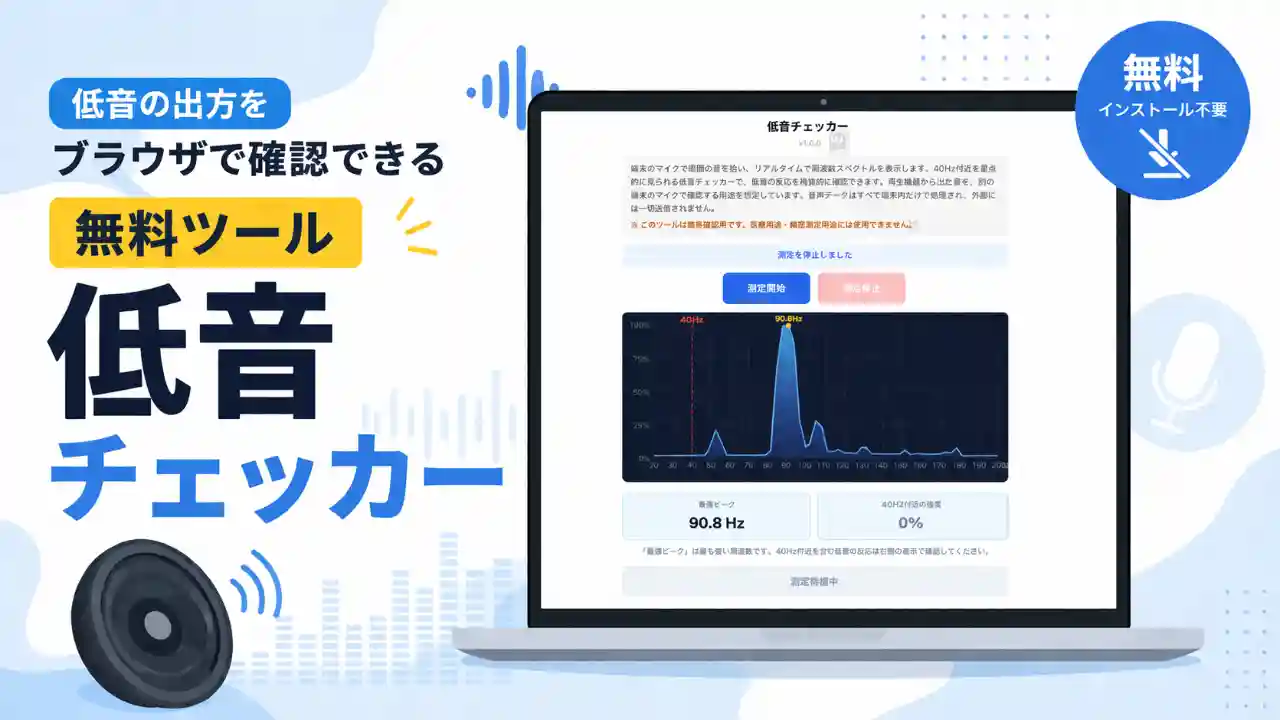
そこで、マイクで拾った音の周波数スペクトルをリアルタイムで見ながら、低音の反応を簡易的にチェックできるブラウザツールを作りました。名前は「低音チェッカー」です。
もともとのきっかけは、別に作った40Hzのトーン生成ツールでした。40Hzの音を出すツールを作ったあと、「これ、本当に40Hzが出ているのか?」と思ったのですが、それを手軽に確かめる手段がなかった。じゃあ自分で作ろう、というのが出発点です。
ブラウザだけで動くので、アプリのインストールは要りません。マイクの使用を許可すれば、スマホでもPCでもすぐ使えます。
このツールでできること
このツールは、スマホやPCのマイクで拾った音をもとに、低音の出方を目で見て確認するためのものです。
できることは大きく3つあります。
1. 周波数スペクトルのリアルタイム表示
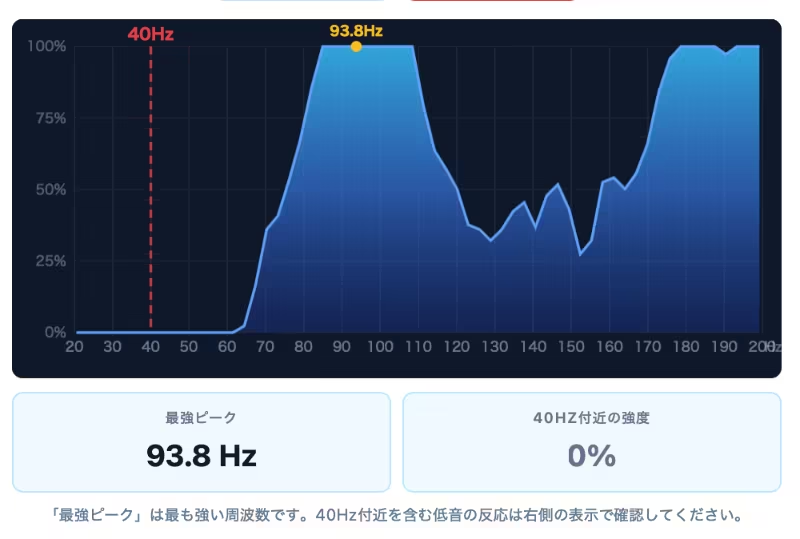
画面にグラフが表示されます。横軸が周波数(Hz)で、縦軸が強度です。今マイクに入ってきている音が、どのあたりの帯域で強いのかを、スペクトルの山でリアルタイムに確認できます。
たとえば低音を鳴らしたとき、グラフの左側(低い周波数のエリア)に山ができていれば、その帯域に反応があるということです。逆に、低い方に何も反応がなければ、再生機器やマイクがその帯域を拾えていない可能性があります。
2. 最強ピーク周波数の表示
ツール内では「最強ピーク」として表示しています。その瞬間にいちばん強く観測されている周波数を数値で出してくれるので、「今、何Hzあたりがいちばん大きく鳴っているか」がひと目でわかります。
3. 40Hz付近の反応の参考表示
低音全体を俯瞰できるツールですが、40Hz付近の反応については重点的に追いやすいようにしています。あとで詳しく触れますが、40Hzは再生環境によってかなり見え方が変わるので、この表示は「出ている・出ていない」を断定するものではなく、あくまで参考として見るのが正確です。
使い方
使い方はシンプルで、4ステップです。
- 上のリンクからツールのページを開く
- ブラウザがマイクの使用許可を求めてくるので、「許可」をタップする
- 別の端末や再生機器から低音を鳴らす
- 画面上に周波数スペクトルがリアルタイムで表示され、最強ピークの数値と40Hz付近の反応を確認できる
ここで1つ、実用上かなり大事なことがあります。
再生と測定は、できれば別の端末で行ってください。
たとえば、PCのスピーカーで低音を鳴らして、スマホのマイクで測定する。あるいは、Bluetoothスピーカーで鳴らして、PCのブラウザで測定する。このように分けた方が、結果の挙動を切り分けやすくなります。
1台のスマホで再生と測定を同時にやると、端末内部の音声処理が干渉して、どこまでが「実際に鳴っている音」で、どこからが「端末側の処理の影響」なのかがわかりにくくなります。もちろん1台でも動きますが、結果を見て判断するなら、端末を分けた方がずっと読みやすいです。
注意点:このツールの限界について
このツールは、低音の反応を簡易的に確認するためのブラウザツールです。特定の周波数が正確に出ていることを保証する専門的な測定機器ではありません。
「そんなの当たり前じゃないか」と思うかもしれませんが、実際に使ってみると、この前提を忘れて混乱しやすいポイントがあるので、具体的に2つ書いておきます。
40Hzを鳴らしているのに、ピークが120Hzあたりに出る
これはツールが壊れているわけではありません。原因として考えられるのは、再生側のスピーカーの特性、測定側のマイクの周波数応答、ブラウザや端末側の音声処理などです。
特に小型のスピーカーは、40Hzのような低い音をそのまま再生するのが物理的に苦手です。振動板が小さいので、40Hzの基音よりも、その倍音(80Hzや120Hzなど、いわゆる高調波)の方が強く出てしまうことがあります。つまり、スピーカー側が40Hzを「鳴らせていない」か、鳴っていても非常に弱く、倍音の方が目立ってしまっている状態です。
この場合、ツール上で120Hzが最強ピークになるのは、むしろ正しい反応です。
スマホの内蔵スピーカーや内蔵マイクでは、超低音の確認が難しい
これはハードウェアの物理的な制約です。スマホのスピーカーは薄く小さいので、40Hz付近の音を十分な音圧で再生すること自体が厳しい。マイク側も同様で、超低音に対する感度が低い機種は少なくありません。結果として、低い音そのものよりも、歪みによって生じた高めの周波数成分の方が強く観測されることがあります。
こうした事情を踏まえると、このツールの見方は「40Hzが出ているか出ていないか」の二択ではないということがわかります。
見るべきは、最強ピークの数値だけではなく、スペクトル全体の形状です。40Hz付近に小さくても山があるのか、まったく反応がないのか。最強ピークがどこに出ていて、それは基音なのか倍音なのか。そういった情報を総合して、「低音がどのあたりの帯域で強く反応しているかを参考として見る」のが、このツールの適切な使い方です。
40Hzの音を出すツールも作っています
冒頭でも触れましたが、低音チェッカーを作ったきっかけは、先に作った40Hzのトーン生成ツールでした。
40Hzの音を出すツールを作ったあと、「これ、本当に40Hzが出ているのか?」と思ったのですが、それを手軽に確かめる手段がなかった。スマホで測定アプリを試すと、ピークが40Hzではなく別の周波数に出る。耳で聞いても、低音すぎてよくわからない。
じゃあ少なくとも「どのあたりにピークが出ているか」「40Hz付近に反応があるのかないのか」を、ブラウザだけで視覚的に確認できるツールがあればいいのでは、と思って作ったのがこの低音チェッカーです。
40Hzトーン生成ツールと低音チェッカーを組み合わせて使えば、「40Hzの音を鳴らす → 別端末で低音チェッカーを開いて反応を確認する」という流れで、低音の出方を一通りチェックできます。
向いている使い方と、向いていない使い方
向いている使い方
- スピーカーや音源の低音の出方をざっくり確認したいとき
- 40Hz付近に反応があるかを参考程度に見たいとき
- アプリを入れず、ブラウザだけで手軽に試したいとき
こうした用途であれば、開いてすぐ使えるので、かなり気軽に試せます。
向いていない使い方
- 40Hzが正確に出ているかを厳密に断定したい場合
- 機材の性能を専門的に測定したい場合
- スマホ単体で低音の有無を確実に判定したい場合
こうした用途では、専用の測定マイクと測定ソフトウェア、そして音響的に整えた環境が必要になります。このツールはそこまでの精度を持つものではないので、そのあたりは割り切って使ってもらえればと思います。
まとめ
低音は、再生機器や測定環境によって見え方がかなり変わります。40Hzのような帯域は特にそうで、「聞こえる」「聞こえない」の感覚だけで判断するのは難しい。
だからこそ、視覚的に確認できる手段があると便利です。低音は目で見て初めて「あ、ここに出ているのか」「ここには出ていないのか」がわかることが多い。
低音チェッカーは厳密な測定器ではありませんが、低音の出方をまず目で見てみるという入口としては十分に使えます。手元のスマホやPCで、インストールなしで試せるので、気になった方はぜひ触ってみてください。

コメント