この記事は「Sonosサウンドバーを買う前に、あなたのテレビ/モニターの端子と用途から“最短ルート”を決める」ための入口です。
すでに買っていて「Sonosアプリの表示がStereo PCMになる」「5.1にならない」など症状が出ている場合は、表示辞典と実践設定の記事が近道です。
Sonosアプリ表示の読み方(新規#3):(※公開後リンク)
BDでマルチch PCM 5.1にする設定(新規#4):(※公開後リンク)
eARCの基礎:https://today-is-the-first-day.com/sonosuki/earc
Sonosのサウンドバーでホームシアターを構築しようとお考えの方へ。購入前に必ず確認していただきたい重要な情報があります。それは「テレビやモニターとの接続方法」です。
実は、Sonosサウンドバーの真の実力を引き出すには、お使いのテレビやモニターが特定の接続端子に対応している必要があります。この記事では、2026年1月時点の最新情報をもとに、あなたの環境に最適な接続方法と製品選びを徹底解説します。
📌 この記事で分かること
- Dolby Atmosと5.1chサラウンドの違いと必要な接続方法
- 2026年最新のSonos製品ラインナップと対応音声フォーマット
- テレビのHDMI ARC/eARC対応の確認方法
- PCモニター(ディスプレイ)での最適な接続方法
- PlayStation 5を使った光デジタル出力の実現方法
- 購入すべきSonos製品の選び方
まず結論:接続方法で決まる音質グレード
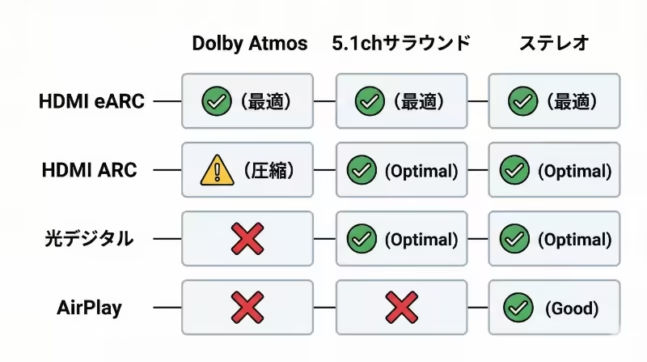
Sonosサウンドバーは、接続方法によって出力できる音声フォーマットが大きく異なります。以下の表で、あなたの環境に最適な構成を確認してください。
| 接続方法 | Dolby Atmos | 5.1ch | ステレオ |
|---|---|---|---|
| HDMI eARC | ◎ | ◎ | ○ |
| HDMI ARC | △* | ◎ | ○ |
| 光デジタル | × | ◎ | ○ |
| AirPlay | × | × | ○ |
*HDMI ARCでもDolby Atmos対応は可能ですが、Dolby Digital Plus形式のみ。ロスレスのDolby TrueHDには非対応です。
ドルビーアトモスってなに?という方は、次の記事を参考にしてみてください>5.1chとかDolby Atmosとは?【サラウンドシステムの種類】
2026年最新:Sonosサウンドバーラインナップ
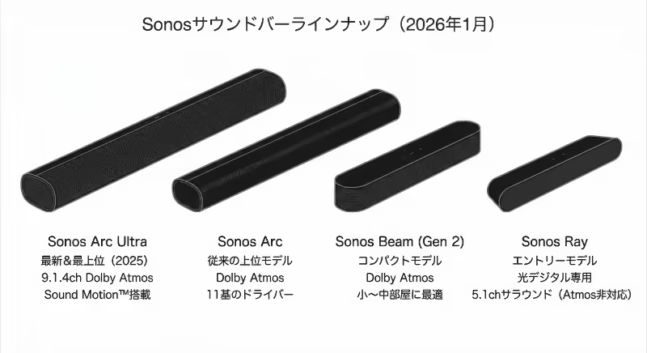
2026年1月現在、Sonosのサウンドバーは以下の4モデルが販売されています。それぞれの特徴と価格をご紹介します。
1. Sonos Arc Ultra【最新・最上位モデル】
- 発売日: 2025年1月24日(日本)
- 価格: 149,800円(税込)
- 接続: HDMI eARC、光デジタル(付属アダプター使用)、Wi-Fi、Bluetooth
- Dolby Atmos対応: ○(9.1.4chシステム)
2025年1月に発売されたばかりの最新モデル。革新的な「Sound Motion™テクノロジー」を搭載し、従来のArcと比べて2倍の重低音を実現しています。14基のドライバーを搭載し、9.1.4chの圧倒的な空間オーディオ体験を提供します。
注目ポイント:
- AIによるスピーチエンハンスメント機能(4段階調整可能)
- TrueCinemaテクノロジーで部屋を詳細にマッピング
- Sonos Aceヘッドホン2台同時接続対応
2. Sonos Arc【従来の上位モデル】
- 発売日: 2020年10月
- 価格: 約79,790円〜(2026年1月時点の実勢価格)
- 接続: HDMI eARC、光デジタル(付属アダプター使用)、Wi-Fi
- Dolby Atmos対応: ○
Arc Ultraの登場により価格が下がっており、コストパフォーマンスに優れた選択肢となっています。11基のドライバーを搭載し、Arc Ultraには及ばないものの十分な音質を提供します。
3. Sonos Beam (Gen 2)【コンパクトモデル】
- 発売日: 2021年11月
- 価格: 約58,909円〜(2026年1月時点の実勢価格)
- 接続: HDMI eARC、光デジタル(付属アダプター使用)、Wi-Fi
- Dolby Atmos対応: ○
約65cm×10cmのコンパクトサイズながらDolby Atmosに対応。小〜中サイズの部屋に最適です。中音域の表現力に優れ、セリフが非常に聞き取りやすいのが特徴です。
4. Sonos Ray【エントリーモデル】
- 発売日: 2022年9月
- 価格: 39,800円(税込)
- 接続: 光デジタルのみ、Wi-Fi
- Dolby Atmos対応: ×
HDMI端子を持たず、光デジタル接続専用のエントリーモデル。Dolby Atmosには非対応ですが、Dolby Digitalによる5.1chサラウンドは可能です。コンパクトで価格も手頃なため、初めてのサウンドバーとして最適です。
Dolby Atmosを楽しむための3つの条件
Dolby Atmosは最新の3D音響技術で、音が上下左右全方位から包み込むような臨場感を提供します。しかし、この体験を得るには3つの条件を全て満たす必要があります。
条件1:Dolby Atmos対応のSonos製品
対応製品:
- Sonos Arc Ultra(最新・最強)
- Sonos Arc(従来モデル)
- Sonos Beam (Gen 2)(コンパクト)
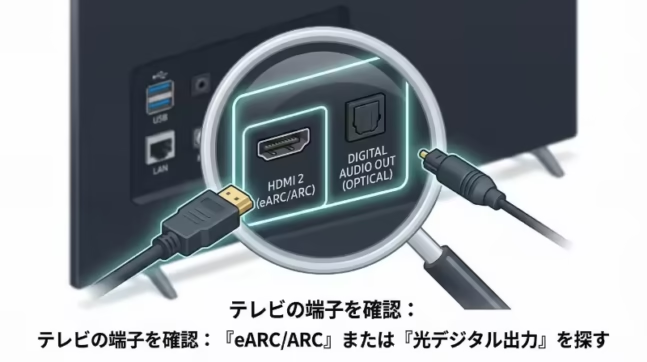
条件2:テレビのHDMI ARC/eARC対応
お使いのテレビがHDMI ARCまたはeARCに対応している必要があります。特に10年以上前のテレビは非対応の可能性が高いので注意が必要です。
確認方法:
- テレビ背面のHDMI端子を確認
- 「HDMI ARC」「HDMI eARC」「ARC/eARC」などの表記があるか
- テレビの取扱説明書またはメーカーの製品ページで仕様を確認
💡 eARC vs ARCの違い
HDMI ARC: Dolby Atmosは再生可能だが、Dolby Digital Plus形式のみ(圧縮音声)
HDMI eARC: Dolby TrueHD形式も対応(ロスレス・非圧縮音声)。BD再生時などで真価を発揮
条件3:Dolby Atmos対応コンテンツ
視聴するコンテンツ自体がDolby Atmosに対応している必要があります。以下のサービスやメディアで対応コンテンツが増えています。
- Netflix(Atmosプラン)
- Disney+
- Apple TV+
- Amazon Prime Video
- Ultra HD Blu-ray(4K BD)
5.1chサラウンドで楽しむ方法
Dolby Atmosには対応していなくても、5.1chサラウンドだけで十分な迫力と臨場感が得られます。むしろ、多くの映画やドラマは5.1chで制作されており、実用性が高い選択肢です。
光デジタル接続で5.1chを実現
テレビに「デジタル光オーディオ出力」があれば、5.1chサラウンドを楽しめます。10年ほど前のテレビでも多くが対応しています。
対応製品:
- Sonos Arc Ultra(付属の光オーディオアダプター使用)
- Sonos Arc(付属の光オーディオアダプター使用)
- Sonos Beam Gen 2(付属の光オーディオアダプター使用)
- Sonos Ray(光デジタル端子を標準装備)
⚠️ 重要な注意点
テレビがHDMI ARC/eARCに対応していない場合、Arc UltraやArc、Beam Gen 2を購入してもDolby Atmosは使えません。この場合、より手頃な価格のSonos RayやBeam Gen 1を選ぶ方が賢明です。
PCモニター(ディスプレイ)での接続方法
テレビを持たず、PCモニターで映像コンテンツを楽しむ方も増えています。ちなみに私もPCモニターで映像コンテンツを楽しんでいます。
しかし、ここに大きな課題があります😱
課題:ほとんどのモニターはeARC非対応
残念ながら、2026年1月時点でも、市場の99%以上のPCモニターはHDMI ARC/eARCに対応していません。これは、PCモニターが主にDisplayPort接続を想定して設計されているためです。
解決策1:eARC対応モニターの選択肢
希少ですが、eARC対応のゲーミングモニター・スマートモニターが登場しています。
主な対応製品(2026年1月時点):
- BenQ MOBIUZ EX321UX:31.5インチ 4K ミニLED、eARC対応
- BenQ MOBIUZ EX271UZ:26.5インチ 4K QD-OLED、eARC対応
- Dell Alienware AW3225QF:32インチ 4K 曲面有機EL、eARC対応
- LG Smart Monitor 32U880SA-W:31.5インチ 4K、eARC対応
- Samsung Odyssey Ark(55インチ):eARC対応の超大型湾曲モニター
解決策2:テレビを「モニター代わり」に使う
実は最もコストパフォーマンスが高い選択肢は、42〜48インチの小型テレビを「大型モニター」として使うことです。
推奨製品:
- LG C4 OLED(42インチ/48インチ):eARC標準装備、デスクに設置可能
- LG C3 OLED(42インチ):前モデルだが価格が下がっており狙い目
解決策3:PlayStation 5 + HDMI音声分離器【2026年推奨】
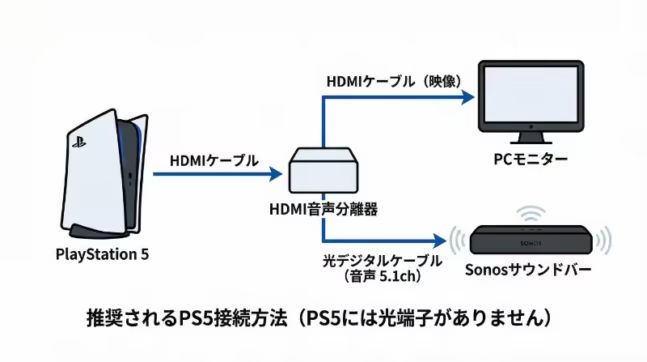
既存のモニターを活用したい場合、PlayStation 5とHDMI音声分離器を組み合わせる方法が2026年の標準的な解決策となっています。
PS5の光デジタル出力問題
PlayStation 5には光デジタル出力端子が搭載されていません。しかし、HDMI音声分離器(スプリッター)を使用することで、HDMIから音声信号を分離して光デジタルで出力できます。
推奨製品:HDMI音声分離器
- 価格:約5,800円
- PS5公式対応を謳っている
- 4K/60Hz対応(HDMI 2.0)
- USB給電(PS5から電源取得可能)
- 動作安定性が高い
- 価格:約8,000円
- 4K/120Hz対応(HDMI 2.1)
- 8K/60Hz対応
- PS5の性能をフルに活用できる
- MPEG-2/4 AAC 5.1chにも対応
3. その他の4K/60Hz対応製品
- 価格帯:2,000〜4,000円
- 中国製の安価な製品も多数あるが、動作安定性に注意
接続方法
PS5 → [HDMIケーブル] → HDMI音声分離器 → [HDMIケーブル] → PCモニター
                           ↓
                    [光デジタルケーブル]
                           ↓
                    Sonosサウンドバー
必要なもの:
- HDMI音声分離器
- HDMIケーブル × 2本
- 光デジタルケーブル × 1本
- USB電源ケーブル(製品によって付属)
この方法のメリット:
- 既存のモニターをそのまま活用できる
- PS5でBlu-rayディスク再生時も5.1chサラウンドが可能
- NetflixやDisney+などのストリーミングも5.1chで視聴可能
- ゲームプレイ時も臨場感あるサラウンドサウンド
注意点:
- 4K/120Hz対応のPS5ゲームをフル性能で楽しみたい場合は、HDMI 2.1対応の分離器(RS-HD2HDA-8Kなど)が必要
- 安価な製品は4K/60Hzまでの対応が多い
- 音声遅延が発生する製品もあるため、レビューを確認すること
解決策4:PlayStation 4 Pro/PS3の活用【レガシー方法】
PS4 ProやPS3には光デジタル出力端子が標準搭載されているため、分離器不要で直接接続できます。
接続方法:
- PS4 Pro/PS3 → 光デジタルケーブル → Sonosサウンドバー
- PS4 Pro/PS3 → HDMIケーブル → PCモニター
- この方法でBlu-rayディスクやストリーミングサービスを5.1chで楽しめます
ちょっとめんどくさい方法になってしまいますが、「テレビを見ない勢がBDなどの映像と音楽を楽しみたい」のであれば中古でPS3やPS4 Proを購入するのも悪くないと思います。(光デジタルポートがある再生デバイスあればなんだっていいですけれど、中古のPS4であればライブBDを再生できる!)
💡 PS5は光デジタル端子非搭載
PlayStation 5には光デジタル端子が搭載されていません。PS5で光デジタル出力を実現するには、HDMI音声分離器が必須です。中古市場でPS4 ProやPS3を探すよりも、PS5 + HDMI音声分離器の組み合わせの方が、最新コンテンツへのアクセスや画質面で優れています。
あなたに最適なSonos製品の選び方
ここまでの情報を踏まえて、環境別におすすめの製品構成をご紹介します。
ケース1:最新テレビ(eARC対応)+最高の音質を求める
おすすめ製品:Sonos Arc Ultra
価格: 149,800円
こんな人におすすめ:
- 最新のテレビを持っている(または購入予定)
- NetflixやDisney+でAtmosコンテンツを頻繁に視聴する
- 最先端の音響体験を求める
ケース2:テレビはあるがeARC非対応
おすすめ製品:Sonos Beam (Gen 2) または Sonos Ray
価格: Beam Gen 2: 約58,909円 / Ray: 39,800円
理由:
- Arc UltraやArcを買ってもAtmos機能が使えない
- 光デジタル接続でも5.1chサラウンドは十分楽しめる
- コストパフォーマンスが非常に高い
ケース3:PCモニターメイン+本格的な音質
おすすめ構成:eARC対応モニター + Sonos Arc Ultra
例:BenQ MOBIUZ EX321UX(約17万円)+ Arc Ultra(149,800円)
または、LG C4 OLED 42インチ(約15万円前後)をモニター代わりに使用する方が、コスト面でも画質面でも優れている場合があります。
ケース4:PCモニター+PS5+コスト重視【2026年推奨】
おすすめ構成:既存モニター + PS5 + HDMI音声分離器 + Sonos製品
概算:
- PS5本体:66,980円(ディスクドライブ搭載版)
- HDMI音声分離器:5,800円〜8,000円
- Sonos Ray:39,800円
- 合計:約11〜12万円
または上位構成:
- PS5本体:66,980円
- HDMI音声分離器(4K/120Hz対応):8,000円
- Sonos Beam Gen 2:58,909円
- 合計:約13.4万円
この構成のメリット:
- PS5でゲーム、映画、ストリーミング全てを5.1chで楽しめる
- 既存のモニターを活用できるためコスト削減
- 将来的にeARC対応モニターに買い替えても無駄にならない
ケース5:PCモニター+レガシー機器活用
おすすめ構成:既存モニター + PS4 Pro(中古)+ Sonos Ray
概算:
- PS4 Pro中古:約2〜3万円
- Sonos Ray:39,800円
- 光デジタルケーブル:約1,000円
- 合計:約6〜7万円
5.1chサラウンドを低予算で実現できる選択肢ですが、2026年時点では新作ゲームやストリーミングサービスの対応に限界があります。PS5を使った構成の方が長期的には推奨されます。
よくある質問(FAQ)
- QAirPlayで接続すると何chになりますか?
- A
A. AirPlayで接続すると、ステレオ(2ch)での再生になります。複数のSonos製品を設置していても、5.1chサラウンドやAtmosは使えません。そのため、映画鑑賞など本格的なホームシアター体験を求める場合は、HDMI接続または光デジタル接続が必須です。
- QArc UltraとArcの違いは何ですか?
- A
最大の違いは「Sound Motion™テクノロジー」の有無です。Arc Ultraは従来のArcと比べて2倍の重低音を実現し、14基のドライバー(Arcは11基)を搭載しています。また、AIによるスピーチエンハンスメント機能が4段階で調整可能になり、TrueCinemaテクノロジーで部屋に最適化された音場を実現します。価格差は約7万円ありますが、音質の違いは明確です。
- Q地デジ放送はSonosで再生できますか?
- A
これは重要な注意点です。日本の地上デジタル放送の音声フォーマットはMPEG-2 AACですが、Sonosサウンドバーは残念ながらこのフォーマットに対応していません。地デジを視聴する場合は、テレビ側の設定で音声出力を「PCM(ステレオ)」に切り替える必要があります。この場合、NetflixなどのAtmosコンテンツを見る際には再度「ビットストリーム」に戻す必要があり、やや不便です。
なお、実際に接続して音が出ないときは、テレビ側とSonosアプリ側の両方で音声出力を設定し直すと解決することが多いです。具体的な手順はこちらにまとめています>テレビに接続したSonosから音が出ないときの対処法【テレビとアプリから音出力の設定を】
- Qサブウーファーは必要ですか?
- A
サウンドバー単体でも十分な低音は出ますが、アクション映画やEDM音楽を楽しむ場合は、Sonos Sub(109,800円)またはSub Mini(54,800円)の追加を強くおすすめします。特にArc Ultraの場合、Sound Motion™テクノロジーで重低音が強化されているため、8畳程度の部屋ならサブウーファーなしでも満足できるレベルです。
- QBluetooth接続はできますか?
- A
Arc UltraはBluetooth接続に対応しています。ただし、Bluetoothで接続した場合もステレオ(2ch)での再生となり、サラウンド効果は得られません。
- QPS5でDolby Atmosは再生できますか?
- A
PS5本体はDolby Atmos出力に対応していますが、実際に再生できるかは接続方法によります。HDMI音声分離器経由で光デジタル接続した場合、光デジタルの帯域制限により5.1chまでとなり、Atmosは再生できません。Atmosを楽しむには、PS5をeARC対応テレビに直接接続し、テレビからSonosにeARCで接続する必要があります。
- QHDMI音声分離器を使うと音質は劣化しますか?
- A
光デジタル接続の時点で、転送できる音声フォーマットはDolby DigitalまたはDTS 5.1chに制限されます。これは光デジタルケーブル自体の帯域制限によるもので、分離器の品質による劣化ではありません。5.1chの範囲内であれば、品質の良い分離器を使用すれば音質劣化はほぼ気になりません。
まとめ:後悔しないための最終チェックリスト
Sonosサウンドバーを購入する前に、以下の点を必ず確認してください。
✅ 購入前チェックリスト
- [ ] テレビ/モニターのHDMI端子を確認(ARC/eARC対応か?)
- [ ] 光デジタル出力端子の有無を確認
- [ ] 視聴するコンテンツの音声フォーマットを確認(Atmos対応か?)
- [ ] 予算に見合った製品を選択(Atmosが使えないのにArc Ultraを買わない)
- [ ] PCモニター利用者は、eARC対応モニターまたは代替手段を検討
- [ ] PS5ユーザーは、HDMI音声分離器の導入を検討
- [ ] 地デジ視聴の頻度を考慮(MPEG-2 AAC非対応に注意)
Sonosのサウンドバーは優れた製品ですが、その真価を発揮するには適切な接続環境が不可欠です。この記事の情報を参考に、あなたの環境に最適な製品を選んでください。
参考までに。それでは!
参考情報・公式リソース
- Sonos公式サイト:https://www.sonos.com/ja-jp
- Dolby Atmosサポートページ:https://support.sonos.com/ja-jp/article/listen-to-dolby-atmos-on-sonos
- テレビ要件:https://support.sonos.com/ja-jp/article/tv-requirements-for-sonos-home-theater-speakers
最終更新日:2026年1月30日
※価格や製品情報は執筆時点のものです。最新情報は公式サイトでご確認ください。

コメント