
「BluetoothはAtmos非対応」
この知識がある人ほど、AirPods MaxやSonos Aceの“Atmos対応”に出会った瞬間、頭の中に警報が鳴ります。
・BluetoothでAtmosが聴ける?
・それって本物?偽物?
・端末が何かズルしてる?
・Sonos Aceのテレビ視聴は、Bluetoothなの?違うの?
この手の話は、言葉を明確にしておかないと沼にハマります。
なのでこの記事では、まず「Atmos信号」と「Atmos体験」を分けます。
そのうえで、あなたの環境で実際に何が起きているかを、最短で特定できるようにします。
- 30秒で結論を知る
- あなたのケースを30秒で診断
- この記事でわかること
- なぜBluetoothでAtmosが聴けるのか:核心の仕組み
- AirPods Max:Apple流のAtmos体験
- Sonos Ace:混乱の原因は「2つのルート」
- 設定の完全ガイド:ステップバイステップ
- よくある失敗と解決策:トラブルシューティング
- おすすめの選び方:ゴール別ガイド
- 「本物のAtmos?」論争を終わらせる言い換えルール
- 用語解説:1分でわかる技術用語集
- まとめ:BluetoothでAtmos体験が成立する理由
- 参考リンク:一次情報と関連記事
30秒で結論を知る
✅3つの核心
1. Bluetoothで送っているのは「Atmosの多チャンネル信号」ではない
従来のホームシアターのように、5.1chや7.1chの信号を送っているわけではありません。
2. 端末側が「ヘッドホン用の2ch」に変換してから送る
iPhone、iPad、Apple TVなどが、Atmosの設計図を「立体に聞こえる2ch」に描画してから、Bluetoothで送信します。
3. Sonos Aceのテレビ用途は別ルート
テレビの音を聴くときは、BluetoothではなくWi-Fi経由の「TV Audio Swap」という専用システムを使います。
💡 一言で言うと
「ホームシアターのDolby Atmosと、ヘッドホンのDolby Atmosは、体験の作り方が根本的に違います。ヘッドホン用Atmosは、『ヘッドホン向けに変換した結果』を聴く体験だからです。」
あなたのケースを30秒で診断
あなたが知りたいのはどのケースですか?該当するものを確認してください。
📱 ケースA:iPhoneでApple MusicをAirPods Maxで聴く
何が起きているか: iPhone側が、Atmosの設計図を「ヘッドホン用の2ch」に変換してから、Bluetoothで送信しています。
確認方法: 設定 → アプリ → ミュージック → Dolby Atmos → 「自動」または「常にオン」
この記事での詳細: 下の「AirPods Maxの仕組み」セクションへ
📺 ケースB:Apple TV 4Kで映画をAirPods Maxで観る
何が起きているか: Apple TV側が空間オーディオを生成し、Bluetoothで送信。「固定」「ヘッドトラッキング」「オフ」の3モードから選べます。
確認方法: 視聴中にコントロールセンター → AirPods → 空間オーディオ
この記事での詳細: 下の「AirPods Maxの仕組み」セクションへ
🎧 ケースC:スマホでSonos Aceを普通に使う(音楽・動画)
何が起きているか: スマホ側が変換した2chをBluetoothで送信。Ace側はヘッドトラッキングなどで体験を補強します。
対応コーデック: SBC / AAC / aptX Lossless / aptX Adaptive / aptX HD
この記事での詳細: 下の「Sonos Ace:スマホルート」セクションへ
🏠 ケースD:テレビの音をSonos Aceで夜中に聴きたい
何が起きているか: これはBluetooth接続ではありません。Sonosサウンドバーとの連携による「TV Audio Swap」という別システムです。
必要なもの:
- 対応Sonosサウンドバー(Arc / Beamなど)
- サウンドバー側のWi-Fi有効
この記事での詳細: 下の「Sonos Ace:テレビルート」セクションへ
この記事でわかること
- 「BluetoothはAtmos非対応」なのに”Atmosっぽく聴ける”理由
- AirPods MaxとSonos Aceで起きていることの違い(ここが一番混乱する)
- 「本物のAtmos?」論争を一撃で終わらせる言い換えルール
- 失敗しない選び方(映画優先/夜用/手軽さ優先)
- 詳細な設定手順とトラブルシューティング
なぜBluetoothでAtmosが聴けるのか:核心の仕組み
前提:Atmosは「音の設計図」である
映画館のAtmos
音がどこから聞こえるか、どう動くか、どれくらいの大きさか。これらの情報が「設計図」として記録されています。
再生時のレンダリング
設計図を見ながら、再生環境に合わせて「描画」します。
- スピーカー再生:部屋のスピーカー配置に合わせて多チャンネルへ
- ヘッドホン再生:2chで立体に聞こえるよう加工(バイノーラル)
重要:「Atmos」には2つの意味がある
① Atmos「信号」(ホームシアターの文脈)
設計図を含むデータが、サウンドバーやAVアンプに届いている状態。
例: Sonos Arcが「Dolby Atmos」と表示している
確認方法: 受信側の入力フォーマット表示(SonosならAudio In)
② Atmos「体験」(ヘッドホンの文脈)
Atmosの設計図を元に作られた音を、立体的に体験している状態。
例: AirPods Maxで空間オーディオがオンになっている
確認方法: 設定画面やコントロールセンター
🎯 ここが核心
ホームシアターは「設計図を受け取って、部屋で再現する」。 ヘッドホンは「設計図から作った完成品(2ch)を聴く」。
どちらもAtmosコンテンツを正しく体験していますが、空間の作り方が根本的に違います。
なぜBluetoothは「Atmos非対応」と言われるのか
Bluetooth音声の配信は、A2DP(Advanced Audio Distribution Profile:Bluetoothで音楽を送るための標準規格)を使います。
A2DPの基本設計:
- モノラルまたはステレオの音声を想定
- サラウンド配信(5.1ch、7.1chなど)は対象外
- 高音質なステレオを配信することが主目的
参考:Advanced Audio Distribution Profile(Bluetooth SIG)
❌ よくある誤解
「BluetoothはAtmos体験ができない」
✅ 正しい理解
「BluetoothはAtmosの多チャンネル信号(設計図つき)をそのまま運ぶルートではない」
でも: 端末側で「ヘッドホン用の2ch」に変換してから送れば、Bluetooth上でもAtmos体験は成立します。
BluetoothでAtmos体験が成立する流れ
ステップ1:Atmos対応コンテンツ
Apple Music、Netflix、Disney+などで配信されているAtmos対応の音楽や映画。音の位置情報(設計図)が含まれています。
ステップ2:端末がレンダリング ← ここが最重要
iPhone、iPad、Apple TVなどが、Atmosの設計図を読み取り、「ヘッドホンで立体に聞こえる2ch」に変換します。
この処理をバイノーラルレンダリングと呼びます。人間の耳の特性を利用して、2chでも前後左右・上下の音の位置を再現する技術です。
Dolbyも制作・マスタリングの世界で、ヘッドホン再生のためにバイノーラルレンダラを使う前提を明確にしています。
参考:What is Binaural Render Mode(Dolby Professional)
ステップ3:Bluetooth送信
変換された2chの音声を、A2DP(Bluetooth音楽配信の標準規格)で送信します。
このとき運ばれているのは:
- ✅ 立体に聞こえるよう加工済みの2ch音声
- ❌ Atmosの多チャンネル信号(5.1chや7.1ch)
ステップ4:ヘッドホン
AirPods Maxなどの対応ヘッドホンは、さらにヘッドトラッキング(頭の動きに連動して音像を固定)で体験を補強します。
補足:これが「Dolby Atmos for Headphones」
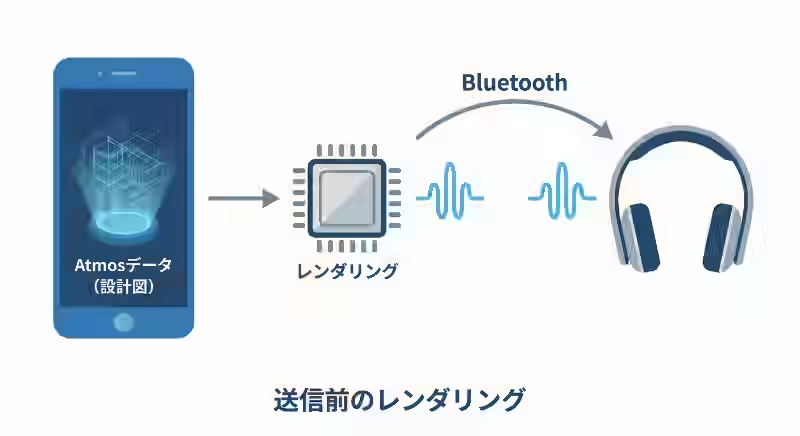
ここまで説明してきた仕組み、つまり「Atmosの設計図をヘッドホン用の2chに変換して聴く」という体験は、Dolbyが公式に提供しているDolby Atmos for Headphonesという概念そのものです。
Dolby Atmos for Headphonesとは:
Atmos対応コンテンツを、ヘッドホンで立体的に聴けるようにする技術の総称。スピーカー用のAtmosとは異なり、2chで脳に「立体音響」を錯覚させます。
重要な役割分担:
- 端末またはアプリ:Atmos素材をヘッドホン用2chにレンダリング
- Bluetooth:レンダリング済みの完成音(2ch)を運搬
- ヘッドホン:ヘッドトラッキングなどで体験を補強
🎯 核心の言い換え
「BluetoothでAtmosを送っている」のではなく、
「Atmosをヘッドホン用に描画した結果をBluetoothで送っている」。
他の「Atmos for Headphones」との違い:
Windows版Dolby Atmos for Headphonesアプリ:
- Windowsアプリがレンダリングを担当
- どのヘッドホンでも使える(専用ハードウェア不要)
- 有料アプリ(一部ゲーミングヘッドセットには無料ライセンス同梱)
AirPods Max / Sonos Ace:
- iPhone/Apple TV側がレンダリング(AirPods)
- スマホ/アプリ側がレンダリング(Sonos Ace Bluetooth接続時)
- Atmos対応コンテンツがあれば追加料金なし
どちらも「Atmos for Headphones」ですが、レンダリングを誰が担当するかが異なります。
この理解があると、次のような疑問も解けます:
- 「なぜゲーミングヘッドセットは『Atmos対応』を謳えるのか」→ Windows側がレンダリングするから
- 「なぜAirPodsはiPhone専用っぽい体験なのか」→ Apple側でレンダリングしているから
- 「Sonos AceのTV Audio Swapは何が違うのか」→ サウンドバー連携で別ルートだから(次のセクションで詳解)
AirPods Max:Apple流のAtmos体験
基本原理
AirPods Maxでの「空間オーディオ」は、Apple側(iPhone / iPad / Apple TV)がAtmosコンテンツをヘッドホン用に変換してから送る仕組みです。
AirPods側は、主にヘッドトラッキング(頭の動きに連動)で体験を補強する役割を担います。
ケースA:iPhoneでApple Musicを聴く(詳細)
流れ:
- Apple MusicでAtmos対応楽曲を選択
- iPhone側が「Dolby Atmos設定」を確認
- 設定が「自動」または「常にオン」なら、ヘッドホン用に変換
- Bluetoothで2chを送信
- AirPodsがヘッドトラッキングで体験を補強
設定方法:
設定 → アプリ → ミュージック → Dolby Atmos
├─ 自動(推奨):対応ヘッドホン接続時に自動でオン
├─ 常にオン:すべてのヘッドホンでAtmos再生を試みる
└─ オフ:Atmos機能を使わない
参考:Apple Musicのドルビーアトモスによる空間オーディオについて
確認ポイント:
- 楽曲ページに「Dolby Atmos」バッジが表示されているか
- 再生中にコントロールセンターで「空間オーディオ」がオンになっているか
ケースB:Apple TV 4Kで映画を観る(詳細)
流れ:
- Atmos対応映画を再生(Netflix、Disney+など)
- Apple TV側が空間オーディオを生成
- モードに応じて処理:
- ヘッドトラッキング:頭を動かすと音源が画面に固定
- 固定:頭を動かしても音が付いてくる
- オフ:通常のステレオ再生
- Bluetoothで送信
設定方法:
視聴中にSiriリモコンのTVボタン長押し
→ コントロールセンター
→ AirPodsを選択
→ 空間オーディオ
   ├─ ヘッドトラッキング(映画館的な体験)
   ├─ 固定(音が頭に付いてくる)
   └─ オフ
どのモードを選ぶべきか:
| モード | 向いている場面 |
|---|---|
| ヘッドトラッキング | じっくり映画を観る、画面の正面に座っている |
| 固定 | ながら視聴、画面から目を離すことが多い |
| オフ | 音楽ライブ映像、ステレオで聴きたいコンテンツ |
AirPodsで体験が成立する技術的根拠
Appleは公式に以下を案内しています:
1. Dolby Atmos設定の「自動」モード
対応ヘッドホン(AirPods Pro、AirPods Max、Beatsの一部)接続時に、自動的にAtmos再生を有効化します。
2. 空間オーディオの3モード
ヘッドトラッキング、固定、オフを状況に応じて切り替えられます。
3. デバイス側のレンダリング
iPhone、iPad、Apple TVが、コンテンツをヘッドホン用に変換してから送信します。
Sonos Ace:混乱の原因は「2つのルート」
⚠️ 重要な前提
Sonos Aceの「Atmos対応」は、用途によって中身が全く違います。
この2つを混同すると、一気に話が噛み合わなくなります。
ルート1:スマホ・音楽用途(Bluetooth)
基本的な仕組み
このルートは、AirPodsと原理的に同じです。
- スマホ側(またはアプリ側)が空間表現を生成
- Bluetoothで2chを送信
- Ace側がヘッドトラッキングなどで体験を補強
対応Bluetoothコーデック
Sonos公式が明記している対応形式:
- SBC:Bluetooth標準コーデック
- AAC:iPhoneで主に使われる
- aptX Lossless:Android(Snapdragon Sound対応)でロスレス可能
- aptX Adaptive:状況に応じて音質と遅延のバランス調整
- aptX Adaptive Low Latency:低遅延モード
- aptX HD:高音質モード
参考:Supported Bluetooth audio formats for Sonos Ace
⚠️ iPhoneユーザーへの重要な注意
Sonos公式は、「iOSのBluetooth接続ではロスレス不可」と明記しています。
ロスレスを目指す場合は、USB-C有線接続を使用してください。
✨ Androidユーザーへの朗報
対応機種(Snapdragon Sound対応)なら、aptX Losslessで「ロスレス」かつ「高ビットレート」な接続が可能です。Sonos Aceの実力をフルに発揮できるのは、実はAndroid接続時です。
ヘッドトラッキングの設定
Sonosアプリから、ヘッドトラッキングのオン/オフを切り替えられます。
Sonosアプリ
→ 設定
→ ヘッドホン(Sonos Ace)
→ Head Tracking
   ├─ オン:頭を動かすと音像が固定
   └─ オフ:音が頭に付いてくる
参考:Listen to music with spatial audio on Sonos Ace
ルート2:テレビ用途(TV Audio Swap)
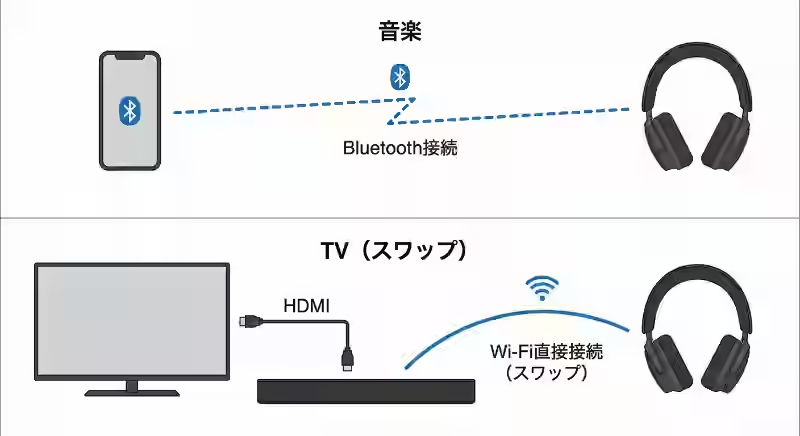
これはBluetooth接続ではない
🚨 最重要ポイント
テレビの音をAceで聴く「TV Audio Swap」は、Bluetoothでテレビと直結する機能ではありません。
Sonosサウンドバーとの連携による、専用システムです。
必要な環境
TV Audio Swapを使うには、以下が必要です:
必須:
- 対応Sonosサウンドバー(Arc、Beamなど)
- サウンドバーがテレビに接続されている(HDMI eARC/ARC推奨)
- サウンドバー側のWi-Fiが有効
仕組み:
テレビ
  ↓ (HDMI eARC/ARC)
Sonosサウンドバー
  ↔ (Wi-Fi経由)
Sonos Ace
テレビからサウンドバーに届いた音声を、Wi-Fi経由でAceに転送します。
参考:Listen to your TV with Sonos Ace TV Audio Swap
TV Audio Swapの設定手順
1. 事前準備
- Sonosアプリで、サウンドバーとAceを同じアカウントに登録
- サウンドバーのWi-Fiが有効であることを確認
2. 切り替え方法
- Aceのコンテンツボタン(右側)を長押し
- サウンドバーの音が一時停止し、Aceから聞こえるようになる
3. 戻し方
- もう一度コンテンツボタン長押し
- 音がサウンドバーに戻る
💡 TV Audio Swapの利点
- 夜中に家族を起こさず映画を楽しめる
- サウンドバーからの切り替えが瞬時
- TrueCinemaで「部屋の音響」を再現できる(後述)
TrueCinema:さらなる定位調整
TrueCinemaは、TV Audio Swapをさらに進化させた機能です。
何をするのか:
- Aceが部屋の音響特性を測定
- 「あなたの部屋でスピーカーから聞こえる音」をヘッドホンで再現
- 音像が画面に張り付くような定位感
要件:
- TV Audio Swapが設定済み
- サウンドバー側のWi-Fiが有効
- 測定時は静かな環境が必要
設定方法:
Sonosアプリ
→ 設定
→ ヘッドホン(Sonos Ace)
→ TrueCinema
→ 画面の指示に従って測定
測定時は、視聴位置に座り、画面を向いた状態で、Aceから流れるテストトーンを待ちます。
参考:Set up TrueCinema for Sonos Ace
設定の完全ガイド:ステップバイステップ
iPhone + AirPods MaxでApple Musicを楽しむ
Step 1:Dolby Atmos設定を確認
設定アプリを開く
↓
「アプリ」をタップ
↓
「ミュージック」をタップ
↓
「Dolby Atmos」をタップ
↓
「自動」を選択(推奨)
「自動」と「常にオン」の違い:
- 自動:対応ヘッドホン(AirPods Pro、AirPods Max、Beatsの一部)接続時のみAtmos再生
- 常にオン:すべてのヘッドホンでAtmos再生を試みる(非対応ヘッドホンでは通常ステレオになる)
Step 2:AirPods Maxを接続
AirPods Maxをペアリングモードにする
↓
iPhoneに接続を促すポップアップが表示
↓
「接続」をタップ
すでにペアリング済みの場合は、AirPods Maxを装着するだけで自動接続します。
Step 3:Atmos対応楽曲を再生
Apple Musicアプリを開く
↓
Atmos対応楽曲を検索(「Dolby Atmos」バッジがあるもの)
↓
再生
Step 4:空間オーディオを確認
再生中に、画面右上から下にスワイプ(コントロールセンター)
↓
音量スライダー付近に「空間オーディオ」と表示されているか確認
↓
表示されていれば、Atmosで再生されている
Apple TV 4K + AirPods Maxで映画を観る
Step 1:AirPods MaxをApple TVにペアリング
Apple TVで「設定」を開く
↓
「リモコンとデバイス」→「Bluetooth」
↓
AirPods Maxをペアリングモードにして、Apple TVのBluetooth一覧に表示されたら選択
↓
Apple TV画面に「AirPods Max」が表示されたら選択
Step 2:Atmos対応コンテンツを再生
Netflix、Disney+、Apple TV+などでAtmos対応作品を選択し、再生します。
Step 3:空間オーディオを設定
再生中に、Siriリモコンの「TV」ボタンを長押し
↓
コントロールセンターが開く
↓
AirPodsのアイコンをタップ
↓
「空間オーディオ」をタップ
↓
モードを選択
  ├─ ヘッドトラッキング(推奨:映画館的体験)
  ├─ 固定(ながら視聴向け)
  └─ オフ
ヘッドトラッキングの体験:
頭を左右に動かすと、音源が画面に固定されているように感じます。まるで映画館で座席を変えたかのような体験です。
Sonos Ace:Bluetoothでスマホと接続
Step 1:Bluetooth接続
Aceの電源ボタンを長押し
↓
LEDが青く点滅(ペアリングモード)
↓
スマホのBluetooth設定で「Sonos Ace」を選択
Step 2:Sonosアプリで設定
Sonosアプリを開く
↓
「設定」→「ヘッドホン(Sonos Ace)」
↓
「Head Tracking」をオン/オフで選択
Head Trackingの挙動:
- オン:頭を動かすと、音源が固定される
- オフ:音が頭に付いてくる(通常のステレオ)
Step 3:対応アプリでAtmosコンテンツを再生
Apple Music、Amazon Music HD、TIDALなどでAtmos対応コンテンツを選択し、再生します。
Sonos Ace:TV Audio Swapでテレビを楽しむ
前提条件の最終確認
- 対応Sonosサウンドバー(Arc / Beamなど)
- サウンドバーがテレビにHDMI eARC/ARCで接続
- サウンドバーのWi-Fi有効
- AceとサウンドバーがSonosアカウントに登録されている
Step 1:Sonosアプリで設定
Sonosアプリを開く
↓
サウンドバー(例:Arc)が表示されていることを確認
↓
Aceがヘッドホンとして認識されていることを確認
Step 2:TV Audio Swapを使用
テレビでコンテンツを再生(サウンドバーから音が出ている状態)
↓
Aceを装着
↓
Aceのコンテンツボタン(右側)を長押し
↓
サウンドバーの音が一時停止
↓
Aceから音が聞こえる
戻し方:
もう一度コンテンツボタンを長押しすると、音がサウンドバーに戻ります。
Step 3(オプション):TrueCinemaを設定
Sonosアプリを開く
↓
「設定」→「ヘッドホン(Sonos Ace)」→「TrueCinema」
↓
「測定を開始」
↓
視聴位置に座り、画面を向く
↓
Aceからテストトーンが流れるのを待つ
↓
測定完了(約30秒)
測定後は、TrueCinemaのオン/オフをSonosアプリから切り替えられます。
よくある失敗と解決策:トラブルシューティング
症状1:「Atmosと表示されているのに、全然立体に感じない」
原因①:コンテンツが実はAtmos対応ではない
確認方法:
- Apple Music:楽曲ページに「Dolby Atmos」バッジがあるか
- Netflix/Disney+:作品ページに「Dolby Atmos」または「Atmos」の表示があるか
解決策:
確実にAtmos対応のコンテンツを選びましょう。
- Apple Music:空間オーディオプレイリストから選ぶ
- Netflix:「Atmos」でキーワード検索
原因②:端末側の空間オーディオ設定がオフ
iPhoneの場合:
設定 → アプリ → ミュージック → Dolby Atmos
→ 「自動」または「常にオン」になっているか確認
Apple TV 4Kの場合:
再生中にコントロールセンター
→ AirPods → 空間オーディオ
→ 「オフ」になっていないか確認
解決策:
設定を「自動」または「ヘッドトラッキング/固定」に変更します。
原因③:ヘッドホンが対応していない
対応確認:
- AirPods:AirPods Pro(第1世代以降)、AirPods Max、AirPods(第3世代)
- Beats:Beats Fit Pro、Beats Studio Pro、一部のBeatsヘッドホン
- Sonos:Sonos Ace
解決策:
非対応ヘッドホンの場合、Atmosコンテンツは通常のステレオで再生されます。対応ヘッドホンの購入を検討してください。
原因④:そもそも立体感がわかりにくいコンテンツ
Atmosの効果は、コンテンツによって大きく異なります。
効果がわかりやすいコンテンツ:
- 映画:アクション、SF(音が動き回る)
- 音楽:ライブ音源、オーケストラ
効果がわかりにくいコンテンツ:
- 会話中心のドラマ
- ボーカル中心のポップス
解決策:
テスト用に、以下のようなAtmos効果がわかりやすいコンテンツを試してください。
- 映画:『マッドマックス 怒りのデス・ロード』『ブレードランナー 2049』
- 音楽:Apple Musicの「Made for Spatial Audio」プレイリスト
症状2:「Sonos AceでテレビのAtmosが聴けない」
原因①:Bluetoothで接続している(最も多い誤解)
確認方法:
スマホのBluetooth設定で、Aceが接続デバイスとして表示されていませんか?
解決策:
テレビ用途は、Bluetooth接続ではなくTV Audio Swapを使います。
TV Audio Swapの要件:
- 対応Sonosサウンドバー
- サウンドバーがテレビに接続
- サウンドバーのWi-Fi有効
原因②:サウンドバーのWi-Fiが無効
確認方法:
Sonosアプリを開く
→ サウンドバーを選択
→ 設定アイコン
→ ネットワーク
→ Wi-Fiが「オフ」になっていないか
解決策:
Wi-Fiを有効にします。TV Audio SwapはWi-Fi経由で音声を転送するため、Wi-Fiが必須です。
原因③:テレビ側がAtmos出力していない
確認方法:
Sonosアプリを開く
→ サウンドバーを選択
→ 「今すぐ再生中」で受信フォーマットを確認
→ 「Dolby Atmos」と表示されているか
表示が「Dolby Digital」「Stereo PCM」などの場合、テレビ側の設定を確認します。
解決策:
テレビの音声出力設定を確認:
テレビの設定メニュー
→ 音声
→ デジタル音声出力
→ 「ビットストリーム」または「自動」を選択
→ 「PCM」になっていたら変更
また、HDMI接続がeARC対応ポートになっているか確認してください(通常、HDMI 1または「ARC」と書かれたポート)。
参考:Apple TVでサウンドバーやAVレシーバーを使ってドルビーアトモスを聴く
原因④:AceとサウンドバーがSonosアプリで同じアカウントに登録されていない
確認方法:
Sonosアプリを開く
→ 「設定」→「システム」
→ サウンドバーとAceが両方表示されているか
解決策:
Aceを追加:
Sonosアプリを開く
→ 「設定」→「システム」→「製品を追加」
→ Aceの電源を入れ、指示に従う
症状3:「ロスレス音質が聴けない(Sonos Ace)」
原因:iPhoneのBluetooth接続
Sonos公式は、「iOSのBluetooth接続ではロスレス不可」と明記しています。
理由:
iPhoneのBluetoothは、主にAACコーデックを使用します。AACは高品質ですが、ロスレスではありません。
解決策①:USB-C有線接続(推奨)
iPhone 15以降(USB-C搭載)
↓
USB-C to USB-Cケーブル
↓
Sonos Ace
この接続なら、Apple Musicのロスレスがそのまま再生されます。
解決策②:Androidデバイスを使用
Snapdragon Sound対応のAndroidデバイスなら、aptX Losslessでロスレス伝送が可能です。
対応デバイス例:
- Samsung Galaxy S23以降
- 送信側が aptX Lossless に対応した Android(Snapdragon Sound 対応など)
参考:Lossless audio requirements for Sonos Ace
症状4:「ヘッドトラッキングが効かない」
原因①:設定がオフになっている
AirPodsの場合:
再生中にコントロールセンター
→ 音量スライダー付近の「空間オーディオ」をタップ
→ 「ヘッドトラッキング」が選択されているか確認
Sonos Aceの場合:
Sonosアプリ
→ 設定 → ヘッドホン(Sonos Ace)
→ Head Tracking がオンになっているか確認
解決策:
設定をオンにします。
原因②:コンテンツがヘッドトラッキングに対応していない
一部のアプリやコンテンツは、ヘッドトラッキングに対応していません。
確認方法:
Apple TV+やApple Musicの空間オーディオ対応コンテンツで試してみてください。これらは確実にヘッドトラッキングに対応しています。
原因③:ヘッドホンのキャリブレーションが必要(AirPods)
解決策:
・「空間オーディオ(ヘッドトラッキング/固定/オフ)を一度オフ→再度オン」

・「(パーソナライズを使っている場合)パーソナライズ設定をやり直す」
おすすめの選び方:ゴール別ガイド
🎬 ゴール1:映画を最高の音質で楽しみたい(スピーカーAtmos)
推奨環境:
テレビ
  ↓ (HDMI eARC)
Sonosサウンドバー(Arc / Beam Gen 2)
  または
AVアンプ + スピーカーシステム
理由:
- 物理的なスピーカー配置による、本物の空間表現
- 部屋全体が音で包まれる没入感
- 複数人で同時に楽しめる
接続のポイント:
- eARC接続が理想:非圧縮5.1/7.1、Dolby TrueHD、Dolby Atmosを転送可能
- ARC接続:Dolby Digital Plus(Atmosを含む)まで対応
Apple TV 4Kを使う場合、公式が「高帯域幅のDolby Atmos」について言及しており、eARC接続を推奨しています。
参考:
🌙 ゴール2:夜中に家族を起こさず映画を楽しみたい
推奨:Sonos Ace + TV Audio Swap
必要な環境:
- 対応Sonosサウンドバー(Arc / Beamなど)
- サウンドバーのWi-Fi有効
メリット:
1. 瞬時の切り替え
コンテンツボタン長押しで、サウンドバー↔Aceを即座に切り替え
2. 家族は寝たまま、あなたは没入
音量を気にせず、深夜でもAtmos体験
3. TrueCinemaで定位感向上
部屋の音響特性を測定し、「あなたの部屋のスピーカー」をヘッドホンで再現
参考:Listen to your TV with Sonos Ace TV Audio Swap
📱 ゴール3:手軽さとAppleエコシステムの快適さ優先
推奨:AirPods Max(またはAirPods Pro)+ Apple製品
対応デバイス:
- iPhone、iPad、Mac、Apple TV 4K
メリット:
1. シームレスな接続
iCloudで自動同期。どのAppleデバイスでも即座に使える
2. 公式サポートの充実
設定導線が明確、トラブル時のサポート情報が豊富
3. Apple Musicとの親和性
「自動」設定で、対応ヘッドホン接続時に自動でAtmos再生
参考:Apple Musicのドルビーアトモスによる空間オーディオについて
🎵 ゴール4:音楽を高音質で楽しみたい(ロスレス重視)
推奨:Sonos Ace + USB-C有線接続
理由:
- Bluetoothはコーデックによって音質が制限される
- USB-C有線なら、Apple Musicのロスレス(最大24bit/48kHz)がそのまま再生可能
設定:
iPhone 15以降(USB-C搭載)
↓
USB-C to USB-Cケーブル
↓
Sonos Ace
iOSのBluetooth接続ではロスレス不可なので、ロスレスを目指すなら有線接続必須です。
参考:Lossless audio requirements for Sonos Ace
「本物のAtmos?」論争を終わらせる言い換えルール
スピーカーAtmosとヘッドホンAtmosの違い
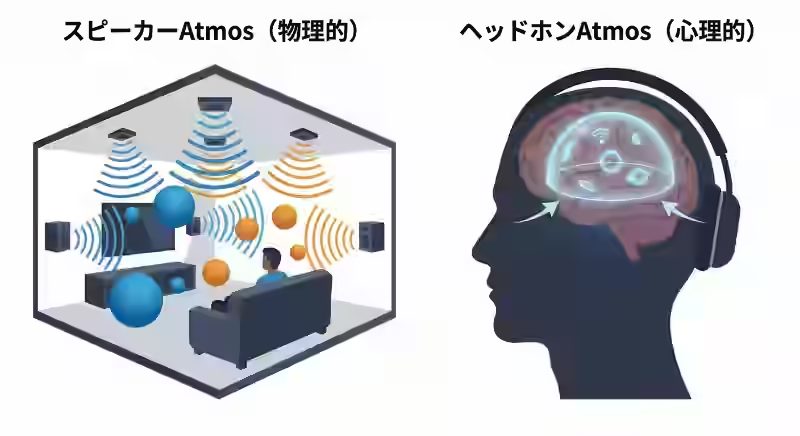
スピーカーAtmos(例:Sonos Arc + eARC)
設計図を部屋のスピーカー配置で再現。物理的な空間表現。
Sonosは、Apple TV等がDolby MATというコンテナで渡すことがあると説明しています。また、Dolby Atmosは「Atmosオブジェクト情報を含むMultichannel PCM」と明記しています。
参考:Supported home theater audio formats(Sonos)
ヘッドホンAtmos(AirPods Max / Sonos Aceなど)
設計図から作った「立体に聞こえる2ch」を体験。心理音響的な空間表現。
比喩で理解する
- スピーカーAtmos:立体彫刻(空間そのものを物理で作る)
- ヘッドホンAtmos:超精密な錯視アート(2chなのに立体に錯覚させる)
使っていい言い方
- ✅「BluetoothでAtmosの”多チャンネル信号”を送っているわけではない」
- ✅「端末がヘッドホン用にレンダリングした”結果”を送っている」
- ✅「ヘッドホンではAtmos”体験”として成立している」
- ✅「Sonos AceのTV用途はTV Audio Swapという別ルート」
避けたほうがいい言い方(揉める)
- ❌「BluetoothでもAtmosがそのまま送れてる」
- ❌「これは偽物のAtmos」
- ❌「AirPodsはAtmosを受信してる」
用語解説:1分でわかる技術用語集
A2DP(Advanced Audio Distribution Profile)
Bluetoothで音楽を送るための標準規格。モノラルまたはステレオの音声を想定しており、サラウンド配信(5.1ch、7.1chなど)は対象外です。
レンダリング
再生環境に合わせて音を作り直すこと。Atmosの設計図を、スピーカー配置やヘッドホンに最適化した音声に変換します。
バイノーラル(Binaural)
2chなのに立体に聞こえるように加工されたヘッドホン向け音声。人間の耳の特性を利用して、前後左右・上下の音の位置を再現します。
Dolby MAT(Metadata-enhanced Audio Transmission)
Dolby Atmosのメタデータ(音の位置情報)を、PCM(非圧縮音声)に含めてHDMI経由で運ぶ方式。Apple TV 4Kなどが使用することがあります。
「Apple独自」ではなく、Dolby規格の一つです。
eARC(Enhanced Audio Return Channel)
テレビからサウンドバーやAVアンプへ、高ビットレート音声(非圧縮5.1/7.1、Dolby TrueHD、Dolby Atmosなど)を戻せるHDMI機能。
通常のARCよりも帯域幅が広く、より高音質な音声伝送が可能です。
ヘッドトラッキング(Head Tracking)
ヘッドホンに内蔵されたセンサーで頭の動きを検出し、音源の位置を画面に固定する技術。
頭を左に向けると、右側から音が聞こえるようになり、まるで映画館にいるような体験ができます。
空間オーディオ(Spatial Audio)
Appleが提供する、立体的な音響体験の総称。Dolby Atmosのほか、5.1ch/7.1chコンテンツも空間オーディオとして再生できます。
TrueCinema
Sonos Aceの機能。部屋の音響特性を測定し、「あなたの部屋でサウンドバーから聞こえる音」をヘッドホンで再現します。
音像が画面に張り付くような定位感が特徴です。
TV Audio Swap
Sonosサウンドバーの音を、Sonos Aceへ瞬時に切り替える機能。Wi-Fi経由で音声を転送するため、Bluetooth接続ではありません。
まとめ:BluetoothでAtmos体験が成立する理由
核心を再確認
1. Bluetoothで送っているのは「Atmosの設計図」ではない
Bluetoothは基本的にステレオ音声を運ぶ規格です。多チャンネルのAtmos信号をそのまま送っているわけではありません。
2. 端末側が「ヘッドホン用の2ch」に変換してから送る
iPhone、iPad、Apple TVなどが、Atmosの設計図を「立体に聞こえる2ch(バイノーラル)」に描画してから、Bluetoothで送信します。
3. Sonos Aceのテレビ用途は別ルート
TV Audio SwapはBluetooth接続ではなく、Wi-Fi経由でサウンドバーと連携する専用システムです。
「本物のAtmos?」論争の終わらせ方
スピーカーAtmos: 設計図を部屋のスピーカー配置で再現。物理的な空間表現。
ヘッドホンAtmos: 設計図から作った「立体に聞こえる2ch」を体験。心理音響的な空間表現。
どちらも正しいAtmos体験です。ただし、空間の作り方が根本的に違います。
参考リンク:一次情報と関連記事
公式ドキュメント
Apple
- Apple Musicのドルビーアトモスによる空間オーディオについて
- Apple TV 4Kで空間オーディオを体験する
- 空間オーディオとヘッドトラッキングをコントロールする
- Apple TVでサウンドバーやAVレシーバーを使ってドルビーアトモスを聴く
Sonos
- Supported Bluetooth audio formats for Sonos Ace
- Listen to your TV with Sonos Ace TV Audio Swap
- Set up TrueCinema for Sonos Ace
- Lossless audio requirements for Sonos Ace
- Supported home theater audio formats
- Listen to music with spatial audio on Sonos Ace
技術標準
深掘り資料(技術者向け)
コメント