低音がボワつく。セリフが埋もれる。曲によって鳴り方がバラバラ。
こういうとき、多くの人はアプリを開いてEQや音声モードを触り始めます。それでも変わらないとケーブルを疑い始める。でも多くの場合、そこじゃない。
Sonosの音が「なんかイマイチ」なとき、効きやすい原因は部屋の中のどこに座るかとスピーカーをどこに置くかにあります。スピーカーが置かれた「地形」の問題です。
この記事では、その地形を整える順番と、効果をブレなく測るための比較方法(A/B)をまとめます。
3行まとめ
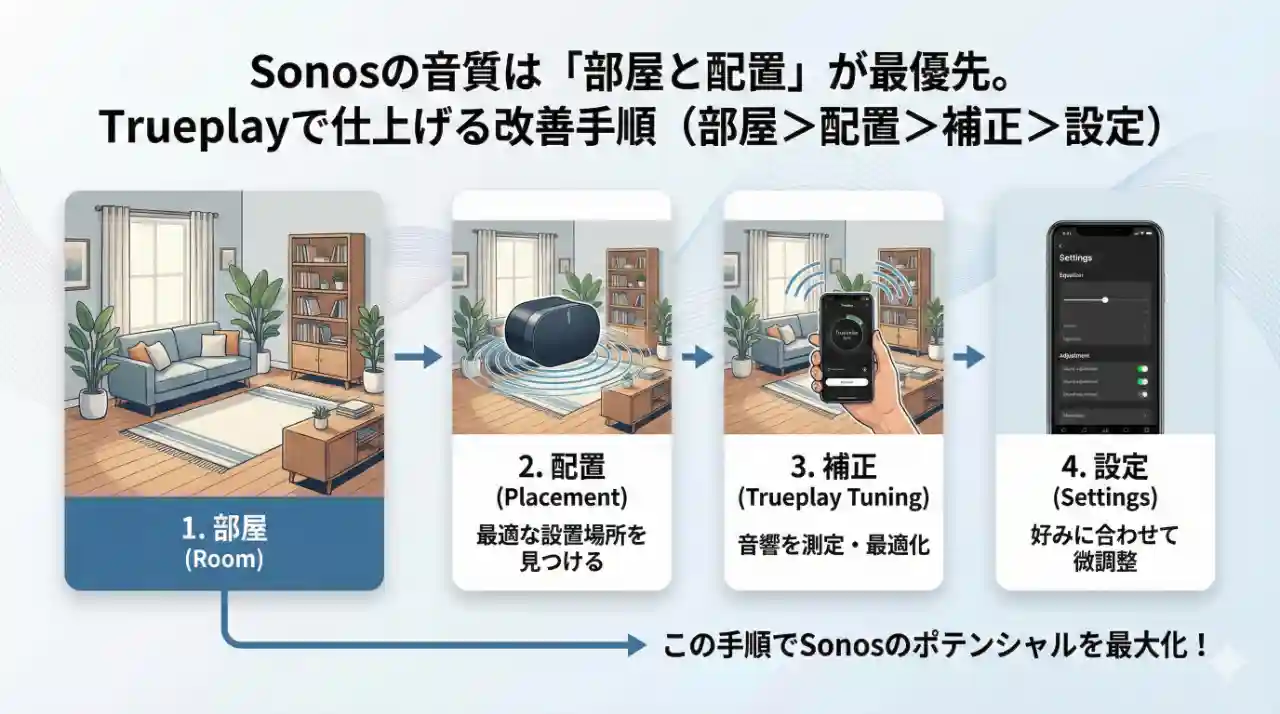
- 改善は 部屋(座る位置)→ 配置 → Trueplay → TV設定 の順が効きやすい。上の層が崩れていると、下をいくらいじっても響きにくい。
- どの工程でも、変更は一度に1つだけ。同じシーンでA/Bして差を確かめてから次へ進む。
- Trueplayは「押すだけで音が良くなるボタン」ではなく、配置が固まった後に当てる仕上げの補正。配置を変えたら基本は測り直しが必要。
先に比較の型を決める:A/Bの基本
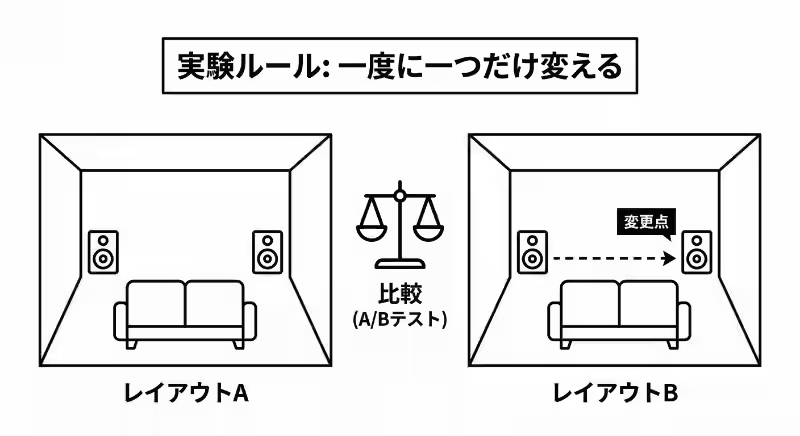
音の良し悪しは主観です。だからこそ「なんかよくなった気がする」が最大の落とし穴になります。最初に比較のルールを固定してしまうと、あとの判断が格段にブレにくくなります。
毎回固定する条件
- 同じコンテンツの同じシーン(30〜60秒)
- 同じ音量
- 同じ座席
1回に変えるのは1つだけ
例えば、「ソファを20cm前に動かす」だけ。「Subを壁際から50cm離す」だけ。「Trueplayをオンからオフに切り替える」だけ。
複数を同時に変えると、どちらが効いたか判断できなくなります。変更を1つに絞ることが、遠回りに見えて実は一番の近道です。
毎回確認する4項目
| 項目 | 確認内容 |
|---|---|
| セリフの輪郭 | 言葉が前に出るか、滑舌が追えるか |
| 低音の質感 | ボワつくか、締まるか |
| 定位 | 音がどこから来るか分かるか |
| 聴き疲れ | 長く聴いて不快にならないか |
テスト素材の選び方
セリフの多いドラマの会話シーンが最適です。小音量でも差が出やすく、輪郭の変化が聴き取りやすい。環境音(雨・波・街の雑踏)は低音の濁りや広がりの変化を確認するのに向いています。低音は「量感」よりも「輪郭がはっきりしているか」を見てください。30秒あれば判断できます。
深夜に試すときの注意点
大音量が使えない時間帯は、低音の「量」を追いすぎないほうが判断がブレにくいです。セリフの輪郭と定位を中心に確認してください。また、A/Bの条件を揃えるために、Speech Enhancement・Night Sound・Loudnessなど普段使っている補助機能はいったんオフにしてから始めてください。
深夜に整えた改善は、翌日、普段の音量で同じシーンをもう一度聴いて確認するのが最終判定です。夜と日中では知覚のされ方が違うことがあります。
改善の順番:部屋 → 配置 → Trueplay → TV設定
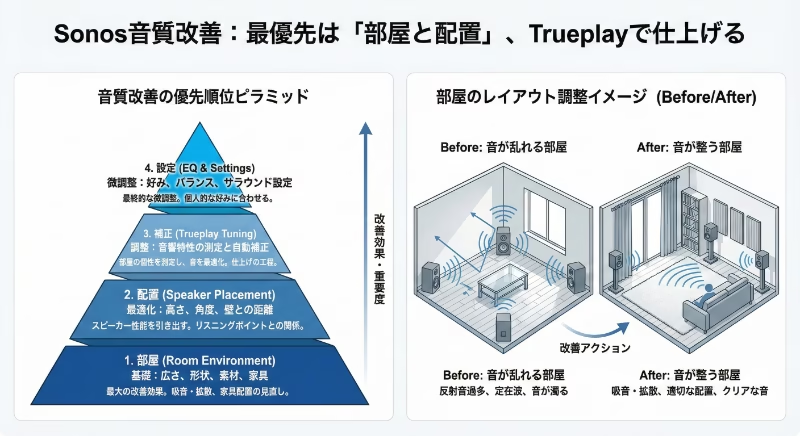
この順番には理由があります。
Trueplayを先に走らせてから配置を変えると、補正プロファイルがズレて「なんか変」になりやすい。逆に、部屋と配置を整えてからTrueplayを当てると、仕上がりが安定します。土台を固めてから補正する、という考え方です。
ステップ1:まず自分が動く(座る位置の調整)
機材に触る前に、ソファを前後に10〜30cm動かしてA/Bしてください。コストゼロで、変化が出やすいからです。
低音は波長が長く、部屋の壁との関係で「盛れる場所」と「抜ける場所」が生まれやすい。「定在波」という専門用語を覚える必要はありません。座る位置で低音が変わる、という事実だけ掴めれば十分です。
左右の調整は後回しにしてください。まず前後だけ。同時に両方触ると、何が効いたか判断できなくなります。
低音は波長が長く、部屋の壁で反射した音と直接届く音が干渉し合います。その結果、「低音が強く聴こえる場所」と「低音がほとんど聴こえない場所」が部屋の中にできます。座る位置を変えるだけで低音の聴こえ方が変わるのは、この干渉パターンをずれるからです。
ステップ2:Subの位置で低音の質が決まる
Sub(またはSub Mini)があるなら、その位置の影響は想像以上に大きいです。
部屋の角に置くと量感が出やすい一方、ボワつきやすくなることもある。壁から少し離すと締まることがある。ただし「正解の場所」は部屋の形・素材・家具によってまったく違うので、理屈で決めるより極端に動かして差を体験するほうが速いです。
Subを動かす手順
- 候補を3か所決める(例:右コーナー / 左壁際 / TV台の正面)
- 同じ60秒を各ポジションで聴く
- 低音が一番「締まる」場所を暫定の定位置にする
- そこから10cm単位で微調整する(変更は1つだけ)
映画やドラマ中心の使い方なら、量感より「締まり」を優先するほうが、長時間聴いても疲れにくい傾向があります。
ちなみに私はモニター裏がSubを置く場所の最適解と判断しています。詳しくはこちらの記事を参考にしてください>Sonos Subのベストな置き場所はどこ?テレビ横/裏などを5パターンを試して見つけた最適解
ステップ3:サウンドバーの前を開ける
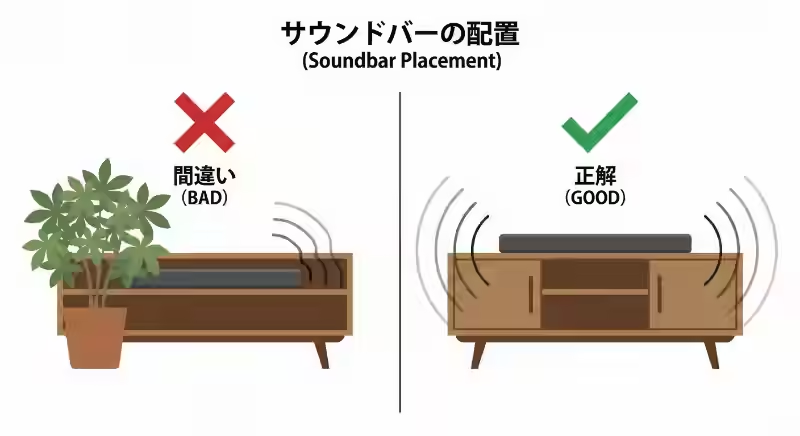
Arc / Beamの前に何かあると、高域が遮られてセリフが埋もれやすくなります。確認するのはこれだけです。
- 前面を物で塞いでいないか
- TV台の縁がサウンドバーの前面にかぶっていないか
- 棚の中に押し込んでいないか(上方向の詰まりも高域に影響します)
- 観葉植物や装飾が正面にないか
「前をクリアにする」だけで、セリフの抜けが変わることは珍しくありません。
ステップ4:リアスピーカーは左右の条件を揃える
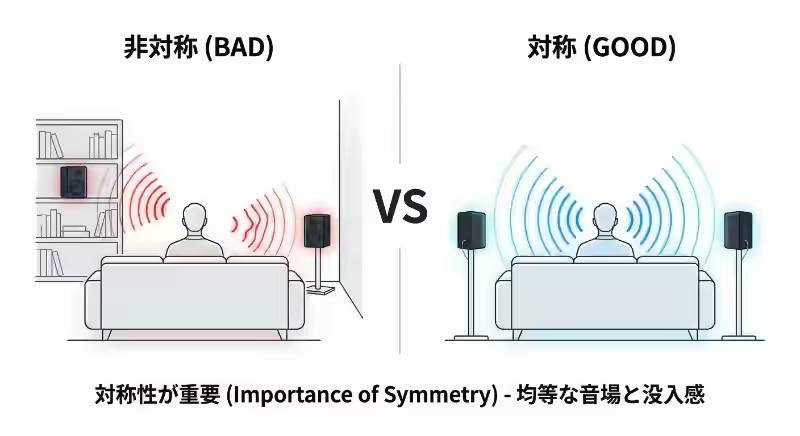
サラウンド(リアスピーカー)があるなら、完璧な角度を追う前に、左右の条件を揃えることが先決です。
- 片側だけ壁が近い
- 片側だけ家具が密集している
- 左右で高さが極端に違う
こういう状態が続くと、音場の定位が崩れやすくなります。「左右が同じ条件」をまず作ると、細かい角度のズレより効果的なことが多いです。
ステップ5:Trueplayで仕上げる
配置が固まったら、ここで初めてTrueplayです。
Trueplayが何をしているか
チューニング中、スピーカーから測定用のテスト音(周波数が徐々に変化するスウィープ音)が流れます。その音をマイクで拾い、部屋の反射や置き方の影響を計測して、「この部屋ではここの周波数が盛れやすい、ここが落ちやすい」というクセに合わせた補正プロファイルを作ります。
つまりTrueplayは、その部屋・その置き方に合わせた補正値を作るツールです。配置を変えたら補正プロファイルも古くなるので、基本は測り直しが必要です。
方式の違い:使えるスマホで何が変わるか
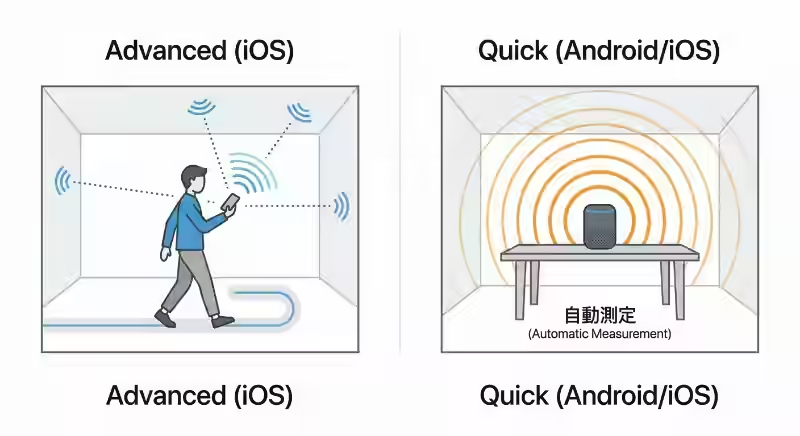
Trueplayには製品によって対応方式が異なります。自分の環境がどれに当たるかを先に確認してください。
| 方式 | 何で測る? | 特徴 | 使えるOS |
|---|---|---|---|
| アドバンスド | iPhone / iPadのマイク | 部屋を歩きながら測定(定番方式) | iOSのみ |
| クイック | 製品内蔵マイク | その場で自動測定 | iOS・Android両対応(対応製品のみ) |
| オートマティック | 製品内蔵マイク | 再生・移動に合わせて自動で再調整 | iOS・Android両対応(対応製品のみ) |
Androidをお使いの方へ
アドバンスド(部屋を歩いて測る方式)は使えません。ただし、対応製品であればクイックチューニングは使えます。また、ポータブル対応機種であればオートマティックで自動調整されます。
対応製品の目安
- クイック・アドバンスド対応:Arc Ultra / Era 100 / Era 100 Pro / Era 300(代表例。最新の情報は末尾の公式リンクで確認してください)
- オートマティック対応:Move / Move 2 / Roam / Roam 2(Roam SLは非対応)
この情報は今後変わる可能性があるため、本文では概要だけ示し、詳細と最新情報は末尾の公式リンクに集約しています(参照日:2026年2月18日)。
「Trueplay 2.0」という呼び方について
ネット上でこの表記を見かけることがありますが、Sonos公式が使っている正式名称ではありません。多くの場合、Trueplayがアドバンスド・クイック・オートマティックのように方式ごとに分岐した体系を、便宜的にそう呼んでいるようです。
「Trueplay 2.0」で検索してたどり着いた方は、名前に引っ張られず、自分の製品がどの方式に対応しているかだけ確認すれば十分です(確認先は末尾の公式リンク集)。
チューニングを成功させるためのコツ
静かにする:話し声、換気扇、食洗機、エアコンの動作音は測定結果に影響することがあります。できる限り音源を止めてから始めてください。
部屋を広くカバーする:アプリの指示に従って部屋全体を歩きます。よく座る周辺のエリアは特に丁寧にカバーしてください。
チューニング中は音量を触らない:測定音が大きく感じることがありますが、途中で音量を変えると結果がズレます。
終わったらA/Bで確認する:設定メニューからTrueplayのオン/オフを切り替えて、同じシーンで聴き比べてください。「オンの方が自然」と感じればオン、そうでなければオフで構いません。最終的には自分の耳で判断するのが正解です。
Trueplayで補正プロファイルができた後であれば、EQで微調整を加えることもできます。Trueplayの補正の上にEQが乗る形になるので、順番として「Trueplay → EQ」が正しい。
ステップ6:TV側の設定で信号を落とさない
部屋・配置・Trueplayで土台が整ったら、最後にTV側の経路を確認します。ここは音質を改善する工程ではなく、途中で劣化させないための確認です。
やることは2つだけです。
eARC(またはARC)を有効にする:TVの設定メニューでeARCまたはARCを有効にしてください。これで、TVからSonosへの音声経路が整いやすくなります。
音声出力を自動またはパススルー系に設定する:メーカーや機種によって名称は異なりますが、TV側で音声を変換・圧縮しない設定を選んでください。余計な変換を挟まないことが目的です。
ARC・eARCの詳細や音声フォーマットの確認方法は、末尾の関連記事リンク集に案内しています。
ケーブルは症状が出てから確認する
HDMIケーブルは音質を向上させるアイテムではなく、規格通りに信号を安定して運ぶためのインフラです。症状がなければ触る必要はありません。
以下の症状が出たときだけ疑ってください。
- 音や映像が途切れる、ノイズが出る
- eARCの認識が不安定(繋がったり切れたりする)
- Dolby Atmosなどの音声フォーマットが出たり出なかったりする
- HDMI連動(CEC)を含め、全体的に動作が不安定
うまくいかないときの切り分け
音声フォーマット(Dolby Atmos / PCM / Stereoなど)が表示通りになっていない → Sonosアプリで「今何が来ているか」を確認します。詳しくはこちらの記事を参考にしてください↓
AirPlayとHDMIで音が違う → 経路が違えば届くフォーマットも変わります。詳しくはこちらの記事を参考にしてください↓
ブルーレイを再生するとステレオに落ちる → プレーヤー側の出力設定が原因になりやすいです。詳しくはこちらの記事を参考にしてください↓

まとめ
Sonosの音質改善は、設定より地形(部屋と配置)が先に効きます。
- 座る位置を前後に動かす(コストゼロ、まずここから)
- Subを極端に動かして差を掴む
- サウンドバーの前を開ける
- リアスピーカーは左右の条件を揃える
- 配置が固まったらTrueplayで仕上げる
- TV設定でeARCを有効にして信号を落とさない
- ケーブルは症状が出たときだけ疑う
全工程を通じて、変更は1つずつ。A/Bで差を確かめてから次へ進む。これだけです。


コメント