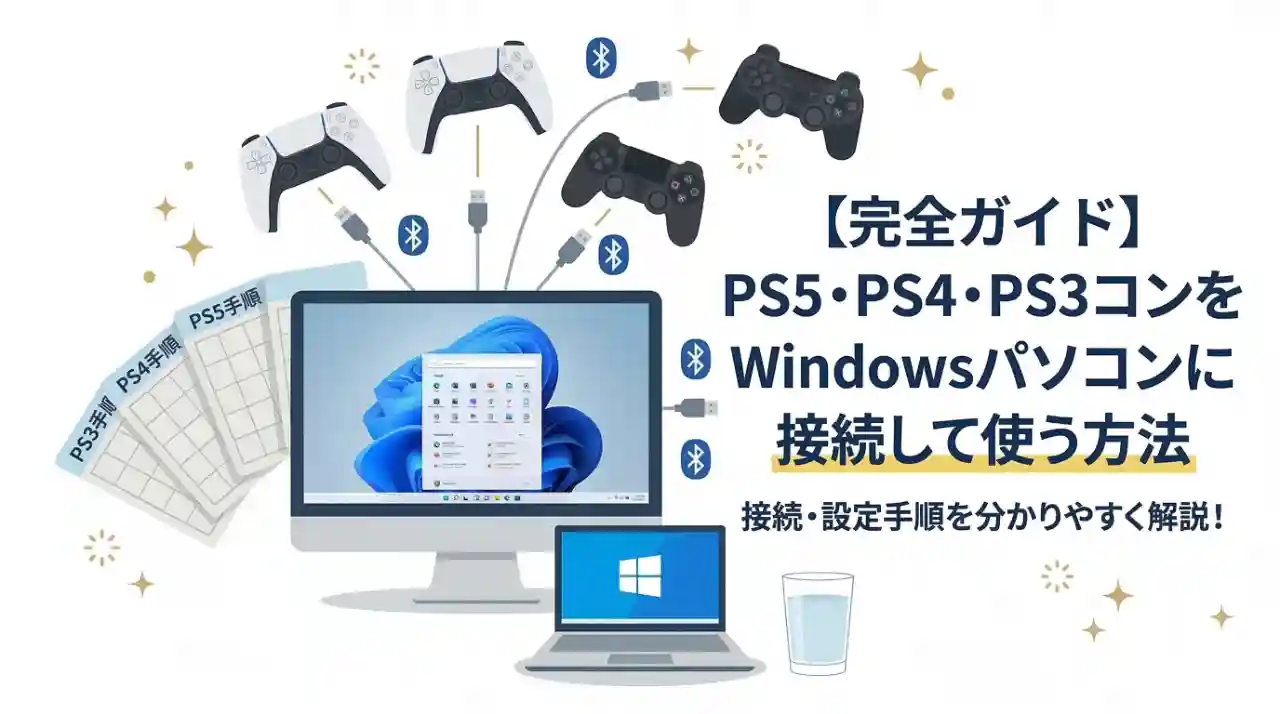
PCでゲームをしたいけれど、手元にあるのはPlayStationのコントローラー。「Windowsでもちゃんと使えるのかな?」と気になっている方は多いと思います。
結論から書きます。PS5とPS4のコントローラーはかなり使いやすいです。PS3のコントローラーも使えます。ただし、PS3だけは少し事情が違って、USBケーブルを挿すだけでは終わりません。
この記事では、PS5・PS4・PS3それぞれについて、Windowsでの接続方法を初心者にもわかるよう丁寧に解説します。つまずきやすいポイントにはすべて補足を入れています。
読みたいセクションだけ読めるように書いてあります。PS5だけ知りたい方はPS5のセクションだけ、PS3だけ知りたい方はPS3のセクションだけ読めば大丈夫です。
30秒でわかる結論
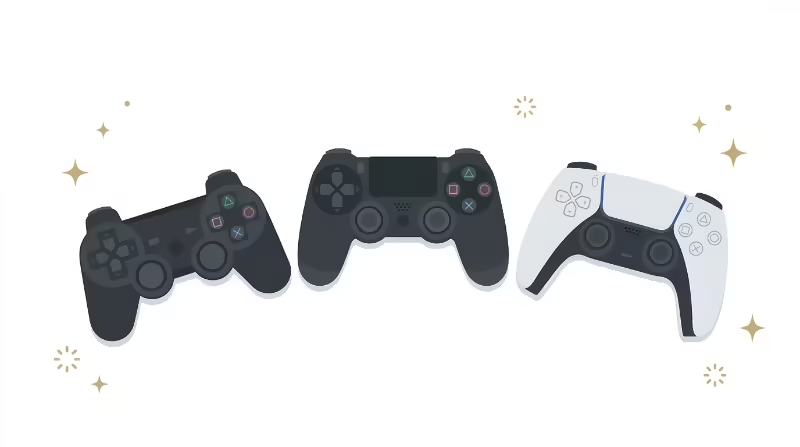
| コントローラー | 使いやすさ | 接続方法 | ひとこと |
|---|---|---|---|
| PS5 DualSense | ★★★★★ | USB / Bluetooth | いちばん簡単。迷ったらこれ |
| PS4 DUALSHOCK 4 | ★★★★☆ | USB / Bluetooth | Steamとの相性がよく、まだ十分現役 |
| PS3 DUALSHOCK 3 | ★★☆☆☆ | USB / Bluetooth | ドライバー必須。有線から始めるのが安全 |
これから新しく買うなら、PS5のDualSenseをおすすめします。ケーブルをつなぐだけ、またはBluetoothでペアリングするだけで使えます。
すでにPS4コントローラーを持っているなら、それで十分です。Steam経由でかなり快適に使えます。
PS3コントローラーしか手元にない場合でも、この記事のとおりに設定すれば問題なく使えます。ただし、ここだけは少し根気が必要です。
まず知っておきたいこと
同じPlayStationのコントローラーでも、Windowsでの扱いやすさは世代でかなり違います。
PS5とPS4は、Windows側が比較的素直に認識してくれます。ゲームによってはそのまま使えますし、Steam経由ならかなり扱いやすいです。
一方で、PS3は古い世代のコントローラーです。Windows標準ではうまく扱えないため、専用のドライバーを入れてあげる必要があります。
「USBを挿したのに動かない。壊れてるのかな?」と悩む方が多いのですが、原因はコントローラー本体ではなく、仕様の違いであることがほとんどです。安心してください。
この記事では、すべての世代で共通して「まずUSB有線で動かす。そのあと必要ならBluetoothに進む」という順番で説明しています。この順番が、いちばんトラブルが少ないです。
PS5コントローラー(DualSense)の接続方法
 ポチップ
ポチップ
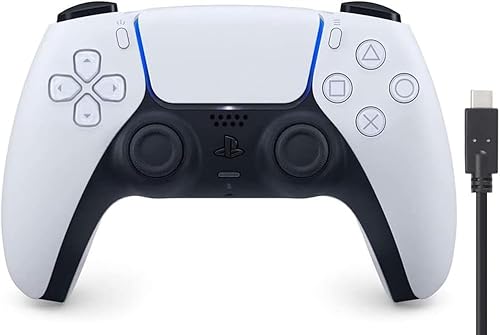
PS5のDualSenseは、3世代の中でいちばん簡単にWindowsで使えるコントローラーです。特別なソフトウェアは何も要りません。
USB接続(最も簡単)
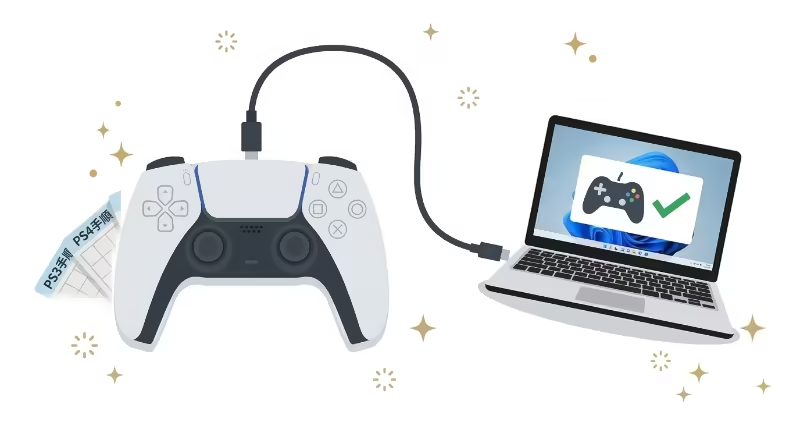
用意するものはUSB Type-Cケーブル1本だけです。スマートフォンの充電に使っているType-Cケーブルがあれば、たいていそのまま使えます。
手順はこれだけです。
- DualSenseとPCをUSB Type-Cケーブルでつなぐ
- Windowsが自動的にドライバをインストールする
- 完了
本当にこれだけです。とにかく早く遊びたいなら、有線接続から始めてください。設定で迷いにくく、充電切れも気にしなくて済みます。
Bluetooth接続
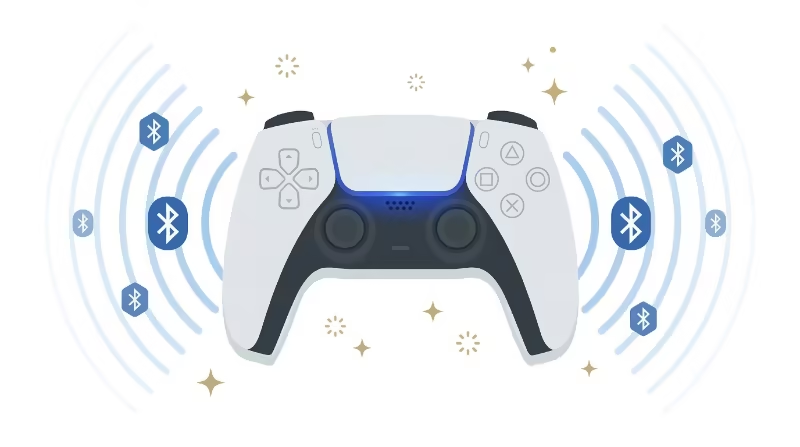
無線で使いたい場合は、Bluetoothでも接続できます。
はじめて使うときは、一度USBで動作確認してから、Bluetoothに移るほうが安心です。USBで動くことを確認しておけば、Bluetoothがうまくいかないときに「コントローラーの問題ではなくBluetooth側の問題だ」とすぐ切り分けられます。
手順は次のとおりです。
- DualSenseの電源をオフにする。電源が入っている場合は、ライトバーが消えるまでPSボタンを長押しして消灯させる
- コントローラー左上にある「クリエイトボタン」(横線が3本描かれた小さなボタン)を押しながら、中央の「PSボタン」も同時に押す。そのまま両方を押し続ける
- ライトバーが青く素早く点滅し始めたら、ペアリングモードに入った合図。ここで両方のボタンから指を離す
- Windowsの「設定」を開き、「Bluetoothとデバイス」に進む
- 「デバイスの追加」をクリックする
- 「Bluetooth」を選択する
- しばらくすると一覧に「Wireless Controller」が表示されるので、それを選択する
- ペアリング完了
ペアリングは一度完了すれば、次回以降はPSボタンを押すだけで自動的に接続されます。
SteamでDualSenseを使う場合
Steamを使うなら、追加の設定をしておくとより快適になります。
- Steamを起動する
- 左上の「Steam」メニューから「設定」を開く
- 左側のメニューから「コントローラ」を選ぶ
- 「PlayStation設定サポートを有効にする」にチェックを入れる
この設定を有効にすると、対応ゲームではハプティクスフィードバック(細かい振動表現)やアダプティブトリガー(トリガーの抵抗が変わる機能)も利用できるようになります。
ただし、知っておいてほしいことがあります。
ハプティクスフィードバックやアダプティブトリガーは、ゲーム側がPC版で対応している場合にのみ動作します。PS5版では対応していてもPC版では非対応、というゲームも珍しくありません。また、これらの機能はUSB接続時のみ使えて、Bluetooth接続では使えないゲームもあります。
ボタンの表示がXboxコントローラー準拠(A/B/X/Yなど)になることも普通にあります。これはゲーム側の仕様で、DualSenseの問題ではありません。「△のところにYと表示されるけど、押すボタンの位置は同じ」と覚えておけば、すぐ慣れます。
「DualSenseならPC版でもPS5と完全に同じ体験ができる」とは思わないほうが安全です。ほとんどのゲームは快適に遊べますが、一部の機能には条件があります。
PS4コントローラー(DUALSHOCK 4)の接続方法
PS4のDUALSHOCK 4も、Windowsでしっかり使えます。すでに持っているなら、わざわざ買い替える必要はありません。
ただし、PS5のDualSenseと比べると、ひとつだけ知っておくべき事情があります。
「つながる」と「快適に使える」は別の話
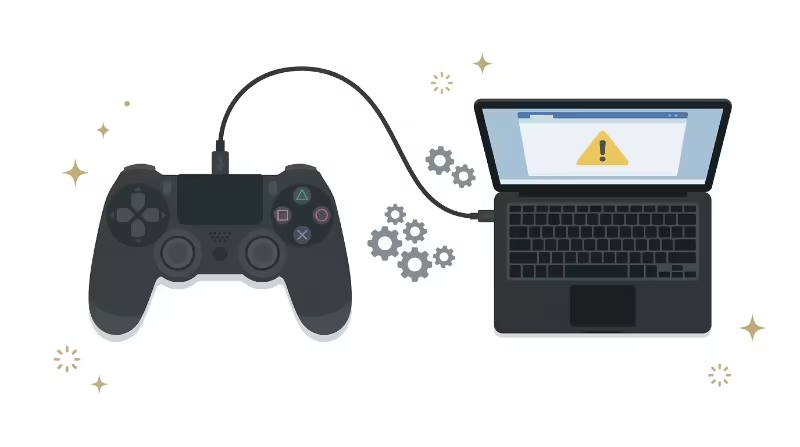
DUALSHOCK 4をMicro USBケーブルでPCに接続すると、Windowsはデバイスとして認識します。ここまでは問題ありません。
問題はその先です。DUALSHOCK 4はXInput(エックスインプット)という規格に対応していません。XInputとは、Xboxコントローラーが使っている入力規格のことで、現在のPCゲームの大半はこの規格を前提に作られています。
つまり、DUALSHOCK 4をただ接続しただけでは、ゲームによっては「コントローラーが刺さっているのに反応しない」という状態になることがあります。
この問題を解決する方法は2つあります。
方法1:Steam経由で使う(おすすめ)
いちばん手軽な方法です。SteamはDUALSHOCK 4にネイティブ対応しているので、Steamが間に入ってXInputとの橋渡しをしてくれます。
- DUALSHOCK 4をUSBケーブルでPCに接続する
- Steamを起動する
- 左上の「Steam」メニューから「設定」を開く
- 左側のメニューから「コントローラ」を選ぶ
- 「PlayStation設定サポートを有効にする」にチェックを入れる
これだけで、Steamのゲームは快適にプレイできるようになります。
Steam以外のゲームでも、Steamに「非Steamゲーム」として追加すれば、Steam経由でコントローラーを使えます。Steamのライブラリ画面左下にある「ゲームを追加」から「非Steamゲームを追加」を選び、ゲームの実行ファイルを指定してください。
多くの方はこの方法だけで十分です。まずはここまで試して、それでもうまくいかない場合だけ、次の方法に進んでください。
方法2:DS4Windowsを使う
Steam以外の環境でも広く使いたい場合や、ボタンの割り当てを細かく変更したいときは、DS4Windowsという無料ツールが便利です。
DS4Windowsは、DUALSHOCK 4をXboxコントローラーとしてWindowsに認識させるツールです。これを使うと、XInputにしか対応していないゲームでもDUALSHOCK 4が使えるようになります。
- DS4Windowsの公式サイトからファイルをダウンロードする
- ダウンロードしたファイルを展開(解凍)する。DS4Windowsは通常のインストーラー型ではなく、展開したフォルダの中にある実行ファイルをそのまま起動するタイプのアプリケーション
- フォルダ内の「DS4Windows.exe」を起動する
- 初回起動時に「ViGEmBusドライバをインストールしてください」という案内が表示される。画面の指示に従ってインストールする
ViGEmBus(ヴィジェムバス)について補足します。これはDUALSHOCK 4をXboxコントローラーとしてWindowsに認識させるために必要な中核ドライバです。DS4Windowsが動くために必須なので、必ずインストールしてください。
- ViGEmBusのインストールが完了したら、DUALSHOCK 4をUSBで接続する
- DS4Windowsの画面にコントローラーが表示されれば準備完了
ただし、全員に必要なわけではありません。Steam中心で遊ぶなら、方法1だけで十分なことがほとんどです。最初からツールを増やしすぎると、どこで問題が起きているのか切り分けにくくなります。「方法1で試す、ダメなら方法2に進む」の順番を守ってください。
Bluetooth接続
DUALSHOCK 4もBluetoothで無線接続できます。
PS5と同じく、まずはUSB有線で動くことを確認してからBluetoothに移るのがおすすめです。
- DUALSHOCK 4の電源をオフにする。電源が入っている場合は、ライトバーが消えるまでPSボタンを長押しする
- コントローラー左上にある「SHAREボタン」(小さな楕円形のボタン)を押しながら、中央の「PSボタン」を同時に長押しする
- ライトバーが白く素早く点滅し始めたら、ペアリングモードに入った合図。両方のボタンから指を離す
- Windowsの「設定」を開き、「Bluetoothとデバイス」に進む
- 「デバイスの追加」をクリックし、「Bluetooth」を選択する
- 一覧に「Wireless Controller」が表示されるので選択する
- ペアリング完了
Bluetooth接続時の注意点がひとつあります。Bluetooth接続では、タッチパッド、ライトバーの色変更、振動、モーションセンサー、ヘッドホンジャック経由の音声出力などの一部機能に制限が出ることがあります。制限の内容は使用環境(Steam経由かDS4Windows経由かなど)によって異なりますが、基本的なゲームプレイには支障ありません。
安定性を優先するなら、PS4もUSB有線がいちばん確実です。
PS3コントローラー(DUALSHOCK 3)の接続方法
ここからが本題です。PS3のDUALSHOCK 3は、PS4やPS5とはまったく事情が違います。このセクションは長いですが、順番どおりに進めればかなり高い確率で動きます。ただし、非純正品のコントローラーや一部のBluetoothアダプターでは、手順どおりでも動作しない例外があります。焦らず読んでください。
「USBケーブルを挿すだけ」では使えない
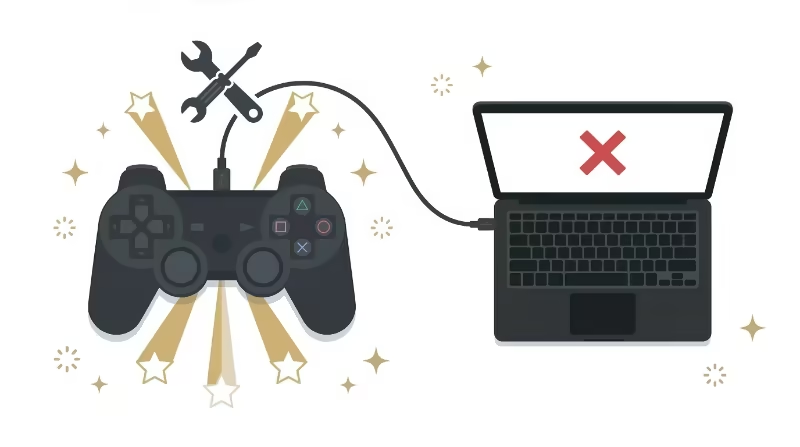
PS3コントローラーをUSBでPCに接続すると、デバイスとしては認識されます。デバイスマネージャーにも表示されます。しかし、ボタンを押してもスティックを倒しても、ゲームにはまったく反応しません。
これはコントローラーが壊れているわけではありません。WindowsがPS3コントローラーを標準でサポートしていないためです。専用ドライバーの導入が必須です。
ソフトより先に物理的な条件を確認する
ドライバーのことは、いったん忘れてください。まず確認すべきは物理的な条件です。ここを飛ばすと、いくらソフトの設定を触っても先に進めません。
確認1:コントローラーがDUALSHOCK 3の純正品かどうか
ここは本当に大事です。
現在ネットで販売されているPS3コントローラーの多くは非純正品(コピー品)です。パッケージにSONYのロゴが入っていても、純正品の型番が印刷されていても、非純正品であることがあります。外見ではほぼ区別できません。
非純正品では、これから紹介するドライバが正常に動作しない場合があります。
純正品かどうかを確認するひとつの目安として、コントローラー背面のシールがあります。日本向けの純正品であれば、以下のいずれかの型番が記載されています。
- CECHZC2J
- CECHZC2J A1
この型番が確認できれば、純正品である可能性が高いです。ただし、コピー品でも純正品とまったく同じ型番やラベルが使われていることがあるため、型番だけで純正と断定はできません。確実に純正品を入手したい場合は、信頼できる販売元から購入するか、もともとPS3本体に付属していたコントローラーを使うのがいちばん確実です。
確認2:データ通信に対応したMini USBケーブルがあるか
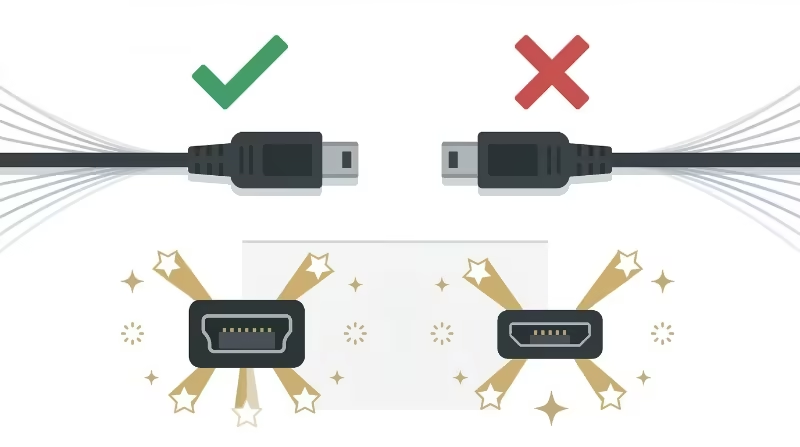
ここが最大の落とし穴です。私がこの記事でいちばん伝えたいことのひとつです。
Mini USBケーブルには「充電専用」と「データ通信対応」の2種類があります。外見はまったく同じで、手に取っただけでは区別がつきません。
充電専用のケーブルを使うと、PCがコントローラーを一切認識しません。「つないでも何も起きない」「ドライバーを入れたのに動かない」という場合、原因の大半はこのケーブルです。ソフトの問題に見えて、実はケーブルが原因だった、というパターンが本当に多いです。
パッケージに「USB 2.0」「データ通信対応」「Data Transfer」などと記載されているものを用意してください。100円ショップのケーブルは充電専用のものが混在しているため、避けるのが無難です。
もうひとつ注意があります。PS3コントローラーの端子はMini USB Type-Bです。PS4のMicro USBとは形状が似ていますが別物です。
Mini USBのほうがMicro USBより少し大きくて厚みがあります。無理に挿そうとすると端子を壊す可能性があるので、ケーブルが合わないと感じたら形状を確認してください。
まずは有線で動かすのが正解
PS3コントローラーは、最初からBluetoothで使おうとしないでください。
先にUSB有線で動く状態を作る。そのあと必要ならBluetoothに進む。この順番がいちばんトラブルが少ないです。
Bluetoothは有線より設定が難しく、追加のドライバーも必要になります。有線で動かない状態のままBluetoothに進むと、問題の原因がどこにあるのかまったくわからなくなります。
使うドライバーは「DsHidMini」
PS3コントローラーをWindowsで使うためのドライバーは、DsHidMini(ディーエスヒドミニ)が現在の主な選択肢です。
以前は「ScpToolkit(エスシーピーツールキット)」というドライバーが主流でした。古い記事やYouTubeの動画ではScpToolkitを勧めているものがまだたくさんあります。しかし、ScpToolkitは2016年以降更新が止まっており、現在のWindows 10/11環境では正常に動作しません。
具体的には、Windows 11ではScpToolkitのドライバ証明書がセキュリティ機能によって拒否されるため、インストールができてもコントローラーを認識しない状態になります。GitHubのScpToolkitのページでも、Windows 10以降はDsHidMiniを検討するよう案内されています。
DsHidMiniは、ScpToolkitと同じ開発者(Nefarius氏)が後継として一から作り直したドライバーです。
DsHidMiniの特徴をまとめます。
- Windows 10 / Windows 11(64ビット・ARM64)に正式対応
- msiインストーラー形式で、インストーラーを実行するだけで導入できる
- 使用中に常駐ソフトを起動し続ける必要がない
- XInput(Xbox互換)として動作するため、PCゲームでそのまま使えることが多い
- Steam、PCSX2、RPCS3、RetroArch、DuckStation、Dolphinなど幅広いソフトで動作確認済み
- GitHubでソースコードが公開されているオープンソースソフトウェアで、完全無料
- 有線(USB)と無線(Bluetooth)の両方に対応
- 正規の署名済みドライバとして設計されており、Windowsのセキュリティ設定を変更する必要がない
最後の項目は重要です。古い記事で「メモリ整合性(コア分離)をオフにしてください」と書かれているのを見かけたら、それはScpToolkit時代の情報です。DsHidMiniではメモリ整合性をオフにする必要はありません。Windowsのセキュリティ機能はそのままで大丈夫です。
DsHidMiniのバージョンについて(v2とv3)
2026年3月時点では、DsHidMiniにはv2系とv3系があります。
GitHubのリリースページを開くと、v3系がPre-Release(ベータ版)として上のほうに表示されていることがあります。公式ドキュメント(docs.nefarius.at)のExperimentalページでも「すぐ安定して遊びたい人はstable v2を使う」よう案内されています。
この記事での推奨は以下のとおりです。
- 安定性を重視する方(ほとんどの方はこちら):リリースページでv2系の「Latest」と表示されているものをダウンロード
- 最新機能を試してみたい方:v3のインストール案内ページに従う
判断に迷ったら、v2の安定版を選んでください。v2で問題なく動きます。
この状況は変わる可能性があるため、最新の案内は公式ドキュメント(docs.nefarius.at)で確認してください。
DsHidMiniのインストール手順
所要時間は5分から10分ほどです。順番どおりに進めてください。
手順1:GitHubからインストーラーをダウンロードする
ブラウザで以下のURLを開きます。
ページを開くとリリース一覧が表示されます。
前述のとおり、2026年3月時点ではv3系のPre-Releaseが上部に並んでいることがあります。安定性を重視する場合は、ページを下にスクロールして、v2系で「Latest」と表示されているリリースを探してください。
使いたいバージョンのリリースが見つかったら、「Assets」という部分をクリックして展開し、以下の名前のファイルをダウンロードします。
Nefarius_DsHidMini_Drivers_x64_arm64_vX.X.X.msi
(X.X.Xの部分はバージョン番号です。数字は時期によって変わります)
ダウンロードについて、大事な注意が2つあります。
1つ目。「Pre-release」と書かれているバージョンはベータ版です。安定版を使いたい場合は「Latest」と表示されているものを選んでください。
2つ目。DsHidMiniを正規にダウンロードできる場所は「github.com/nefarius/DsHidMini」と「docs.nefarius.at」の2か所だけです。検索すると似た名前の別サイトが出てくることがありますが、そこからはダウンロードしないでください。
手順2:インストーラーを実行する
ダウンロードした.msiファイルをダブルクリックして起動します。
インストーラーの画面で「Next」を押していくだけで完了します。途中でWindowsのUAC(ユーザーアカウント制御)の確認画面が出たら「はい」を選んでください。
インストールが完了すると、自動的にブラウザが開いて公式ドキュメントのページが表示されます。これはインストール成功の合図です。ページの内容を確認したら閉じて構いません。
なお、以前ScpToolkitを使っていた方も、手動でScpToolkitを削除する作業は不要です。DsHidMiniのインストーラーがそのまま上書きで導入できるようになっています。
手順3:PS3コントローラーをPCに接続する
インストールが完了したら、Mini USBケーブルでPS3コントローラーをPCに接続します。
デスクトップPCをお使いの場合、前面のUSBポートより背面のUSBポートのほうが電力供給が安定していて、認識しやすい傾向があります。前面ポートでうまくいかない場合は、背面ポートを試してみてください。
手順4:ControlAppで認識を確認する
DsHidMiniと一緒にインストールされる「ControlApp」(コントロールアップ)というツールを起動します。
スタートメニューで「ControlApp」と検索すると見つかります。
起動時に「.NET Desktop Runtime 8が必要です」というメッセージが表示された場合は、表示されるリンクからMicrosoftの公式サイトにアクセスし、.NET Desktop Runtime 8をダウンロードしてインストールしてください。インストール後にControlAppを再度起動すれば開きます。
ControlAppが開いたら、左側の「Devices」欄を見てください。ここにコントローラーが表示されていれば、ドライバーがコントローラーを正しく認識しています。
デフォルトではXInputモード(Xbox互換モード)に設定されています。通常はこのままで大丈夫です。
ControlAppはドライバーの状態確認や設定変更に使うツールです。確認が終わったら閉じて構いません。ゲームをプレイする際にControlAppを起動し続ける必要はありません。
手順5:Windowsのテスト画面で動作を確認する
この手順は飛ばさないでください。ここで確認しておくことで、後でゲームが反応しないときに「Windows側の問題なのか、ゲーム側の問題なのか」をすぐに切り分けられます。
キーボードのWindowsキーを押して検索欄を開き、「joy.cpl」と入力してEnterキーを押します。
「ゲームコントローラー」というウィンドウが開きます。一覧に「DS3 Compatible HID Device」と表示されていれば、Windowsがコントローラーを正しく認識しています。
一覧のデバイスを選択して「プロパティ」ボタンをクリックし、「テスト」タブを開いてください。この画面で、スティックを動かしたりボタンを押したりすると、画面上に反応が表示されます。
左スティック、右スティック、十字キー、すべてのボタン、L1/L2/R1/R2を確認してください。すべてが反応すれば、ドライバーの設定は完了です。
ここまで正常に動作していれば、あとはゲームを起動するだけです。
SteamでPS3コントローラーを使う場合
SteamはPS3コントローラーを公式サポートデバイスとして扱っています。Steamworksの対応デバイス一覧にもPlayStation 3 Controllerが記載されています。
ただし、Steam側でPS3コントローラーが使えるためには、まずWindows側でコントローラーが正常に認識されていることが前提です。DsHidMiniでXInputデバイスとして認識させた状態であれば、Steam経由でもゲームで使えます。
手順としては、まずjoy.cplでコントローラーの動作を確認してから、Steamを開いてください。この順番が大切です。Windows側で認識できていない状態でSteamを開くと、Steam側の問題に見えて余計に迷いやすくなります。
Steamでコントローラーが二重に認識される(入力が2回入る)などの競合が起きた場合は、以下を試してください。
- Steamの「設定」を開く
- 「コントローラ」を選ぶ
- 「PlayStation設定サポート」のチェックを一度外す
- コントローラーをUSBから抜いて、再度挿す
- 動作を確認する
DsHidMiniがXInputモードで動作している場合、Steam側のPlayStation設定サポートは不要なことがあります。両方が有効になっていると競合する場合があるので、片方ずつ試して安定するほうを選んでください。
Bluetooth接続(PS3)
USB有線で安定して動作することを確認できたら、Bluetooth接続に挑戦することもできます。
正直に書きます。PS3のBluetooth接続は、USB有線より明らかに難易度が上がります。追加のドライバーが必要ですし、PS4やPS5のBluetooth接続とは仕組みがまったく違います。快適さと安定性を優先するなら、PS3は有線のまま使うのがいちばん現実的です。
それでも無線で使いたい方のために、手順を説明します。
Bluetooth接続には、DsHidMiniに加えて「BthPS3」(ビーティーエイチピーエススリー)という別のドライバーが必要です。こちらも同じNefarius氏が開発しています。
- 以下のURLにアクセスする
https://github.com/nefarius/BthPS3/releases - リリースページから最新の.msiファイルをダウンロードする
- ダウンロードした.msiファイルをダブルクリックして実行する
- インストーラーの指示に従ってインストールを完了する
- PCを再起動する(この再起動は必須です)
再起動後、PS3コントローラーをUSBケーブルでPCに一度接続します。これはBluetoothのペアリング情報をコントローラーに記憶させるためです。数秒接続したら、ケーブルを抜いてください。その後、PSボタンを押すとBluetooth経由で接続されます。
Bluetooth接続について、必ず知っておくべきことが3つあります。
1つ目。BthPS3でBluetoothに接続されていても、Windowsの設定画面のBluetooth一覧にはコントローラーが表示されません。これは仕様です。「Bluetooth一覧に出てこない=つながっていない」ではありません。ControlAppを起動してコントローラーが表示されていれば、接続は成功しています。
2つ目。Windowsの設定画面から「Bluetoothデバイスを追加」の手順でペアリングしようとしても、PS3コントローラーは一覧に出てきません。PS4やPS5のような通常のBluetoothペアリング手順は使えません。同じ感覚で進めると接続が完全に失敗することがあります。
3つ目。Bluetoothアダプターとの相性問題が存在します。Intel系のBluetoothアダプターでは、PCのスリープ復帰後やBluetoothのオン・オフ切り替え後にコントローラーが認識されなくなる既知の問題が報告されています。再起動で直ることもありますが、アダプター自体がPS3のBluetooth方式と根本的に相性が悪い場合は、ソフト的な解決ができないこともあります。BthPS3の公式FAQでは、デバイスマネージャーでBthPS3ドライバーに「Code 10」エラーが表示される場合はBluetoothホスト(アダプター)の非互換を示しており、この場合は別のアダプターを検討する必要があるとされています。
繰り返しになりますが、PS3コントローラーはUSB有線がいちばん安定します。Bluetoothは「動いたらラッキー」くらいの心構えで試すことをおすすめします。
各コントローラーで必要なケーブル一覧
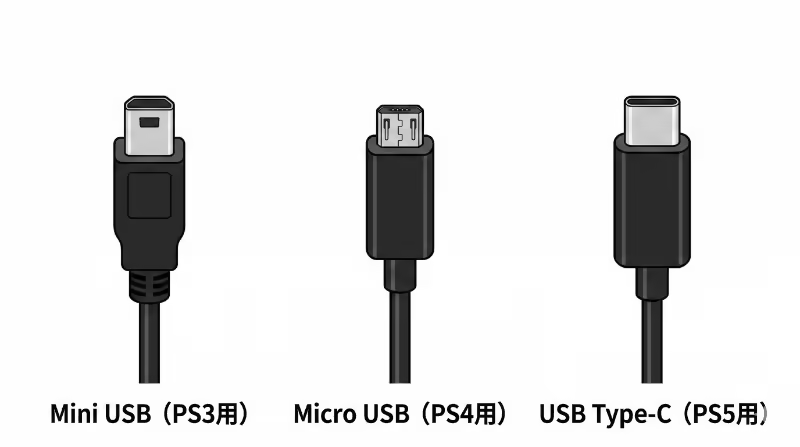
ケーブルの違いは地味ですが、ここで止まる人はかなり多いです。特にPS3は、ソフトの問題に見えて実はケーブルが原因、というパターンが本当にあります。買い物をする前に確認してください。
| コントローラー | ケーブルの端子 | 注意点 |
|---|---|---|
| PS5(DualSense) | USB Type-C | スマートフォン用のType-Cケーブルでそのまま使えることが多い |
| PS4(DUALSHOCK 4) | Micro USB Type-B | PS3のMini USBとは別の端子。間違えやすい |
| PS3(DUALSHOCK 3) | Mini USB Type-B | Micro USBより少し大きく厚い。充電専用ケーブルでは動かない |
PS3とPS4のケーブルは形が似ていますが、互換性はありません。Mini USB(PS3用)のほうがMicro USB(PS4用)より一回り大きいです。無理に挿さないでください。
よくあるトラブルと対処法
ここでは、実際に多い症状と対処法をまとめます。ほとんどの問題は、ここに書いてある手順で解決できます。
つないでも何も反応しない
最も多いトラブルです。以下の順番で試してください。
- ケーブルを変える。PS3の場合、充電専用ケーブルを使っていると認識されません。「USB 2.0 データ通信対応」と書かれたケーブルに交換してください
- USBポートを変える。デスクトップPCなら前面ポートより背面ポートのほうが安定します。USBハブを経由している場合は、PC本体のポートに直接接続してください
- PCを再起動してから、再度接続する
この3つで解決しない場合は、ドライバーのインストールが完了しているか確認してください(PS3の場合)。
joy.cplに何も表示されない
ControlAppを起動して、コントローラーが「Devices」欄に表示されているか確認してください。
ControlAppにも表示されない場合は、ドライバーのインストールが不完全な可能性があります。DsHidMiniを一度アンインストールして、再インストールしてみてください。
アンインストールの手順は、Windowsの「設定」から「アプリ」を開き、一覧から「Nefarius DsHidMini Driver」を探して「アンインストール」を実行します。その後、改めてインストーラーをダブルクリックして再インストールしてください。
ControlAppには表示されるが、joy.cplには表示されない
コントローラーをUSBから抜いて、再度挿し直してください。それでも改善しない場合は、PCを再起動してから再度試してください。
ボタンは反応するがアナログスティックが動かない
PCを再起動してから、コントローラーを再接続して試してください。再起動しても改善しない場合は、DsHidMiniの再インストールを試みてください。
コントローラーの4つのLEDが点滅し続けて止まらない
コントローラーをいったんUSBから抜いて、5秒ほど待ってから再接続してください。
それでも改善しない場合は、コントローラー背面にある小さなリセットボタンを押します。つまようじや伸ばしたクリップの先など、細いもので1秒から2秒ほど押し込んでください。リセット後、再度USBで接続し直します。
joy.cplでは動くのに、ゲームで反応しない
この場合、Windows側ではコントローラーを正しく認識しています。問題はゲーム側の設定にあることが多いです。
以下の順番で確認してください。
- ゲーム内の設定画面を開き、コントローラー(入力デバイス)の設定を探す
- 「コントローラーの種類」や「入力方式」の設定があれば、「XInput」または「Xboxコントローラー」を選択する
- DsHidMiniはデフォルトでXInputモードで動作しているため、ゲーム側の設定をそれに合わせることで認識されるようになる
Steamのゲームであれば、Steam側の設定も確認してください。「設定」から「コントローラ」を開き、コントローラーの認識状態を確認します。
切り分けの順番をまとめます。joy.cplで動くか確認する。次にゲーム内の入力設定を確認する。次にSteam経由に切り替えてみる。この順番で進めると、どこに原因があるか整理しやすいです。
コントローラーをつなぐとマウスやキーボードが誤動作する
以前ScpToolkitを使っていた場合、ドライバーの残骸が干渉していることがあります。DsHidMiniを再インストールすることで解決できる場合が多いです。
Bluetoothだけがうまくいかない(PS3の場合)
PS3のBluetooth接続は、うまくいかないことが珍しくありません。
まず確認すべきは、USB有線では安定して動作しているかどうかです。有線で不安定なままBluetoothに進むと、原因がどこにあるのかまったくわからなくなります。
有線では問題なく動いていてBluetoothだけがうまくいかない場合は、以下を確認してください。
- BthPS3が正しくインストールされているか。インストール後にPCを再起動したか
- PS3コントローラーを一度USBで接続してペアリング情報を記憶させたか
- Windowsの「Bluetoothデバイスを追加」画面からペアリングしようとしていないか(PS3ではこの方法は使えない)
それでもうまくいかない場合は、Bluetoothアダプターとの相性の可能性があります。前述のとおり、デバイスマネージャーでBthPS3に「Code 10」エラーが出ている場合は、アダプター自体が非互換です。この場合はソフト的な解決はできないため、別のBluetoothアダプターを試すか、USB有線での使用に切り替えてください。
よくある質問
PS3コントローラーのバッテリーが完全に切れている場合、USB接続で使える?
使えます。USB接続中はケーブルから給電されるため、バッテリーが完全に劣化していてもUSB有線であれば問題なくプレイできます。
ただし、Bluetooth接続にはバッテリーの電力が必要です。バッテリーが完全に死んでいる場合は、Bluetoothでは使えません。
DsHidMiniは無料?
はい。DsHidMiniはGitHubでソースコードが公開されているオープンソースソフトウェアで、完全無料です。
PS4やPS5のコントローラーにもDsHidMiniが必要?
いいえ。DsHidMiniはPS3のDUALSHOCK 3専用のドライバーです。
PS4コントローラーにはSteam経由の接続またはDS4Windowsを使います。PS5コントローラーはSteam経由またはWindowsの標準機能で使えます。
古い記事で見かけるScpToolkitを使ったほうがいい?
おすすめしません。ScpToolkitは2016年以降メンテナンスが止まっており、現在のWindows 10 / Windows 11環境ではまともに動きません。新規に設定するなら、DsHidMiniを使ってください。
メモリ整合性(コア分離)をオフにする必要はある?
ありません。DsHidMiniは正規の署名済みドライバーとして設計されており、Windowsのセキュリティ機能を変更する必要はまったくありません。
「メモリ整合性をオフにしてください」と書かれている記事は、ScpToolkit時代の古い情報です。DsHidMiniでは不要なので、セキュリティ設定はそのままにしてください。
コントローラーの遅延(入力ラグ)はある?
USB有線接続であれば、体感できるレベルの遅延はほぼありません。
Bluetooth接続の場合、環境によってはごくわずかな遅延が発生することがあります。普通のアクションゲームやRPGでは問題になりませんが、格闘ゲームやリズムゲームなど、フレーム単位の精度が求められるジャンルではUSB有線接続をおすすめします。
複数のコントローラーを同時に接続できる?
仕組みとしては、複数台の同時接続が可能です。USBポートの数だけ有線で接続できますし、Bluetoothでも複数台をつなげます。
ただし、実際に複数人でプレイできるかどうかは、ゲーム側がローカルマルチプレイに対応しているかどうかに依存します。コントローラーが複数認識されていても、ゲームが1台しか受け付けない場合もあります。
また、Bluetoothアダプターによっては同時接続数に上限がある場合もあります。BthPS3の公式FAQでは、同時接続数に固定の上限はなく、Bluetoothホスト(アダプター)の性能や電波環境に左右されるとされています。
PS4やPS5でも専用ツールのインストールは必要?
必須ではありません。
まずUSBケーブルで接続する。次にSteamの設定でPlayStation設定サポートを有効にする。この2ステップで、ほとんどの場合は快適に使えます。
それでも足りないときだけ、追加のツール(PS4ならDS4Windowsなど)を検討すれば十分です。
まとめ
最後に、いちばん大事なところだけ整理します。
PS5のDualSenseは、いちばん簡単です。これからコントローラーを買うなら、迷わずDualSenseを選んでください。USBケーブルを挿すだけで使えます。Bluetooth接続も簡単です。ドライバーの追加インストールは不要です。
PS4のDUALSHOCK 4は、すでに持っているなら十分使えます。Steam経由でかなり快適に遊べます。わざわざPS5用に買い替える必要はありません。
PS3のDUALSHOCK 3は、使えます。ただし、USBを挿すだけでは終わりません。やることを整理すると、次の4つです。
- 純正コントローラーとデータ通信対応のMini USBケーブルを用意する
- GitHubの公式ページからDsHidMiniの安定版をダウンロードしてインストールする
- USB有線で接続する
- joy.cplで全ボタン・全スティックの動作を確認する
ここまでできれば、あとはゲームを起動するだけです。Bluetoothは、有線で動くことを確認してから、必要であれば挑戦してください。
押し入れに眠っているPS3コントローラーを引っ張り出して、ぜひPCゲームに活用してみてください。
Macでも同じコントローラーを使いたい方は、「PSコントローラーをMacで使う方法」で手順を解説しています。あわせてご覧ください。
参考までに。それでは!
ポチップ
この記事の情報は2026年3月時点のものです。各ソフトウェアのバージョンアップやOSのアップデートによって対応状況が変わる場合があります。最新情報は各公式サイトでご確認ください。
参考リンク
- 参考リンク
- DsHidMini ダウンロードページ(GitHub)
- DsHidMini 公式ドキュメント・インストール手順
- DsHidMini 公式サイト(プロジェクト概要)
- BthPS3 ダウンロードページ(GitHub)
- .NET Desktop Runtime 8 ダウンロード(Microsoft公式)
- PC/Mac/モバイル機器でDualSense ワイヤレスコントローラーを使用する方法(PlayStation公式)
- ワイヤレスコントローラー(DUALSHOCK 4)をPC / Mac / Android / iOSデバイスとペアリングする方法(PlayStation公式)
- Steamworksコントローラー対応デバイス一覧

コメント