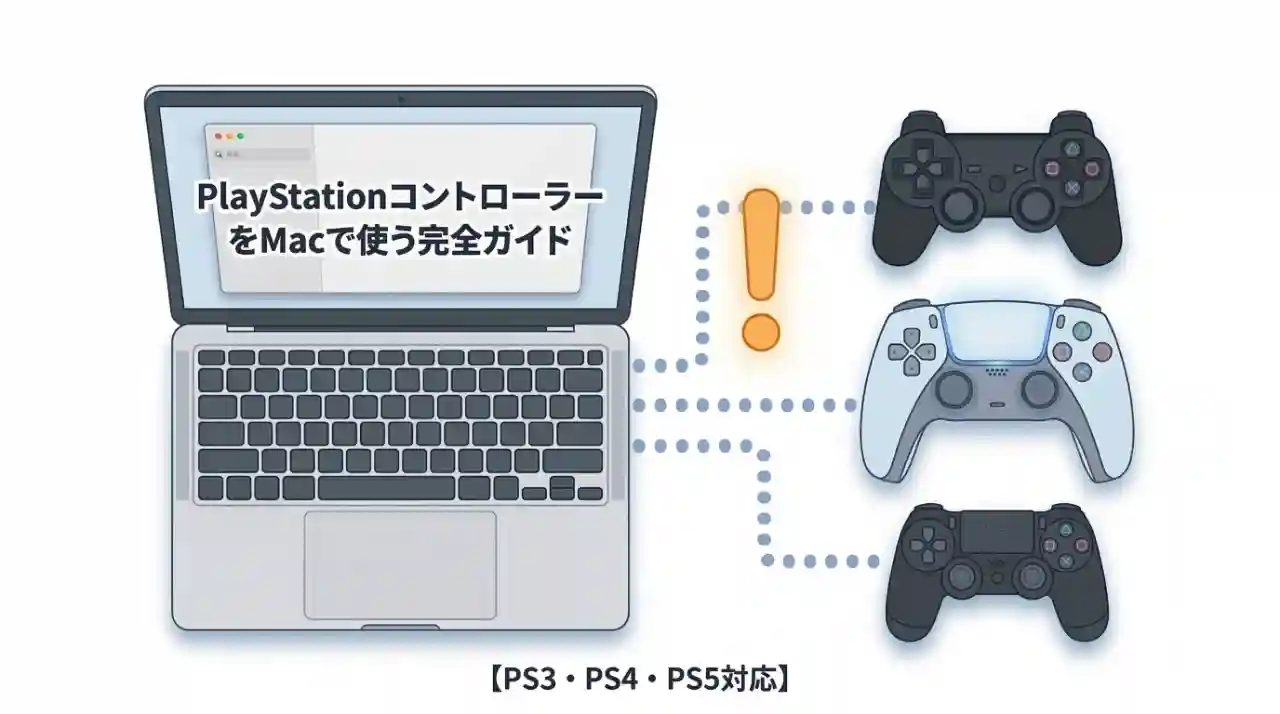
MacでPlayStationのコントローラーを使いたいとき、「ドライバーのインストールが必要なのでは?」「そもそも本当に使えるの?」と不安に感じる方は多いと思います。
結論から言うと、PS4とPS5のコントローラーはドライバー不要でMacに接続でき、Apple ArcadeやSteamのゲームで快適に遊べます。PS3コントローラーはApple公式のサポート対象外で、環境によってはUSB接続で認識される場合もありますが、安定動作は保証できません。
この記事では、世代ごとの対応状況と具体的な接続手順を、初心者から中級者まで迷わないよう丁寧に解説します。
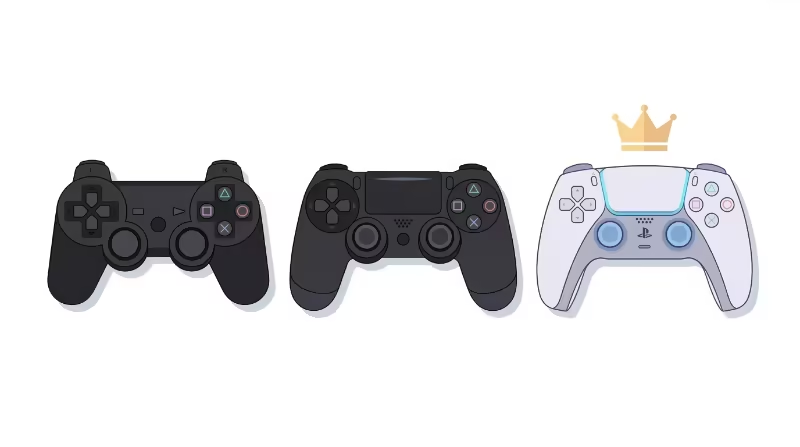
1. まず結論:Macで使いやすいコントローラーはどれ?
| コントローラー | USB接続 | Bluetooth接続 | 手軽さ | おすすめ度 | 備考 |
|---|---|---|---|---|---|
| PS5 DualSense | ◎ | ◎ | ★★★★★ | 最もおすすめ | USB-C直結で楽 |
| PS4 DUALSHOCK 4 | ◎ | ◎ | ★★★★☆ | 持っているなら十分 | 変換アダプターが必要な場合あり |
| PS3 DUALSHOCK 3 | △(公式サポート対象外) | 実質不可 | ★★☆☆☆ | 非推奨 | 安定動作の保証なし |
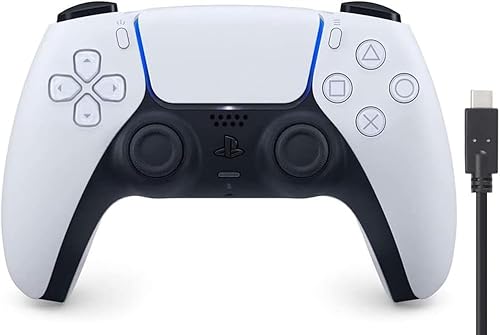
これからコントローラーを用意するなら、PS5のDualSenseを選んでください。AppleとSonyが公式に対応を進めており、macOSとの親和性が最も高いコントローラーです。MacBookのUSB-Cポートにケーブル1本で直結でき、Bluetooth接続も安定しています。
 ポチップ
ポチップ
すでにPS4のDUALSHOCK 4をお持ちなら、わざわざ買い替える必要はありません。macOS Catalina(10.15)以降であれば、USB・Bluetooth共に問題なく動作します。
PS3のDUALSHOCK 3はApple公式のサポート対象外です。環境によってはUSB接続でHIDゲームパッドとして認識される場合もありますが、ボタン番号のズレが起きるなど制限が多く、安定した動作は期待できません。できればPS4またはPS5のコントローラーへの移行をおすすめします。PS3コントローラーの詳細はこの記事の後半で解説しています。
2. 接続前に確認しておくこと
コントローラーをつなぐ前に、4つの項目を確認しておきましょう。ここを飛ばすと「つないだのに動かない」というトラブルの原因になります。
接続前チェックリスト
- macOSのバージョンは対応しているか
- ケーブルはデータ通信対応か(充電専用ではないか)
- ケーブルの端子はコントローラーの世代に合っているか
- Mac側のポートに合う変換アダプターはあるか(必要な場合のみ)
以下、それぞれ詳しく説明します。
macOSのバージョンを確認する
コントローラーの対応状況はmacOSのバージョンによって異なります。まず自分のMacがどのバージョンかを確認しましょう。
確認方法:画面左上のAppleマーク → 「このMacについて」 → バージョン番号を確認
| コントローラー | 動作に必要なmacOS |
|---|---|
| PS5 DualSense(USB・Bluetooth) | macOS Big Sur 11.3以降 |
| PS5 DualSense Edge(USB・Bluetooth) | macOS Ventura 13.3以降 |
| PS4 DUALSHOCK 4(USB・Bluetooth) | macOS Catalina 10.15以降 |
| PS3 DUALSHOCK 3 | Apple公式サポート対象外 |
PS5・PS4のコントローラーについては、現時点の最新版であるmacOS 15.x(Sequoia)でも動作を確認しています。ただしmacOS 15.4には一部のアプリでコントローラー入力に影響する不具合報告があるため、詳しくはこの記事内の該当セクションをご覧ください。
ケーブルの種類を確認する
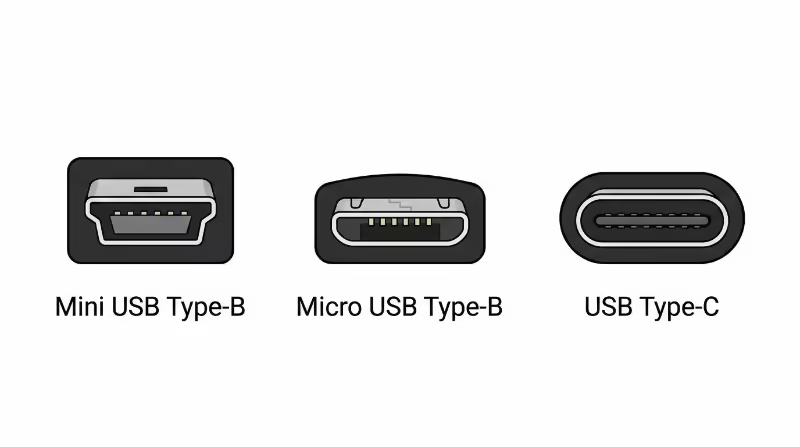
世代によってコントローラー側の端子が異なります。誤った端子のケーブルでは物理的に接続できません。
| コントローラー | コントローラー側の端子 |
|---|---|
| PS5 DualSense | USB Type-C |
| PS4 DUALSHOCK 4 | Micro USB Type-B |
| PS3 DUALSHOCK 3 | Mini USB Type-B |
PS3のMini USBとPS4のMicro USBはケーブルの形状が似ていて間違えやすいので注意してください。Mini USBのほうがやや台形で厚みがあり、Micro USBのほうが薄く平たい形状です。
「データ通信対応」ケーブルかどうかを確認する
ここが意外と見落としやすいポイントです。
充電専用ケーブルではMacがコントローラーを認識しません。必ず「データ通信対応」のケーブルを使用してください。
ケーブルのパッケージや商品説明に「データ転送対応」「データ通信対応」「sync & charge」「data transfer」などの表記があるものを選びましょう。表記が一切ないケーブルや、100円ショップ・コンビニの格安ケーブルは充電専用の可能性が高いです。AnkerやエレコムなどのメーカーのMini USB・Micro USBケーブルであれば、まず問題ありません。
手持ちのケーブルがデータ通信に対応しているかわからない場合は、実際にMacにつないで確認するのがひとつの方法です。Appleマーク → 「このMacについて」 → 「詳細情報」 → 「システムレポート」 → 「USB」の順に開き、コントローラー名(「Wireless Controller」など)が表示されていればデータ通信対応ケーブルです。何も表示されなければ充電専用の可能性が高いため、別のケーブルを試してください。
Mac側のポートを確認する
MacBook Air・MacBook Pro(2019年以降)はUSB-Cポートしか搭載していないモデルがほとんどです。
PS5のDualSenseはUSB-Cケーブルをそのまま使えるため、変換アダプターは不要です。
PS4・PS3のコントローラーを有線接続する場合は、「USB Type-A to USB Type-C」変換アダプター、または「USB-C to Micro USB」「USB-C to Mini USB」ケーブルが必要になります。
3. PS5コントローラー(DualSense)をMacで使う方法
DualSenseはmacOSとの親和性が最も高いコントローラーです。USB・Bluetooth共にドライバー不要で使えます。Appleは公式にDualSenseをサポート対象デバイスとして認定しており、macOS Big Sur 11.3以降で動作します。
DualSense Edgeをお使いの場合も、接続手順は通常のDualSenseと同じです。ただしEdge固有のプロファイル切り替え機能はPS5本体でのみ設定可能で、Mac接続時は通常のDualSenseと同等の動作になります。Edgeの動作にはmacOS Ventura 13.3以降が必要です。
USB有線接続
用意するもの:USB Type-Cケーブル(データ通信対応)
手順:
- DualSenseとMacをUSB-Cケーブルで接続します。
- コントローラーのPSボタン(中央の丸いボタン)を押してコントローラーを起動します。
- macOSが自動認識して、すぐに使えるようになります。
MacBookのUSB-Cポートに直接挿せるため、変換アダプターも不要です。最も安定した接続方法で、格闘ゲームやリズムゲームなど遅延が気になるジャンルにもおすすめです。
Bluetooth接続
対応バージョン:macOS Big Sur 11.3以降
初回ペアリング手順
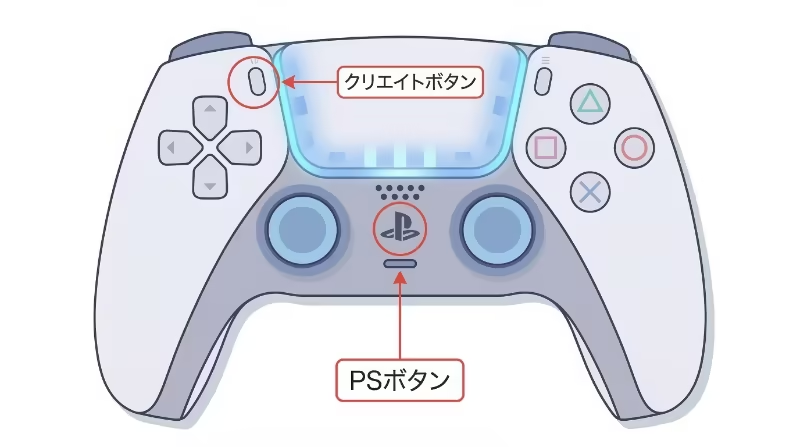
- DualSenseの電源をオフにします。電源が入っている場合は、ライトバーが消えるまでPSボタンを長押しして消灯させてください。
- DualSenseの「クリエイトボタン」(左上の小さいボタン、3本線のアイコン)を押しながら「PSボタン」も押し、ライトバーが点滅するまで両方のボタンを長押しします。
- ライトバーが素早く点滅し始めたら、ペアリングモードに入った合図です。
- Mac側で「システム設定」(macOS Ventura以降)または「システム環境設定」(Monterey以前)を開き、「Bluetooth」を選びます。
- 「近くのデバイス」に「DualSense Wireless Controller」が表示されたら「接続」をクリックします。
- ライトバーの点滅が落ち着いたらペアリング完了です。
2回目以降の接続
一度ペアリングが完了すれば、次回からはDualSenseのPSボタンを長押しするだけでMacに自動接続されます。
バッテリー残量の確認方法
コントローラーをBluetooth接続で使うとき、バッテリーの残量は気になるところです。macOSでは、メニューバーのBluetoothアイコンをクリックすると、接続中のデバイスの横にバッテリー残量が表示される場合があります。環境やmacOSのバージョンによっては表示されないこともあるため、表示されない場合はUSBケーブルで接続して充電しながら使うのが確実です。
ペアリングの解除(削除)方法
コントローラーの接続がうまくいかないときや、別のMacに接続し直したいときは、一度ペアリングを削除してからやり直すと改善する場合があります。
手順:「システム設定」 → 「Bluetooth」 → コントローラー名の横にある「i」アイコンをクリック → 「このデバイスの登録を解除」を選択します。
マルチデバイスペアリングについて(2025年9月対応)
2025年9月のPS5ファームウェアアップデート(バージョン0630)により、DualSenseは最大4台のデバイスに同時ペアリング情報を保持できるようになりました。PS5、Mac、スマートフォンなどを1台のDualSenseに登録しておき、PSボタンとアクションボタン(△/○/×/□のいずれか)を同時に長押しすることで、接続先デバイスを素早く切り替えられます。
このファームウェアアップデートはPS5本体またはWindows PC経由でのみ適用可能で、Mac単体ではコントローラーのファームウェアを更新できません。
PS5本体とMacを行き来する場合
DualSenseをPS5本体で使いたいときは、USB-CケーブルでPS5本体に接続してPSボタンを押すと、自動的にPS5側に接続が切り替わります。前述のマルチデバイスペアリングに対応したファームウェアであれば、ケーブルを使わずボタン操作だけで切り替えることもできます。
DualSenseの機能制限について(Mac環境)
DualSense最大の特徴であるハプティックフィードバック(精細な振動)とアダプティブトリガー(L2/R2の可変抵抗)は、macOS標準の状態では動作しません。
サードパーティアプリ「DualSenseM」(Mac App Store)を使うと、アダプティブトリガーの設定やスピーカー・マイクの利用が可能になります。ただし、2025年7月時点でApp Storeに「完全リメイクへ移行中」との告知が出ており、現行版(v1.0.3)の今後の動作継続性は不透明な状態です。試してみたい場合は、App Storeで「DualSenseM」を検索し、レビューや更新状況を確認してから導入を判断してください。
そのほか、コントローラー内蔵のマイクとスピーカーはmacOS標準では使用できません。コントローラー底部のヘッドフォンジャックは、USB有線接続時のみイヤホンやヘッドセットの出力先として使用可能です。
4. PS4コントローラー(DUALSHOCK 4)をMacで使う方法
DUALSHOCK 4はmacOSでApple公式にサポートされており、ドライバー不要で使えます。macOS Catalina(10.15)以降であればUSB・Bluetooth共に問題なく動作します。
USB有線接続
用意するもの:Micro USBケーブル(データ通信対応)。MacにUSB-Cポートしかない場合は「USB Type-A to Type-C」変換アダプター、または「USB-C to Micro USB」ケーブルが必要です。
手順:
- DUALSHOCK 4とMacをMicro USBケーブルで接続します。
- PSボタンを押してコントローラーを起動します。
- macOSが自動認識します。
Bluetooth接続
対応バージョン:macOS Catalina 10.15以降
初回ペアリング手順
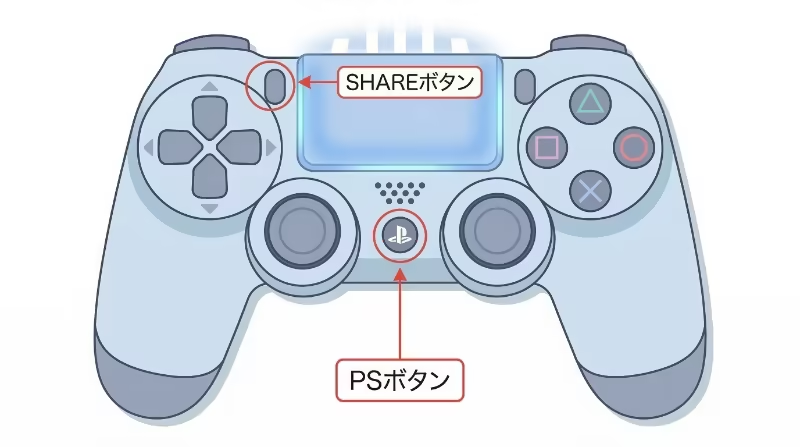
- DUALSHOCK 4の電源をオフにします。電源が入っている場合はライトバーが消えるまでPSボタンを長押ししてください。
- SHAREボタン(左上の小さいボタン)を押しながら、PSボタンを長押しします。
- ライトバーが白く素早く点滅し始めたら、ペアリングモードに入った合図です。
- Mac側で「システム設定」または「システム環境設定」を開き、「Bluetooth」を選びます。
- 「DUALSHOCK 4 Wireless Controller」が表示されたら「接続」をクリックします。
- ライトバーの色が変わったらペアリング完了です。
2回目以降の接続
一度ペアリングが完了すれば、次回からはPSボタンを長押しするだけでMacに自動接続されます。
バッテリー残量の確認方法
DualSenseと同様に、メニューバーのBluetoothアイコンをクリックすると、コントローラー名の横にバッテリー残量が表示される場合があります。表示されない環境では、USB接続で充電しながら使うのが確実です。
ペアリングの解除(削除)方法
「システム設定」 → 「Bluetooth」 → コントローラー名の横にある「i」アイコンをクリック → 「このデバイスの登録を解除」を選択します。
PS4本体とMacを行き来する場合
PS4本体でDUALSHOCK 4を使いたいときは、Micro USBケーブルでPS4本体に接続してPSボタンを押すと、PS4側にペアリングが切り替わります。
DUALSHOCK 4にはDualSenseのようなマルチデバイスペアリング機能がないため、MacとPS4を行き来するたびにこの切り替え操作が必要になります。頻繁に切り替える場合は、2台目のDUALSHOCK 4をMac専用にしておくと便利です。DUALSHOCK 4は中古であれば手頃な価格で入手できます。
5. 接続を確認する方法
コントローラーを接続したあと、「本当にMacに認識されているか」「すべてのボタンが反応するか」を確認する方法です。
macOS Ventura(13)以降の場合
「システム設定」を開き、サイドバーから「ゲームコントローラ」を選びます。接続中のコントローラー名が表示されていれば認識されています。コントローラー名をクリックすると、各ボタンやスティックの入力テストも行えます。ボタンを押したりスティックを倒したりすると、画面上でリアルタイムに反応が確認できます。
この方法であれば追加のアプリは不要で、macOSの標準機能だけで確認が完結します。
macOS Monterey(12)以前の場合
「システム環境設定」 → 「Bluetooth」で、コントローラーが「接続済み」と表示されているかを確認します。
ボタン入力のテストには「Joystick Doctor」(App Store、有料¥150)というアプリが使えます。コントローラーの各ボタンやスティックの入力を視覚的に確認できます。ただし、このアプリはボタンの割り当て変更(マッピング)機能は持っていない確認専用のツールです。
6. ボタンマッピングを調整する方法
コントローラーをゲームで使ったとき、「ボタンの割り当てがずれている」「ゲームがコントローラーに対応していない」という場合があります。そのようなときはツールを使ってボタンの割り当てを変更することで解決できます。
macOS標準機能(Ventura以降)
macOS Ventura(13)以降では「システム設定」 → 「ゲームコントローラ」から、一部のボタンカスタマイズが可能です。基本的な割り当て変更はここで対応できますが、細かい調整にはサードパーティツールが必要です。
Steam(Mac版)のコントローラー設定
Steamのゲームを遊ぶなら、Steam内蔵のコントローラー設定が最も高機能で、私が最もおすすめする方法です。
- Steamを起動し、「Steam」メニュー → 「設定」を開きます。
- 「コントローラー」タブを選び、「PlayStation コントローラーのサポート」を有効にします。
- ゲームごとにボタンマッピングのカスタマイズが可能です。
Steamを通すことで、ゲーム内のボタン表示がPlayStationアイコン(×、○、△、□)に切り替わる対応タイトルもあります。
ただし注意点がひとつあります。ゲームによっては、Steam Inputを有効にしていることでかえってコントローラーが正しく認識されない場合があります。その場合は、ゲームのプロパティ → 「コントローラー」タブ → 「Steam Inputを無効化」に切り替えてみてください。
GameController Mapper(¥1,300・App Store)
2026年に入ってからもアップデートが続いている、活発に開発されているマッピングツールです。コントローラーのボタンをキーボードショートカットやマウス操作に割り当てられます。PS5・PS4コントローラーに対応しており、アナログスティックをマウスカーソルとして使う機能や、ボタンの長押しに別のアクションを設定する機能なども備えています。
Steamを使わないゲーム(App Storeのゲームなど)でボタンの割り当てを細かく調整したい場合や、コントローラー非対応のアプリをコントローラーで操作したい場合に特に便利です。
なお、価格は2026年3月時点のものです。最新の価格はApp Storeで確認してください。
Enjoyable(無料・オープンソース)
コントローラー入力をキーボード・マウスに変換できる無料ツールです。ただし、オリジナルの開発は2013年に終了しています。最新のmacOSやApple Silicon(M1/M2/M3/M4)搭載Macでは動作が不安定になる場合があります。コミュニティによるフォーク版(派生版)が存在しますが、最新環境での安定動作を優先するならGameController Mapperを選ぶほうが安心です。
どのツールを選べばよいか
まずはmacOS標準機能(Ventura以降)またはSteamのコントローラー設定で対応できるか試してみてください。これらは追加費用がかからず、多くのケースで十分に機能します。それでもボタンの割り当てが思いどおりにならない場合や、コントローラー非対応のアプリをコントローラーで操作したい場合は、GameController Mapperの導入を検討してください。
7. macOS 15.4(Sequoia)のコントローラー入力に関する不具合について
2025年3月にリリースされたmacOS 15.4以降、一部のコントローラーマッピングアプリや常駐系アプリにおいて、バックグラウンドでのコントローラー入力が正常に機能しなくなるという報告がApple Developer Forumsに上がっています。具体的には、アプリのウインドウが最前面にないときにコントローラーの入力が無視される、という症状です。
この問題はmacOS 15.5以降で改善したとの報告がありますが、Appleが広く一般向けに告知した不具合ではないため、すべての環境で完全に修正されているかは確認できていません。
macOS 15.4を使用中で、コントローラーが特定のアプリやゲームで反応しない場合は、以下を試してみてください。
- macOS 15.5以降へアップデートする。
- すぐにアップデートできない場合は、Bluetooth接続に切り替えてみる。
- コントローラーマッピングアプリを使っている場合は、そのアプリの最新バージョンが macOS 15.4以降に対応しているか確認する。
なお、この問題はバックグラウンド入力の処理に起因するものであり、ゲームのウインドウが最前面にある状態では通常どおりコントローラーが動作するケースがほとんどです。
8. トラブルシューティング
コントローラーが認識されない(USB接続)
最も多い原因はケーブルです。充電専用ケーブルではデータ通信ができないため、Macがコントローラーを認識しません。
試してほしいことを順番に並べます。
- 別のUSBケーブルに交換する(データ通信対応のもの)。
- 別のUSBポートに挿し替える。
- ケーブルがコントローラーの世代に合っているか確認する(PS5はUSB-C、PS4はMicro USB、PS3はMini USB)。
- 「システム情報」 → 「USB」にコントローラーが表示されているか確認する。表示されていなければケーブルまたはポートの問題です。
- 上記をすべて試しても改善しない場合は、コントローラー背面のリセットボタン(L2ボタン付近にある小さな穴)を、クリップなど細いもので5秒ほど押してリセットしてから再接続してみてください。
Bluetoothリストにコントローラーが表示されない
まず、コントローラーがペアリングモードに正しく入っているかを確認してください。
- PS5 DualSense:ライトバーが素早く点滅していれば正常です。
- PS4 DUALSHOCK 4:ライトバーが白く素早く点滅していれば正常です。
ライトバーがゆっくり点灯している場合は、ペアリングモードではなく通常の電源オン状態です。一度電源をオフにしてから、ペアリングモードの操作をやり直してください。
次に確認してほしいのは、PS本体の電源です。PS本体の電源が入っている(スタンバイモード含む)と、コントローラーはMacよりPS本体を優先して接続しようとすることがあります。PS本体の電源を完全にオフにしてからMacとのペアリングを試みてください。
それでも表示されない場合は、以下を試してください。
- MacのBluetoothを一度オフにして、数秒待ってからオンに戻す。
- 「システム設定」 → 「Bluetooth」で、コントローラーが以前のペアリング情報として残っていれば、「i」アイコン → 「このデバイスの登録を解除」で削除してから、ペアリングをやり直す。
ゲームでボタンの割り当てがずれる
Steamのゲームであれば、「設定」 → 「コントローラー」 → 「PlayStation コントローラーのサポート」を有効にすることで改善します。それでもずれる場合は、ゲームのプロパティから「Steam Inputを無効化」に切り替えてみてください。
Steam以外のゲーム(App Storeのゲームなど)でボタンがずれている場合は、GameController Mapperで手動で割り当てを修正してください。
Bluetooth接続が頻繁に切れる
考えられる原因と対処法です。
距離:Macからの距離が3メートルを超えると不安定になる場合があります。できるだけMacの近くで使用してください。
Bluetoothの干渉:AirPods、Magic Mouse、Magic Keyboardなど、複数のBluetooth機器を同時接続していると干渉することがあります。不要なデバイスの接続を一時的に解除して改善するか試してみてください。
バッテリー不足:コントローラーのバッテリーが少ない場合も接続が不安定になります。バッテリー残量が確認できる場合はチェックし、少なければ一度USB接続で充電してから再試行してください。
特定のゲームでコントローラーが動かない
すべてのMacゲームがコントローラーに対応しているわけではありません。まずApp StoreやSteamのゲーム紹介ページに、コントローラー対応を示すマークやアイコンが付いているかを確認してください。
コントローラー対応のゲームなのに動かない場合は、コントローラーを接続した状態でゲームを起動し直してみてください。一部のゲームは起動時にコントローラーの有無を判定しており、ゲーム起動後にコントローラーをつないでも認識されないことがあります。
9. よくある質問(FAQ)
Q. PS3コントローラーはMacで使えますか?
Apple公式のサポート対象外です。環境によってはUSB有線接続でHIDゲームパッドとして認識される場合もありますが、安定動作は保証できません。Bluetooth接続は実質的に使用できません。ゲームによってボタン番号がずれるなど動作に制限が多いため、PS4またはPS5のコントローラーへの移行をおすすめします。詳しくはこの記事の後半にあるPS3セクションをご覧ください。
Q. ドライバーのインストールは必要ですか?
PS4・PS5のコントローラーはドライバー不要です。macOSが標準でサポートしているため、ケーブルをつなぐかBluetoothでペアリングするだけで使えます。
WindowsでPS3コントローラーを使う際によく名前が挙がる「DsHidMini」というドライバーがありますが、これはWindows専用のPS3向けドライバーであり、Macには対応していません。Macでは不要ですし、そもそもインストールできません。
Q. DualSenseのアダプティブトリガーやハプティックフィードバックはMacで動きますか?
macOS標準の状態では動作しません。サードパーティアプリ「DualSenseM」(Mac App Store)を使うことで、アダプティブトリガーの設定やスピーカー・マイクの利用が可能になります。PS5本体と完全に同等の体験にはなりませんが、ある程度の機能を活用できます。
Q. コントローラーを充電しながらゲームをプレイできますか?
はい、できます。USB接続中はケーブル経由でコントローラーに給電されるため、充電しながらのプレイが可能です。PS4・PS5共通です。
Q. 入力の遅延(ラグ)はありますか?
USB接続ではほぼ遅延を感じません。Bluetooth接続でも通常のゲームプレイには問題ないレベルです。格闘ゲームやリズムゲームなどフレーム単位の精度が求められるジャンルでは、USB有線接続をおすすめします。
Q. MacでBluetooth接続したあと、PS本体でまたコントローラーを使いたい場合はどうすれば?
USBケーブルでPS本体に接続してPSボタンを押すと、本体側に接続が切り替わります。DualSense(PS5)でマルチデバイスペアリング機能(2025年9月対応ファームウェア)を使っていれば、ケーブルなしでボタン操作だけでデバイスを切り替えることもできます。
Q. Apple Arcadeのゲームでもコントローラーは使えますか?
はい、使えます。Apple Arcadeではコントローラーをサポートしているゲームに、App Storeの詳細ページでコントローラーアイコンが表示されています。PS5のDualSenseとPS4のDUALSHOCK 4のどちらも対応します。
Q. PS5とPS4のコントローラーを同時にMacに接続できますか?
はい、両方ともMacに認識されます。ゲーム側がマルチコントローラーに対応していれば、それぞれ別のプレイヤーとして使用することも可能です。
10. PS3コントローラー(DUALSHOCK 3)をMacで使う方法
PS3コントローラーはApple公式のサポート対象外です。Appleが公開しているMac対応コントローラーの一覧にDUALSHOCK 3は含まれておらず、動作保証はありません。
ユーザーコミュニティの報告では、USB接続でHIDゲームパッドとして認識される場合があるとされていますが、macOSのバージョンや個体差によって動作が異なり、安定した使用は期待しにくい状況です。特別な理由がなければ、PS4またはPS5のコントローラーへの移行を強くおすすめします。
とはいえ「手元にPS3コントローラーしかない」「とりあえず試したい」という方のために、試せる接続方法と注意点を以下に記載します。
USB有線接続(試せる唯一の方法)
用意するもの:Mini USB Type-Bケーブル(データ通信対応)。MacにUSB-Cポートしかない場合は「USB Type-A to Type-C」変換アダプターが必要です。
手順:
- DUALSHOCK 3とMacをMini USBケーブルで接続します。
- PSボタンを押してコントローラーを起動します。
- macOSがHIDゲームパッドとして認識する場合があります。認識された場合、ドライバーのインストールは不要です。
認識された場合でも、ゲームによってはボタン番号がずれたり、一部のボタンやスティックが正常に機能しないことがあります。PS4・PS5のコントローラーと異なり、macOS側での最適化が行われていないためです。ボタンがずれる場合は、GameController Mapperで手動で割り当てを修正することで改善できる場合があります。
純正品の型番は「CECHZC2J」または「CECHZC2J A1」です。互換品やコピー品はMacが認識しない可能性が高いため、純正品を使うようにしてください。
Bluetooth接続について(実質不可)
PS3コントローラーのBluetooth接続は、一般的なBluetooth機器のような標準的なペアリング手順に対応していません。PS3のDUALSHOCK 3は独自のBluetoothペアリング方式を採用しており、「設定画面で検索して接続」という通常の方法が使えない仕様になっています。
ごくまれに接続に成功する報告もありますが、成功率が極めて低く、接続できても非常に不安定です。現実的な使用方法としてはUSB有線接続のみと考えてください。
PS3コントローラーを使う場合のリスク
バッテリーの劣化:PS3コントローラーは発売から15年以上が経過しており、内蔵バッテリーが寿命を迎えている個体が多いです。USB有線接続であればケーブル経由で給電しながら使えますが、バッテリーが完全に劣化している場合はワイヤレスでの使用はまず期待できません。
macOSアップデートによる影響:Apple公式のサポート対象外であるため、macOSのアップデートによってHIDデバイスとしての認識方法が変わると、これまで動いていた環境でも突然動作しなくなる可能性があります。動作しなくなっても、Appleが修正対応を行う保証はありません。
こうしたリスクを考えると、やはりPS4またはPS5のコントローラーへの移行が安心です。DUALSHOCK 4は中古であれば比較的安価に入手でき、macOSでの動作も公式にサポートされています。
11. まとめ
PSコントローラーをMacで使う際のポイントをまとめます。
これから選ぶなら、PS5のDualSenseが最も扱いやすい選択肢です。USB-Cケーブル1本でMacBookに直結できるうえ、Bluetooth接続も安定しており、Apple ArcadeやSteamのゲームで幅広く活用できます。2025年9月以降は最大4台のデバイスへのマルチペアリングにも対応しました。アダプティブトリガーなどの上位機能もサードパーティアプリで活用できます。
PS4のDUALSHOCK 4を持っているなら、買い替えは必要ありません。macOS Catalina以降であればUSB・Bluetooth共に安定して使えます。
PS3のDUALSHOCK 3はApple公式のサポート対象外であり、動作が保証されていません。環境によってはUSB接続で認識される場合もありますが、ボタンのズレやBluetooth非対応など制限が多く、ゲーム体験の安定性を考えるとPS4かPS5のコントローラーへの移行が最善です。
参考までに。それでは!
ポチップ
この記事の情報は2026年3月時点のものです。macOSのアップデートやゲーム側の仕様変更により、対応状況が変わる可能性があります。
参考リンク
Apple公式サポート
- PlayStationのワイヤレスゲームコントローラをApple製デバイスに接続する
コントローラーのUSB・Bluetoothペアリング手順。Apple公式の一次情報。 - ワイヤレスゲームコントローラをApple製のデバイスに接続する(詳細版)
ボタンのカスタマイズ方法、接続トラブル時の基本手順を含む詳細ガイド。 - ゲームコントローラをMacに接続する(Appleユーザーガイド)
macOSの「システム設定」→「Bluetooth」「ゲームコントローラ」の操作手順。
Sony PlayStation公式
- Mac/モバイル機器でDualSense ワイヤレスコントローラーを使用する方法
DualSenseのUSB接続・Bluetooth接続・マルチデバイスペアリング・PCでのアップデート案内。 - ワイヤレスコントローラー(DUALSHOCK 4)をPC / Mac / Android / iOSデバイスとペアリングする方法
DUALSHOCK 4のMac向けペアリング手順。 - DualSense ワイヤレスコントローラーを接続する方法
DualSenseの接続・再接続まわりの総合サポート。 - コントローラー(PlayStationサポート)
DualSenseのデバイスソフトウェア更新や周辺機器サポートの入口ページ。 - PS5®システムアップデートのベータ版が明日7月24日(木)配信開始! DualSense® ワイヤレスコントローラーが複数デバイスとのペアリングに対応
2025年9月のマルチデバイスペアリング対応に関するPlayStation Blog。
ツール関連(App Store)
- DualSenseM(Mac App Store)
DualSenseのアダプティブトリガーやスピーカー・マイク機能を補助するサードパーティアプリ。 - GameController Mapper(Mac App Store)
ボタンマッピング調整用。 - Joystick Doctor(Mac App Store)
入力確認用のシンプルなテスター。

コメント