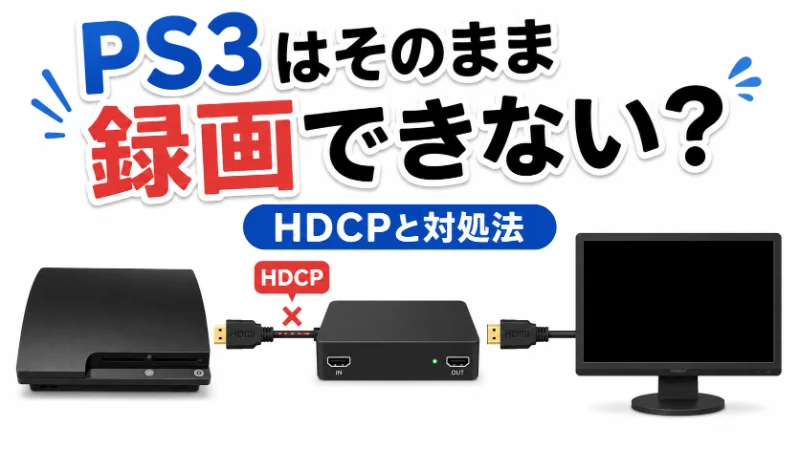
PS3のゲームを録画しようとして、Elgato Game Capture HD60 SにHDMIでつないだのに、画面が真っ暗。
これ、PS3ではかなりよくあるトラブルです。
先に言うと、HD60 Sが壊れているとは限りません。原因として一番多いのは、PS3のHDMI出力にかかっている「HDCP」です。
PS4、PS5、Nintendo Switchなら、HDMIでキャプチャーボードにつなぐだけで録画できることが多いです。でも、PS3は少し事情が違います。
この記事では、PS3がHD60 Sで映らない理由と、PS3を録画するための現実的な接続方法を整理します。
なお、この記事はPS3のゲームプレイ録画についての内容です。Blu-ray、DVD、動画配信サービスなど、著作権保護された映像の録画方法は扱いません。ゲーム動画を公開する場合は、各ゲームメーカーの配信ガイドラインも確認してください。
先に結論:PS3はHD60 SにHDMI直結しても基本的に映らない
まず結論です。
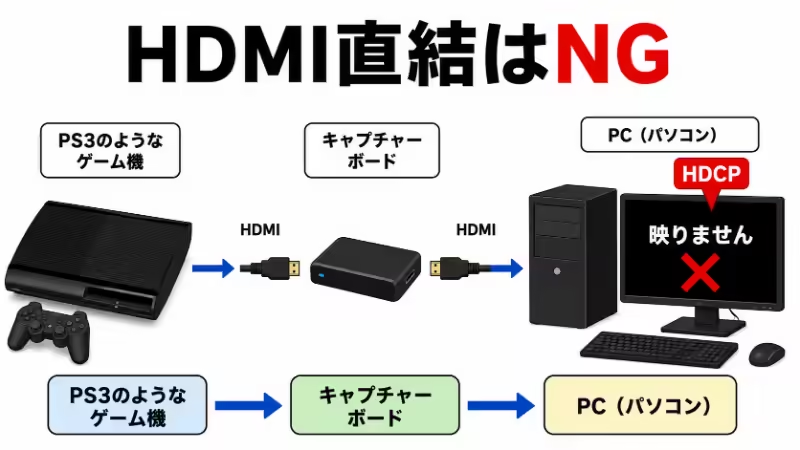
PS3をElgato HD60 SにHDMIで直接つないでも、基本的には録画できません。
理由は、PS3のHDMI出力にHDCPがかかっているからです。
HDCPは、HDMIなどのデジタル映像を保護するための仕組みです。キャプチャーボードは録画・配信用の機器なので、HDCPで保護された信号は取り込めません。
つまり、こういう接続は基本的にNGです。
PS3
↓ HDMI
Elgato HD60 S
↓ USB
PC / Mac
テレビに直接つなぐとPS3の画面は映るのに、HD60 Sを通すと真っ暗になる。
この場合、HDMIケーブルやOBSの設定が悪いというより、PS3側の仕様が原因である可能性が高いです。
PS4・PS5・SwitchとPS3は何が違う?
PS4やPS5には、HDCPをオフにする設定があります。
ゲーム画面をキャプチャーボードで録画したい場合は、設定からHDCPを無効にできます。もちろん、Blu-rayや動画配信アプリを使うときはHDCPが必要になります。
Nintendo Switchも、通常のゲームプレイ録画ではPS3のようなHDCP問題で止まることはあまりありません。
一方、PS3はHDMI出力のHDCPをユーザー側で簡単にオフにする作りではありません。
そのため、
- PS4は録画できた
- Switchも録画できた
- でもPS3だけ映らない
ということが普通に起こります。
HD60 Sの性能不足ではなく、PS3のHDMI出力そのものがキャプチャーボード向きではない、というのが正確なところです。
PS3を録画する主な方法
PS3を録画したい場合、選択肢は大きく3つあります。
| 方法 | 向いている人 | 注意点 |
|---|---|---|
| コンポーネント出力をHDMIに変換する | HD60 Sを活かしつつ、なるべく画質を保ちたい人 | 変換器との相性あり |
| コンポジット/S端子+アナログキャプチャーを使う | 安く録画したい人 | 画質はかなり落ちる |
| HDMI分配器を使う | ― | この記事では推奨しない |
今からPS3を録画するなら、まずは「コンポーネント出力をHDMIに変換する方法」を検討するのが現実的です。
方法1:コンポーネント出力をHDMIに変換してHD60 Sに入れる
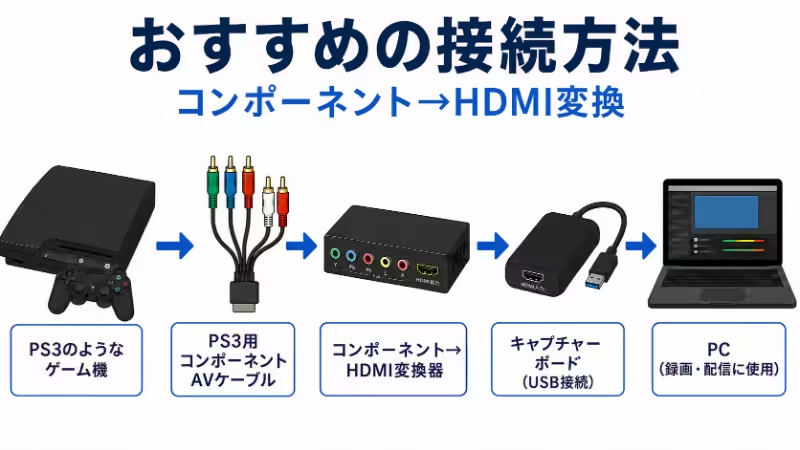
手持ちのHD60 Sを活かしたいなら、まず候補になるのがこの方法です。
PS3にはHDMIだけでなく、AV MULTI OUTという端子があります。ここからコンポーネント出力を使えば、PS3のHDMI出力を使わずに映像を取り出せます。
必要なものは次の通りです。
- PS3用コンポーネントAVケーブル
- コンポーネント→HDMI変換器
- HDMIケーブル
- Elgato HD60 S
- PCまたはMac
- テレビまたはモニター
接続の流れはこうです。
PS3
↓
PS3用コンポーネントAVケーブル
↓
コンポーネント→HDMI変換器
↓ HDMI
Elgato HD60 S
↓ USB
PC / Mac
HD60 Sにはコンポーネント入力がありません。
そのため、PS3のコンポーネント映像をいったんHDMIに変換してから、HD60 Sに入れる形になります。
遊びながら録画するならHDMI OUTも使う
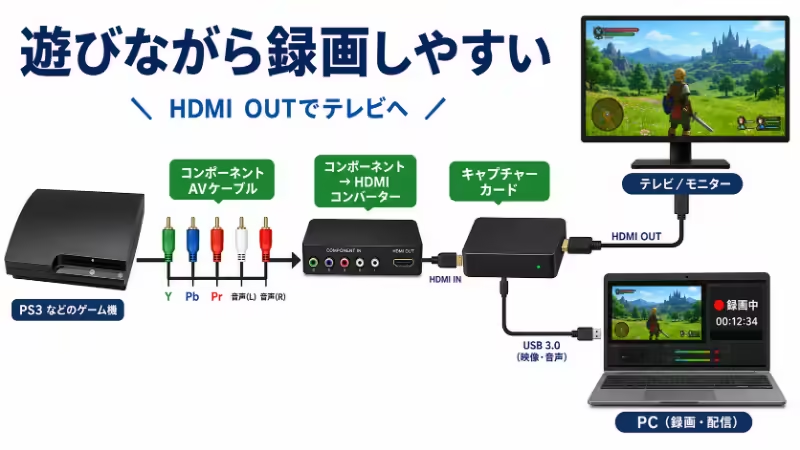
実際にゲームを遊びながら録画する場合は、HD60 SのHDMI OUTからテレビやモニターにも接続しておくと安心です。
PCのプレビュー画面だけを見て遊ぶこともできますが、環境によっては遅延が気になることがあります。普段遊ぶ画面はテレビやモニターに出し、PC側では録画・配信用の画面を確認する、という形の方が快適です。
接続としては、次のようなイメージです。
PS3
↓
PS3用コンポーネントAVケーブル
↓
コンポーネント→HDMI変換器
↓ HDMI
Elgato HD60 S
↓ USB
PC / Mac

Elgato HD60 S
↓ HDMI OUT
テレビ / モニター
HD60 SのHDMI OUTは、いわゆるパススルー出力です。録画用のPCとは別に、テレビやモニターへ映像を出すために使います。
ケーブル選びで間違えやすいポイント
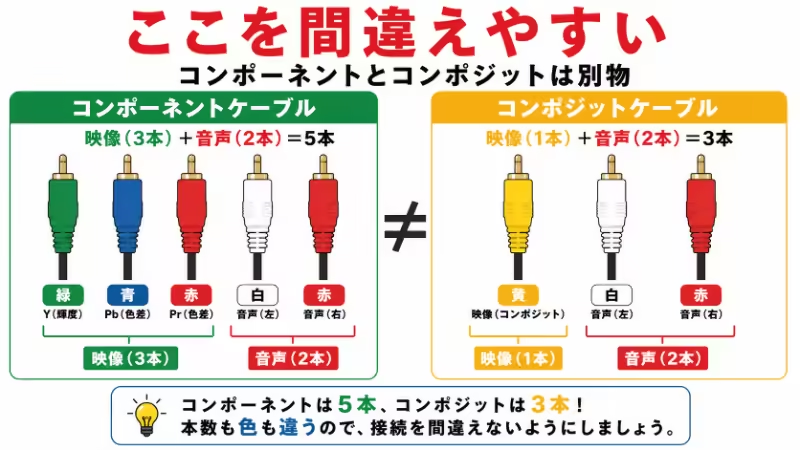
コンポーネントケーブルは、映像用の緑・青・赤と、音声用の白・赤の計5本で構成されています。赤い端子が映像と音声に1本ずつあるので、差し間違えないよう注意してください。
一方で、黄・白・赤のケーブルはコンポジットです。コンポーネントとは別物なので、購入時に確認してください。
よくある失敗は、黄色・白・赤の「AV to HDMI」変換器を買ってしまうことです。これはコンポジット用なので、コンポーネント接続とは別物です。
PS3をなるべくきれいに録画したいなら、緑・青・赤のコンポーネント入力がある変換器を選びます。
変換器の向きにも注意が必要です。必要なのは「コンポーネント→HDMI」です。「HDMI→コンポーネント」は逆方向になるので使えません。商品名だけ見るとわかりにくいので、購入前に仕様を確認してください。
音声の接続も忘れずに
コンポーネントAVケーブルには音声用の赤白端子もあります。変換器に音声入力がある場合は、映像だけでなく音声端子も接続してください。
映像は出るのに音が出ない場合、この端子が抜けていることがあります。
PS3側の音声出力設定も確認しておきましょう。
設定 → サウンド設定 → 音声出力設定 → 音声入力端子/SCART/AV MULTIHDMIではなくAV MULTI側から音声を出す設定にするイメージです。
PS3側の映像出力設定
コンポーネントケーブルを使う場合、PS3側の映像出力もあわせて変更します。
設定 → ディスプレイ設定 → 映像出力設定 → コンポーネント/D端子設定変更後に画面が映らなくなった場合は、PS3本体の電源を切った状態で電源ボタンを5秒以上押し続けると、映像出力設定をリセットできます。
PS3の画面に「コンポーネント/D端子」と表示されるため、D端子ケーブルでも同じ設定項目を使います。ただし、D端子ケーブルはそのまま緑・青・赤のコンポーネント入力には刺さりません。初心者の場合は、PS3用コンポーネントAVケーブルを使う方がわかりやすいです。
まずは720pで試す
PS3はコンポーネント出力でも最大1080pに対応していますが、変換器との相性によっては1080pで不安定になることがあります。
最初は720pで試して、安定することを確認してから1080pを試す順番がおすすめです。PS3のゲームは720pのものも多いので、録画用としては720pで十分なケースも多いです。
方法2:コンポジット/S端子+アナログキャプチャーを使う
画質より安さを優先するなら、アナログキャプチャーを使う方法もあります。
PS3
↓
コンポジットケーブル / S端子ケーブル
↓
アナログキャプチャー機器
↓ USB
PC
機材費を抑えやすいのが利点ですが、映像はかなり粗くなります。
コンポジットの場合はとくにぼやけが目立ちます。YouTubeにきれいに残したいという目的には向きません。
「映ればいい」「検証用に録れればいい」という用途に向いています。
HD60 Sを使いたい場合は、コンポジットではなく、コンポーネント→HDMI変換の方が向いています。
実践時の確認ポイント
方法1または方法2で接続しても映らない場合は、次の順番で確認してみてください。
PS3をHDMI直結していないか
HDMI直結ではHDCPが原因で映りません。OBSやElgato側の設定をいじっても解決しないことが多いです。
まず変換器からテレビに直接つないで映るか
いきなりHD60 Sに接続すると、どこが原因かわかりにくくなります。まずは次の接続で確認します。
PS3
↓
PS3用コンポーネントAVケーブル
↓
コンポーネント→HDMI変換器
↓ HDMI
テレビ / モニター
ここで映らない場合は、HD60 Sではなく、PS3側の設定、ケーブル、変換器のどこかに原因がある可能性が高いです。ここで映るなら、そのあとにHD60 Sを挟んで確認します。
PS3側の映像出力設定がコンポーネントになっているか
コンポーネントケーブルを使っているのに、PS3側がHDMI出力の設定のままだと映りません。設定を確認してください。
変換器の向きが合っているか
「HDMI→コンポーネント」を誤って買っていないか確認してください。必要なのは「コンポーネント→HDMI」です。
黄色・白・赤のコンポジット製品を買っていないか
「AV to HDMI」「RCA to HDMI」と書かれた製品には、コンポジット用も多いです。緑・青・赤のコンポーネント入力があるか確認してください。
変換器に電源が入っているか
USB給電が必要な変換器の場合、給電されていないだけで映らないことがあります。
音声端子を接続しているか
映像は出るが音が出ない場合、赤白の音声端子が変換器に入っていないことが多いです。
720pに下げてみたか
1080pで不安定な場合、720pに切り替えると安定することがあります。
HD60 S自体の動作確認
SwitchなどPS3以外の機器をHD60 Sにつなぎ、映るかどうか確認すると原因の切り分けに役立ちます。またUSBハブを使っている場合は、PC本体のUSBポートに直接接続してみてください。
HDMI分配器を使う方法について
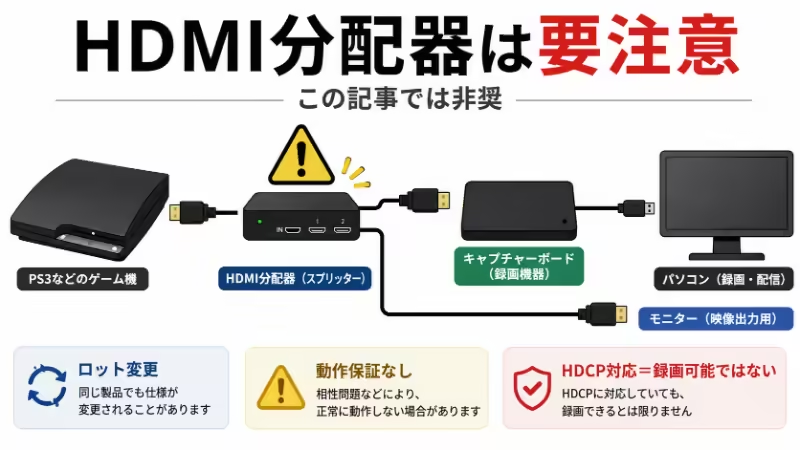
PS3録画を調べると、「HDMI分配器を使えば映る」という情報が出てくることがあります。
昔からよく紹介されてきた方法ではあります。ただし、ここではおすすめしません。
理由は3つです。
1つ目は、HDCPの扱いに関わること。
2つ目は、製品のロット変更で動作が変わることがあること。
3つ目は、「HDCP対応」と書かれた製品でも「HDCPを外して録画できる」という意味ではないことです。「HDCP対応」は多くの場合、「HDCPで保護された信号を正しく扱える」という意味です。
試すとしても、最新の動作報告を自分で確認したうえで、自己責任での判断になります。
現行Elgato製品を買えばPS3も録画できる?
HD60 X、4K X、Game Capture Neoなど新しいElgato製品を買えばPS3も録画できるのか、という疑問もよく出ます。
残念ながら、それだけでは解決しません。
PS3の問題はキャプチャーボードの性能不足ではなく、PS3のHDMI出力にHDCPがかかっていることです。高性能な4K対応キャプチャーボードを買っても、PS3のHDMIをそのまま録画できるようにはなりません。
PS5やSwitch、PCゲームも録画するなら現行Elgato製品に価値はあります。ただPS3だけが目的なら、キャプチャーボードの性能より「PS3からどう映像を取り出すか」の方が先に考えることです。
Elgatoのキャプチャーボードの選び方はこちらの記事を参考にしてください。
→Elgatoキャプチャーボードの選び方|HD60 S+・HD60 X・Neo・4K S・4K Xの違いを比較
よくある質問
PS3はElgato HD60 Sで録画できますか?
HDMI直結では基本的に録画できません。PS3のHDMI出力にはHDCPがかかっているためです。HD60 Sを使う場合は、コンポーネント出力をHDMIに変換して取り込む方法が候補になります。
PS3のHDCPはオフにできますか?
通常の市販PS3では、PS4やPS5のようにゲーム録画用としてHDCPをオフにすることは基本的にできません。
HDMI分配器を使えば録画できますか?
過去には紹介されていた方法ですが、HDCPの扱いに関わるため、この記事では具体的な製品名や手順は紹介しません。動作保証もなく、ロット変更で使えなくなることもあります。
PS3をなるべく高画質で録画するなら?
HDMI分配器を除いて考えるなら、コンポーネント→HDMI変換器を通してHD60 Sに入れる方法が現実的です。まずは720pで安定するか試すのがおすすめです。
安く録画するなら?
画質にこだわらなければ、コンポジットやS端子とアナログキャプチャー機器を使う方法があります。ただし映像はかなり粗くなります。
初代Elgato Game Capture HDはPS3に対応していたと聞きましたが
対応していた製品ですが、すでに生産終了しており、専用ソフトもレガシー扱いです。付属ケーブルが欠品しているケースや、現在のOSで安定しないケースもあります。今から中古で買う場合は慎重に考えた方がいいです。
まとめ:PS3録画は「HDMI直結できない」と知るのが第一歩
PS3をElgato HD60 SにHDMIでつないでも映らないのは、かなり自然に起こる問題です。
原因はPS3のHDMI出力にHDCPがかかっていること。HD60 Sの不具合でも、OBSの設定ミスでもない可能性が高いです。
手持ちのHD60 Sを活かすなら、まずコンポーネント→HDMI変換を検討してください。安さ優先ならコンポジット+アナログキャプチャーも選択肢になります。HDMI分配器ルートはHDCPの扱いに関わるため、この記事では推奨しません。
PS3には今遊んでも面白いゲームがたくさんあります。HDCP問題は最初につまずきやすいポイントですが、仕組みを知っておけば録画環境は組めます。

コメント