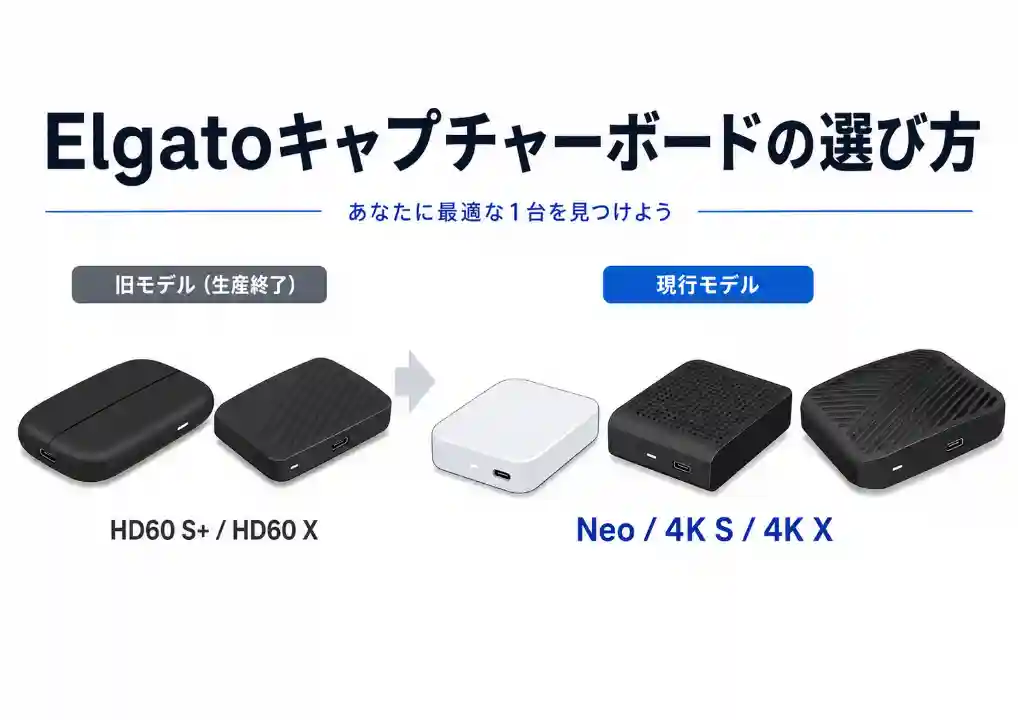
Elgatoのキャプチャーボードは、名前がかなりややこしいです。HD60、HD60 S、HD60 S+、HD60 X、4K60 S+、Game Capture Neo、4K S、4K X、4K Pro……と似た名前の製品が多く、「結局どれを買えばいいの?」となりやすいと思います。
しかも、昔は定番だったHD60 S+やHD60 Xも、現在のElgato公式ラインアップでは中心から外れています。いま外付けタイプで選ぶなら、基本はGame Capture Neo、4K S、4K Xが中心です。
結論から言うと、今から新品で買うなら、HD60 S+やHD60 XよりもNeo・4K S・4K Xを先に見た方がいいです。1080p60で録画・配信できれば十分ならNeo、PS5やSwitch 2を4K60で録画したいなら4K S、4K120以上の環境を重視するなら4K Xが候補になります。
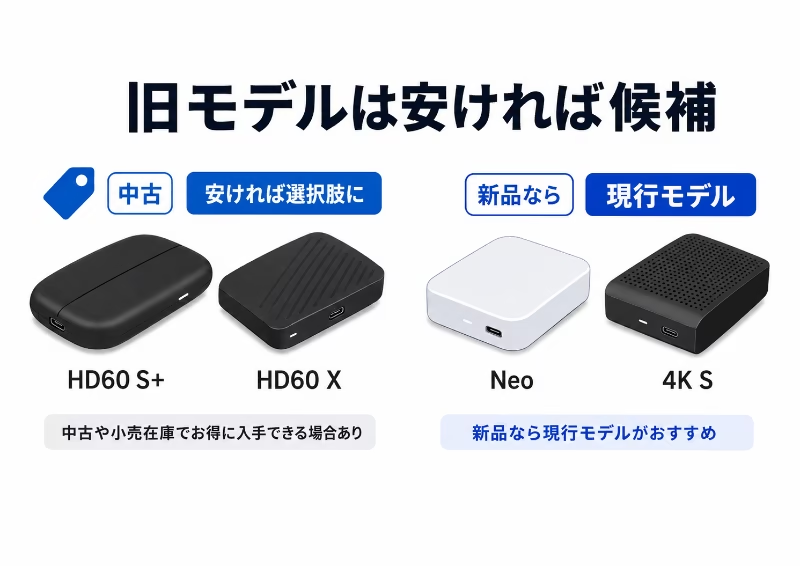
一方で、旧モデルに価値がないわけではありません。HD60 S+、HD60 X、4K60 S+などは、中古や小売在庫でかなり安く買えるなら、用途によっては今でも選択肢に入ります。ただし、新品で長く使う前提なら、現在の公式ラインアップにあるモデルを選ぶ方が安心です。
この記事では、Elgatoの現行モデルと旧モデルの違いを整理しながら、Mac、PS5、Switch 2、OBS、iPhone/iPad、PS3録画まで含めて、今どれを選べばいいのかをまとめます。
- 忙しい人向け:今のElgatoキャプチャーボードの選び方
- まず押さえたい「4K60パススルー」と「4K60録画」の違い
- 現行モデルと旧モデルの違い一覧
- HD60 S+・HD60 Xは今買うべきか
- HD60とHD60 Sは今から選ぶ必要がある?
- 4K60 S+は今どういう人向けか
- Neo・4K S・4K Xはどう選ぶ?
- 4K Proは外付けモデルとは別枠
- Macで使うならどれ?
- PS5で使うならどれ?
- Switch / Switch 2で使うならどれ?
- iPhone / iPadの画面を映したい場合
- PS3を録画したい場合の注意点
- OBSで映らない・音が出ないときに確認すること
- 中古で旧モデルを買うときの注意点
- よくある質問
- まとめ:今から新品ならNeo・4K S・4K Xを先に見る
忙しい人向け:今のElgatoキャプチャーボードの選び方
細かい仕様を見る前に、まずは「自分がどう使いたいか」から考えると選びやすくなります。
| あなたの用途・目的 | おすすめ |
|---|---|
| 1080p60で録画・配信できればいい | Game Capture Neo |
| PS5やSwitch 2を4K60で録画したい | 4K S |
| 4K120以上のプレイ環境を重視したい | 4K X |
| デスクトップPCに内蔵して使いたい | 4K Pro |
| HD60 Xが安く残っている | 価格次第で検討 |
| HD60 S+を中古で安く買いたい | 1080p60録画ならあり |
| 4K60 S+を見つけた | 単体録画が必要なら検討 |
| M1以降のApple Silicon Macで使いたい | Neo / 4K S / 4K X中心 |
| Apple Silicon MacでHD60 Sを使いたい | 基本おすすめしない |
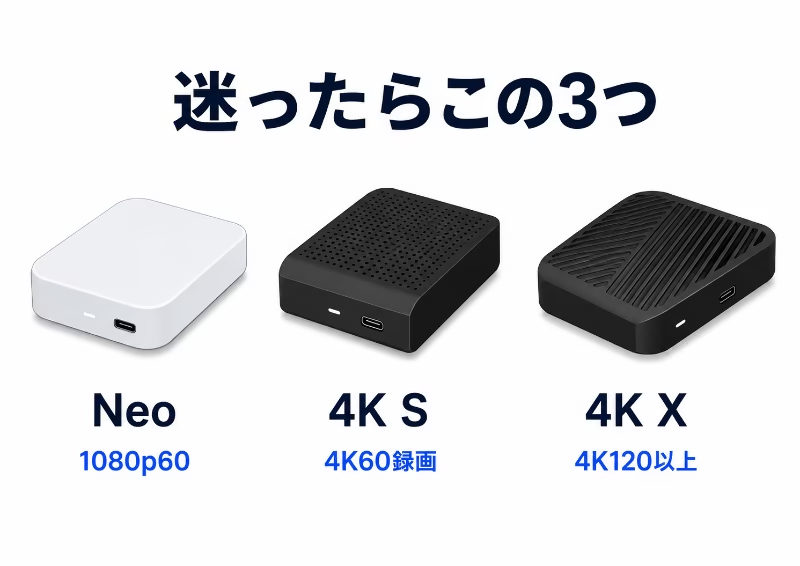
個人的には、今から外付けのElgatoキャプチャーボードを買うなら、最初に見るべきはNeo、4K S、4K Xの3つです。配信や録画が1080p60で十分ならNeo。PS5やSwitch 2の映像を4Kで残したいなら4K S。PS5やゲーミングPCで4K120以上の環境をできるだけ維持したいなら4K Xです。
迷ったときは、まずNeoか4K Sで考えると判断しやすいです。1080p60で十分ならNeo、4K録画まで考えるなら4K S。そこから4K120以上の環境まで必要なら4K X、という順番で見ると迷いにくくなります。
HD60 S+やHD60 Xは、すでに持っている人や、中古でかなり安く買える人ならまだ使えます。ただし、今から新品で探す製品ではありません。Amazonなどの在庫が安ければ候補になりますが、価格がNeoや4K Sと近いなら、現行モデルを優先するのが無難です。
まず押さえたい「4K60パススルー」と「4K60録画」の違い
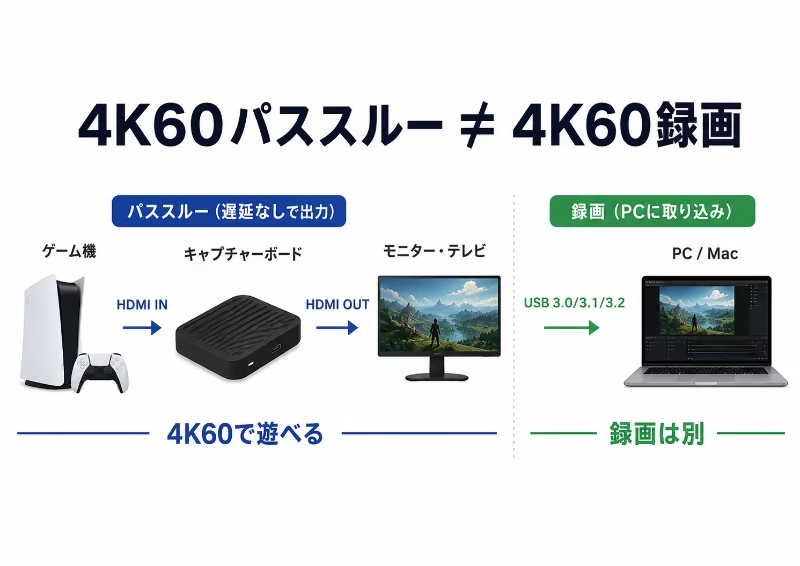
Elgatoのキャプチャーボードを選ぶときに、一番勘違いしやすいのが「4K60対応」という言葉です。
キャプチャーボードには、大きく分けて2つの映像の流れがあります。ひとつは、ゲーム機からキャプチャーボードを通って、テレビやモニターへ出る映像です。これがパススルーです。
ゲーム機
↓ HDMI
キャプチャーボード
↓ HDMI
テレビ・モニター
もうひとつは、キャプチャーボードからUSBでPCやMacへ送られる映像です。こちらが録画・配信用の映像です。
キャプチャーボード
↓ USB
PC / Mac
たとえばHD60 S+やGame Capture Neoは、モニター側には4K60 HDRの映像を出せます。つまり、PS5などを4K60で遊ぶことはできます。ただし、PCやMac側に4K60のまま録画できるわけではありません。
HD60 S+は最大4K30、または1080p60録画が中心です。Neoは1080p60録画に絞ったシンプルな現行モデルです。どちらも「4K60で遊べるけれど、4K60で録画する機種ではない」と捉えておきましょう。
PS5やSwitch 2の映像を4K60で録画したいなら、NeoやHD60 S+ではなく4K Sを選ぶ必要があります。ここを勘違いすると、買ったあとに「4K60対応と書いてあったのに、4K60で録画できない」となりやすいです。
現行モデルと旧モデルの違い一覧
Elgatoのキャプチャーボードを、現行モデルと旧モデルを含めて整理すると以下のようになります。
| 製品名 | 現在の扱い | 録画の目安 | パススルーの目安 | 今からの選び方 |
|---|---|---|---|---|
| HD60 | 旧世代 | 1080p60 | 1080p60 | 今からは基本おすすめしない |
| HD60 S | 旧世代 | 1080p60 | 1080p60 | Apple Silicon Macでは避けたい |
| HD60 S+ | Legacy/EOL・中古候補 | 4K30 / 1080p60 | 4K60 HDR | 安い中古ならあり |
| HD60 X | 公式では販売終了扱い | 4K30 / 1440p60 / 1080p60 HDR | 4K60 HDR / VRR / 1440p120 / 1080p240 | 小売在庫が安ければ検討 |
| 4K60 S+ | 旧世代・特殊モデル | 4K60 HDR / 単体録画 | 4K60 HDR | PCなし録画が必要なら検討 |
| Game Capture Neo | 現行の入門機 | 1080p60 | 4K60 HDR | 1080p60で十分なら最有力 |
| Game Capture 4K S | 現行の本命候補 | 4K60 / 1440p・1080pの高fps録画 | 4K60 HDR / 1440p120 / 1080p240 / VRR | PS5・Switch 2なら本命 |
| Game Capture 4K X | 外付け上位機 | 最大2160p144 | 最大2160p144 / VRR | 4K120以上なら候補 |
| Game Capture 4K Pro | 内蔵上位機 | 4K60 | 8K60 / 高フレームレート | デスクトップPC向け |
この表だけ見ると選択肢が多く見えますが、今から新品で選ぶならかなりシンプルです。外付けならNeo、4K S、4K X。内蔵カードなら4K Pro。旧モデルは安い在庫や中古を見つけたときだけ検討する、という考え方で十分です。
HD60 S+・HD60 Xは今買うべきか
HD60 S+は、発売当時はHD60 Sの上位モデルとしてかなり魅力的でした。HD60 Sではできなかった4K60 HDRパススルーや、1080p60 HDR録画に対応していたからです。
ただ、現在の目線で見ると弱点もはっきりしています。4K60録画はできませんし、VRRにも対応していません。1440p120や1080p240のような高リフレッシュレート環境にも弱いです。さらに、HD60 S+はElgato公式でもLegacy/EOL扱いになっています。
HD60 Xは、HD60 S+より新しい世代の製品です。VRRや1440p120、1080p240のパススルーに対応しているため、HD60 S+よりPS5やゲーミングPC向けに扱いやすい製品でした。ただし、HD60 Xも現在はElgato公式で販売終了扱いです。
つまり、今からの位置づけとしては、HD60 S+もHD60 Xも「小売在庫や中古がかなり安いなら検討する製品」です。HD60 Xは今でも性能的には悪くありませんが、Neoや4K Sと近い価格で買うなら、わざわざ販売終了扱いの製品を選ぶ理由は弱くなります。
新品で長く使うなら、1080p60ならNeo、4K60録画なら4K S、4K120以上なら4K Xを基準に選ぶのが無難です。
HD60とHD60 Sは今から選ぶ必要がある?
旧記事では、HD60とHD60 Sの違いも扱っていました。
ざっくり言うと、HD60はハードウェアエンコード寄りの旧モデル、HD60 SはUSB 3.0接続で低遅延表示を重視した旧モデルです。当時は「HD60とHD60 Sのどちらを買うか」が重要な比較でした。
ただ、今から見るとどちらもかなり古い製品です。1080p60録画だけなら使える場面はありますが、今から積極的に選ぶ理由はかなり弱いです。特にM1以降のApple Silicon Macで使う前提なら、HD60 Sは避けた方がいいです。
もし中古でHD60やHD60 Sを見つけても、価格がよほど安くない限り、Neoや中古のHD60 S+、HD60 Xを見た方が良いと思います。今から新品で買うなら、Neoを選ぶ方が自然です。
4K60 S+は今どういう人向けか
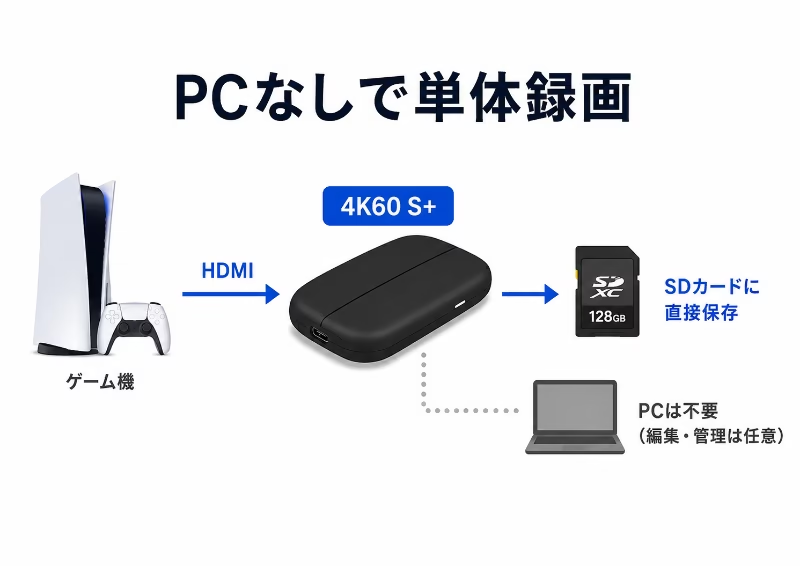
4K60 S+は、名前がHD60 S+に似ていますが、かなり性格が違う製品です。
HD60 S+はPCやMacに接続して録画・配信する外付けキャプチャーボードです。一方、4K60 S+は、PCなしでもSDカードへ単体録画できるモデルとして登場しました。4K60 HDR映像を単体で録画できる点が大きな特徴です。


そのため、4K60 S+は「PCを使わずにゲーム映像を録画したい」「外に持ち出して単体録画したい」という人には向いていました。
ただし、今から普通にPS5やSwitch 2を録画・配信するなら、まず4K Sや4K Xを見た方が良いです。4K60 S+は特殊な旧モデルなので、価格が安く、単体録画という使い方に明確な理由がある場合だけ検討するくらいでいいと思います。
名前が似ているので混乱しやすいですが、HD60 S+と4K60 S+は別物です。HD60 S+は4K60パススルーまで、4K60 S+は単体録画できる特殊モデル。この違いだけは押さえておきたいところです。
Neo・4K S・4K Xはどう選ぶ?
現行の外付けモデルを選ぶなら、基本はNeo、4K S、4K Xの3つです。
Neoは現行の入門機です。1080p60で録画・配信できれば十分な人に向いています。4K60 HDRパススルーに対応しているため、4K60で遊びながら、録画や配信は1080p60で行う使い方ができます。Nintendo SwitchやPS4、PS5の1080p配信が中心なら、Neoで十分な場面は多いです。
4K Sは、現在の外付けキャプチャーボードの中で一番バランスが良いと思います。4K60録画に対応していて、PS5やSwitch 2の映像をきれいに残したい人に合っています。4K Sは低解像度での高フレームレート録画にも対応していますが、この記事の読者がまず見るべきポイントは、細かいfpsよりも「4K60で録画できるかどうか」です。HD60 S+、HD60 X、Neoとの大きな差はここです。
4K Sの細かい対応解像度やフレームレートは、使うソフトや接続環境によっても確認した方が安全です。ただ、選び方としては「1080p60ならNeo、4K60録画なら4K S」という認識でOKです。
4K Xは、さらに上の環境を狙う人向けです。PS5やゲーミングPCを4K120以上で遊びたい、キャプチャーボードを挟んでも高リフレッシュレート環境をできるだけ維持したい、という人は4K Xを検討しましょう。ただし、4K Xの性能を活かすには、HDMI 2.1だけでなくUSB側の帯域も重要です。最大性能を狙うなら、USB 10Gbps環境も確認しておきたいところです。
4K Proは外付けモデルとは別枠
4K Proは現行ラインアップにありますが、これはPCIe接続の内蔵カードです。デスクトップPCに内蔵して使うなら候補になりますが、MacやノートPCで使う外付けキャプチャーボードとは少し別枠です。
デスクトップPCで本格的に配信環境を組むなら、4K Proは魅力があります。内蔵型なので配線もすっきりしやすく、外付け機器を置く必要もありません。
ただ、MacBookやノートPCで使いたい人、PS5やSwitch 2を手軽に録画したい人は、Neo、4K S、4K Xのような外付けモデルを選ぶ方が自然です。この記事では、基本的に外付けモデルを中心に考えます。
Macで使うならどれ?
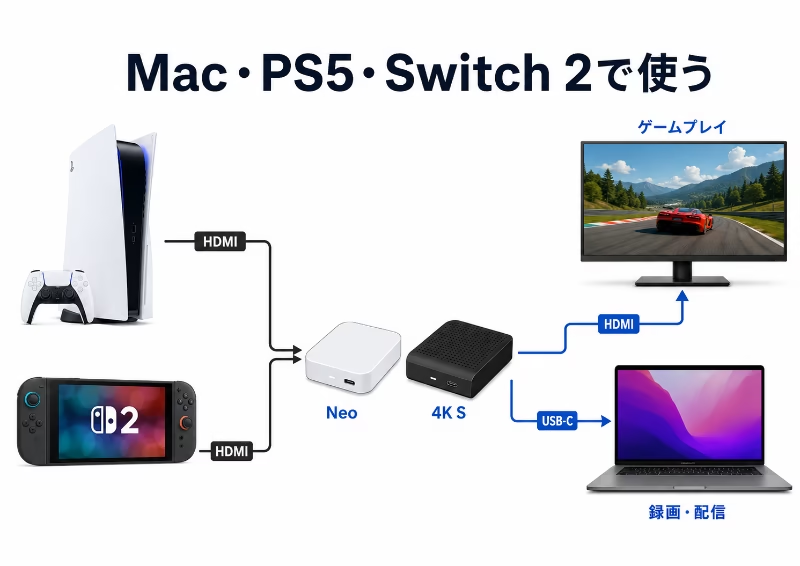
M1以降のApple Silicon Macで使うなら、Neo、4K S、4K X、HD60 S+、HD60 Xが候補になります。逆に、旧型のHD60 Sはおすすめしません。HD60 Sは古い世代の製品で、Apple Silicon Macとの相性を考えると、今から選ぶ理由はかなり弱いです。
Macで使う場合の接続は、基本的にこうなります。
PS5 / Switch 2
↓ HDMI
Elgatoキャプチャーボード
↓ HDMI
テレビ・モニター

Elgatoキャプチャーボード
↓ USB-C
Mac
ゲーム画面はテレビやモニターに出し、Mac側ではOBS StudioやElgato Studioなどで録画・配信します。Macのプレビュー画面だけを見てゲームを遊ぶこともできなくはありませんが、遅延や安定性を考えると、ゲーム画面はHDMIパススルーでモニターに出す方が快適です。
Macで使う場合は、HDRにも注意が必要です。HDRパススルーとHDR録画は別物です。HDR映像をテレビに通せることと、そのHDR映像をMacでそのまま録画できることは同じではありません。MacでOBSを使う場合は、基本的にSDR録画・SDR配信を前提にした方がトラブルは少ないと思います。
PS5で使うならどれ?
PS5で使う場合、1080p60配信だけならNeoでも十分です。少し余裕を見て小売在庫のHD60 Xを選ぶ手もありますが、今から新品で選ぶならNeoか4K Sが基準になります。
4K60で録画したいなら4K S、4K120対応モニターを使っていて、その環境をできるだけ維持したいなら4K Xを検討する流れです。PS5の映像をきれいに残したいなら、個人的には4K Sがかなりバランスの良い選択肢だと思います。
PS5をキャプチャーボードにつないでも映像が出ない場合は、HDCP設定も確認してください。ゲーム録画をする場合は、PS5の「設定」→「システム」→「HDMI」からHDCPをオフにします。ただし、HDCPをオフにすると動画配信サービスなど一部のコンテンツは再生できなくなるため、ゲームを録画するときだけオフにする使い方が無難です。
Switch / Switch 2で使うならどれ?
従来のNintendo Switchだけで使うなら、1080p録画が中心なのでNeoや中古のHD60 S+でも十分です。Switchのゲーム配信や録画を1080p60で行うだけなら、高価なモデルを選ばなくても困らない場面は多いです。
一方、Switch 2については4K60出力に対応しているため、これからキャプチャーボードを買うなら4K Sを選ぶ価値があります。ただし、すべてのゲームが常に4K60で動くわけではありません。実際の解像度やフレームレートはゲーム側の仕様にも左右されます。
それでも、4K60で取り込める環境を用意しておくと、後から「4Kで録画したかった」と後悔しにくいです。Switch 2を長く使う前提なら、Neoより4K Sを優先してもいいと思います。
iPhone / iPadの画面を映したい場合
Elgato関連の記事では、以前iPhoneやiPadの画面をMacやPCに映す方法も扱っていました。
ただし、iPhone/iPadの画面を映す話は、ゲーム機用キャプチャーボードの選び方とは少し検索意図が違います。この記事では軽く触れるだけにします。
現在のElgato製品では、4K Sの対応ソースにiPhone/iPadも含まれています。ただし、実際に使うには、iPhone/iPad側の出力方法、ケーブル、アダプタ、対応アプリ、OSのバージョンなどを確認する必要があります。
昔のElgato Screen Linkのような方法を探している人は、現在も同じ手順で使えるとは限りません。iPhoneやiPadの画面を映したい場合は、専用の記事で最新の方法を確認するのがおすすめです。
PS3を録画したい場合の注意点
PS3録画も、Elgato系の記事でよく出てくるテーマです。ただし、これも「どのキャプチャーボードを買えばいいか」とは少し違い、HDCPや接続方式に関わるトラブル解決寄りの話です。
PS3はHDMI出力に著作権保護がかかるため、通常のキャプチャーボードでは映像が出ないことがあります。PS4やPS5のゲーム録画であれば本体側でHDCPをオフにできる場合がありますが、PS3では扱いが違います。
ここで大事なのは、著作権保護された映像や配信サービスの映像を録画する目的で使わないことです。ゲーム映像を録画したい場合でも、接続方法や機器の仕様によって制限が出るため、PS3録画は別記事で詳しく確認した方が安全です。
(関連記事:ElgatoでPS3を録画するときの注意点)
OBSで映らない・音が出ないときに確認すること
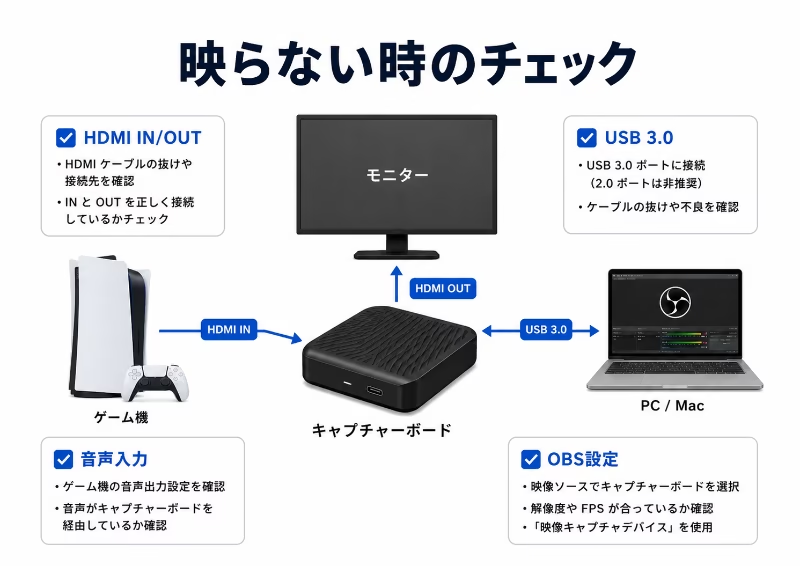
ElgatoのキャプチャーボードをOBS Studioで使うと、最初に映像や音声でつまずくことがあります。この話を詳しく書き始めると別記事になるので、ここでは最低限の確認ポイントだけに絞ります。
まず、HDMI INとHDMI OUTを逆にしていないか確認します。ゲーム機からのHDMIはキャプチャーボードのHDMI INへ、キャプチャーボードのHDMI OUTからテレビやモニターへつなぎます。次に、USB-Cケーブルが充電専用ではないか、USB 3.0以上のポートに接続しているかも確認します。見た目は同じUSB-Cでも、ケーブルによっては映像を取り込めないことがあります。
OBS側では、「映像キャプチャデバイス」でElgatoのキャプチャーボードを選びます。音が出ない場合は、音声入力キャプチャを別で追加し、Elgatoのデバイスを選ぶ必要があることもあります。
映像が点滅する、画面が出たり消えたりする場合は、いったんHDR、VRR、120Hz出力、4K出力をオフにして、1080p60など安定しやすい設定で映るか確認するのがおすすめです。そこから少しずつ設定を上げていくと、原因を切り分けやすくなります。
中古で旧モデルを買うときの注意点
Elgatoの旧モデルは、中古や小売在庫で安く見つかることがあります。HD60 S+、HD60 X、4K60 S+などは、用途が合えば今でも使えます。
ただし、買う前に確認したい点があります。
まず、USBケーブルが付属しているか、端子に接触不良がないか、返品できるショップかを確認したいです。キャプチャーボードは、ケーブルやUSBポートとの相性で動作が不安定になることがあります。
次に、4K60録画が必要かどうかを確認しましょう。HD60 S+やNeoは4K60パススルーには対応していても、4K60録画には対応していません。HD60 Xも4K60録画はできません。4K60録画を重視するなら4K S以上を選んだ方が安心です。
また、Macで使う場合はApple Silicon対応も重要です。古いHD60 Sなどは、今からApple Silicon Macで使う前提では避けた方がいいです。
中古の旧モデルは「価格がかなり安い」「用途がはっきりしている」場合だけ検討するのが良いと思います。Neoや4K Sと価格が近いなら、現行モデルを選ぶ方が無難です。
よくある質問
HD60 S+は今から買っても大丈夫ですか?
HD60 S+は今でも使えるキャプチャーボードですが、Elgato公式ではLegacy/EOL扱いです。4K60パススルーと1080p60録画には対応していますが、4K60録画やVRRには対応していません。中古でかなり安い場合は候補になりますが、新品で長く使うならNeoや4K Sを見た方がいいです。
HD60 Xは今から買っても大丈夫ですか?
HD60 XはHD60 S+より新しい世代で、VRRや高フレームレートのパススルーにも対応しています。ただし、現在はElgato公式で販売終了扱いです。Amazonなどで在庫が残っていて、価格がかなり安いなら検討できますが、Neoや4K Sと価格が近いなら現行モデルを優先した方がいいです。
HD60 S+とHD60 Xの違いは何ですか?
HD60 S+は4K60 HDRパススルーと1080p60録画に対応した旧モデルです。HD60 Xはそれより新しい世代で、VRR、1440p120、1080p240のパススルーに対応しています。ただし、どちらも4K60録画には対応していません。今から新品で選ぶなら、Neoや4K Sも含めて比較するのがおすすめです。
HD60 S+とNeoの違いは何ですか?
どちらも「4K60で遊びながら、録画は1080p60でいい人向け」という点では近いです。ただし、HD60 S+はLegacy/EOL扱いの旧世代モデルで、4K30録画にも対応しています。一方、Neoは現在の公式ラインアップにある入門機で、録画は1080p60までです。今から新品で選ぶならNeoの方が自然です。
Neoと4K Sならどちらがおすすめですか?
1080p60録画・配信で十分ならNeoでいいです。PS5やSwitch 2を4K60で録画したいなら4K Sがおすすめです。長く使うつもりで、価格差が大きくないなら、最初から4K Sを選んだ方が後悔しにくいと思います。
4K Sと4K Xはどちらを選ぶべきですか?
4K60録画まででいいなら4K Sです。4K120以上のモニターやテレビを使っていて、その環境を維持したいなら4K Xを選びましょう。特にPS5やゲーミングPCで高リフレッシュレート環境を重視する人は、4K Xの方が合っています。
4K60 S+は今でも買う価値がありますか?
4K60 S+は、PCなしでSDカードに単体録画したい人には候補になります。ただし、普通にPCやMacで録画・配信するなら、今からは4K Sや4K Xを見た方が選びやすいです。単体録画が必要かどうかで判断するといいと思います。
M1/M2/M3/M4/M5 Macで使えますか?
M1以降のApple Silicon Macで使うなら、Neo、4K S、4K X、HD60 S+、HD60 Xが候補になります。旧型のHD60 Sは、Apple Silicon Macでは避けた方がいいです。ただし、macOSのバージョン、OBS Studio、Elgato側の対応状況は変わることがあるため、購入前に公式の最新情報も確認してください。
MacでHDR録画できますか?
HDRパススルーとHDR録画は別です。MacでOBSを使う場合は、SDR録画・SDR配信を前提にした方が安定しやすいです。HDRのまま録画したい場合は、対応ソフトやOS、設定を細かく確認する必要があります。
PS3はElgatoで録画できますか?
PS3はHDMI出力に著作権保護がかかるため、通常のキャプチャーボードでは映像が出ないことがあります。PS4やPS5とは扱いが違うため、PS3録画をしたい場合は接続方式や機器仕様を別途確認してください。著作権保護された映像の録画には注意が必要です。
iPhoneやiPadの画面もElgatoで映せますか?
対応するキャプチャーボードやアプリ、ケーブル、アダプタを使えば、iPhoneやiPadの画面を取り込める場合があります。ただし、昔のElgato Screen Linkの情報は古くなっている可能性があります。現行の4K Sなどで使う場合は、最新の対応状況を確認した方が安全です。
まとめ:今から新品ならNeo・4K S・4K Xを先に見る
Elgatoのキャプチャーボードは、旧モデルまで含めるとかなり種類が多いです。ただ、今から新品で選ぶなら、そこまで難しく考えなくて大丈夫です。
1080p60で録画・配信できれば十分ならGame Capture Neo。PS5やSwitch 2を4K60で録画したいなら4K S。4K120以上の環境を重視するなら4K X。デスクトップPCに内蔵するなら4K Pro。この4つを軸に考えると、かなり選びやすくなります。
HD60 S+やHD60 Xは、今でも使える製品です。ただし、HD60 S+はLegacy/EOL扱い、HD60 Xは公式で販売終了扱いです。安い中古や小売在庫を見つけたときだけ検討するくらいでいいと思います。
4K60 S+も、PCなしで単体録画したい人には面白い製品ですが、今から普通にゲーム録画や配信をするなら、4K Sや4K Xを見た方が自然です。
個人的には、今から買うなら4K Sが一番バランスがいいと思います。配信だけならNeoでも十分ですが、PS5やSwitch 2の4K録画まで考えるなら、4K Sを選んでおいた方が後悔しにくいです。旧モデルは安いときだけ検討し、新品で長く使うなら現行モデルを選ぶ。この考え方で選べば、かなり失敗しにくいはずです。


コメント