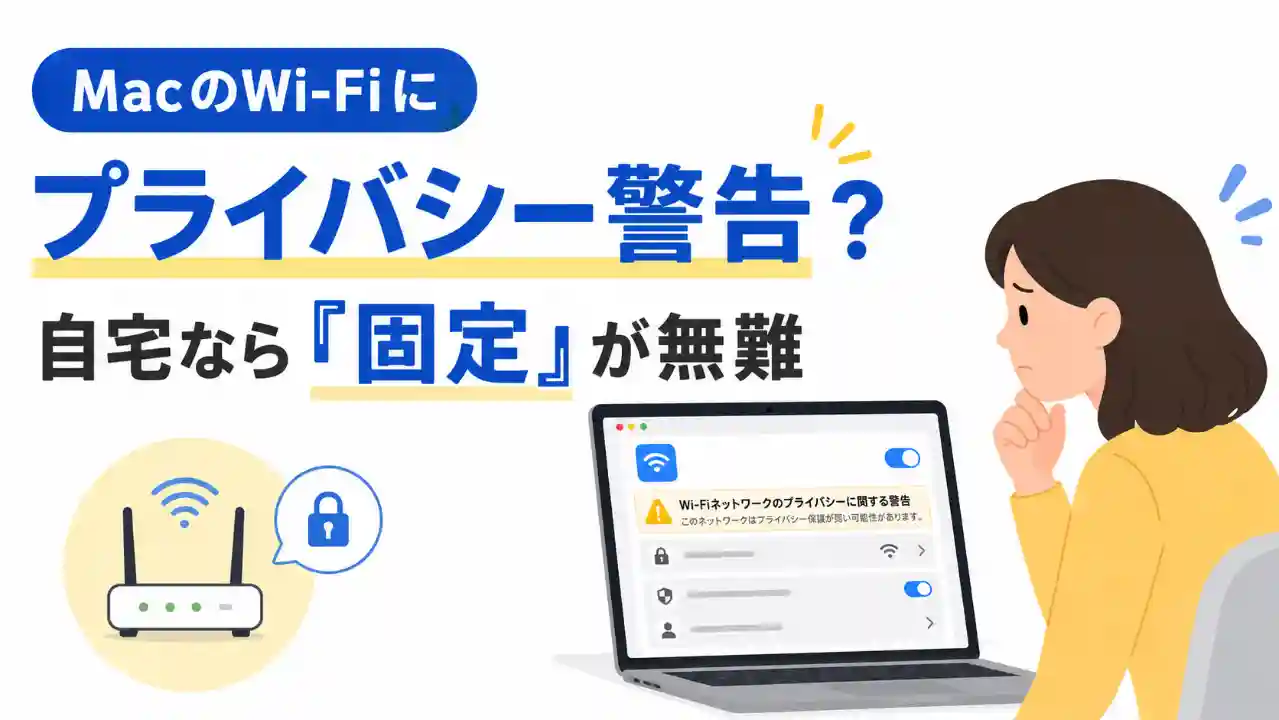
MacのWi-Fi設定を開いたら、接続中のネットワーク名の下に「プライバシーに関する警告」と表示されていました。
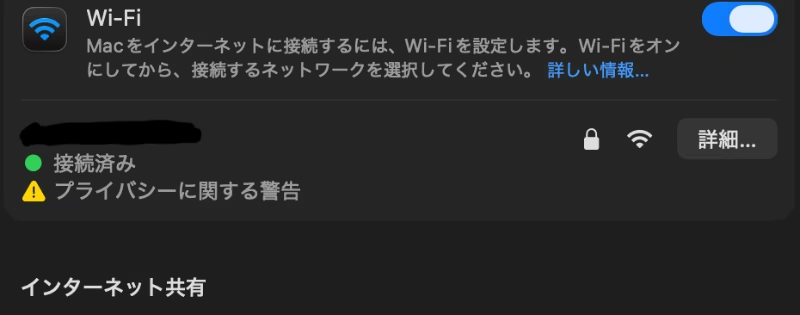
長くMacを使っているつもりでしたが、この表示を意識したのは正直初めてです。
一瞬、「Wi-Fiルーターのセキュリティが危ない?」「Macがウイルスに感染した?」と焦りました。
ただ、Wi-Fiの詳細画面を確認すると、原因はシンプルで、「プライベートWi-Fiアドレス」がオフになっていることでした。
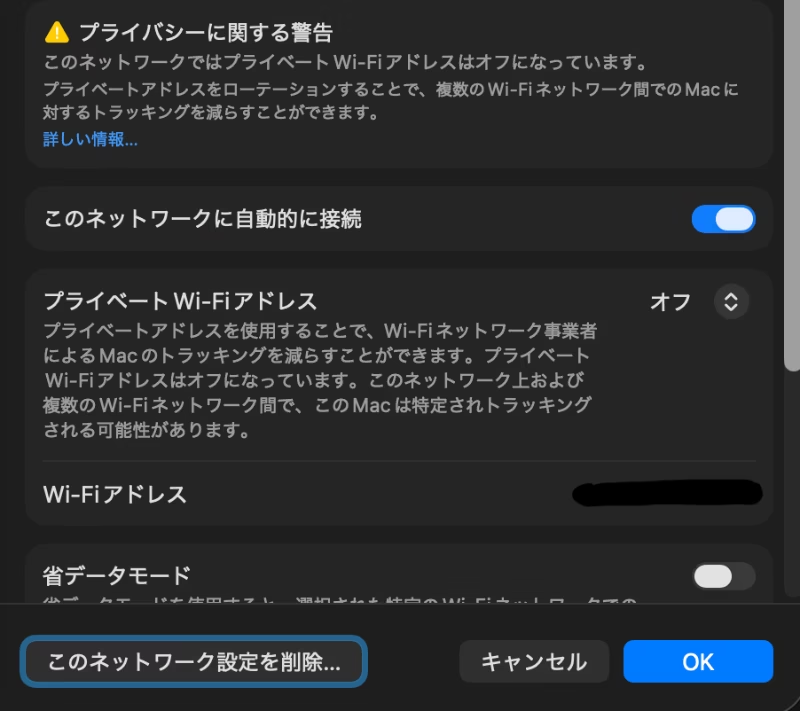
私の場合は、「オフ」から「固定」に変更したところ、警告はすぐに消えました。
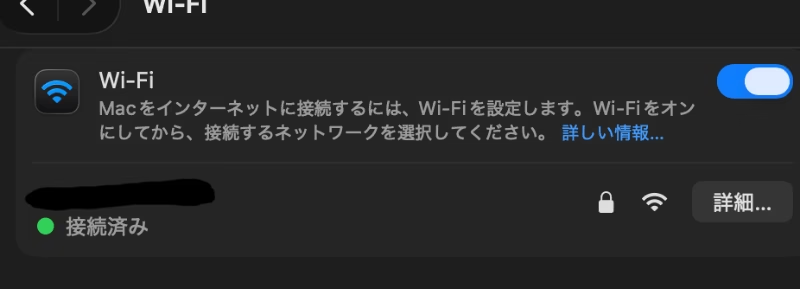
結論としては、自分で管理している自宅Wi-Fiなら、プライベートWi-Fiアドレスは「固定」が第一候補です。
ただし、「どんなWi-Fi警告でも固定にすれば解決する」という意味ではありません。この記事では、詳細画面に「プライベートWi-Fiアドレスがオフ」と表示されていたケースに絞って整理します。
なお、ここで紹介する「オフ」「固定」「ローテーション」の3つの選択肢は、macOS Sequoia 15以降を前提にしています。バージョンによって表示名や選択肢が異なる場合があります。
この記事で調べたことを整理します。
まず結論:自宅Wi-Fiなら「固定」が使いやすい
設定の目安を表にまとめるとこうなります。
| 使う場所・状況 | おすすめ設定 | 理由 |
|---|---|---|
| 自宅Wi-Fi | 固定 | プライバシーと端末管理のバランスがよい |
| 実家・よく使うWi-Fi | 固定 | 毎回同じプライベートアドレスで接続できる |
| カフェ・ホテル・空港など | ローテーション | 同じ端末として追跡されにくくなる |
| 会社・学校のWi-Fi | 管理者の指示に従う | 認証や管理システムに影響する場合がある |
| 接続できない場合 | 例外的にオフを検討 | MACアドレス制限などが原因の可能性がある |
ここで少し補足しておきたいのが、「固定」という言葉のニュアンスです。
「固定」と聞くと、Mac本体が持つ本来のMACアドレスをそのまま使うように聞こえるかもしれません。でも、そうではありません。
「固定」は「そのWi-Fiネットワーク専用のプライベートアドレスを、同じネットワークでは使い続ける」という意味です。
つまり、自宅Wi-Fiでは毎回同じプライベートアドレスを使いますが、カフェや職場など別のWi-Fiに接続するときは、また別のプライベートアドレスが割り当てられます。
自宅ではルーターが同じ端末として認識しやすく、ネットワークをまたいだ追跡もされにくくなる。そういうバランスです。
Apple公式の説明でも、WPA2以上の安全なネットワークに新規接続する場合、デフォルトで「固定」が選ばれるとされています。自宅のルーターが一般的なWPA2またはWPA3であれば、「固定」は自然な選択です。
今回の警告は、ウイルス警告ではなかった
「プライバシーに関する警告」という表示は、見た瞬間にドキッとします。
ただ、詳細画面に
このネットワークではプライベートWi-Fiアドレスがオフになっています
と表示されている場合、これはウイルス感染を知らせる警告ではありません。
MacがそのWi-Fiに対して本来のハードウェアMACアドレスで接続しているため、プライバシー保護の観点から注意が表示されている状態です。
Appleのセキュリティガイドでも、プライベートWi-Fiアドレスをオフにすると、プライバシー保護機能が低下していることを示す警告が設定画面に表示されると説明されています。
「危険なウイルス警告だ」とすぐに判断する必要はありません。まずはWi-Fiの詳細画面を開いて、何に対する警告なのかを確認するのが大切です。
プライベートWi-Fiアドレスとは何か
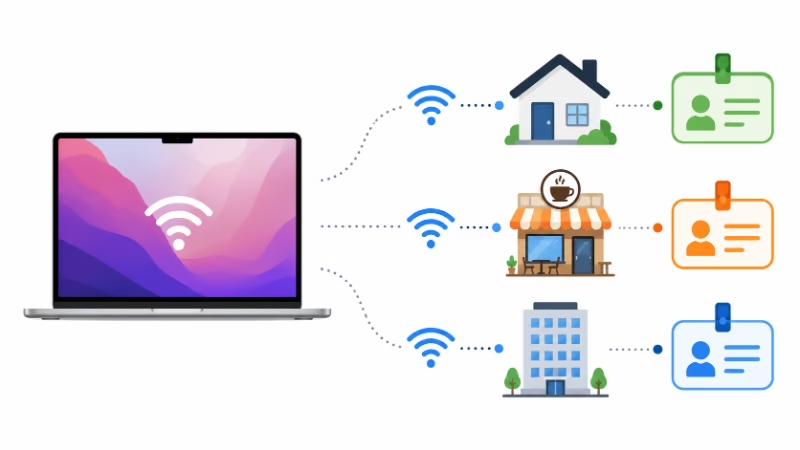
Wi-Fiに接続するとき、MacやiPhoneなどの端末はネットワーク上で自分を識別するためのアドレスを使います。これを「MACアドレス」と呼びます。
余談ですが、この「MAC」はAppleのMacとは関係ありません。「Media Access Control」の略で、ネットワーク機器を識別するための仕組みのことです。
Appleによると、すべてのWi-Fiで同じMACアドレスを使い続けると、ネットワーク事業者や第三者がそのアドレスを端末の通信履歴や位置情報に結びつけやすくなります。プライベートWi-Fiアドレスは、そのような追跡やプロファイリングを減らすための機能です。
イメージとしては、こんな感じです。
| 設定 | イメージ |
|---|---|
| オフ | どのWi-Fiでも同じ名札を見せる |
| 固定 | Wi-Fiごとに別の名札を使う |
| ローテーション | Wi-Fiごとの名札をさらに定期的に変える |
「オフ」「固定」「ローテーション」の違い
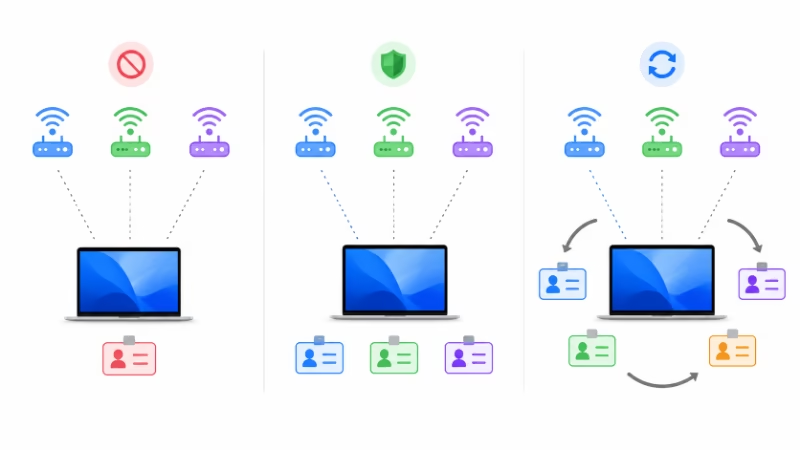
macOS Sequoia 15以降では、プライベートWi-Fiアドレスに3つの選択肢があります。
| 設定 | 内容 | 向いている場面 |
|---|---|---|
| オフ | 本来のハードウェアMACアドレスを使う | 接続トラブル時の例外対応 |
| 固定 | そのWi-Fi専用のプライベートアドレスを使い続ける | 自宅、実家、よく使うWi-Fi |
| ローテーション | プライベートアドレスを定期的に変更する | カフェ、ホテル、空港などの公共Wi-Fi |
プライバシー保護の強さだけで見ると「ローテーション → 固定 → オフ」の順になります。
Appleの説明でも、「オフ」はハードウェアMACアドレスを使用し、「固定」はプライベートアドレスを使うがローテーションはせず、「ローテーション」は2週間ごとに別のプライベートアドレスへ切り替えるとされています。
ただし、プライバシー保護が強ければ常に最適というわけでもありません。
自宅のWi-Fiでルーターの管理画面を使っていたり、固定DHCP・アクセス制限・MACアドレスフィルタリングを設定していたりする場合、アドレスが定期的に変わるとルーター側から別の端末として認識される可能性があります。
そのため、自宅のように自分で管理しているWi-Fiでは「固定」の方が扱いやすいです。
なぜ自宅Wi-Fiでは「固定」がちょうどいいのか
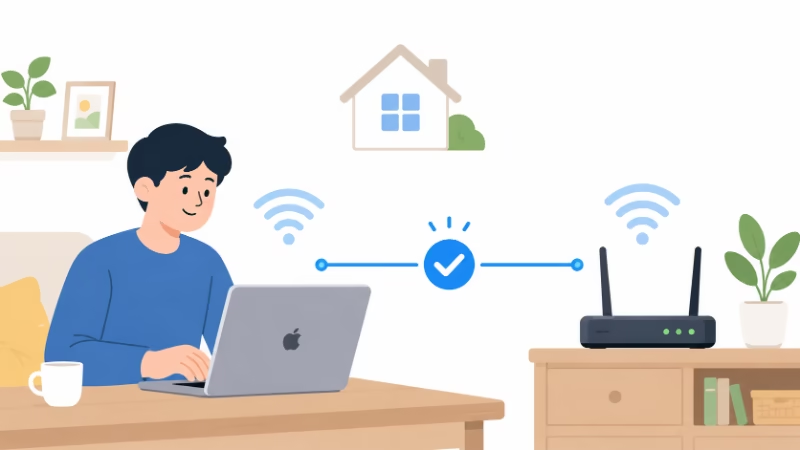
自宅のWi-Fiで重視したいのは、プライバシーと使いやすさのバランスです。
「固定」にすると、自宅Wi-Fiでは常に同じプライベートアドレスが使われます。ルーター側も同じ端末として認識しやすくなります。
一方で、そのアドレスは自宅のWi-Fi専用です。カフェやホテルに接続したときは、また別のプライベートアドレスが使われるので、ネットワークをまたいだ追跡を減らす効果も維持できます。
| 固定のメリット | 内容 |
|---|---|
| 自宅では管理しやすい | ルーター側で同じ端末として扱いやすい |
| 外では別アドレスになる | ネットワークをまたいだ追跡を減らせる |
| ローテーションより扱いやすい | 自宅ルーターの端末管理と相性がよい |
Apple公式でも、WPA2以上の安全なネットワークに新規接続する場合、デフォルトで「固定」が選ばれるとされています。
⚠️ただし、MACアドレスフィルタリングや固定DHCPを使っている場合は、ルーター側の設定確認が別途必要になることがあります。
「固定」にすると表示されるプライベートアドレスを、ルーター側に登録し直す必要があるかもしれません。
エレコムのサポート情報でも、ランダムMACやプライベートアドレスの使用によって、アクセスコントロール・固定DHCP・MACアドレスフィルタ・MACアドレス認証などが正常に機能しない場合があると案内されています。
外のWi-Fiでは基本的に「ローテーション」が向いている

カフェ、ホテル、空港、駅、商業施設などの公共Wi-Fiでは、基本的には「ローテーション」が向いています。
こうした場所のWi-Fiは自分で管理しているネットワークではありません。不特定多数が使う環境では、同じMACアドレスを使い続けるより、定期的にアドレスを変えた方が追跡されにくくなります。
Appleのセキュリティガイドでも、「ローテーション」はWi-Fiアドレスを定期的に変えることでトラッキングを減らす設定と説明されています。また、WPA・OWE・WEP・キャプティブポータル・公開ネットワークなどでは、デフォルトでローテーションが使われるとされています。
ただし、一点誤解のないようにしておきたいのですが、「ローテーション」はあくまで端末の識別や追跡をされにくくするための機能です。公共Wi-Fiそのものを安全にする機能ではありません。
公共Wi-Fiを使う際は、ローテーションに加えて以下の点にも注意が必要です。
| 注意点 | 理由 |
|---|---|
| 怪しいWi-Fi名に接続しない | 偽のアクセスポイントに誘導される可能性がある |
| HTTPSでないサイトに個人情報を入力しない | 通信内容の保護が不十分な場合がある |
| OSやブラウザを最新の状態にしておく | 既知の脆弱性を避けるため |
| 会社の業務端末では管理者のルールに従う | 組織の認証や管理方針に関わるため |
なお、ホテルやカフェなどでログイン画面が出るタイプのWi-Fiに接続しているとき、接続が不安定だったり、何度もログインを求められたりする場合は、「固定」に変更すると改善する可能性があります。
「オフ」は基本的に例外対応
では、「オフ」はまったく使わない方がよいのでしょうか。
普段使いとしては、理由なくオフにする必要はありません。
オフにすると、そのWi-FiではMac本来のハードウェアMACアドレスが使われます。複数のネットワークで同じアドレスが使われることになるため、端末の識別や追跡がされやすい状態になります。
Appleも、多くのWi-Fiネットワークではプライベートアドレスを使っても接続方法や利用方法に変化はないため、対応しているネットワークやソフトウェアではプライベートアドレスを使い続けるよう案内しています。
ただし、次のような場面では「オフ」を検討することがあります。
| オフを検討する場面 | 理由 |
|---|---|
| 会社や学校のWi-Fiで管理者から指示された場合 | 組織の認証や管理システムに関わるため |
| MACアドレス認証を使っている場合 | 登録済みのMACアドレスと一致しない可能性がある |
| MACアドレスフィルタリングを使っている場合 | 未登録端末として扱われる可能性がある |
| プライベートアドレスをオンにすると接続できない場合 | ネットワーク側との相性問題が考えられる |
| 接続はできるが社内システムにアクセスできない場合 | 組織のネットワーク制御に引っかかっている可能性がある |
Appleも、プライベートアドレスでWi-Fiに接続できない・接続後にネットワークやインターネットにアクセスできない・特定のソフトウェアが使えないといった場合は、最新のソフトウェアアップデートを適用したうえで、この機能を無効にするかどうか判断するよう案内しています。
「オフ」は普段使いの推奨設定ではなく、接続できないときの切り分け用と考えておくのがよさそうです。
MacでプライベートWi-Fiアドレスを「固定」にする手順
設定の手順はシンプルです。
- 画面左上のAppleメニューを開く
- 「システム設定」を開く
- 左側のメニューから「Wi-Fi」を選ぶ
- 接続中のWi-Fi名の横にある「詳細」を開く
- 「プライベートWi-Fiアドレス」を「固定」に変更する
- 「OK」をクリックする
Apple公式でも、Macでは「システム設定」の「Wi-Fi」から各ネットワークの「詳細」を開き、「プライベートWi-Fiアドレス」のメニューで選択する手順が案内されています。
私の場合は、「オフ」から「固定」に変えるだけで警告が消えました。
設定変更後、Wi-Fiが一度切断されて再接続されることがあります。また、ルーター側からは別の端末として見える場合があります。
固定DHCP・アクセス制限・ペアレンタルコントロールなどを設定している場合は、ルーター側の設定もあわせて確認しておくと安心です。
警告が消えない場合に確認すること
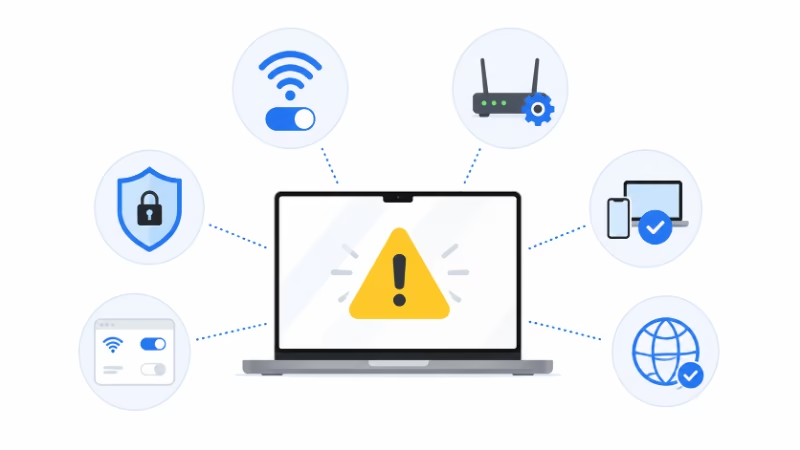
「固定」に変えても警告が消えない場合や、別の内容の警告が出ている場合は、原因がプライベートWi-Fiアドレス以外にある可能性があります。
| 表示・症状 | 考えられる原因 | 対処の方向性 |
|---|---|---|
| 「プライベートWi-Fiアドレスがオフ」と出る | プライベートWi-Fiアドレスが無効 | 「固定」または「ローテーション」にする |
| 「安全性の低いセキュリティ」と出る | ルーターの暗号化方式が古い | ルーター側の暗号化方式を見直す |
| Wi-Fiにはつながるが、ルーター側の端末管理がうまくいかない | 端末認識やDHCP設定の問題 | ルーターの端末一覧・DHCP設定を確認する |
| プリンターやNASが見えない | IPアドレスの変化、ネットワーク分離など | ルーター側の端末一覧やネットワーク設定を確認する |
| 会社・学校のWi-Fiにつながらない | 認証方式や管理ポリシーとの相性 | 管理者に確認する |
特に「安全性の低いセキュリティ」と表示される場合は、プライベートWi-Fiアドレスの設定ではなく、Wi-Fiルーターの暗号化方式が原因の可能性があります。
この場合、「固定」に変えても根本的な解決にはなりません。まず警告の文面をしっかり確認することが大切です。
まとめ:自宅なら「固定」、外では「ローテーション」、困ったら例外的に「オフ」
MacのWi-Fiに「プライバシーに関する警告」と出ると、一瞬焦ります。
ただ、私のケースでは原因はウイルスでもルーターの故障でもなく、「プライベートWi-Fiアドレスがオフになっていた」ことでした。
「固定」に変えただけで警告は消えました。
自分で管理している自宅Wi-Fiであれば、まずは「固定」を試してみるのが現実的な選択だと思います。
設定の目安を最後にもう一度まとめます。
| 場所・状況 | おすすめ設定 |
|---|---|
| 自宅Wi-Fi | 固定 |
| 実家・よく使うWi-Fi | 固定 |
| カフェ・ホテル・空港など | ローテーション |
| 会社・学校のWi-Fi | 管理者の指示に従う |
| 接続できない場合 | 例外的にオフを検討 |
同じようにMacのWi-Fi設定で「プライバシーに関する警告」が出ている場合は、まず詳細画面を開いて「プライベートWi-Fiアドレス」の状態を確認してみてください。
警告が出たからといって、すぐに「危険な状態だ」と判断する必要はありません。
今回と同じように「プライベートWi-Fiアドレスがオフ」と表示されている場合は、自宅Wi-Fiなら「固定」に変更するだけで解決する可能性があります。
参考までに。それでは!
参考サイト
- Appleサポート「Apple製デバイスでプライベートWi-Fiアドレスを使う」
https://support.apple.com/ja-jp/102509 - Appleサポート「AppleデバイスでのWi-Fiプライバシー」
https://support.apple.com/ja-jp/guide/security/sec31e483abf/web - Appleサポート「MacでプライベートWi-Fiアドレスを使用する」
https://support.apple.com/ja-jp/guide/mac-help/mchlb1cb3eb4/mac - エレコム製品Q&A「MACアドレスのランダム化でデバイス名が表示されない場合の解決方法」
https://qa.elecom.co.jp/sp/faq_detail.html?category=152&id=8436&page=1 - I-O DATAサポート「iPhoneをWi-Fi接続すると『プライバシーに関する警告』と表示される」
https://www.iodata.jp/support/qanda/answer/s34306.htm


コメント