「最高の環境ができた!これから愛用していくぞ!」
そう固く誓った矢先でした。『Horizon Workrooms』のサービス終了(2026年2月16日)という訃報が届いたのは。
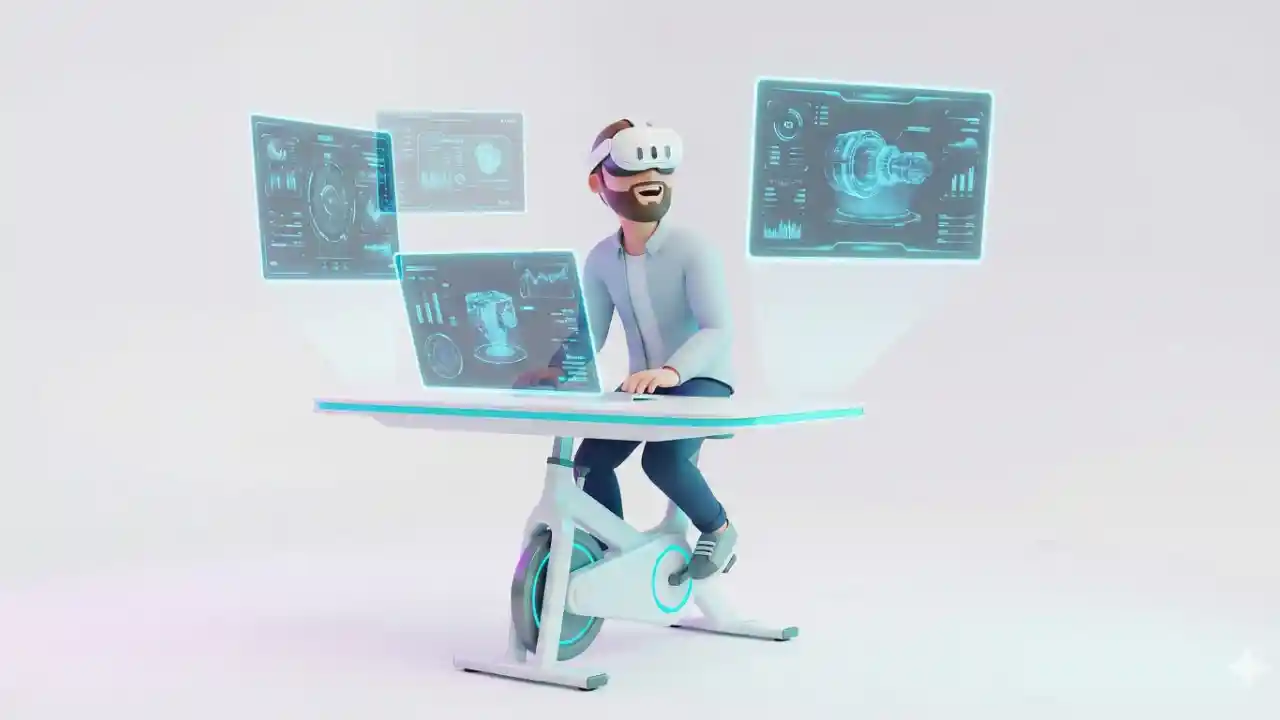
私の書斎は、運動不足を解消するための「バイクデスク(FLEXISPOT V9)」をベースに作られています。健康なくして人生なし、なのです。
しかし、バイクデスクを使うが故に、犠牲にしなければならないことがあります。
それは、複数のモニター(ディスプレイ)です。
バイクデスクの耐荷重は10kgほど。iMacを置いたら、もう他のモニターは置けません。
しかし今は大AI時代。複数のモニターが欲しいんです。常にAIを見えるところに開いておきたいんです。
だからこそ、Quest 3 × Workrooms で構築した「仮想3画面」は、私にとって唯一の希望でした。
しかし、その希望があと数週間で消滅します。
アプリが使えなくなれば、せっかくの Meta Quest 3 もただの重たいゴーグルに逆戻りです。
「もうVRはこりごりだ。次はハードウェアで解決しよう」
途方に暮れた私が次に検討したのは、「Viture Luma(ヴィチュアー・ルマ)」などの最新ARグラスでした。
サングラスのようにかけるだけで画面が広がる。アプリのサ終に怯える必要もない。魅力的です。
でも、価格は数万円。
「……ポチるか?」
決済ボタンを押す寸前、ふと思い止まりました。
手元にある Quest 3。まだ現役で動くこのデバイスを、みすみす引退させていいのか?
そこで名前が挙がったのが、老舗アプリ『Virtual Desktop』です。
価格は約2,500円。
Vitureの30分の1の値段です。
「もしこれでダメなら、その時こそQuest 3を引退させてVitureを買えばいい」
「2,500円なら、ランチ2回我慢すればいい」
そんな「敗戦処理」のような気持ちでのスタートが、まさかWorkroomsを超える「神環境」を生むとは、この時は思っていませんでした。
Virtual DesktopはWorkroomsの完全上位互換だった
早速購入し、Macに小さな連携アプリ(Virtual Desktop Streamer)をインストール。
インストール後は、いくつか「許可」のボタンを押していき、最後にアプリに表示された画面に、Meta Questのユーザーネームを打ち込むだけ。
WorkroomsやImmersedでやらされた、あの面倒なID登録や部屋の設定は一切ナシ。
Quest 3でアプリを起動すると、バシュッ! と一瞬でiMacの画面が目の前に現れました。
「……お、Workroomsより画質良くない? こんなに綺麗でヌルヌルなら完全上位互換じゃん?」
接続は感動的にカンタン。しかし、設定項目が英語だらけでよくわかりません。
そこで、壁打ち相手のAI(自称:チーフ・ストラテジスト)に相談しました。
私: 「これ、設定どうすればいい?」
AI: 「画質も大事ですが、まずは『Audio Streaming』を『Computer only』にしてください」
AI曰く、映像と一緒に音声までWi-Fiで飛ばすと遅延の原因になるし、何よりiMacの高音質スピーカーを使わないのは損失だ、とのこと。
言われた通りにすると、目の前の巨大画面から、iMac本体のクリアな音が遅延ゼロで聞こえてくる。
音声入力用にShureのマイクを用意しているので、Quest側のマイクも物理的にOFF。
映像データはローカルWi-Fi内だけで完結。
「会議用」のWorkroomsとは違う、完全に自分だけの「秘密基地」感。
「……これ、いけるぞ?」
ちなみに、以下の紹介リンクから購入すると割引価格(15% OFF)で買えるそうです。
もしよろしければ浮いたお金でコーヒーでも飲んでください。
>Virtual Desktopを割引価格で購入する
※リンクには有効期限や回数制限がある場合があります。
ワイは左右のサブモニターを縦長にしたいんや

ここからが本番です。私の目的はWorkroomsと同じ「3画面」。
しかも、左右のサブモニターは「縦長(ポートレート)」にしたい。
サブモニターまで横長にしてしまうと、視線移動のために首をあっちに行ったりこっちに行ったりしないといけません。これでは首に負担がかかってしまうからです。
(もちろん、ブログのリサーチやコードを書くには縦長が最強という理由もあります)
Virtual Desktop上で、画面の下あたりにコントローラーを持って人差し指でクリックすると、ツールバーが表示されます。そこにあるモニター追加ボタン「+」を押すと、あっさり3枚の画面が出現。
しかし、ここから泥沼にハマりました。
Macの設定画面で「回転」させようとしても、一瞬縦になって、すぐに横に戻される。
解像度を変えても、強制的にデフォルトに戻される。
どうやら、Virtual Desktopのドライバーが「いや、横長が最適だから!」と勝手に気を利かせて(余計なお世話)、設定を上書きしてくるのです。
私: 「ねえAI、これ縦にならないんだけど」
AI: 「それはMacの仮想ドライバの仕様ですね。回避するには『BetterDisplay』という有料アプリ(約2,700円)が必須です」
は? また課金?
「アプリ代 2,500円 + 追加アプリ 2,700円 = 約5,000円」
なんか話が違う。安く済ませるはずが、課金沼に片足突っ込んでる。
「本当に? 本当に課金しなきゃダメ?」
私はAIの助言を無視し、Quest 3を被ったまま、意地になってメニュー画面を探り続けました。
すると……ツールバーは画面の下だけでなく、上側にも出ることが分かりました。
画面上部のツールバーに、ひっそりと佇むボタンを発見。
「Portrait Mode」
これをポチッと押すと……
グルンッ!
「縦になったーーーーーー!!!」
Macの設定なんて無視して、画面が強制的に縦長になりました。
私: 「おいAI、ボタンあったぞ! 無料でできたぞ!」
AI: 「……えっ、そんな機能ありましたっけ!?(汗)」
AIに勝った瞬間でした。BetterDisplay、不要です。
Meta Questのコントローラーを両手で使う意味
無事に「縦・横・縦」の3画面にはなりましたが、今度は配置が気に入らない。
画面が遠いし、微妙に小さい。
直感的にコントローラーで画面の「角(カド)」を掴んで広げようとしましたが、反応しない。
Workroomsでは角を掴めば拡大できたのに、Virtual Desktopではできない。
仕方なくツールバーにある「Size」とか「Distance」というスライダーをチマチマいじるんですが、これがまた使いづらい!
「あーもう! 直感的に動かせないのかよ!」
「中指で画面の位置は動かせるけど、もっとこう、奥行きとかを変えたいんだよ!」
イライラして、ヤケクソ気味に「両手のコントローラー」を突き出し、中指のグリップボタンで空間そのものを掴んで、左右に広げてみました。
グワァァァァァァァン!
画面が一気に巨大化し、目の前に迫ってきました。
まるで映画のワンシーンのように、世界そのものを手で広げた感覚。
「これだ……!」
「両手で掴んで、好きな大きさに広げる」。
ワイがしたかったのはこれだったんや!
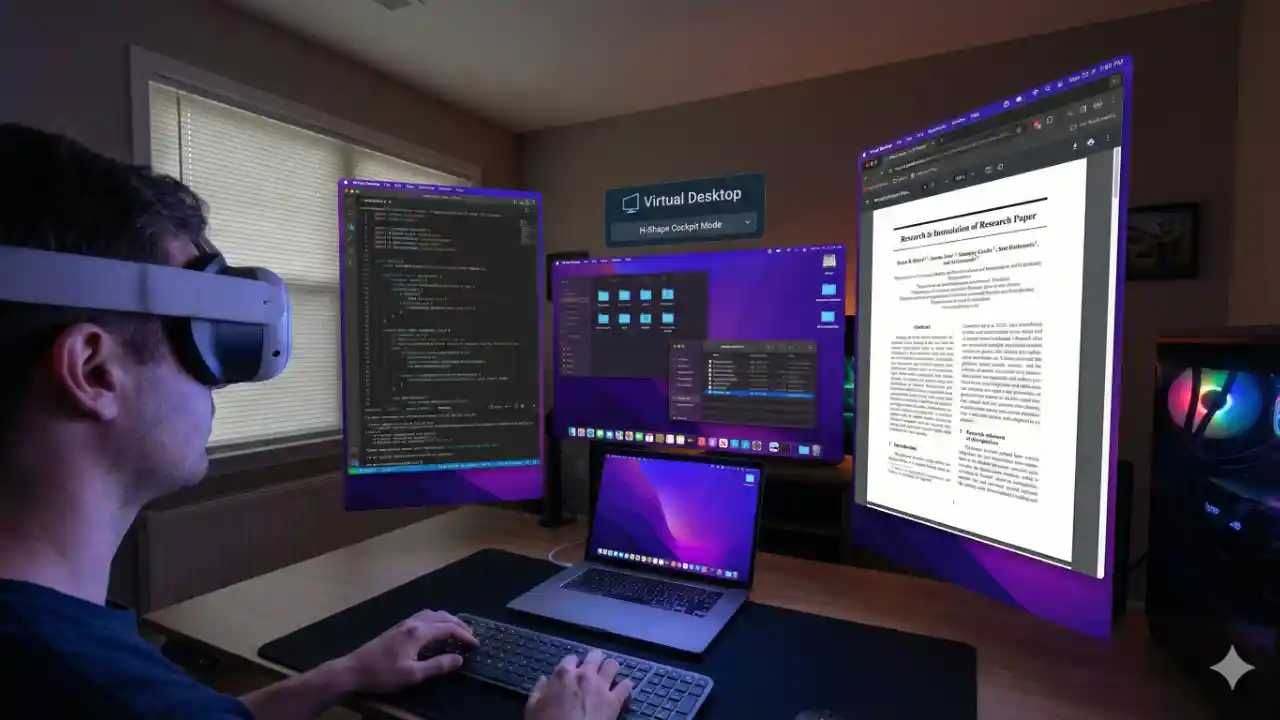
完成、「H型コックピット」
こうして、数々の試行錯誤を経て、私の目の前に理想郷が完成しました。
- 中央: iMacメイン画面(横長) … ブログ執筆、コーディング用
- 左右: 仮想モニター(縦長) … ブラウザ、Obsidian用
名付けて 「H型コックピット」。
首を左右に少し振るだけで、縦長のWebサイトをスクロールなしで上から下まで見渡せる。
正面を向けば、集中するための執筆画面がある。
背景は「パススルー」にすると、バイクデスクの隣においてある飲み物も見える。
Workrooms以上の画質と、Vitureにはない「視野角いっぱい」の没入感。
すごい、すごいぞVirtual Desktop。評価が高いだけのことはある。
というか、これ2,500円くらいって安すぎだろ!
物理的なサブモニター2つを設置しようと思ったら、場所も必要だしお金も必要だ。
それがたった2,500円でできるのか。
すごいぞ。感動だ(`・ω・´)
重さ以外は完璧なVirtual Desktop環境
こうして私は、Workroomsのサービス終了という絶望から這い上がり、
Vitureという高額出費の誘惑を断ち切り、
BetterDisplayという追加課金の罠を自力で回避し、
「Virtual Desktop単体」で最強の環境を手に入れました。
かかった費用、約2,500円。
得られたもの、デスクバイクで健康を維持しながら作業できる3つの画面。
AIは最後にこう言いました。
「動いているなら、もう設定を触るな(If it works, don’t touch it)」
その通りです。
もう設定画面は開きません。
さあ、ペダルを漕ぎながら、この広大な3画面で記事を書こうと思います。
でも重い、重いよ、Meta Quest3。
長時間つけていると目の周り痛くなっちゃう〜・゜・(ノД`)
(Vitureもやっぱり夏になったら欲しいかも……というかVirtual Desktopを試したからこそ、Vitureの良し悪しがわかるというものだ。だよね、そうだよね。だからいつかポチっちゃってもいいよね。)
関連記事↓

コメント