
結論から言いますと、昨年の11月よりGemini 3 ProスゲーーーーーとなってGeminiに課金(正確にはGoogle Workspaceに課金)して「Google経済圏こそ最強!」と信じていた私が、ついにChatGPT Plusにも課金してしまいました。
「AIを2つも契約するなんて、どういうこと?」
そう思いますよね。正直、私自身も先月まではそう思っていました。
ですが、Gemini 3 Proを追い越すために作り上げられたChatGPTのアップデート版は、Gemini派の私でも無視できないレベルになってしまったんです。(特に「考える力」がすごい)
今回は、Geminiユーザーの私が「なぜ今さらChatGPTなのか」という理由と、契約前に一番心配だった「会話ログを勝手に学習されたくない問題」への解決策(履歴を残したまま学習だけ拒否する方法)をシェアします。
📌 この記事で分かること(30秒で読めます)
✅ ChatGPTは履歴を残したまま学習拒否できる(Data ControlsをOFF)
✅ Geminiとの使い分け:OCRはGemini、思考・調査はChatGPT
✅ Privacy Portal申請で二重の保護も可能
⚠️ フィードバック(👍👎)を送ると学習される点に注意
🎯 こんな方におすすめの記事です
✅ すでにGemini課金しているがChatGPTも気になっている
✅ 仕事の機密情報やコードをAIに学習されたくない
✅ 個人的な相談内容をプライベートに保ちたい
✅ 無料版でも安全にChatGPTを使いたい
✅ Gemini派だが「推論力の差」が気になり始めた
📊 先に結論:GeminiとChatGPTの比較表
| 項目 | Gemini | ChatGPT | 推奨用途 |
|---|---|---|---|
| OCR/PDF読み取り | ⭐⭐⭐⭐⭐ | ⭐⭐⭐ | 手書きメモ、スキャン文書 |
| 推論力(Thinking) | ⭐⭐⭐⭐ | ⭐⭐⭐⭐⭐ | 複雑な問題解決、分析 |
| Web検索精度 | ⭐⭐⭐⭐ | ⭐⭐⭐⭐⭐ | 最新情報の調査 |
| コード生成の安定性 | ⭐⭐⭐ | ⭐⭐⭐⭐⭐ | バイブコーディング |
| 画像生成 | ⭐⭐⭐⭐⭐ | ⭐⭐⭐⭐ | クリエイティブ制作 |
| 無料版での学習拒否 | ❌(履歴消滅) | ⭕(履歴残る) | プライバシー重視 |
| 月額料金(USD) | $20 | $20 | 好み |
✅私の結論:両刀使いが最強
Input(入力) → Gemini:紙の書類OCR、画像生成
Process(処理) → ChatGPT:思考、分析、コード生成
Output(出力) → ChatGPT:レポート作成、文章化
本題:学習を止めて履歴を残す3つの方法
多くの方がChatGPTの契約をためらう理由。それはやっぱり「自分の恥ずかしい壁打ちや、仕事のコードをAIに学習されたくない」という点に尽きますよね。
これはめちゃくちゃ簡単に設定できます。無料版でもできます。
方法1【基本】データコントロールで学習をOFF(所要時間:30秒)
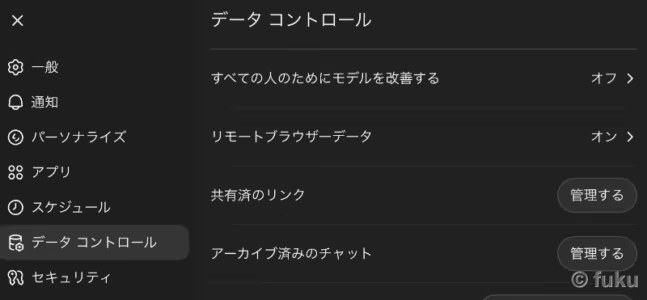
- プロフィールアイコンから [設定(Settings)] を開く
- [データコントロール(Data Controls)] を選択
- [すべての人のためにモデルを改善する(Improve the model for everyone)] を OFF にする
たったこれだけです。
✅ この設定の効果↓
- 会話履歴は残ります(後から参照可能)
- モデル改善(学習)には使われません
- PC・スマホで自動同期(一度設定すればすべてのデバイスに反映)
- 無料版・有料版どちらでも使用可能
OpenAIの公式ヘルプセンターでも、この設定により「会話がモデルのトレーニングに使用されなくなる」と明記されています。
参考:ChatGPT Data Controls FAQ – OpenAI Help Center
Geminiは無料版も有料版も、学習されない設定にすると履歴が消えちゃんですわ。ChatGPTさんは優しいです。(だから私はGemini課金ではなく、Google Workspaceという企業版に課金している)
方法2【最強】一時チャット(Temporary Chat)の活用
「履歴に残ること自体が心配」という方向けの最強モードです。
使い方↓
- ChatGPT画面右上の アイコン をクリック
- 「一時チャット」 をONにする
- 会話終了後、自動的に履歴から消える
✅ 一時チャットの特徴↓
- ✅ 履歴に一切表示されない
- ✅ モデル改善(学習)に使われない
- ✅ 会話ごとに簡単に切り替え可能
- ⚠️ 安全性チェックのため最大30日間は保持される可能性あり
💡 推奨される使い分け↓
【通常チャット(データコントロール OFF)】
・後から見返したい情報
・継続的なプロジェクトの相談
・コードの改善履歴
【一時チャット】
・個人的な悩み相談
・センシティブな業務情報
・一度きりの質問
参考:Temporary Chat FAQ – OpenAI Help Center
方法3【完璧主義者向け】Privacy Portal申請で二重の保護
さらに完璧を期したい方は、Privacy Portalから 「do not train on my content」 を申請する方法もあります。
ただ、実用上は Data ControlsのOFFだけでも十分に機能します。
Privacy Portalは「明示的に申請しておきたい」「念のため二重で固めたい」という方向け、くらいで考えるとちょうどいいです。
ちなみに私はやっております(`・ω・´)”
やり方↓

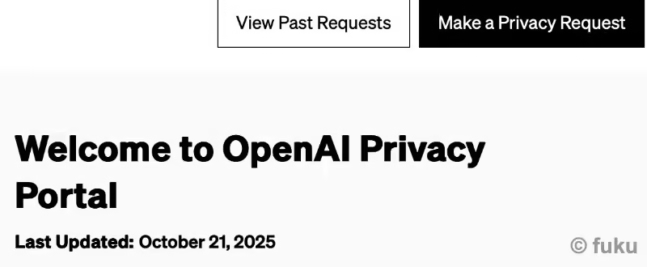
✅ステップ1:Privacy Portalにアクセス
上記リンクにアクセスし、「Make a Privacy Request」をクリックします↓
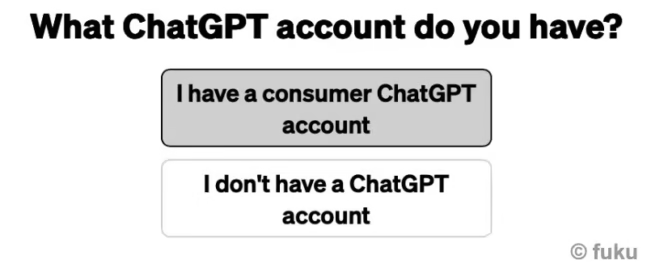
✅ステップ2:アカウントタイプを選択
ChatGPTアカウントを持っていると思うので、「I have a consumer ChatGPT account」をクリックします↓
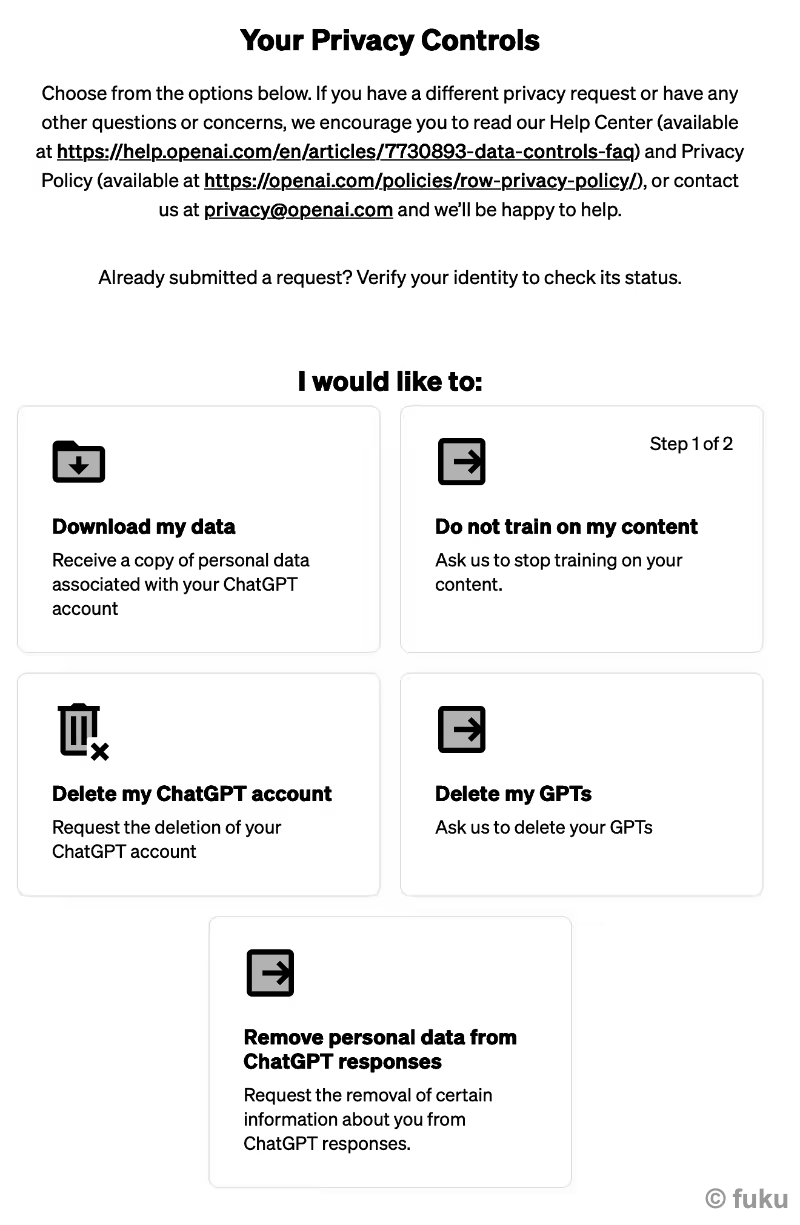
✅リクエストタイプを選択
続いて、「Do not train on my content」をクリックします↓
✅ステップ4:同意事項を確認して送信
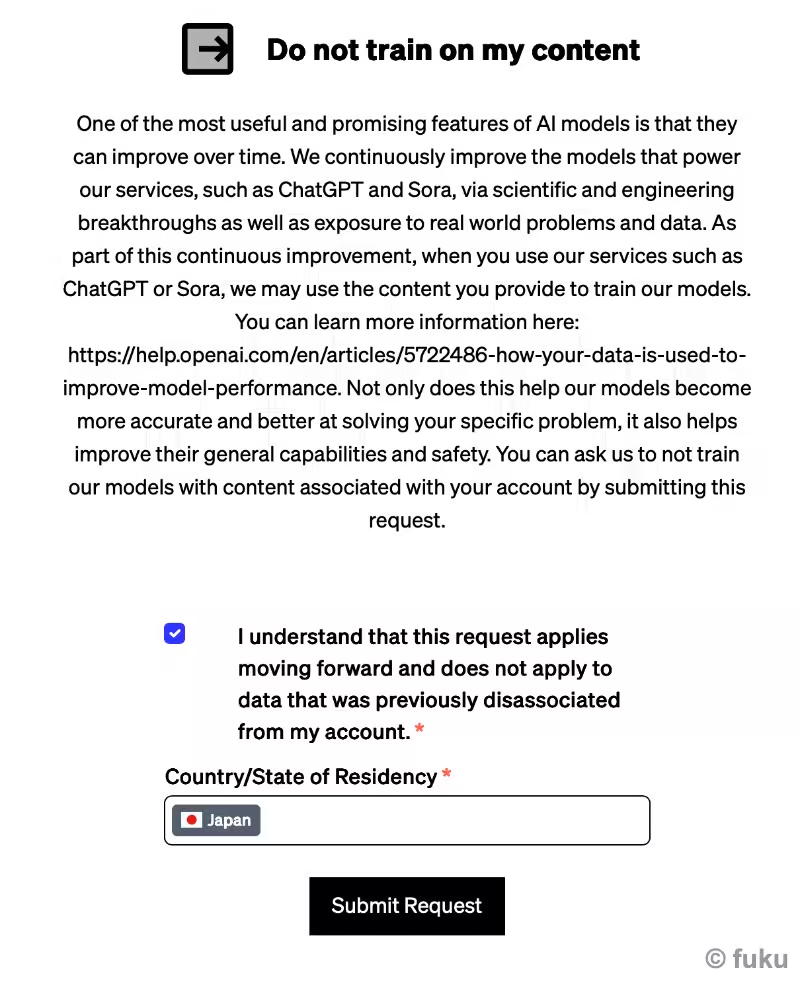
そのまま進めていくと次のような画面が出てくるので、チェックを入れて、国を選択して、「Submit Request」をクリックします。
チェックボックスの意味ですが、「この申請はこれから先のデータに適用されるもので、すでに匿名化されて学習に使われてしまった過去のデータまでは消せないことを理解しました」という同意文のチェックです↓
✅ステップ5:完了確認
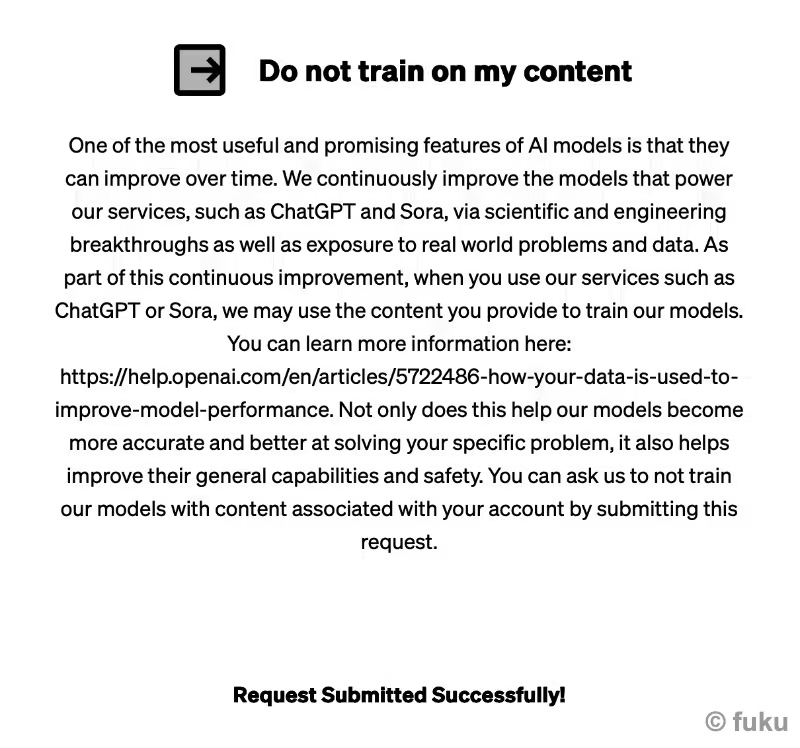
「Request Submitted Successfully!」の画面が出たら手続き完了です↓
✅📧 確認メールが2通届きます
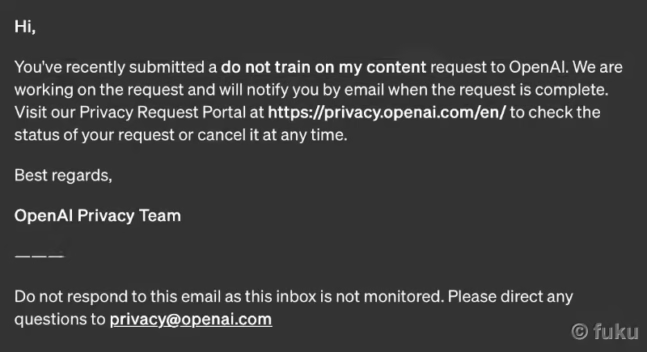
「申請を無事に受け付けました」という確認メールも届いているはずです↓
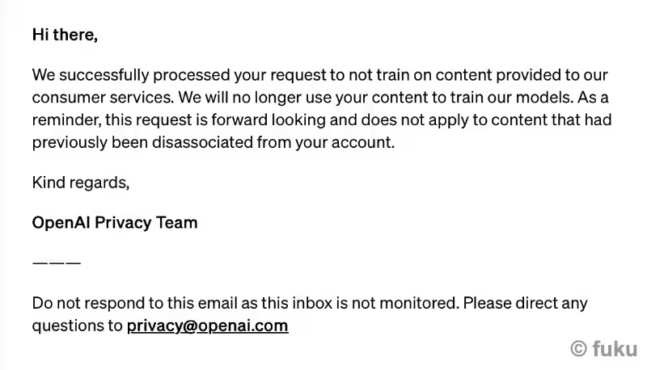
✅10〜30分後、「手続き完了」のメールが届きます↓
- “We successfully processed your request…” (あなたのリクエストを正常に処理しました)
- “We will no longer use your content to train our models.” (今後、私たちのモデルの学習にあなたのコンテンツを使用することはありません)
こう書いてあると安心ですね😮💨
✅これにて手続き完了です!
⚠️ 絶対に知っておくべき3つの注意点
注意点1:フィードバックボタンは押してはいけない
🚨 重要:👍👎を押すと会話全体が学習される
オプトアウト設定をしていても、回答に対して👍(Good)や👎(Bad)のフィードバックを送ると、その会話全体がモデル改善に使用される可能性があります。
これはOpenAI公式ヘルプにも明記されています。
対策:基本的に フィードバックは送らない ことを徹底
参考:How your data is used to improve model performance – OpenAI Help Center
注意点2:Codex利用者は別の設定が必要
ChatGPT Codex(GitHub連携機能)を本格的に使う場合、「フル環境(full environments)」の学習許可に関する別設定 が存在します。
これはChatGPT側のData ControlsやPrivacy Portalとは 別に管理 されています。
Codexを使用する際は、Codex側の設定も確認してください。
注意点3:過去のデータは遡って削除できない
Privacy Portal申請は 「これから先のデータ」 に適用されるものです。
すでに匿名化されて学習に使われてしまった過去のデータまでは削除できません。
対策:なるべく早めにオプトアウト設定を行う
📋 設定完了チェックリスト
以下をすべて完了させて、安心してChatGPTを使いましょう!
□ データコントロールで「すべての人のためにモデルを改善する」をOFF
□ PC・スマホ両方で設定が反映されているか確認
□ センシティブな会話には一時チャットを使う習慣をつける
□ フィードバックボタン(👍👎)は押さないと心に誓う
□ (任意)Privacy Portal申請を完了
□ (Codex使用者のみ)Codex側の設定も確認
私がChatGPT Plusに課金した3つの理由
さて、設定の話はこれくらいにして、なぜ私がChatGPTに追加課金したのかをお話しします。
理由1:2026年共通テストで見せつけられた「推論力」の差
決定打となったのは、先日話題になったLifePrompt社による「2026年大学入学共通テスト」の検証レポートです。
当たり前に9割超えてくるAIのインフレ感えぐすぎてもはや怖いわ。
— フクヤマ (@hemogurobinn2) January 20, 2026
その知能を今すぐ確定申告に全振りして、あのややこしい地獄を秒で終わらせてくれる税金専門AIを爆誕させてくれ。頼む、全人類を救ってくれ🙇 https://t.co/DC2xb0exVI
結果は衝撃的でした。 最新モデル 「GPT-5.2 Thinking」 は、主要15科目中9科目で満点を叩き出し、得点率は脅威の 97%。 GeminiやClaudeも90%台前半と優秀なんですが、ChatGPTは頭一つ抜けていました。
🎯 興味深いポイント:OCRではGeminiが勝利
ただし、「PDFをそのままアップして解かせる」という条件では、Gemini(Flash Thinking)が最も高得点でした。
Gemini無料版(Flash Thinking)で、共通テストでは東大合格者"最低点"を遥かに超越し、"合格者平均点"ラインにまで乗りました。
— ゆな先生 (@JapanTank) January 18, 2026
PDFをupして「全問題を解いて」と書いただけの結果です。模範解答発表前にやっています。 https://t.co/xYSfZjpydz
問題をAIが読み取りやすい形にしてくれたらChatGPTが一番点数を取るけれども、問題そのままをアップしたらGeminiが一番点数を取るのですね。
これは何を意味するのか?
結論:
- OCR(文字認識)能力:Gemini > ChatGPT
- 推論・思考能力:ChatGPT > Gemini
つまり、「問題を整形してあげればChatGPTが最強、生の資料をそのまま渡すならGemini」 という使い分けが見えてきます。
理由2:非エンジニアの「バイブコーディング」は“安定”こそ命
私はエンジニアではありません。だからこそ、AIが書いたコードが正しいかどうかなんて、パッと見では判断できません。
🤔 Geminiの問題点:ルールをすぐに破りがち
Geminiにコードを書かせると:
- 「このルールを守って」と指示しても、途中で勝手に変更する
- 修正を依頼すると、関係ない部分まで壊れる
- 「前提」を忘れて一貫性のないコードを生成する
✅ ChatGPTの強み:「言ったことを守りがち」
ChatGPT Plus(特にCanvas機能やCodex)では:
- 方針を最初に固定すると、ルールを守りがち(Geminiに比べると)
- GitHub上のREADMEやルールファイルを基準に作業を進められる
- 「正本(Canon)」を用意すれば、AIが迷走しにくい
この 「言ったことを守る」「勝手に壊さない」という安心感 は、非エンジニアにとって死活問題です。
これはコードだけではなく、文章を書かせてもそうです。ChatGPTの方が文章が硬くて読みづらく、Geminiの方が読みやすけれど雑。文章に限って言えば一長一短ですが、コードだと雑はアウトです。
💡 実際の運用例↓
【私のワークフロー】
1. Canvasで方針・ルールを固定
2. GitHub上にルールブック(RULES.md)を配置
3. Codexに「RULES.mdに従ってコードを修正して」と指示
4. 迷走せず、一貫性のあるコードが完成結果:「直すと別が壊れる」の無限地獄から解放されました
理由3:Web検索+Thinkingモードの精度が段違い
ChatGPTは Web検索機能 を持ち、必要に応じて自動的に検索して根拠を示してくれます。
特に Thinking(深く考える)モード + Web検索ON の組み合わせが強力です。
📊 実感した精度の差↓
| タスク | Gemini | ChatGPT |
|---|---|---|
| 最新ニュースの要約 | ⭐⭐⭐⭐ | ⭐⭐⭐⭐⭐ |
| 複数ソースの統合分析 | ⭐⭐⭐ | ⭐⭐⭐⭐⭐ |
| 根拠の明示 | ⭐⭐⭐⭐ | ⭐⭐⭐⭐⭐ |
| 情報の信頼性判断 | ⭐⭐⭐ | ⭐⭐⭐⭐⭐ |
💡 具体例:業界動向の調査↓
指示:「2026年の半導体業界の最新動向を、信頼できるソースをもとに分析して」
Gemini:概要はつかめるが、ソースが曖昧なことがある
ChatGPT:複数の信頼できるソースを検索し、根拠とともに詳細に分析
最強の使い分け戦略:Gemini × ChatGPT連携術
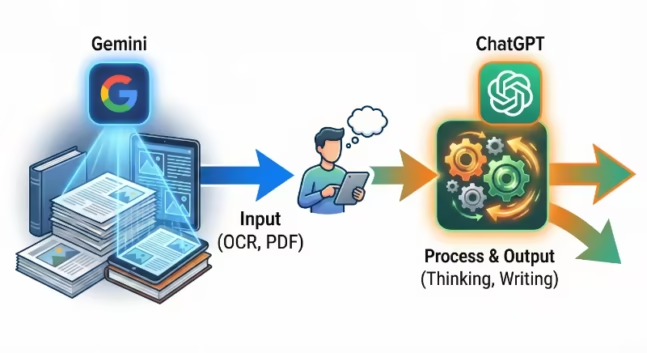
どちらか一方ではなく、両方使うのが2026年のベストプラクティスです。
🔄 実践的なワークフロー例
ケース1:手書きメモから企画書作成
【ステップ1】Geminiで手書きメモをOCR
   ↓
【ステップ2】テキストをChatGPTに渡して整理・分析
   ↓
【ステップ3】ChatGPTで企画書として文章化
ケース2:PDFレポートの要約と考察
【ステップ1】GeminiでPDFを読み取り
   ↓
【ステップ2】主要なテキストを抽出
   ↓
【ステップ3】ChatGPTで深い分析と考察を生成
ケース3:画像付きプレゼン資料作成
【ステップ1】ChatGPTで構成案・原稿作成
   ↓
【ステップ2】Geminiで画像生成
   ↓
【ステップ3】ChatGPTで最終調整・ブラッシュアップ
📊 役割分担の最適解
| フェーズ | 担当AI | 理由 |
|---|---|---|
| Input(入力) | Gemini | OCR、PDF読み取り、画像認識が強い |
| Process(処理) | ChatGPT | 推論、分析、論理的思考が強い |
| Output(出力) | ChatGPT | 文章化、コード生成、Web検索が強い |
| Creative(創造) | Gemini | 画像生成、クリエイティブな発想が強い |
🔍 よくある質問(トラブルシューティング)
- Q設定をOFFにしたのに履歴が消えた気がする
- A
一時チャットと混同していませんか?
- Data Controls OFF:履歴は残る、学習されない
- 一時チャット:履歴が消える、学習されない
確認方法:左サイドバーの履歴を見て、該当の会話があるか確認してください。
- QPrivacy Portal申請後、設定を元に戻したらどうなる?
- A
Privacy Portal申請が優先されるはずですが、念のため設定も維持することを推奨します。
二重の保護として、両方をOFFのままにしておくのが最も安全です。
- QスマホとPCで設定が同期されない
- A
以下を試してください:
- 一度ログアウトして再ログイン
- アプリを再起動
- それでも同期されない場合、各デバイスで個別に設定
通常は自動同期されますが、まれに反映に時間がかかることがあります。
- Q無料版でも本当に学習されない?
- A
はい、無料版でもData Controlsで設定すれば学習されません。
OpenAI公式ヘルプでも「無料版・有料版どちらでも使用可能」と明記されています。
- Q設定前の会話はどうなる?
- A
設定前の会話はすでに学習対象になっている可能性があります。
ただし、データは匿名化されており、個人を特定できる形では使われません。
まとめ:2026年1月現在、ChatGPTの課金は「あり」
結論として、2026年1月時点では ChatGPT Plus課金は十分に価値がある と判断しています。
✅ こんな方には特におすすめ
- すでにGeminiを使っているが、推論力に物足りなさを感じる
- 非エンジニアだがAIにコードを書かせたい
- Web検索+分析の精度を重視する
- プライバシーを守りながらAIを活用したい
💰 コスパの考え方
月額$20(約3,000円)で得られるもの:
- 最高峰の推論能力
- 安定したコード生成
- 精度の高いWeb検索
- プライバシー保護しながら履歴も残せる環境
時給換算で考えれば、月に1時間でも作業効率が上がれば元が取れます。
🎯 最終的な推奨スタイル
【基本戦略】
- Gemini:Input(OCR、画像認識、画像生成)
- ChatGPT:Process & Output(思考、分析、執筆、コード)

【プライバシー設定】
- 通常会話:Data Controls OFF
- 超センシティブ:一時チャット
- 完璧主義:Privacy Portal申請も追加
参考までに。それでは!
*関連記事
- AIより先にWordPressが強敵だった。Cursorを諦め、ChatGPT Codexを選んだ「非エンジニアの生存戦略」
- 【学習させない設定】ChatGPT / Claude / Gemini / Perplexity / Grok― 無料版・有料版の違い【2026年対応】
- ワイがGemini課金にGoogle Workspaceを選んだ理由【学習に使われずに便利にGeminiを使いたかった】
🔄 この記事の更新予定
ChatGPTのUI・設定は頻繁に変更されます。
この記事は2026年1月26日時点の情報です。大きな変更があった場合、毎月末に更新予定です。最新情報は常にOpenAI公式ヘルプもご確認ください。
コメント