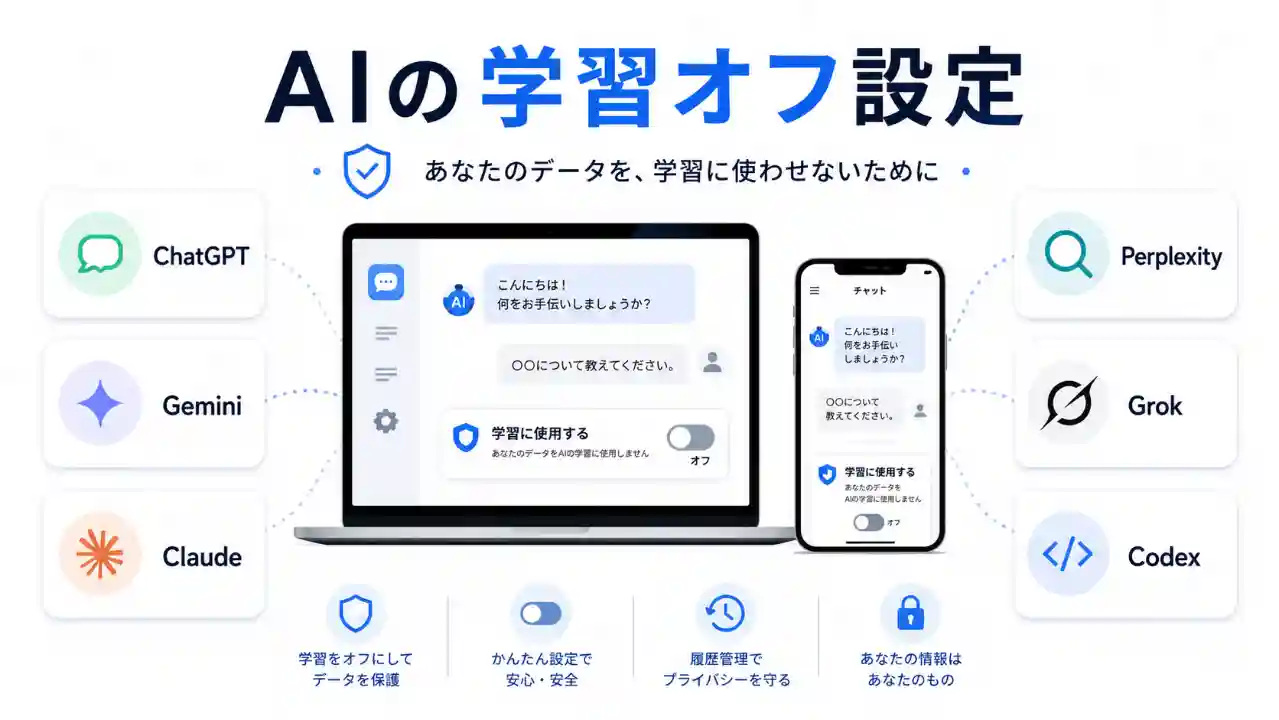
生成AIに文章、画像、PDF、コード、仕事のメモなどを入力するとき、気になるのが「この内容はAIの学習に使われるのか?」という点です。特に、ブログの下書き、仕事のアイデア、顧客情報、コード、未公開の企画などを扱う人にとって、データ設定の確認はかなり重要です。
最初に結論を言うと、個人向けの有料版だからといって、自動で学習対象外になるとは限りません。ChatGPT Plus、Claude Pro、Google AI Pro、Perplexity Pro、Grokの有料利用などは、基本的には機能や利用上限が増える個人向けプランです。入力内容をモデル改善に使うかどうかは、各サービスのデータ設定で確認する必要があります。
一方で、ChatGPT Business / Enterprise、Google Workspace版Gemini、Claude for Work、Perplexity Enterprise、APIなどの業務向けサービスでは、個人向けとは別のデータ保護が用意されていることが多いです。ただし、業務向けであっても、フィードバック送信、外部ツール連携、管理者設定などは別問題です。
もうひとつ大事なのは、「学習に使われない」と「保存されない」は別物だということです。学習オフにしても、履歴保存、一時保持、安全性確認、人的レビュー、フィードバック利用、外部ツールへの送信までゼロになるとは限りません。この記事では、ChatGPT、Codex、Claude、Gemini、Perplexity、Grokについて、モデル改善に使わせないための設定と、履歴・保存・連携機能の注意点を整理します。
なお、各社の設定名、保存期間、画面表示は変更されることがあります。この記事は2026年6月13日時点の公式情報をもとにしていますが、実際に設定する前には公式ヘルプと現在の設定画面も確認してください。
- まず知っておきたい:「学習オフ」と「保存されない」は違う
- 主要AIの学習オフ設定まとめ
- ChatGPTを学習に使わせない設定
- Codexを学習に使わせない設定
- Claudeを学習に使わせない設定
- Geminiを学習に使わせない設定
- Perplexityを学習に使わせない設定
- Grokを学習に使わせない設定
- 個人向け有料版と業務向けプランは別物
- 学習オフでも入力しない方がいい情報
- おすすめの設定方針
- よくある質問
- ChatGPTは履歴を残したまま学習オフにできますか?
- ChatGPT Plusなら自動で学習されませんか?
- ChatGPTのMemoryをオフにすれば、過去のメモリも消えますか?
- CodexはChatGPT側の設定だけで十分ですか?
- Claudeは学習オフにできますか?
- Claudeでモデル改善を許可すると保存期間は変わりますか?
- Claudeに一時チャットのような機能はありますか?
- Geminiで探すべき設定名は何ですか?
- Geminiで学習オフにすると履歴は残りますか?
- Geminiの一時チャットは学習に使われますか?
- Geminiのアクティビティ保存をオフにすれば完全に保存されませんか?
- PerplexityのAI Data Retentionをオフにすると過去データも消えますか?
- GrokはGrok側だけ設定すれば十分ですか?
- 学習オフなら個人情報を入力しても大丈夫ですか?
- まとめ
- 参考公式情報
まず知っておきたい:「学習オフ」と「保存されない」は違う
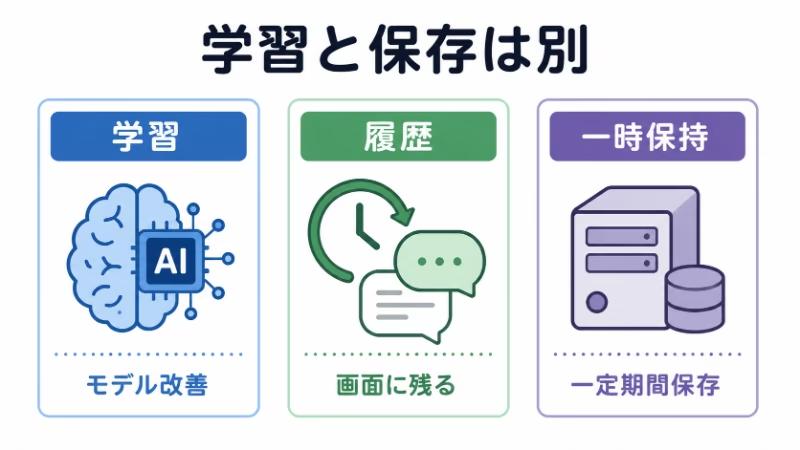
生成AIのデータ利用は、ひとまとめに「学習」と呼ばれがちですが、実際には複数の要素に分かれます。
| 区分 | 意味 | 注意点 |
|---|---|---|
| モデル学習・モデル改善 | 入力や出力をAIモデルの改善に使うこと | 多くのサービスでオフにできる |
| 履歴保存 | 過去のチャットが画面上に残ること | 学習オフでも履歴は残る場合がある |
| 一時保持 | 不正利用対策、安全確認、サービス提供のための短期保存 | 学習オフでもゼロ保存とは限らない |
| 人的レビュー | 人間のレビュー担当者が一部の内容を確認すること | サービスや設定によって扱いが違う |
| フィードバック利用 | 👍/👎、報告、改善提案などをAI改善に使うこと | 学習オフ設定とは別扱いになる場合がある |
| 連携先への送信 | GPTs、Actions、Connectors、外部ツールなどにデータが渡ること | AI本体の学習設定だけでは防げない |
この記事でいう「学習させない設定」とは、正確にはAIモデルの改善やトレーニングに使わせない設定のことです。「履歴にも残したくない」「一時保存も避けたい」「人間に見られたくない」「外部サービスに送信されたくない」という話は、それぞれ別に確認する必要があります。
主要AIの学習オフ設定まとめ
まずは全体像です。
| サービス | 個人向けで確認する設定 | 履歴・一時チャット | 業務利用で見るべきもの |
|---|---|---|---|
| ChatGPT | Data Controlsの「Improve the model for everyone」をオフ | 履歴を残したまま学習オフ可。履歴を残したくない時はTemporary Chat | ChatGPT Business / Enterprise / API |
| Codex | ChatGPT側のData Controlsに加え、Codex Settingsも確認 | ChatGPTとは会話が別。Codex側の環境設定に注意 | Business、Enterprise、API、組織設定 |
| Claude | Privacyの「Help Improve Claude」をオフ | 履歴を残した通常チャットとIncognito chatを使い分ける | Claude for Work / Enterprise / API |
| Gemini | 「アクティビティの保存」をオフ、または一時チャットを使う | 一時チャットは学習に使われない。通常チャット履歴とは別 | Google Workspace版Gemini |
| Perplexity | AI Data Retentionをオフ | スレッド履歴とは別に考える | Perplexity Enterprise |
| Grok | Grok側の「Improve the Model」をオフ。X利用時はX側設定も確認 | 通常履歴とPrivate Chatを使い分ける | xAIの法人向け契約・管理設定 |
ここから、各サービスごとに見ていきます。
ChatGPTを学習に使わせない設定
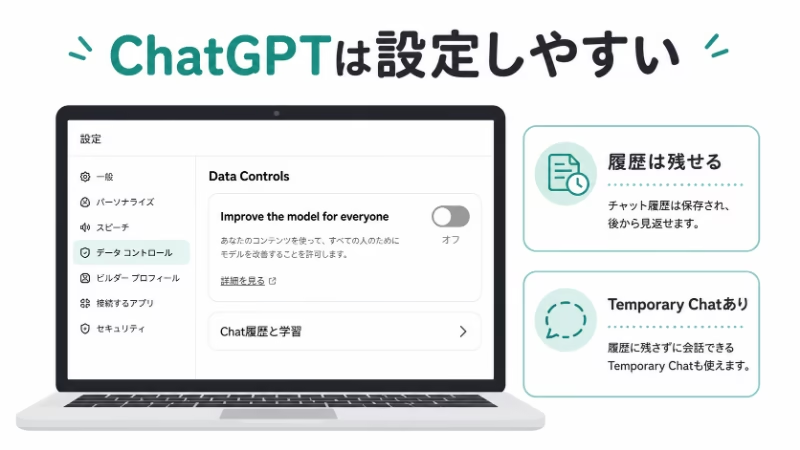
ChatGPTでは、会話履歴を残したまま、モデル改善への利用をオフにできます。設定は、ChatGPTにログインし、アカウントメニューから Settings → Data Controls → Improve the model for everyone を開いてオフにします。日本語表示の場合は、「すべての人のためにモデルを改善する」「モデルの改善に協力する」といった表現になっている場合があります。
この設定をオフにすると、通常のチャット履歴は残したまま、オフにした後の会話をOpenAIのモデル改善に使わせない設定にできます。また、この設定はアカウント全体に適用されます。PCのWeb版でオフにすれば、同じアカウントでログインしているスマホアプリにも反映されます。
履歴にも残したくない場合はTemporary Chat
履歴にも残したくない場合は、Temporary Chatを使います。Temporary Chatでは、会話は通常のチャット履歴に残らず、モデル改善にも使われません。Memoryも作成・使用されません。ただし、不正利用対策や安全性確認のため、最大30日間保持される場合があります。
使い分けはシンプルです。履歴は残したいが学習には使わせたくないならData Controlsをオフ。履歴にも残したくないならTemporary Chatを使う。この2つを分けて考えると分かりやすいです。
Memory機能にも注意
ChatGPTには、会話内容をもとにユーザーの好みや情報を記憶するMemory機能があります。これはモデル学習とは別の仕組みです。モデル改善に使わせない設定をしていても、自分のアカウント内で記憶として保存される情報は別途管理する必要があります。
気になる場合は、Settings → Personalization → Memoryを確認し、保存済みメモリの確認・削除、Memory機能のオフを行ってください。仕事の情報、個人情報、顧客情報などを扱う場合は、Memoryをオフにするか、保存済みメモリを定期的に確認するのがおすすめです。
GPTs・Actions・Connectorsにも注意
ChatGPTでは、GPTs、Actions、Connectors、外部アプリ連携などを使う場合があります。これらは「モデル学習」とは別に、外部サービスや接続先へデータが渡る可能性があります。
たとえば、Google Drive、Gmail、カレンダー、外部API、社内ツールなどと連携する場合、ChatGPT本体の学習設定だけでなく、接続先の権限や送信内容も確認する必要があります。モデル改善をオフにしていても、外部ツールへ送った情報がどう扱われるかは別問題です。
関連記事:【2026年版】Gemini派の私がChatGPT Plusも契約した理由と学習拒否設定ガイド – 履歴を残したままオプトアウトする方法
Codexを学習に使わせない設定
Codexは、文章よりもさらに注意が必要です。コード、リポジトリ、ログ、スクリーンショット、開発環境、エラーメッセージなどには、秘密鍵、APIキー、内部URL、顧客情報、未公開の実装情報が混ざりやすいからです。
OpenAIアカウントでCodexを使う場合、まずChatGPT側のData Controlsを確認します。ChatGPT側でImprove the model for everyoneをオフにしておくことは、Codex利用時にも重要です。OpenAI公式は、ChatGPTのtraining data controlsが、Codexで処理された内容をモデル改善に使うかどうかにも適用されると説明しています。
ただし、Codexには別途確認すべき設定があります。公式説明では、full environmentsのトレーニング許可はCodex Settingsで管理する別コントロールとされています。ChatGPT画面やプライバシーポータルで設定を変更しても、このfull environments側のCodex設定には影響しません。
また、CodexにはMemories、Automations、in-app browser、Computer Useなど、作業の継続や外部ツール接続に関わる機能があります。Google Driveなど、ChatGPTで接続したサービスがCodexでも利用可能になる例もあるため、Codexを使う場合は、ChatGPT側のData Controls、Codex Settings、接続済みサービスをセットで確認してください。
「ChatGPT側で学習オフにしたから、Codexも完全に安心」とは考えない方が安全です。Codexを使うなら、ChatGPT側とCodex側の設定を両方見る、という理解がよいです。
コード利用時に入力しない方がいい情報
Codexに限らず、AIにコードを渡すときは、APIキー、アクセストークン、秘密鍵、.envファイル、本番DBの接続情報、顧客データ、社内URL、未公開の認証情報、ログイン情報を含むログなどを入れないようにしてください。
もし誤ってAPIキーやトークンを入力した場合は、学習設定に関係なく、すぐに無効化・再発行することをおすすめします。学習オフ設定はリスクを下げるものですが、流出した認証情報を無効化する代わりにはなりません。
Claudeを学習に使わせない設定
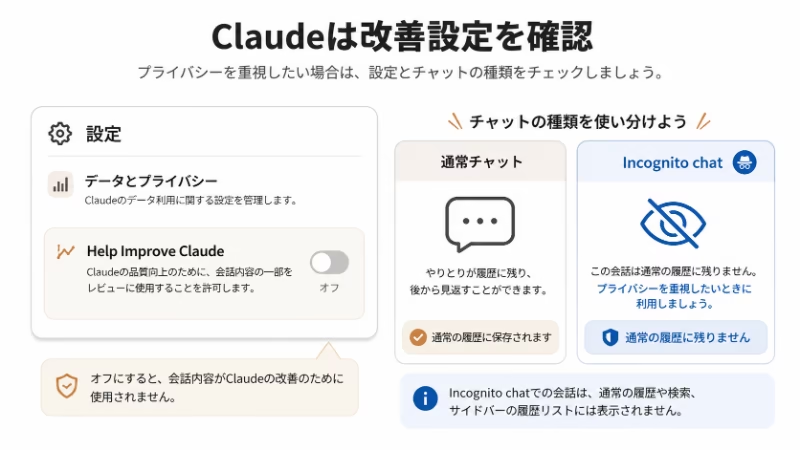
Claudeでは、個人向けのClaude Free / Pro / Maxで、モデル改善への利用を管理する設定があります。設定は、Claudeにログインし、Settings → Privacy → Help Improve Claudeを開いてオフにします。
この設定をオフにすると、新しいチャットやコーディングセッションがClaudeのモデル改善に使われない設定になります。ただし、安全性確認のためにフラグされた会話、ユーザーが明示的に送信したフィードバック、バグ報告や問題報告、Trusted Tester Programなどの特別なプログラムに参加している場合は、別扱いになります。
Claudeで特に重要なのは、モデル改善を許可した場合と、許可していない場合でデータ保持の意味が変わることです。Help Improve Claudeをオフにしている場合、新しいチャットやコーディングセッションは将来のモデル学習に使われません。ただし、保存自体がゼロになるわけではありません。通常チャットを自分で削除した場合、その会話は履歴からすぐに消え、バックエンドの保存システムからは30日以内に削除されます。
一方、モデル改善を許可したチャットやコーディングセッションは、匿名化された形でモデル学習パイプラインに最大5年間保持される場合があります。さらに、利用ポリシー違反の疑いで安全性分類器にフラグされた会話は、入力・出力が最大2年、信頼・安全分類スコアが最大7年保持される場合があります。👍/👎などのフィードバックを送った場合も、関連する会話やデータが最大5年間保持されることがあります。
履歴に残したくない場合はIncognito chat(シークレットチャット)
Claudeには、通常チャットとは別にIncognito chat(シークレットチャット)があります。Incognito chatは、Help Improve Claudeがオンになっていても、Claudeの改善には使われません。履歴にも保存されず、ClaudeのMemoryにも使われません。保持期間は通常30日で、TeamやEnterpriseでは組織のデータ保持設定により長くなる場合があります。
Incognito chatは、新規チャットから右上にある幽霊みたいなアイコンをクリック(タップ)することで始められます。
ただし、Incognito chatであっても、法令対応、安全性確認、ポリシー違反対応などの例外が完全になくなるわけではありません。ChatGPTのTemporary ChatやGeminiの一時チャットと同じく、「学習に使われない」と「完全に保存されない」は分けて考える必要があります。
Claude ProやClaude Maxも個人向け有料プランです。有料であることと、モデル改善への利用設定は別です。業務利用でClaudeを使う場合は、Claude for Work、Claude Enterprise、Anthropic APIなど、商用向けのデータ保護があるサービスを確認してください。商用サービスでは、通常、入力や出力はモデル学習に使われない扱いです。ただし、明示的に許可した場合やフィードバックを送信した場合は例外になり得ます。
Geminiを学習に使わせない設定
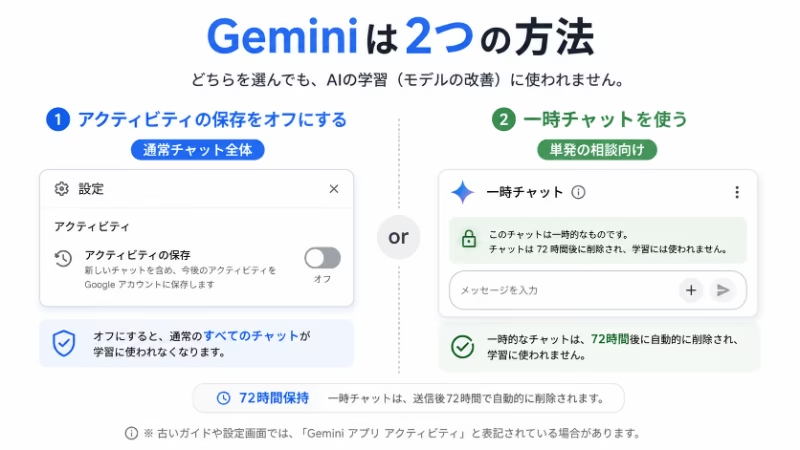
Geminiで学習利用を抑える方法は、大きく2つあります。ひとつは、通常チャット全体に対して「アクティビティの保存」をオフにする方法。もうひとつは、履歴に残したくない会話だけ「一時チャット」を使う方法です。
なお、以前の記事や古い画面説明では「Gemini アプリ アクティビティ」と書かれていることがあります。ページ名や関連表示としてこの表現が残る場合もありますが、現在の公式ヘルプでは、設定名として「アクティビティの保存」という表現が使われています。
通常チャットの学習利用を抑える:アクティビティの保存をオフ
個人向けGeminiでは、Geminiの設定からアクティビティ、またはアクティビティの保存を開き、アクティビティの保存をオフにします。
アクティビティの保存がオンの場合、Geminiでのチャット、Geminiと共有した内容、ファイル、動画、画面、写真などがアクティビティに保存され、Googleサービスや生成AIモデルの提供・開発・改良に使われる場合があります。18歳以上の個人アカウントでは、アクティビティの保存が標準でオンになっている場合があります。
アクティビティの保存をオフにすると、以後の通常チャットはアクティビティに表示されず、AIモデルの改良にも使われません。ただし、フィードバックを送信した場合は例外です。また、サービス提供や安全保護のため、チャットは最大72時間アカウントに保持されます。
ここがGeminiの分かりにくいところです。アクティビティの保存をオフにすると、モデル改善への利用は抑えられますが、今後のチャット履歴が見えにくくなります。さらに、一部の連携機能や拡張機能が制限されることがあります。つまり、Geminiでは「通常チャットを履歴として便利に残すこと」と「学習利用を抑えること」がトレードオフになりやすいです。
履歴に残したくない会話は一時チャットを使う
Geminiには一時チャットがあります。一時チャットは、GoogleのAIモデルのトレーニングに使用されません。通常の履歴にも残らず、過去チャットを使ったパーソナライズにも使われないため、単発の質問や履歴に残したくない相談に向いています。
一時チャットも、応答の提供や安全保護のために72時間アカウントに保持されます。この72時間保持は、「アクティビティの保存」がオフのときの通常チャットにも共通する扱いです。つまりGeminiでは、履歴に残さず学習にも使わせたくない場合は一時チャット、通常チャット全体の学習利用を抑えたい場合はアクティビティの保存をオフ、という使い分けになります。
ChatGPTと比較すると、ChatGPTは履歴を残したまま学習だけをオフにしやすいです。Geminiは一時チャットという選択肢がある一方で、通常チャットを履歴として残しながら常時学習だけをオフにする使い勝手は、ChatGPTほど分かりやすくありません。
人的レビューとフィードバックにも注意
Geminiでは、アクティビティの保存がオンの場合、一部の会話が人間のレビュアーによって確認される場合があります。レビューされたチャットは、Googleアカウントから切り離された形で最大3年間保持されると説明されています。
また、アクティビティの保存がオフでも、一時チャットでも、フィードバックを送信した場合は別です。フィードバック内容、過去24時間のチャットなどのコンテキスト、チャットに含まれるコンテンツ、アップロードファイル、アプリ連携によって収集されたデータなどが、フィードバックの理解やサービス改善のために使われる場合があります。
そのため、Geminiにはパスワード、APIキー、クレジットカード番号、マイナンバー、顧客情報、社外秘資料、未公開の企画書、契約書の全文、医療・法律・金融に関わる慎重な個人情報などを入力しない方が安全です。
Google AI ProとWorkspace版Geminiは別物
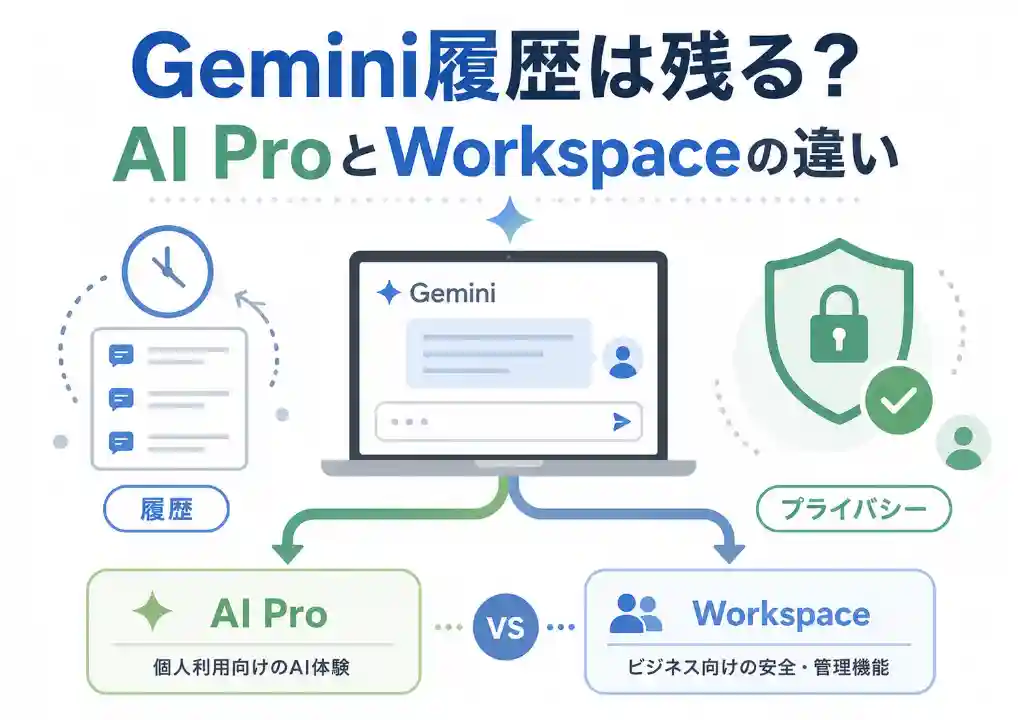
Google AI Proなどの個人向け有料プランと、Google Workspace版Geminiは別物です。有料だからといって、Workspace版と同じデータ保護になるわけではありません。
一方、Google Workspaceで提供されるGeminiは、業務利用を前提にしたデータ保護が用意されています。対象エディションや管理者設定によりますが、Workspace版Geminiでは管理者が会話履歴や保持期間を管理でき、履歴の保持期間を3か月、18か月、36か月に変更したり、履歴をオフにしたりできます。業務利用では、個人向けGoogle AI Proだけでなく、Google Workspace版Geminiも比較した方が安全です。
私自身も、Geminiを便利に使いたい一方で、学習利用や履歴の扱いが気になったため、個人向けGoogle AI ProではなくGoogle Workspaceを選びました。
関連記事:ワイがGemini課金にGoogle Workspaceを選んだ理由【Google AI ProとGoogle Workspaceの違い】
Perplexityを学習に使わせない設定
Perplexityは検索や調査に強いAIですが、個人向けプランではデータ利用設定を確認しておくべきです。
Perplexityにログインし、Account Settings → PreferencesからAI Data Retentionを探してオフにします。Free、Pro、Maxなどの個人向けプランでは、AI Data Retentionが標準で有効です。この設定が有効な場合、データがAI training目的で収集されます。
注意したいのは、AI Data Retentionをオフにしても、過去に収集されたデータが自動で削除されるわけではないことです。基本的には、オフにした後のデータ収集を止める設定です。また、AI Data Retentionはスレッド履歴やライブラリ表示とは別の話です。履歴自体を消したい場合は、対象スレッドの削除も別途行う必要があります。
外部モデルへの送信について
Perplexityは、OpenAI、Anthropic、その他の外部モデルを使うことがあります。この点について不安になる人も多いですが、Perplexityは外部モデル提供元との契約により、Perplexityのユーザーデータを外部モデルの学習に使わせないようにしていると説明しています。
ただし、外部モデルを利用する以上、推論処理のためにデータが送信される可能性はあります。「外部モデルに送られること」と「外部モデル提供元が学習に使うこと」は分けて考える必要があります。
仕事で使う場合は、個人向けPro / Maxではなく、Perplexity Enterpriseのデータ利用条件、保持期間、管理者設定を確認した方が安全です。Perplexity Enterpriseでは、データはAI trainingに使われません。また、スレッドに添付したファイルは7日後に自動削除されます。ただし、Organizationのファイルリポジトリ、My Files、Spacesにアップロードしたファイルは、削除されるまで保持されるため、保存場所ごとに扱いを確認してください。
Grokを学習に使わせない設定
Grokは、Grok.comやGrokアプリで使う場合と、X上で使う場合で設定場所が異なります。ここを混同すると、「片方ではオフにしたのに、もう片方の設定が残っていた」ということが起こり得ます。
Grok.comでは、Settings → Data → Improve the Modelをオフにします。Grokアプリでは、Settings → Data Controls → Improve the modelをオフにします。この設定をオフにすると、以後の新しい会話はモデル学習に使われません。
また、GrokにはPrivate Chatがあります。Private Chatを使うと、その会話ややり取りはモデル学習に含まれません。ただし、Private Chatでも安全対策やサービス運用のための保持が完全になくなるわけではありません。「履歴にも残したくない」「通常チャットと分けたい」という場合は、Private Chatを使うとよいです。
X上のGrokはX側の設定も必要
X上でGrokを使っている場合は、X側の設定も確認する必要があります。Xでは、設定とプライバシー → プライバシーと安全 → データの共有とパーソナライゼーション → Grokとサードパーティコラボレーターを開き、データ共有をオフにします。
この設定は、X上の公開データやGrokとのやり取りが、GrokやxAIの生成AIモデルのトレーニング、微調整、改善に使われることを制限するためのものです。オフにしてもX上でGrokを使い続けられますが、X公式ヘルプでは、この設定はxAIによるAIモデルの作成と微調整に適用されるもので、Grokを搭載したX機能における通常利用上のすべての挙動を止めるものではないと説明されています。
また、Xの公開ポストや公開プロフィールは、AIモデル改善に関係する場合があります。公開投稿を使われたくない場合は、Grok関連の設定だけでなく、Xアカウントの公開範囲も見直した方が安全です。
個人向け有料版と業務向けプランは別物
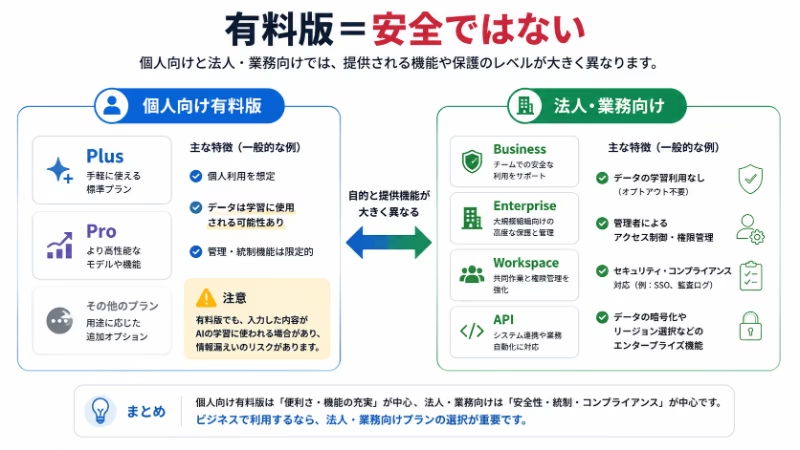
個人向け有料版と業務向けプランは分けて考える必要があります。個人向け有料版は、主に機能、速度、利用上限、モデル選択肢が増えるプランです。入力内容が学習対象外になるかどうかは、別途データ設定を見る必要があります。
| サービス | 個人向け有料版で見る設定 | 業務向けで見る選択肢 |
|---|---|---|
| ChatGPT | Data Controls、Memory、Apps/Connectors | Business / Enterprise / API |
| Claude | Help Improve Claude、Incognito chat、フィードバック | Claude for Work / Enterprise / API |
| Gemini | アクティビティの保存、一時チャット、連携アプリ | Google Workspace版Gemini |
| Perplexity | AI Data Retention、スレッド履歴 | Enterprise |
| Grok | Improve the Model、Private Chat、X側設定 | xAIの法人向け契約 |
| Codex | ChatGPT側のData Controls、Codex Settings | Business / Enterprise / API |
機密情報、顧客情報、社内資料、未公開コードを扱うなら、個人向け有料版だけに頼るのではなく、法人向けプランやAPIのデータ保護を確認した方が安全です。
学習オフでも入力しない方がいい情報
学習オフ設定をしていても、生成AIに何でも入力してよいわけではありません。特に、パスワード、APIキー、アクセストークン、秘密鍵、クレジットカード番号、マイナンバー、住所、電話番号、メールアドレス、顧客情報、従業員情報、医療・法律・金融に関する慎重な情報、社外秘資料、未公開の企画書、契約書の全文、本番環境のログ、非公開リポジトリの重要コード、NDA対象の情報は入力しない方が安全です。
どうしてもAIで処理したい場合は、個人名や会社名を仮名に置き換える、メールアドレスや電話番号を伏せる、APIキーやトークンを削除する、契約書や資料は必要な部分だけ抜粋する、業務利用では法人向けプランやAPIを使う、Memoryや履歴保存をオフにする、フィードバック送信を避ける、外部ツール連携やコネクタの送信先を確認する、といった対策を取るのがおすすめです。
「学習オフ」はリスクを下げる設定であって、情報管理の代わりではありません。
おすすめの設定方針
個人利用で最低限やるなら、まずChatGPTはData ControlsでImprove the model for everyoneをオフにします。履歴も残したくないときはTemporary Chatを使い、Memoryが不要ならオフにするか、保存済みメモリを削除します。AppsやConnectorsを使う場合は、接続先と権限も確認します。
Codexを使う場合は、ChatGPT側のData Controlsを確認したうえで、Codex Settingsでfull environmentsや接続サービス関連の設定も確認します。APIキー、秘密鍵、.env、本番ログは入力しない方が安全です。
ClaudeはSettings → Privacy → Help Improve Claudeをオフにします。履歴に残したくない会話ではIncognito chatも選択肢になります。フィードバック送信時は、関連会話が長期保持・利用される可能性があるため注意してください。
Geminiは、通常チャット全体の学習利用を抑えたいなら「アクティビティの保存」をオフにします。履歴に残したくない単発の相談なら一時チャットを使います。便利さとデータ保護の両方を重視するなら、Google Workspace版Geminiも検討する価値があります。
PerplexityはAI Data Retentionをオフにし、必要に応じて過去のスレッドも削除します。GrokはGrok.com / アプリ側でImprove the Modelをオフにし、X上で使う場合は「Grokとサードパーティコラボレーター」も確認します。
よくある質問
ChatGPTは履歴を残したまま学習オフにできますか?
できます。Data ControlsでImprove the model for everyoneをオフにすると、通常のチャット履歴は残したまま、モデル改善への利用をオフにできます。履歴にも残したくない場合はTemporary Chatを使います。
ChatGPT Plusなら自動で学習されませんか?
自動ではありません。PlusやProは個人向け有料プランです。モデル改善への利用を避けたい場合は、Data Controlsを確認してください。
ChatGPTのMemoryをオフにすれば、過去のメモリも消えますか?
Memoryをオフにしても、すでに保存されたメモリが自動で削除されるとは限りません。保存済みメモリを消したい場合は、Settings → Personalization → Memoryから確認・削除してください。
CodexはChatGPT側の設定だけで十分ですか?
十分とは言い切れません。ChatGPT側のtraining data controlsはCodexで処理された内容にも関係しますが、full environmentsのトレーニング許可にはCodex Settingsの別コントロールがあります。Codexを使う場合は、ChatGPT側とCodex側の両方を確認してください。
Claudeは学習オフにできますか?
できます。ClaudeではSettings → Privacy → Help Improve Claudeをオフにします。ただし、安全性確認にフラグされた会話、フィードバック送信、Trusted Tester Programなどは別扱いです。
Claudeでモデル改善を許可すると保存期間は変わりますか?
変わります。モデル改善を許可したチャットやコーディングセッションは、匿名化された形でモデル学習パイプラインに最大5年間保持される場合があります。一方、削除した会話は履歴からすぐ消え、バックエンドから30日以内に削除されると説明されています。
Claudeに一時チャットのような機能はありますか?
あります。ClaudeにはIncognito chatがあります。Incognito chatは、Help Improve ClaudeがオンになっていてもClaudeの改善には使われません。履歴にも残らず、標準では30日保持されます。
Geminiで探すべき設定名は何ですか?
現在の公式ヘルプでは「アクティビティの保存」という表現が使われています。旧称や関連ページ名として「Gemini アプリ アクティビティ」が残ることもありますが、設定画面では「アクティビティの保存」を探すのが分かりやすいです。
Geminiで学習オフにすると履歴は残りますか?
個人向けGeminiでは、「アクティビティの保存」をオフにすると、今後の通常チャットはアクティビティに保存されず、AIモデルの改良にも使われません。ただし、履歴として後から見返す使い勝手は落ちます。
Geminiの一時チャットは学習に使われますか?
使われません。Geminiの一時チャットはGoogleのAIモデルのトレーニングに使用されません。ただし、応答の提供や安全保護のため、72時間アカウントに保持されます。
Geminiのアクティビティ保存をオフにすれば完全に保存されませんか?
完全に保存されないわけではありません。アクティビティの保存をオフにしても、サービス提供や安全保護のため、会話が最大72時間保持されます。フィードバックを送信した場合は、関連データが別途使用・保持される場合があります。
PerplexityのAI Data Retentionをオフにすると過去データも消えますか?
通常、過去に収集されたトレーニング用データが自動で削除されるわけではありません。基本的には、オフにした後のデータ収集を止める設定と考えた方が安全です。
GrokはGrok側だけ設定すれば十分ですか?
X上でGrokを使っていないなら、Grok.comやGrokアプリ側の設定確認が中心です。ただし、X上でGrokを使っている場合は、X側の「Grokとサードパーティコラボレーター」設定も確認してください。
学習オフなら個人情報を入力しても大丈夫ですか?
おすすめしません。学習オフでも、一時保持、安全性確認、フィードバック利用、法令対応、外部連携などは別問題です。個人情報、顧客情報、認証情報、社外秘資料は、原則として入力しない方が安全です。
まとめ
生成AIを使う前に、まず確認すべきなのはデータ設定です。ChatGPTはData Controls、CodexはChatGPT側の設定に加えてCodex Settings、ClaudeはHelp Improve Claude、Geminiはアクティビティの保存と一時チャット、PerplexityはAI Data Retention、GrokはGrok側とX側の設定を確認します。
重要なのは、個人向け有料版だからといって自動で学習対象外になるとは限らないこと、学習オフにしても履歴保存や一時保持までゼロになるとは限らないこと、仕事や機密情報を扱うなら法人向けプランやAPIのデータ保護を確認することです。
新しいAIツールを使い始めたら、まず設定画面でData Controls、Privacy、Activity、アクティビティの保存、Training、Improve the model、AI Data Retention、Memory、Connectors、Third-party sharingといった項目を確認する習慣をつけておくと安全です。
「学習オフ」はゴールではなく、最低限の入口です。履歴、保存、人的レビュー、フィードバック、外部連携まで含めて確認しておくと、AI時代の情報漏えいリスクをかなり下げられます。
*次の記事→Geminiアクティビティをオフにすると履歴は残る?Google AI ProとWorkspace版の違い
参考公式情報
公開時には、以下の公式ヘルプやプライバシー関連ページへのリンクを入れることをおすすめします。
- OpenAI:Data Controls FAQ
- OpenAI:How your data is used to improve model performance
- OpenAI:Using Codex with your ChatGPT plan
- OpenAI:Apps in ChatGPT
- Anthropic:Claude Privacy Center / Help Improve Claude
- Anthropic:How long do you store my data?
- Anthropic:Using incognito chats
- Google:Gemini アプリのプライバシー ハブ
- Google:アクティビティの保存
- Google Workspace:Gemini app / conversation history settings
- Perplexity:Data Collection at Perplexity
- Perplexity:Are third-party model providers training on my data?
- xAI:Grok Consumer FAQ
- X:Grokとサードパーティコラボレーター
最終確認日:2026年6月13日

コメント