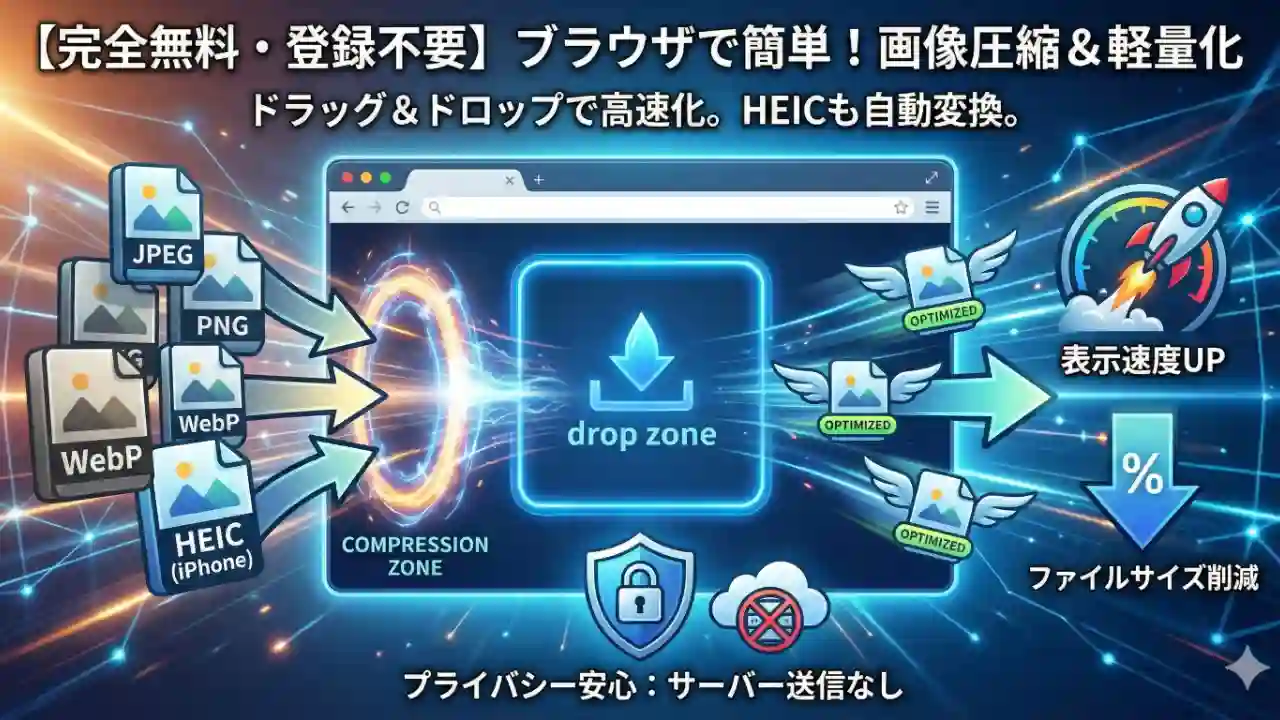
画像サイズが原因かも。
画質を保ちながら、ファイルサイズを大幅削減。サーバー送信なしで安心。
📈 大きな画像ファイルは、ページ読み込みを遅くし、SEOにも悪影響。
このツールなら、画質を保ちながらファイルサイズを大幅削減できます。
サーバーに送信せず、ブラウザ内だけで処理するのでプライバシーも安心です。
📁 対応ファイル形式: JPEG / PNG / WebP / HEIC (iPhone写真)
※ HEICは自動的にJPEGに変換されます(ブラウザの仕様上、HEIC形式のまま圧縮・出力できないため)
ここに画像をドラッグ&ドロップ
またはタップして選択
← 高圧縮(軽い) | 低圧縮(高画質)→
推奨: 85%(バランス型)|ブログ用: 75-80%|高画質維持: 90-95%
処理中…
💾 ファイルサイズ削減の効果例
圧縮前(例)
📷 5.2 MB
🐌 読み込み遅い
📱 通信量大
サイズ大
圧縮後(例)
✨ 1.8 MB
⚡ 高速表示
📊 SEO改善
約65%削減
一般的な画像圧縮サイトは、あなたの写真を一度サーバー(運営会社のコンピュータ)に送信してから処理します。
このツールは、あなたのスマホ/PC内(ブラウザ)だけで処理が完結します。
→ 写真が外部に送られることは一切ありません。プライベートな写真も安心です。
- このツールは圧縮専用です。画像のリサイズ(縦横サイズ変更)は行いません。
- 既に強く圧縮されている画像は、これ以上サイズが小さくならない場合があります。
- ブラウザの動作停止を防ぐため、1回につき10枚程度に分けて処理してください。
このツールは無保証で提供されます。本ツールを利用した結果生じたいかなる損害についても、運営者は責任を負いません。重要なファイルは必ずバックアップを取ってからご利用ください。
画質を保ちながら、平均50〜70%のファイルサイズ削減を実現。ページ表示速度が劇的に改善します。
JPEG → JPEG、PNG → PNG、WebP → WebPと、元の形式のまま圧縮。形式変換の手間がありません。
スライダーで圧縮率を50〜100%まで調整可能。用途に応じて、軽さと画質のバランスを選べます。
iPhoneの写真(.heic)も、PCソフトなしで直接処理できます。自動的にJPEGに変換してから圧縮します。
写真は一切外部に送られません。全ての処理はブラウザ内で完結するため流出の心配がありません。
複数枚を圧縮した場合、ZIPファイルでまとめてダウンロード可能。1枚ずつ保存する手間が省けます。
Q. 他の画像圧縮サイトとの違いは何ですか?
多くの無料圧縮サイトの仕組み:
あなたのスマホ → 【インターネット】 → 運営会社のサーバー(他人のコンピュータ) → 処理 → 【インターネット】 → あなたのスマホ
※写真が一時的に他人のコンピュータに保存される
このツールの仕組み:
あなたのスマホ/PC内(ブラウザ) → 処理 → 完了
※写真は一切外に出ません。
例えるなら: 他のサイトは「写真を他人の家に預けて処理してもらう」、このツールは「自宅で自分で処理する」イメージです。
Q. どのくらいファイルサイズが小さくなりますか?
削減例:
- 5.2MB の写真 → 約1.8MB(約65%削減)
- 3.0MB の写真 → 約1.2MB(約60%削減)
- 10MB の写真 → 約3.5MB(約65%削減)
※既に圧縮済みの画像は、削減効果が小さい場合があります。
Q. 画質は劣化しますか?
圧縮率85%(推奨値)の場合、人間の目ではほぼ違いが分かりません。
ブログやSNSでの使用には全く問題ありません。
より高画質を維持したい場合:
スライダーを90〜95%に調整してください。ファイルサイズの削減効果は下がりますが、画質劣化はさらに最小化されます。
Q. PNGの透過(透明部分)は維持されますか?
PNG形式の最大の特徴である「透過(アルファチャンネル)」は、圧縮後もそのまま保持されます。
ロゴやアイコンなど、透過が必要な画像も安心してご利用ください。
Q. PNG圧縮の効果が小さいのはなぜですか?
理由:
ブラウザの標準機能(Canvas API)では、PNG圧縮レベルを細かく制御できません。
このツールは「Canvas再描画」という手法でPNGを処理しますが、JPEGほどの大幅な圧縮効果は得られません。
PNG圧縮の削減率: 約10〜30%程度
JPEG圧縮の削減率: 約50〜70%
Q. HEICファイルがJPEGで出力されるのはなぜですか?
HEICはApple独自の形式で、ブラウザの標準機能(Canvas API)では直接処理・書き出しができないため、このツールでは「いったんJPEGに変換」してから処理を行っています。
Q. どの圧縮率を選べばいいですか?
🎯 85%(推奨): 画質とサイズのバランスが最高。ほとんどの用途に最適。
📝 75〜80%(ブログ用): 表示速度を最速化したい場合。劣化はわずかです。
🎨 90〜95%(高画質維持): 作品写真など、細部まで綺麗に見せたい場合。
Q. 写真は外部に送信されますか?
Q. 無料ですか?登録は必要ですか?
このツールは「クライアントサイド技術」で作られており、画像データを外部に送信するコードは含まれていません。
不安な方は、このページのURLをAI(ChatGPTなど)に貼り付けて「安全ですか?」と聞いてみてください。
『コードを確認しましたが、画像データを外部に送信する処理は見当たりません。すべてブラウザ内で実行される安全なコードです。』
© today-is-the-first-day.com / Developed by fuku with AI. v1.0
Libraries: heic2any (MIT), JSZip (Dual licensed).