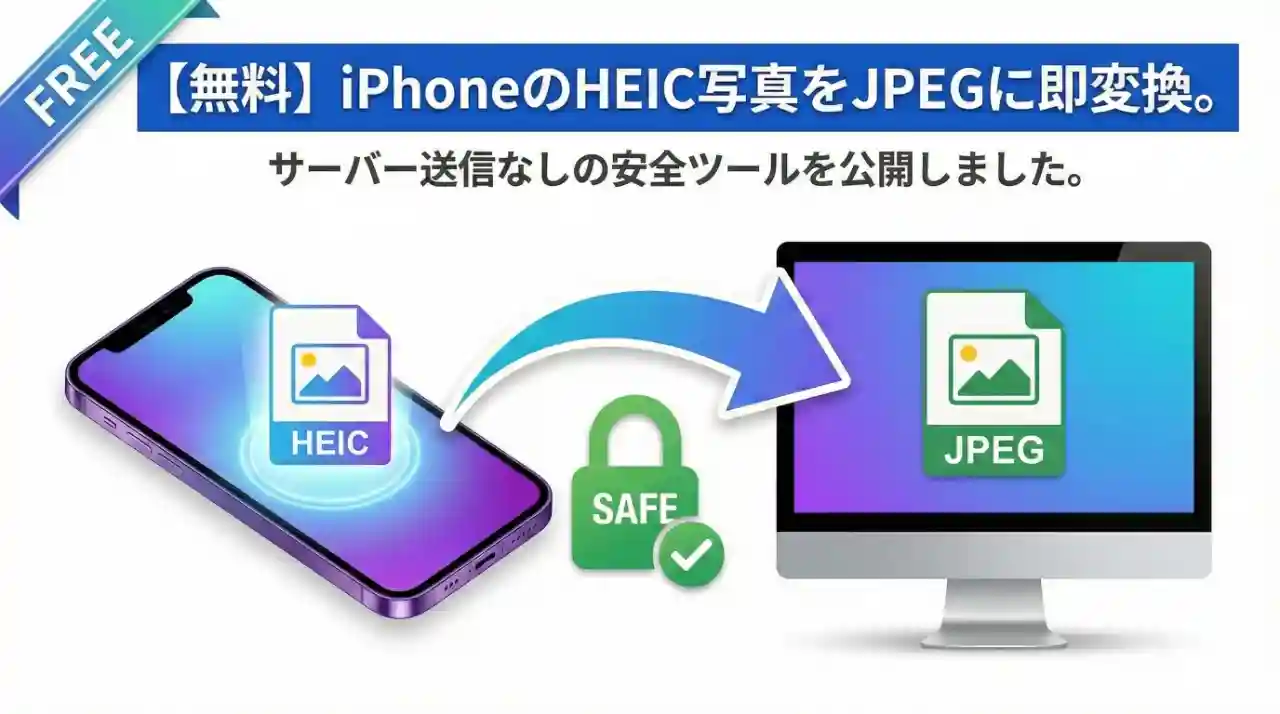
iPhoneの写真(HEIC)を、ブラウザだけでJPEGに変換できるツールを作りました。
アプリ不要・登録不要・完全無料。ドラッグ&ドロップで一括変換して、最後はZIPでまとめて保存できます。
👉 【今すぐ使ってみる】HEIC→JPEG変換ツール(完全無料)
HEICで困るの、だいたいこのパターン
HEIC自体は優秀なんですが、現実の生活ではこういう“地味ストレス”を起こしがちです。
- Windowsで開けない/プレビューできない
- 提出フォームが「JPG/JPEGのみ」
- LINEや古いアプリで弾かれる
- 家族に送ったら「見られない」と返ってくる
「今だけJPEGにしたい」が、意外と多いんですよね。
このツールが安全な理由:写真は外部に送信されません
一般的な変換サイトは、画像を一度サーバー(運営のPC)に送ってから処理します。
でもこのツールはあなたの端末内(ブラウザ)だけで処理が完結します。
つまり、写真が外部に送られることは一切ありません。
さらに、初回にプログラムを読み込んだ後は、オフラインでも動作します(処理自体に通信を使わないため)。 ※キャッシュを消すと再読み込みが必要です。
※このあたりの仕様はツールページにも明記しています。
💡 開発者コラム:安全性にこだわりました
私はこのツールの開発にあたり、「ブラウザ完結(クライアントサイド処理)」に徹底的にこだわりました。具体的には、JavaScriptというブラウザ内で動くプログラムだけで全ての処理を行っています。
その証拠に、このツールは一度ページを開いてしまえば、機内モード(オフライン)でも動作します。画像データが私のサーバーや外部に送信されることは一切ありません。技術的な「仕組み」として、あなたのプライバシーを守ります。
HEICとJPEGの違い:どっちが優秀?
結論:どっちも優秀。用途が違うだけです。
- HEIC(iPhone標準):画質が良いのに容量が軽い(JPEGより小さくなりやすい)。ただし互換性が弱い。
- JPEG(汎用):ほぼ全ての機器・アプリで開ける。代わりに容量が大きくなりがち。
だから「普段はHEICで節約、必要な時だけJPEG変換」が一番ラクです。
使い方(30秒で終わります)
- ツールページを開く
- HEICをドラッグ&ドロップ(またはタップして選択)
- 変換ボタンを押す
- 画像を個別ダウンロード、またはZIPでまとめて保存
※安定のため、1回10〜20枚程度に分けて変換がおすすめです。
画質は落ちる? → ほぼ気になりません
このツールは、視覚的にほとんど差が出にくい高画質設定(Quality 90%)で変換します。
「提出用」「共有用」ならまず困らないはず。
Exif(位置情報)は残る? → 基本的に削除されます
HEIC→JPEG変換時にメタデータは保持されないため、GPSなどのExif情報は自動的に削除される前提です。
ただし、機密性が高い写真は念のためExif削除ツールとの併用も推奨です。
「最初からJPEGで撮りたい」人へ:iPhone設定で切り替えできます
変換が面倒なら、iPhone側を「互換性優先(JPEG)」にする方法もあります。
ただしその場合、容量が増えやすい点だけ注意。
よくある質問(FAQ)
- Q無料?制限ある?
- A
完全無料で、登録も不要です。
- Q保存先は?
- A
変換したJPEGは、端末のダウンロードフォルダに保存されます。サーバーには保存されません。
- Qオフラインで使える?
- A
初回読み込み後は、電波の届かない場所でも動作します。
- Qたくさん一気に変換できる?
- A
制限はないですが、端末性能に依存します。安定のため10〜20枚ずつがおすすめです。
まとめ:HEICで困ったら変換ツールを使ってください
HEICは悪くない。でも現実の提出・共有はJPEGが強い。
だから、必要なときだけ安全にJPEGへ。それが一番ストレスが少ないです。
👉 【今すぐ使ってみる】HEIC→JPEG変換ツール(完全無料)
あわせて読みたい
同じ思想(ブラウザ内で完結・サーバー送信なし・無料・登録不要)で、ツールを開発しています↓


コメント