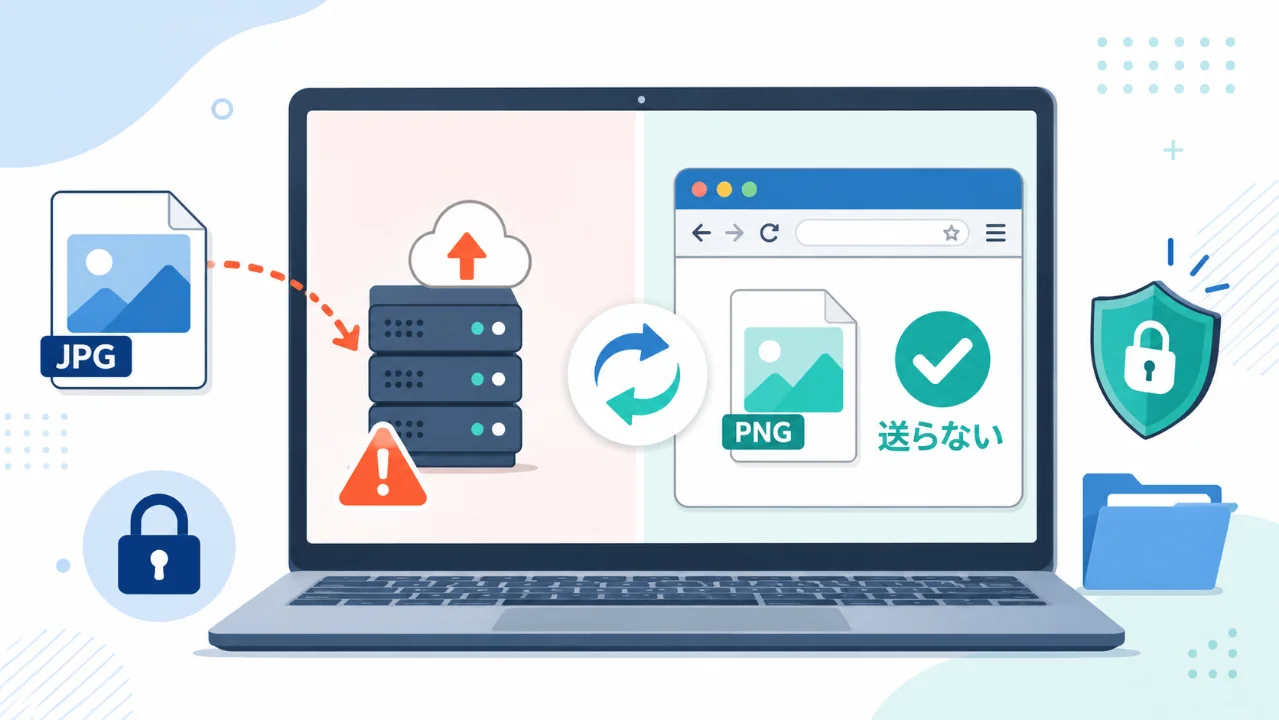
「画像を変換できるサイト」って便利ですよね。
JPGをPNGにしたい。WebPに変換したい。画像を軽くしたい。証明写真用にサイズを整えたい。
そういうとき、ブラウザでサッと使える変換サイトは本当に助かります。アプリを入れなくていい。会員登録もしなくていい。ドラッグ&ドロップするだけ。便利です。
便利なんです。
でも、変換ボタンを押す直前に、ふと不安になりませんか?
「この写真、どこかのサーバーに送られてるんじゃないの?」
私はこれ、かなり気になっていました。
家族写真ならまだしも、仕事の資料っぽい画像、個人的なスクショ、証明写真に近い顔写真。そういうものを、見知らぬ誰かのサーバーに預けるのは正直ちょっと怖いです。
いや、ちょっとどころではないですね。普通に嫌です。
先に結論を言います。ファイルをどこにも送らず、あなたのブラウザの中だけで変換が完了するツールは実在します。「クライアントサイド処理」という仕組みです。
私は普段エンジニアではないのですが、最近は生成AIとペアを組んでWebツールを開発しています。そこで一番こだわったのが、この「アップロードしない」仕組みでした。
理由はシンプルです。
皆さんの大事なデータを、私が預かりたくなかったからです。
この記事では、専門用語をなるべく使わずに、この仕組みを身近な「飲食店」に例えて解説します。さらに後半では、そのツールが本当にアップロードしていないか、自分の手で確かめる方法も紹介します。
ここが一番実用的な部分だと思うので、ぜひ最後まで読んでみてください。
「普通のレストラン」と「持ち込み焼肉屋」の違い
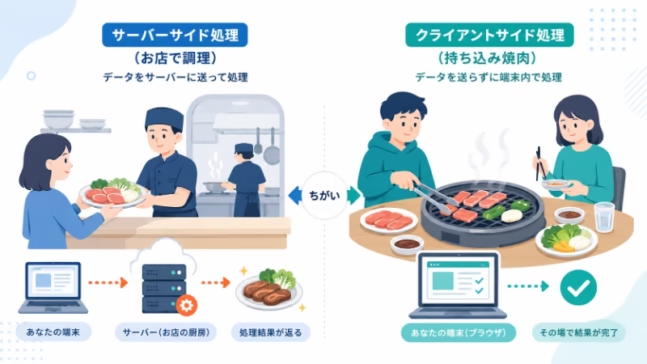
Webサービスのデータ処理には、大きく分けて2つのやり方があります。
「サーバーサイド処理」と「クライアントサイド処理」です。
いきなり専門用語が出てきましたが、難しく考えなくて大丈夫です。飲食店に例えると、かなりイメージしやすくなります。
サーバーサイド処理=食材を預けて料理してもらうレストラン
Google検索やSNSなど、私たちがよく使う多くのWebサービスはこの形式です。
客であるあなたが食材を持ってお店に行き、厨房に預けます。厨房ではプロのシェフが料理を作ってくれて、できあがった料理が席まで運ばれてきます。
これはこれで、とても便利です。
自分で料理しなくていい。高性能な厨房で処理してくれる。複雑なことも任せられる。
ただし、その代わりに食材は一度厨房に渡さないといけません。つまり、あなたのデータは運営者のサーバーに送られます。
画像変換サイトでいえば、「画像をアップロードする」「サーバー側で変換する」「変換後の画像をダウンロードする」という流れです。
クライアントサイド処理=持ち込んで自分で焼く焼肉屋
一方、私が作っているツールはこちらの形式です。
客が自分の食材を持って入店すると、店は「コンロと調味料」だけを渡してくれます。焼くのは、自分のテーブルです。
この「コンロと調味料」にあたるのが、ブラウザで動くプログラムです。
あなたが選んだ画像は、厨房に持っていかれません。自分のテーブル、つまりあなたのPCやスマホの中で処理されます。
食材を店員に預ける必要がありません。
ここが大きいです。
データはあなたの端末から一歩も出ていきません。
| レストラン(サーバーサイド) | 持ち込み焼肉屋(クライアントサイド) | |
|---|---|---|
| データの行き先 | 運営者のサーバーに送信される | 自分の端末から出ない |
| 処理する場所 | 運営者側のサーバー | あなたのPC・スマホ |
| 通信の待ち時間 | アップロードとダウンロードが必要 | 処理自体に通信は不要 |
| 運営コスト | 利用者が増えるほど高くなる | 利用者が増えてもほぼ増えない |
この比喩のポイントは、「食材(データ)はあなたが持ち込んだもの」という点です。
お店は調理器具だけを提供する。実際の作業はあなたの手元で完結する。
これが、クライアントサイド処理の基本です。
クライアントサイドの3つのメリット
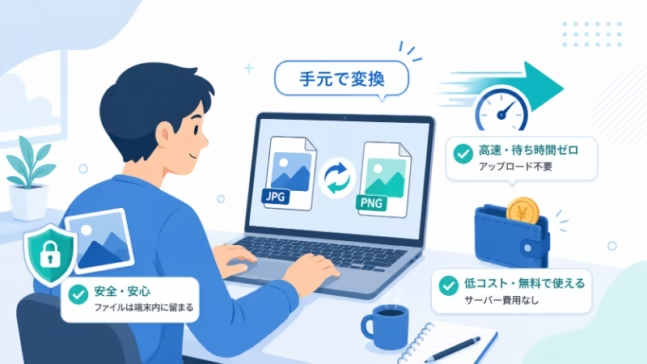
メリット①:データが手元から出ないから安心
普通の画像変換サイトだと、一度画像を運営側にアップロードする必要があります。
もちろん、すべてのサイトが危険という意味ではありません。きちんと運営されているサービスもたくさんあります。
ただ、仕組みとしては「一度相手に渡す」ことになります。
もしそのサーバーがハッキングされたら。もし運営者に悪意があったら。もしアップロードされたデータがどこかに保存されていたら。
考え始めると、ちょっとモヤモヤします。
クライアントサイドなら、処理はすべてあなたのブラウザの中で完結します。画像データが私の手元やサーバーに送られることはありません。
家族の写真のようなプライベートなファイルでも、誰かに預けることなく作業が終わります。なお、仕事のファイルを扱う場合は、外部Webツールの利用が社内ルールで制限されていないかだけ確認してください。
私が一番実現したかったのは、まさにこれです。
「便利だけど、なんか怖い」
その不安を、仕組みの側から減らしたかったのです。
メリット②:通信の往復がないから速い
サーバーサイドだと「アップロード→変換→ダウンロード」という通信の往復が必要です。
画像が大きければ、アップロードに時間がかかります。回線が遅ければ、そこで待たされます。変換が終わっても、今度はダウンロードがあります。
地味に長いんですよね、あの待ち時間。
クライアントサイドはこの往復がありません。ドラッグ&ドロップした瞬間に、あなたの端末の中で変換が始まります。
もちろん端末の性能には左右されますが、通信待ちがないぶん、回線が遅い環境ほど差を感じやすいはずです。
メリット③:運営費がかからないから無料にできる
これは開発者側の事情ですが、かなり大事です。
もし私がレストラン形式でツールを作っていたら、使う人が増えるほどサーバー料金がかさんで、とても無料では続けられなかったはずです。
利用者が1人ならまだいい。10人でもまだいい。では、1万人、10万人になったら?
サーバーが泣きます。
そして、私の財布も泣きます。
でも、クライアントサイドなら「焼く」作業は皆さんの端末にお任せできます。利用者が増えても、処理のためのサーバー費用はほとんど増えません。
結果として、完全無料・回数無制限でツールを公開できています。
知っておきたい注意点(デメリットも正直に)
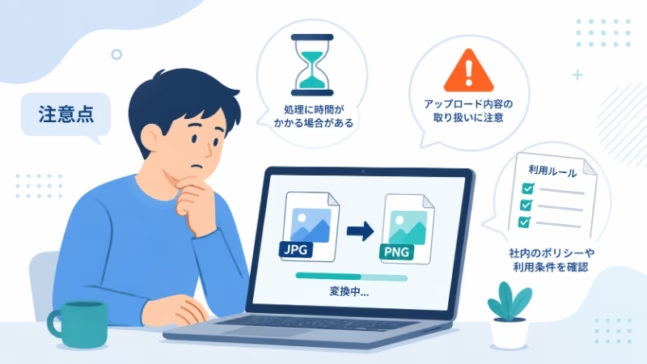
良いことばかりに聞こえますが、もちろん万能ではありません。
ここをぼかすと逆に怪しいので、注意点も正直に書いておきます。
注意点①:あなたの端末の性能に左右される
持ち込み焼肉屋では、焼くのは自分です。
つまり、古いPCやスマホだと処理が遅くなる可能性があります。
高性能なサーバーが一括処理してくれるレストラン方式と違って、クライアントサイド処理では端末の性能差が出やすいです。
最新のPCならサクッと終わる処理でも、古いスマホだと少し待つかもしれません。大量の画像をまとめて変換するなら、スマホよりPCの方が快適です。
注意点②:最初にプログラムのダウンロードは必要
「サーバーに送らない」といっても、最初にプログラム自体をダウンロードする必要はあります。
焼肉屋の例でいえば、最初にお店へ入って、コンロと調味料を受け取る必要があるわけです。
ページを開くときだけは通信が発生します。ただし、一度読み込んでしまえば、その後の変換処理にネット接続は要りません。
ここはよく誤解されやすいところです。
「通信が一切ない」のではありません。
「変換するために、あなたのファイルをサーバーへ送らない」ということです。
注意点③:結局は「提供元を信頼できるか」の見極めが必要
ここまで読むと、こう思う方もいるかもしれません。
「知らないプログラムを自分の端末で動かすなんて、逆に危なくない?」
良い勘です。ここは正確に説明させてください。
ブラウザで動くプログラムは、「サンドボックス」という隔離された箱の中で実行されます。だから、怪しいページを開いただけでPCの中のファイルを勝手に読み漁られる、といったことは基本的にできない仕組みになっています。ブラウザ自体が門番をしてくれているわけです。
ただし、本当のリスクは別のところにあります。それは、「アップロードしません」と書いてあるのに、実は裏でこっそり送信するような作りになっているケースです。
あなたがそのページに自分で渡したデータだけは、悪意ある作りなら外に送れてしまいます。
結局そこかよ、と思いますよね。
でも、ここで終わりではありません。
つまり大事なのは、提供元が信頼できるかどうか。とはいえ、「私を信じてください」だけでは弱いですよね。実は、信頼を提供元まかせにせず、あなた自身の手で確認する方法があります。それが次の章です。
本当にアップロードしていないか、自分で確かめる2つの方法
「アップロードしないと書いてあるから安心」
これだけだと、ちょっと弱いです。
でも、自分の手で確認できたらどうでしょうか。専門知識がなくてもできる方法が2つあります。
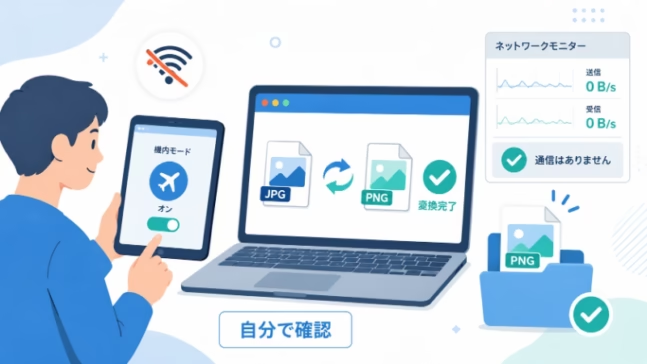
方法①:機内モードにしてから変換してみる
一番簡単で、一番強力な方法です。
- ツールのページを開く
- Wi-Fiやモバイル通信をすべて切る(機内モードにする)
- その状態でファイルを読み込ませて、変換を実行する
やることはこれだけです。
通信が完全に切れているのに変換が動くなら、その処理は手元のブラウザだけで完結しています。通信を切っている間は、物理的に外へ送りようがないからです。逆に、通信を切った途端に動かなくなるツールは、サーバー側で処理をしています。さらに心配なら、変換したファイルを保存したあと、通信を戻す前にタブを閉じてしまえば確実です。
この方法は、すごく単純です。でも、単純だからこそ強いです。ネットにつながっていないのに変換できる。これはかなり分かりやすい確認方法です。
方法②:開発者ツールで通信を監視する
もう少し踏み込むなら、ブラウザの「開発者ツール」という機能で通信を直接見られます。
ページ上で右クリックして「検証」を選び、「ネットワーク」タブを開いた状態で変換を実行してみてください。
変換ボタンを押した瞬間に大きなデータの送信が発生していなければ、ファイルは外に出ていません。
とはいえ、こちらは少し難しく感じるかもしれません。「ネットワークタブ? なにそれ怖い」と思ったら、無理にやらなくて大丈夫です。
方法①の機内モードテストだけでも、確認としてはかなり有効です。
私が公開しているツールで、実際にこのテストを試してもらって構いません。むしろ試してほしいくらいです。
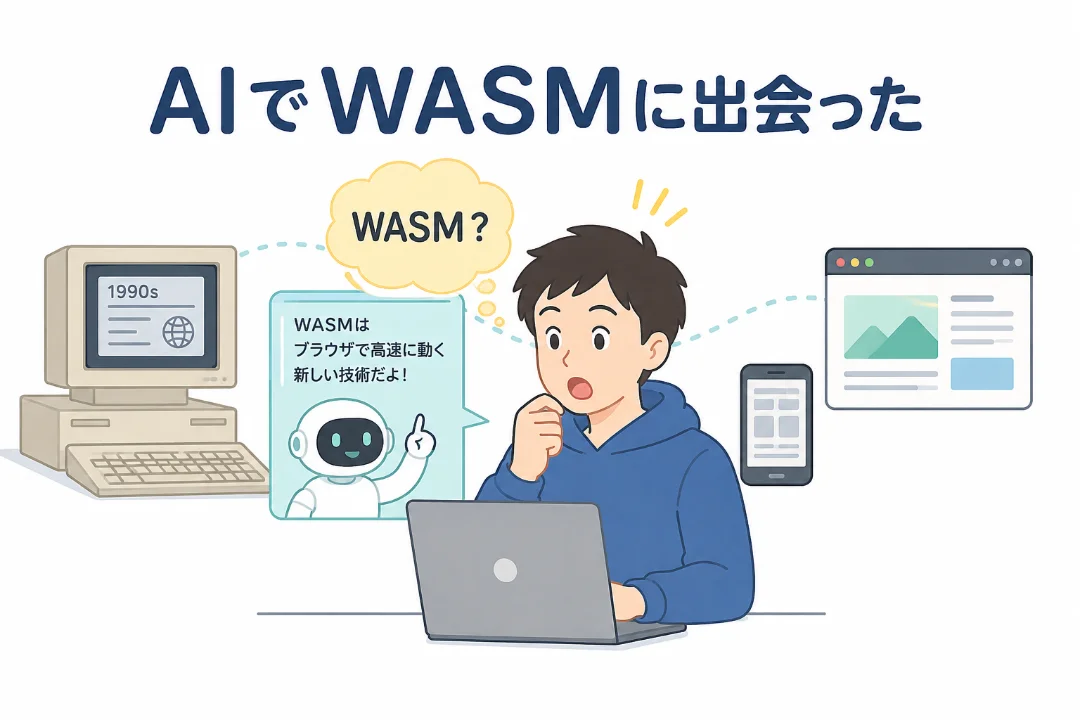
「WASM」って何?(ちょっとだけ技術の話)
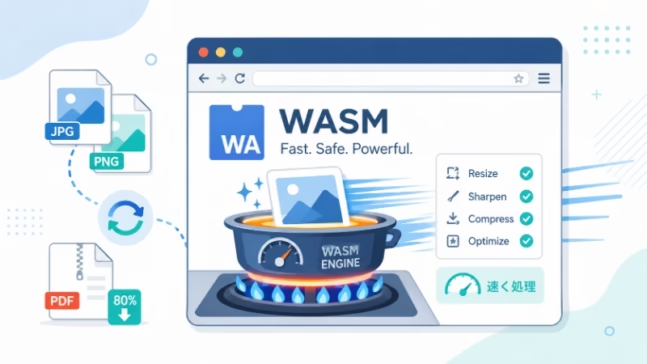
私のツールの一部では、「WASM(WebAssembly/ウェブアセンブリ)」という技術を使っているものもあります。
例えるなら、ブラウザに置ける業務用の強力コンロです。
従来、ブラウザで動くプログラムといえばJavaScriptが主流でした。もちろんJavaScriptでも多くのことができます。ただ、画像変換やPDF圧縮のような重い処理になると、どうしても限界が出てくる場面があります。
そこでWASMです。
WASMは、ブラウザの中で重い処理を効率よく動かすための技術です。何でもかんでも速くなる魔法ではありませんが、「重い処理をブラウザだけで完結させる」という今回のテーマとは相性抜群です。
昔なら、こういう処理はサーバーに送るしかなかったはずです。でも今は、ブラウザの中でできる。手元のPCやスマホの性能を使って、ファイルを外に出さずに処理できる。
これ、冷静に考えるとけっこうすごいです。
参考:WASMを使ったツールの例↓
https://today-is-the-first-day.com/tools/avif-converter
非エンジニアの私がなぜWASMにたどり着いたのか、Web30年の歴史と一緒に振り返った記事もあります。
https://today-is-the-first-day.com/history-of-web-and-wasm
まとめ:不安なら「送らないツール」を選べばいい
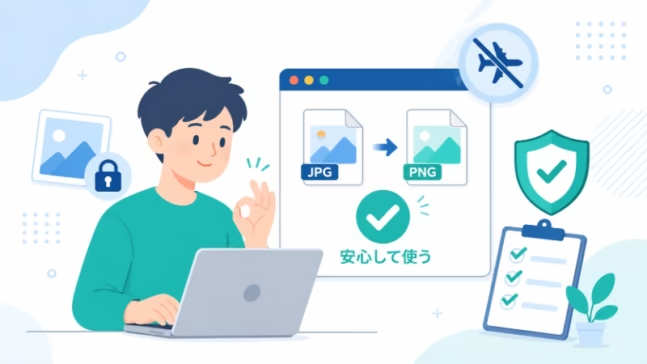
大規模なWebサービスは、データを一元管理したり、複数の端末から同じ情報にアクセスできるようにしたりする必要があるので、サーバーサイドが基本になります。
それ自体は真っ当な仕組みです。
サーバーに送るサービスが全部悪い、という話ではありません。むしろ、クラウド保存やSNS、共同編集ツールのように、サーバーがあるから便利に使えるサービスもたくさんあります。
ただ、画像変換のような「その場で終わる作業」なら、そもそもデータを送らなくても済む場合があります。
だったら、送らない方が安心です。
個人開発者の私としても、皆さんのデータを預かる責任を負いたくありません。だからこそ、クライアントサイド処理とは相性抜群でした。
正直、今のスマホやPCの性能は、多くの人にとってオーバースペック気味ですよね。その余った性能を使って、昔はサーバーに頼るしかなかった処理が、手元だけでできる。
便利さと安心感を両立できる。
これは、かなり良い時代になったなと思います。
変換サイトに不安を感じたら、思い出してください。
ファイルを送らないツールは実在します。
そして、機内モードにすれば自分の手で確かめられます。
よくある質問
Q. 一度ページを開けば、オフラインでも使えますか?
はい。プログラムの読み込みが終わっていれば、その後の処理に通信は不要です。前述の機内モードテストが成立するのは、この性質のおかげです。ただし、ページを閉じて開き直すときは、再度通信が必要になります。
Q. スマホでも同じように安全ですか?
はい。仕組みはPCと同じで、データが端末から出ない点も変わりません。ただし処理速度は端末の性能に左右されるので、大量のファイルを一気に変換するならPCの方が快適です。
Q. 無料で使えるのはなぜですか?何か裏があるのでは?
処理をあなたの端末にお任せする仕組みなので、利用者が増えても私のサーバー費用がほとんど増えないからです。
「無料のサービスはあなたが商品」という言葉がありますが、少なくとも、変換したファイルを商品にすることは仕組み上できません。
▼ その「持ち込み焼肉屋スタイル」で作った自作ツールはこちら
https://today-is-the-first-day.com/tools
▼ 証明写真も「写真を送らない方式」が一番安心です
https://today-is-the-first-day.com/id-photo-resize
▼ 重いPDFの圧縮もブラウザだけで完結します
https://today-is-the-first-day.com/pdf-compression-tool-wasm
参考までに。それでは!
コメント