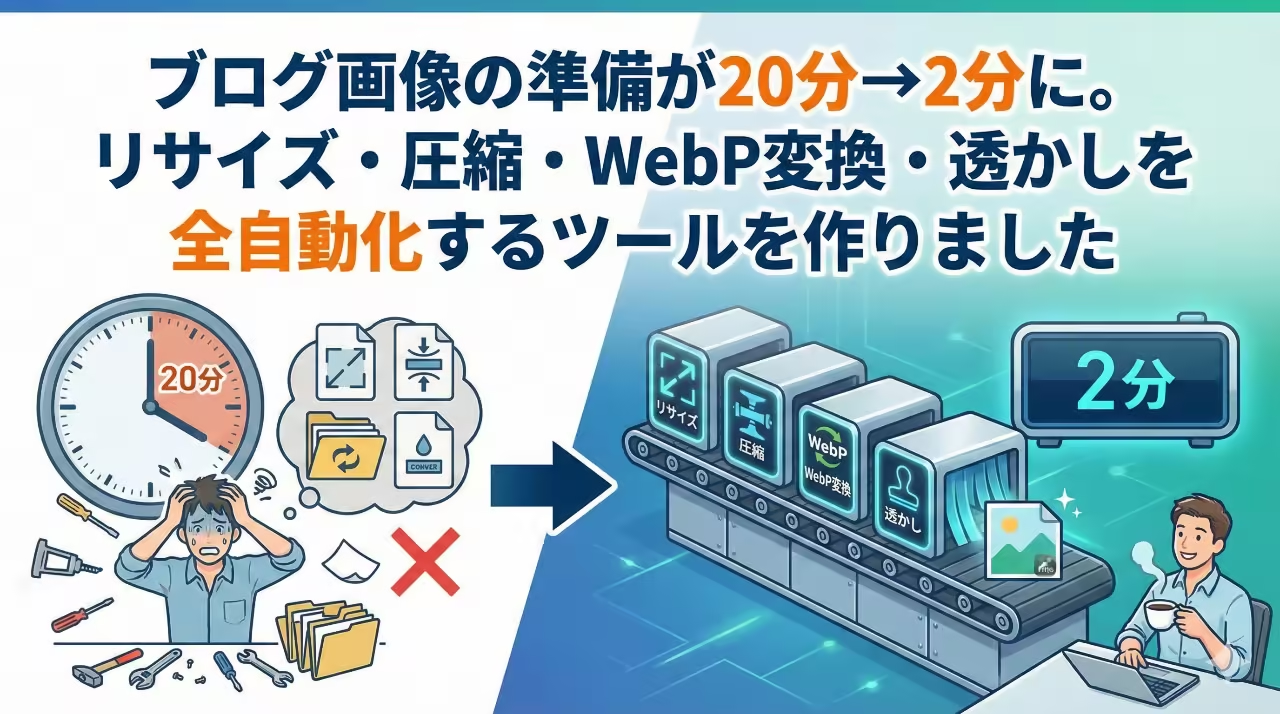
ブログ用の画像をWebPに変換したい。ついでにリサイズと圧縮も終わらせたい。でも、画像を外部のサーバーにアップロードするのは少し怖い。
この記事は、そんな人に向けて書いています。
結論から言うと、リサイズ・圧縮・WebP変換・Exif削除・透かし合成まで、画像を一切アップロードせずにブラウザだけで一括処理できます。私が自作した無料ツールを使います。
使い方だけ知りたい方は、上のリンクからそのまま使えます。ここからは、なぜこのツールを作ったのかという話を少しだけさせてください。
ブログを書くのは好きだけど、画像の準備だけは本当に億劫でした。
例えばiPhoneで撮った写真5枚を使いたかっただけなのに、やるべきことが山積みです。
- iPhone写真(HEIC)をJPEGに変換
- リサイズツールで幅を800pxに調整
- 圧縮ツールで軽量化
- Exif情報(位置情報)が残っていないかチェック
- WebP変換ツールで最終変換
- 最後にリネーム(ファイル名変更)して…
気づけば20分以上経過。記事を書く前に疲れてしまっていました。
しかも、「自宅の位置情報が残ってないかな?」と心配したり、「パクリ防止の透かし(ウォーターマーク)も入れたいな」なんて欲張ると、もう作業は泥沼です。
Photoshopを開くのも重いし、アプリを行き来するのも面倒。
「これらを一発で、しかも安全にできる場所が欲しい」
そんな長年の悩みを解決するために、AIの力を借りて「全部入り」のブラウザツールを自作しました。ブログ画像の準備にかかる時間は、20分から2分になりました。
このツールで「できること」を一挙公開
「私の理想」を詰め込んだ結果、以下の機能がブラウザひとつで完結するようになりました。
✅ 主な機能
- 一括WebP変換:JPEGもPNGも、そしてiPhoneのHEIC写真も、ドラッグするだけでWebPへ一括変換できます。
- 自動リサイズ(テーマ別プリセット):「いちいちサイズを調べるのが面倒」という声に応え、以下のプリセットを用意しました。
- Cocoon 推奨サイズ
- SWELL 推奨サイズ
- SANGO / AFFINGER 推奨サイズ
- SNS用(正方形) / フルHD
- 強力な圧縮:画質を保ったまま、容量を劇的に削減します。(後ほど実際の検証結果をお見せします)
- Exif情報の「完全」削除:このツールは画像を一度「再描画」する仕組みのため、GPS情報(撮影場所)やカメラ機種名などのメタデータは物理的に消滅します。プライバシー対策も完璧です。
- 透かし(ウォーターマーク)&文字入れ:設定一つで、画像の右下に「© YourName」を入れたり、中央に記事タイトルを入れたりできます。
- ファイル名の一括変更:「blog-post-001.webp」のように、ファイル名を連番付きで一括リネームする機能もつけました。
こだわったのは「安全性」
世の中には便利な画像変換サイトがたくさんありますが、その多くは「一度サーバーに画像をアップロード」しています。
ブログ用とはいえ、プライベートな写真や家族が写った写真を、どこの誰が運営しているかわからないサーバーに送るのは少し怖いですよね。
💡 開発者コラム:なぜ「サーバー送信なし」にこだわったのか 私はこのツールの開発にあたり、「ブラウザ完結(クライアントサイド処理)」に徹底的にこだわりました。具体的には、JavaScriptというブラウザ内で動くプログラムだけで全ての処理を行っています。 その証拠に、このツールは一度ページを開いてしまえば、機内モード(オフライン)でも動作します。画像データが私のサーバーや外部に送信されることは一切ありません。技術的な「仕組み」として、あなたのプライバシーを守ります。
実際の使い方
使い方は、驚くほどシンプルです。 たぶん直感的に使えるはずです。
✅ステップ1:プリセットを選ぶ 「Cocoon記事内(幅800px)」「SWELLアイキャッチ」など、お使いのテーマや用途に合わせたサイズを選びます。
✅ステップ2:画像をドロップ 複数枚まとめて放り込んでOK。ドラッグ&ドロップでも、ファイル選択でも対応しています。iPhoneの写真(HEIC)もそのまま投げ込めます。(HEICの変換はSafariが安定します。Chrome系のブラウザでは、一部のHEICが変換できないことがあります)
✅ステップ3:変換後にダウンロード 変換が終わったら「まとめてZIPダウンロード」を押すだけ。1枚ずつダウンロードする手間もありません。
(画像への文字入れ、透かし、ファイル名の変更をしたい場合は、「高度な設定」から行なってください)
所要時間:わずか数十秒
【検証】どれくらい軽くなったか?
実際に私のiPhoneで撮った写真(HEIC形式・2.5MB)を変換してみました。
| 項目 | 変換前 | 変換後 |
|---|---|---|
| 形式 | HEIC (iPhone写真) | WebP |
| 容量 | 2.5MB | 350KB (約86%削減) |
| 幅 | 4032px | 800px (ブログ最適) |
| Exif | あり(位置情報含む) | 完全削除 |
| 安全性 | – | 外部送信なし |
約86%のダイエットに成功!
もちろん、画質を下げればもっとファイルサイズを小さくすることもできます。
これなら表示速度も爆速ですし、サーバーの容量も圧迫しません。PageSpeed Insightsのスコア改善も間違いなしです。
実際の作業時間の比較
以前の私(手動処理):
- iPhoneで写真5枚撮影
- AirdropでMac転送
- サイズツールで幅調整
- 圧縮ツールで処理
- WebP変換ツールで変換
- Exif削除チェック&リネーム
- WordPressにアップ (所要時間:約20分)
今の私(このツール使用):
- iPhoneで写真5枚撮影
- このツールに5枚ドロップ
- ZIPダウンロード
- WordPressにアップ (所要時間:約2分)
めちゃくちゃ時短です!
このツールのすごいところは、ブラウザで使えるのでiPhoneでもMacでも(Windowsでも)同じように使えるところなんです!
浮いた時間は、そのまま「記事を書く時間」に使えます。
よくある質問 (FAQ)
Q. 元の画像は消えてしまいますか?
A. いいえ、変換後の画像が別途ダウンロードされるだけです。元の画像ファイルはそのまま残りますのでご安心ください。
Q. スマホでも使えますか?
A. はい、iPhoneでもAndroidでも動作します。外出先でブログの下書きをする際にも便利です。
Q. 本当に無料ですか?
A. はい、完全無料です。
Q. WebPに対応していないブラウザで見るとどうなりますか?
A. 2026年現在、主要なブラウザ(Chrome、Safari、Edge、Firefoxなど)は全てWebPの表示に対応しています。読者側の表示について心配する必要はほぼありません。
Q. どのブラウザで使うのがおすすめですか?
A. JPEGやPNGを変換するなら、Chrome・Brave・EdgeなどのChromium系ブラウザがおすすめです(WebPの圧縮はブラウザの機能に依存するため、Safariではファイルサイズが大きめに仕上がることがあります)。逆に、iPhoneのHEIC写真を変換するならSafariが安定します。Safariを使いつつ極限まで軽くしたい方は、ブラウザに依存しない独自エンジンで変換するAVIF版ツールもお試しください。
まとめ:WebP変換ツールでブログ執筆の時間を増やそう
画像の準備にかかっていた時間を、これからは「記事を書く時間」に使ってください。
会員登録もインストールも不要、完全無料で公開しています。
ぜひ、ツールのページをブックマーク(Ctrl+D / ⌘+D)して、次回のブログ更新から使ってみてください。「なんでもっと早く使わなかったんだろう」と思っていただけるはずです。
「もっと極限まで軽くしたい!」というマニアックな方には、WebPよりさらに軽いAVIF形式の変換ツールも公開しています。同じ写真が180KB(約93%減)になった実測データはこちらの記事でどうぞ。
*あわせて読みたい
- アイキャッチはWebP、本文はAVIF。使い分けの検証はこちら → https://today-is-the-first-day.com/webp-avif-x-ogp
- 重いPDFもブラウザだけで圧縮できます(同じWASM製) → https://today-is-the-first-day.com/pdf-compression-tool-wasm
- 当サイトのブラウザ完結ツール一覧 → https://today-is-the-first-day.com/tools


コメント