Geminiをブログ運営や仕事に使いたい。でも、未公開の記事メモ、アクセス数や収益データ、下書き、Googleドライブ上の資料をそのままAIに入力するのは少し不安。私も、そこでかなり悩みました。
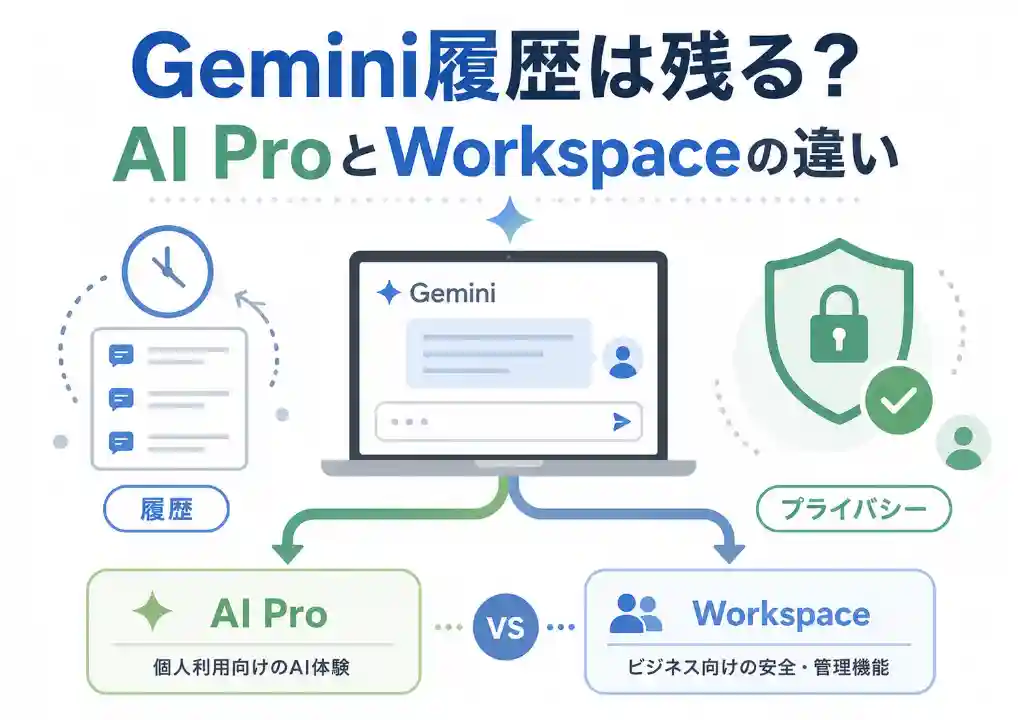
個人向けのGeminiは手軽で便利です。ただ、プライバシーを重視してGeminiアプリのアクティビティをオフにすると、会話履歴やGoogleアプリ連携の使い勝手が下がります。逆に、履歴や連携を有効にして便利に使おうとすると、入力したデータがどのように扱われるのかが気になります。(>Geminiは「学習をオフにすると履歴が残らない」― ワイがGemini AI Proに課金しない理由)
ブログ記事は、一回のやり取りでは完成しません。ネタ出し、構成案、下書き、リライト、FAQ、内部リンク、アイキャッチ案まで、同じ記事について何度も相談しながら進めます。そのたびに前提を説明し直すのは、かなりの手間です。
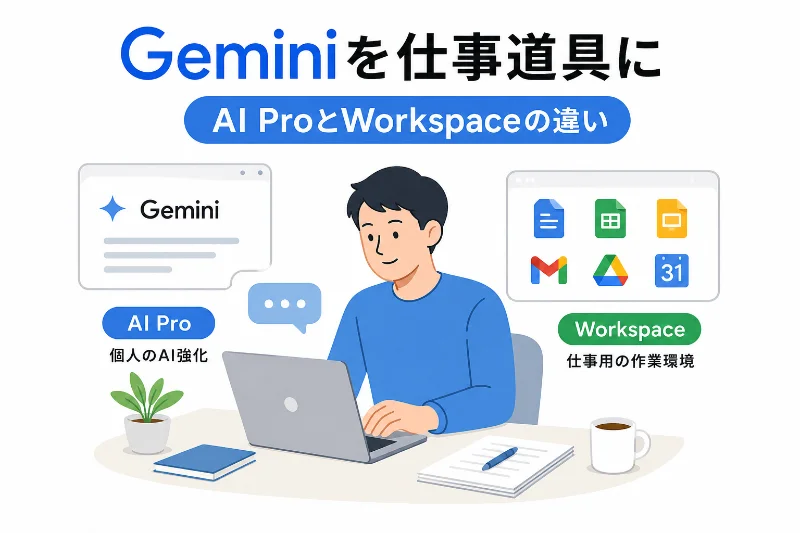
そこで私は、Google AI Proではなく、Google Workspace Businessを1人で契約してGeminiを使うことにしました。
この記事では、個人ブロガーがGoogle Workspace Businessを1ユーザーで契約し、Geminiをブログ運営の「仕事道具」として使うと何が変わるのかを整理します。
*料金、機能、保存期間、データの扱いは変更されることがあります。この記事は2026年6月時点の公式情報をもとに書いていますが、契約前には必ずGoogle公式ページで最新情報を確認してください。
- Google AI ProとWorkspace Businessは目的が違う
- Google Workspace Businessは個人でも使える
- 入力データの扱いが一番大きな違い
- GeminiアプリとGemini in Workspaceは入口が違う
- 2025年からWorkspace BusinessにGeminiが標準搭載された
- 独自ドメイン代・メール設定・管理の手間も見ておく
- やめる時のことも考えておく
- Gemsを「1人編集部」として使う
- 音声メモから記事化する流れが作りやすい
- Google AI Proを選んだ方がいい人
- Workspace Businessを選んだ方がいい人
- よくある質問
- まとめ:Geminiを仕事場に組み込むならWorkspaceは有力
- 参考リンク
Google AI ProとWorkspace Businessは目的が違う
まず整理しておきたいのは、Google AI ProとGoogle Workspace Businessは、そもそも目的が違うということです。
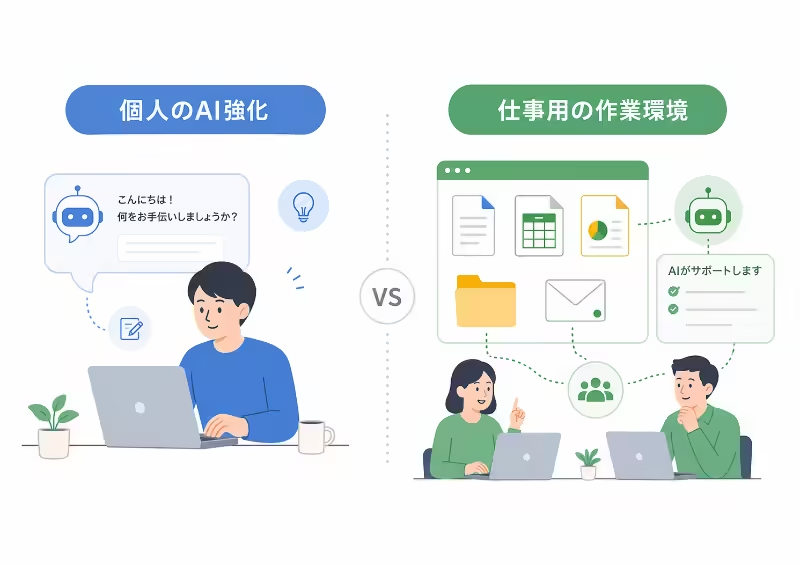
Google AI Proは、個人のGoogleアカウントでGeminiを強く使うためのプランです。Geminiアプリの使用量上限が増え、Deep Researchや動画生成などの機能が使え、Google Oneのストレージ特典も付いてきます。2026年6月確認時点では、Google AI Proは月額2,900円で、Gmail、Googleドライブ、Googleフォト共通の5TBストレージが含まれます。
一方、Google Workspace Businessは、独自ドメインを使った仕事用のGoogle環境を作るためのプランです。Gmail、Googleドキュメント、スプレッドシート、Googleドライブ、Google Meetなどを、仕事用のアカウントとして使います。その中にGeminiを組み込むイメージです。
つまり、Google AI Proは「個人のGoogleアカウントをAIで強化するプラン」です。Google Workspace Businessは「ブログや仕事の作業場そのものをGoogle上に作り、そこにGeminiを組み込むプラン」です。
この違いを先に押さえておくと、選び方が分かりやすくなります。Gemini単体を強くしたいならGoogle AI Pro、ブログ運営のデータを管理する場所ごと整えたいならGoogle Workspace Business、という見方です。
Google Workspace Businessは個人でも使える
Google Workspaceというと、会社やチーム向けのサービスという印象が強いと思います。「法人登記が必要なのでは?」「個人ブロガーには関係ないのでは?」と思うかもしれません。
しかし、Google Workspace Businessは1ユーザーから利用できます。個人事業主、フリーランス、副業ブロガーでも、1人用の仕事環境として契約できます。
ここで少しややこしいのが、Google Workspace Individualとの違いです。Workspace Individualは、個人のGoogleアカウントに予約スケジュールやMeetなどの仕事向け機能を追加するプランです。一方、この記事で扱うWorkspace Businessは、独自ドメインを使ったメール、管理コンソール、組織としての設定、GoogleドキュメントやGoogleドライブの管理などを含む、より本格的な仕事用プランです。
私がこの記事で書いているのは、Google Workspace Business StarterやBusiness Standardなどを、個人が1ユーザーで契約して使うケースです。会社を作るというより、ブログ運営用の仕事部屋をGoogle上に作る、と考えると分かりやすいです。
入力データの扱いが一番大きな違い
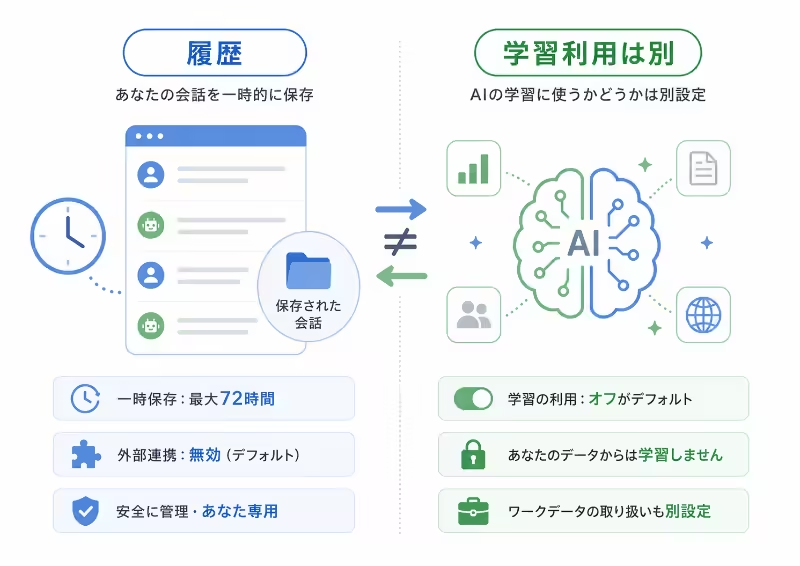
このテーマで一番大事なのは、「Geminiに入力した内容がどう扱われるのか」です。ここで混乱しやすいのが、「会話履歴として保存されること」と「AIモデルの学習に使われること」は同じではない、という点です。
会話履歴が残るのは、後から見返したり、文脈を続けたりするためです。一方、モデルの学習や改善利用は、入力内容が将来のAI改善に使われるかどうかの話です。さらに、回答を生成するための一時的な処理も別です。Geminiに文章を要約させるなら、その文章は回答を作るために処理されます。これは、履歴保存やモデル学習とは別の話です。
個人向けのGeminiでは、「Geminiアプリ アクティビティ」の設定によってデータの扱いが変わります。アクティビティの保存をオンにすると、会話履歴が残り、過去のやり取りを見返しながら作業できます。ただし、Googleのヘルプでは、オンの場合、会話内容がGoogleサービスや機械学習技術の改善に使われることがあり、一部の内容は人間のレビュアーによって確認される場合があると説明されています。
アクティビティの保存をオフにすれば、改善目的での利用を抑えることはできます。ただし、オフにしても会話はサービス提供やフィードバック処理のために最長72時間保存されます。また、アクティビティがオフの状態では、Gmail、Googleカレンダー、Googleドキュメント、Googleドライブなどの連携が使えません。
つまり個人向けGeminiでは、「履歴を残して便利に使うこと」と「データ利用を抑えること」がトレードオフになりやすいのです。
一方、対象となるGoogle Workspace環境では、Googleはユーザーのコンテンツを許可なくドメイン外で生成AIモデルのトレーニングに使わず、人間のレビュアーが確認することもないと説明しています。これは、個人向けGeminiとの大きな違いです。
ただし、ここは誤解しない方がいいです。Workspaceなら何を入力しても絶対に安心、という意味ではありません。回答を生成するために、入力した内容や参照させたファイルは処理されます。パスワード、クレジットカード番号、他人の個人情報、契約書の機密部分などをAIに入れるかどうかは、別の問題として慎重に考える必要があります。
私がWorkspaceを選んだ理由は、「何でも入れていいから」ではありません。ブログ運営のデータを、個人アカウントの設定任せではなく、仕事用の環境として管理しながらGeminiを使いたかったからです。
GeminiアプリとGemini in Workspaceは入口が違う
WorkspaceでGeminiを使うときは、「どのGeminiの話をしているのか」を分けて考える必要があります。大きく分けると、入口は2つあります。
1つは、gemini.google.comで使うGeminiアプリです。チャット形式で長く相談しながら使うもので、記事の構成、リライト、見出し案、FAQ作成など、ブログ全体の壁打ちに向いています。
もう1つは、Gmail、Googleドキュメント、スプレッドシート、Googleドライブなどの画面内で使うGemini in Workspaceです。メールの下書き、ドキュメントの要約、Drive内の資料確認など、その場の作業を助ける入口です。
以前は、Workspaceアプリ内のGeminiはその場限りの補助機能という印象が強かったのですが、2026年にはサイドパネルにも会話履歴が導入され、過去の会話を再開できるようになっています。そのため、「ドキュメント内のGeminiは必ずセッション終了で消える」と考えるのは古いです。
ただし、GeminiアプリとGemini in Workspaceの履歴は同じものではありません。DriveやDocsのサイドパネルで行った会話は、Geminiアプリのアクティビティとは別に扱われます。画面上の履歴、管理者が設定する保存期間、Googleドライブ内のファイル本体は、それぞれ別に考える必要があります。
ブログ記事について何度も壁打ちしたいなら、私はGeminiアプリを中心に使うのが分かりやすいと思っています。DocsやDrive内のGeminiは、下書きの要約や資料確認、ファイルの整理に使う。Geminiアプリは、記事全体の相談や編集方針の壁打ちに使う。この使い分けが自然です。
2025年からWorkspace BusinessにGeminiが標準搭載された
料金面でも、大きな変化がありました。以前は、Workspace上でGeminiを使うには、Gemini Businessのような有料アドオンを別途契約する必要がありました。
しかし、2025年の料金改定で仕組みが変わり、Google Workspace BusinessやEnterpriseのプランにGeminiのAI機能が含まれるようになりました。以前のGeminiアドオンは新規購入できなくなっています。
これはかなり重要です。昔の情報だけを見ると、「Workspaceに加えてGeminiアドオンも必要なのでは?」と思うかもしれません。でも、現在はBusiness Starter、Business Standard、Business Plusなどの基本プランにGemini関連機能が含まれています。使える機能の範囲はプランによって違いますが、少なくとも「Geminiを使うために必ず別売りアドオンを足す」という前提ではなくなっています。
だからこそ、Google AI ProとWorkspace Businessの比較が現実的になっています。
ただし、料金だけで「Workspaceの方が安い」と決めるのはおすすめしません。Google AI Proは、個人アカウントのAI機能やGoogle Oneストレージを強化するプランです。Workspace Businessは、独自ドメイン、管理コンソール、仕事用アカウント、GoogleドライブやDocsの作業環境をまとめて作るプランです。
比較すべきなのは、月額だけではなく、「自分のブログ運営の作業場をどこに置くか」です。
独自ドメイン代・メール設定・管理の手間も見ておく

Google Workspace Businessは、単純な月額だけを見るとGoogle AI Proより安く見えることがあります。ただし、ここで見落としやすいのが、独自ドメインの費用と管理の手間です。
Workspace Businessを本格的に使うなら、基本的には独自ドメインを使う前提になります。すでにWordPressブログ用のドメインを持っている人なら、それを活用できる可能性があります。一方、新しくドメインを取得する場合は、年間の取得・更新費用がかかります。金額はドメインの種類や取得サービスによって違いますが、数千円程度を見ておいた方が安全です。
そのドメインをWorkspaceに設定すれば、info@example.comやcontact@example.comのような仕事用メールアドレスを作れます。ただし、WorkspaceのGmailを本格的に使うには、ドメインのMXレコードを設定する必要があります。これはメールの配送先を決める重要な設定です。すでに別のメールサービスを使っている場合、設定を間違えるとメールが届かなくなる可能性があります。
そのため、最初からすべてを移行しようとしない方が安全です。まずはWorkspaceをブログ作業用のDriveやDocs環境として使い、メール移行は後から慎重に進める。あるいは、Workspace用に別ドメインを取得して試す。DNS設定に慣れていないなら、この方が安心です。
また、Google Workspaceを契約しても、これまで個人のGoogleアカウントに入れていたGoogleドライブのファイルが、自動でWorkspace側に移るわけではありません。個人アカウントとWorkspaceアカウントは別です。今まで個人アカウントのDriveに置いていた記事メモや下書きを、今後どちらで管理するのかは自分で決める必要があります。
私なら、すぐに全部を移すのではなく、今後のブログ用データからWorkspace側に置いていくのが現実的だと思います。必要な資料だけコピーする、共有する、古いものは個人アカウントに残す。最初はそれくらいで十分です。
料金はお金だけではありません。Workspaceを使うということは、自分が管理者になり、アカウント、メール、Drive、Geminiの設定を管理するということです。個人のGoogleアカウントにGoogle AI Proを追加するより、手間は増えます。
だから、「月額だけならWorkspaceの方が安いかも」と考えるより、「ドメイン代と管理の手間を含めても、仕事用のGoogle環境を作りたいか」で判断した方が失敗しにくいと思います。
やめる時のことも考えておく
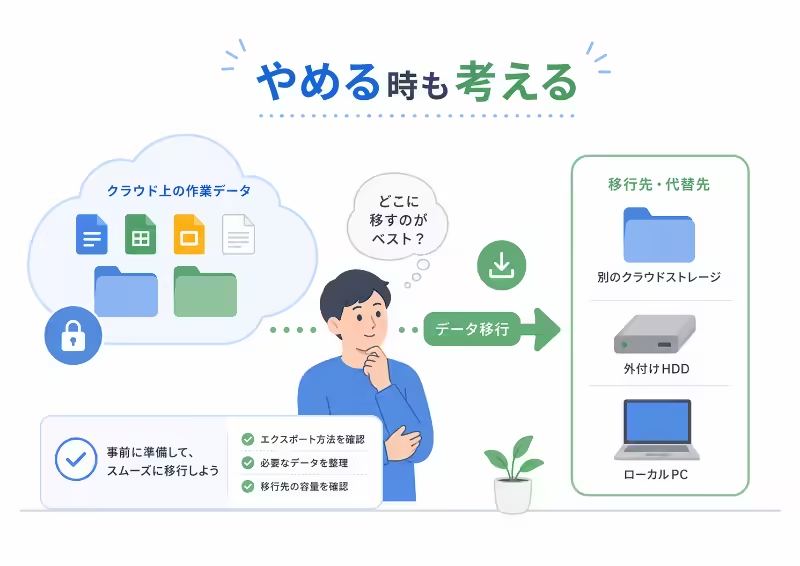
Google Workspaceは、始める時だけでなく、やめる時のことも考えておいた方がいいです。
一度Workspace側にブログの下書き、記事管理表、資料、メール、Drive内の素材をまとめていくと、後から解約したくなった時に整理が必要になります。個人のGoogleアカウントへボタン一つで全部戻せる、というものではありません。
Googleのデータエクスポート機能を使ってデータを取り出すことはできます。ただし、エクスポートすればそのまま個人アカウントのDriveに元通り戻る、というわけではありません。ファイルをダウンロードしたり、必要なデータをコピーしたり、共有設定を見直したりする作業が必要になります。
だからこそ、最初からすべてをWorkspaceに移すのではなく、まずは今後作るブログ用データからWorkspace側に置くのがおすすめです。古い資料や個人用のファイルは個人アカウントに残し、新しく作る仕事用データだけWorkspaceに置く。これなら、万が一やめたくなった時も整理しやすいです。
Workspaceは便利ですが、契約すれば終わりではありません。始める前に、やめる時の手間も少しだけ想像しておくと、後から困りにくいと思います。
Gemsを「1人編集部」として使う
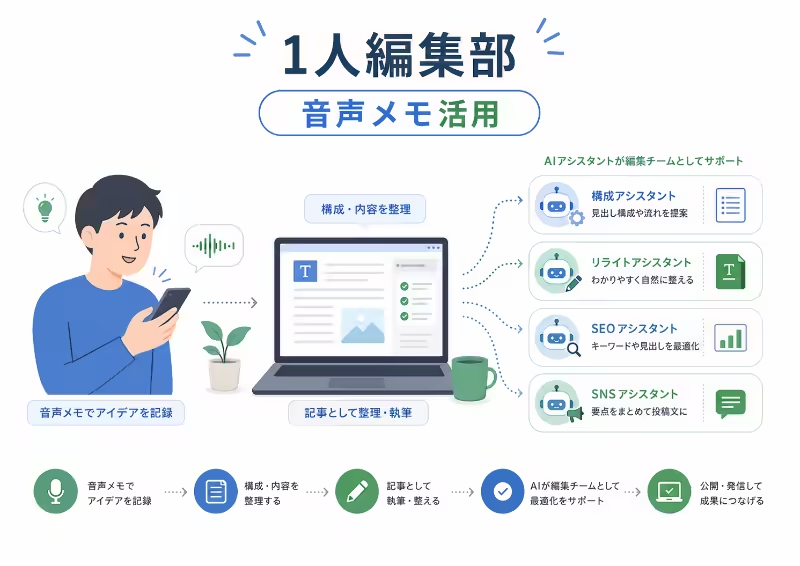
Google Workspaceを選んでよかったと感じているのが、Gemsの使い方です。Gemsは、役割を持たせた自分専用のAIアシスタントのようなものです。
私はブログ運営で、構成担当、リライト担当、SEOチェック担当、SNS投稿担当のように、作業ごとにGemを分けて使っています。毎回ゼロから「こういう方針で記事を見てください」と説明しなくても、ある程度役割を持たせておけるのが便利です。
たとえば、音声メモを文字起こしした内容を渡して、次のように頼みます。
「以下は私が話した音声メモの文字起こしです。内容の重複を整理し、検索ユーザーが読みやすいブログ記事の構成にしてください。事実確認が必要な部分は、本文に混ぜずに別で書き出してください。」
このように頼むと、自分の体験談を残しながら、記事として読める形に整えやすくなります。
ただし、Gemsに丸投げするのはおすすめしません。Gemsが参照できるファイルや範囲は、設定や権限、利用している機能によって変わります。いつでもDrive内のすべてを自由に読んでくれる、という前提で使うと危ないです。
Gemsは「記事を書く人」というより、「編集者」「壁打ち相手」「整理係」として使うのが向いています。最後に判断するのは自分です。
音声メモから記事化する流れが作りやすい
個人ブログでは、自分の体験や言葉が記事の価値になります。ただ、最初から文章として書き始めると、なかなか進まないことがあります。そこで使えるのが音声メモです。
- 散歩中にスマホで気になったことを独り言で録音する。
- その音声ファイルをGoogleドライブに放り込む。
- Geminiを開いてそのファイルの文字起こしを頼む。
- ネタになりそうならGeminiに構成などを考えてもらって記事化。
最初の一文からきれいに書こうとすると止まります。でも、話した内容をもとにすれば、自分が何に引っかかっているのか、どこに体験談があるのかが見えやすいです。
この使い方が、個人ブロガーには合っていると思います。
Google AI Proを選んだ方がいい人
ここまでWorkspace寄りに書いてきましたが、Google AI Proが悪いわけではありません。
個人のGoogleアカウントでGeminiを気軽に使いたいなら、Google AI Proの方が分かりやすいと思います。独自ドメインや管理コンソールを触る必要がなく、今使っているアカウントにAI機能を足すだけで始められるからです。
最新モデルや高い利用上限を重視したい人、動画生成やDeep ResearchなどのAI機能をたくさん使いたい人、Google Oneの5TBストレージもまとめて使いたい人にも向いています。
AI機能をシンプルに強化したいなら、Google AI Proは自然な選択肢です。
Workspace Businessを選んだ方がいい人
一方、ブログのネタ帳、下書き、記事管理表、Drive内の資料を、仕事用のアカウントでまとめて管理したいなら、Workspace Businessが向いています。
特に、WordPressブログを運営していて、すでに独自ドメインを持っている人とは相性がいいです。Googleドキュメントで下書きを作り、スプレッドシートで記事を管理し、Driveに資料を置いているなら、その作業場にGeminiを組み込めます。
私がWorkspaceを選んだ理由は、Gemini単体に課金したかったからではありません。
「AIを使い倒したいけれど、セキュリティも譲れない」
ここに魅力を感じるなら、Workspace Businessを1人で契約する価値はあると思います。
よくある質問
今使っているブログ用ドメインをWorkspaceに使っても大丈夫ですか?
大丈夫です。ただし、Gmailを本格的に使う場合はMXレコードの設定が必要になり、既存のメール運用に影響することがあります。不安があるなら、最初はメール移行をせずDriveやDocs中心で使うか、Workspace用に別ドメインを取得して試す方が安全です。
独自ドメインはGoogleで買う必要がありますか?
必ずしもGoogleで買う必要はありません。すでに持っているドメインや、他社で取得したドメインでも、所有権確認やDNS設定ができれば使える場合があります。大事なのは、どこで買うかより、DNS設定を自分で管理できるかです。
Workspaceを解約したらDriveのデータはどうなりますか?
解約前に、必要なデータをエクスポートしたり、別の場所へ移したりする準備が必要です。Googleのデータエクスポート機能で取り出せるデータもありますが、エクスポートしただけで個人アカウントに自動移行されるわけではありません。契約をやめる可能性があるなら、最初からデータの置き場所を分けておくと安心です。
個人アカウントのGoogleドライブ容量とWorkspaceの容量は合算されますか?
基本的には別のアカウントとして考えた方がいいです。Google AI Proのストレージは個人のGoogleアカウント側、WorkspaceのストレージはWorkspaceアカウント側で使うものです。どちらにブログ用データを置くかは、運用前に決めておくと迷いにくいです。
まとめ:Geminiを仕事場に組み込むならWorkspaceは有力
Geminiを少し試すだけなら、無料版やGoogle AI Proでも十分です。しかし、ブログのネタ出し、構成、下書き、リライトまで繰り返し使うようになると、入力するデータの扱いが気になってきます。
Google AI Proは、個人としてGeminiを強く使うための分かりやすい選択肢です。一方、Google Workspace Businessは、仕事で使うデータをより安全にGemini込みで整えるための選択肢です。
私の場合は、Gemini単体の強化ではなく、ブログ運営の作業環境そのものをAI対応にしたかったので、Google Workspace Businessを1人で契約して使う方法を選びました。どちらが正解という話ではなく、自分がGeminiに何をさせたいのか、ブログのデータをどこに置きたいのかで選ぶのがよいと思います。
参考までに。それでは!
参考リンク
Google WorkspaceのGemini AI機能標準搭載に関する公式ヘルプ

コメント