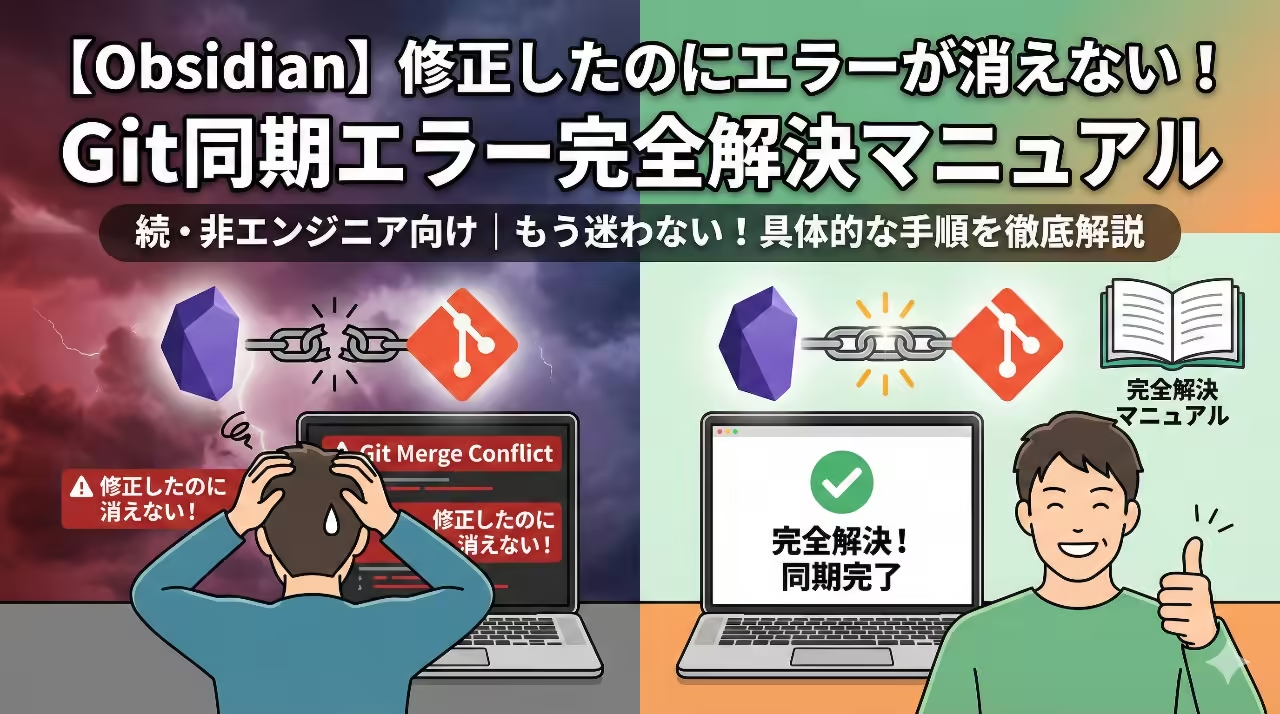
「よし、競合(コンフリクト)した場所は直したぞ!」
「記号も消したし、完璧な文章に戻った!」
そう思って自信満々でObsidianを使おうとしたのに、右上の黒い通知が消えない……。
Cannot push. You have conflicts in 1 file(プッシュできません。1つのファイルで競合しています)
「えっ、なんで!? 直したじゃん!」
「もう <<<<<<< HEAD なんてどこにもないよ!」
もしあなたが今、こんな状態で叫びたくなっているなら、この記事で直せるはずです。
以前、私は「テキストエディタで開いて記号を消せば直る」という記事を書きましたが、実はそれだけでは「詰めが甘い」ケースがあることが判明しました。
今回は、「修正したはずなのにエラーが消えない」原因と、Obsidianだけで完結する「正しい直し方」をシェアします。
なぜ「修正しただけ」では直らないのか?
結論から言うと、「Gitへの報告(コミット)」を忘れているからです。
Git(同期システム)の気持ちになってみてください。
Gitは「競合してるから、僕にはどうにもできないよ! 人間さん、助けて!」とエラーを出しました。
あなたが文章を修正して上書き保存したとしても、Gitから見ると「ファイルの中身が変わったのはわかったけど、まだ作業途中なの? それともこれで完了なの?」と迷っている状態なんです。
だから、最後にこう宣言してあげる必要があります。
「修正作業は終わったよ! これで確定(コミット)して!」
以前の記事の方法で直ったのは、Obsidian Gitプラグインの「自動バックアップ機能」が、たまたま良いタイミングでこの「確定」を代行してくれていただけでした。運任せだったのです。
今回は、運に頼らず確実に直す手順をご紹介します。
【完全版】Obsidian競合エラーの直し方(所要時間:1分)
もうFinderからファイルを探したり、テキストエディットを開いたりする必要はありません。Obsidianの中で全て解決します。
手順1. 「エラー通知ファイル」ではなく「自分のノート」を開く
エラーが出ると conflict-files-obsidian-git というファイルが勝手に開きますが、これはただの「お知らせ」です。ここをいじっても直りません。
画面上部のタブを見て、実際に競合が起きている「自分のノート」をクリックして開いてください。
手順2. 「ソースモード」に切り替える(超重要)
Obsidianの「ライブプレビューモード」だと、Gitのエラー記号(<<<<<<<)が画面上で隠れて見えなくなってしまうことがあります。
- ショートカット:
Command + S(Mac) /Ctrl + S(Win)※設定による - または、右上の「…」メニュー → 「ソースモード (Source mode)」 を選択
これで、隠れていた記号があぶり出されます。
手順3. 記号を検索して修正する
目視で探すのは大変なので、検索(Cmd/Ctrl + F)しましょう。
<<< と入力して検索します。
ファイルの中身を見ると、以下のような記号で囲まれた箇所が見つかるはずです。これが「競合している箇所」です。
<<<<<<< HEAD
(今のPCで書いた内容)
=======
(スマホや別のPCにあった内容)
>>>>>>> origin/main
【やるべきこと】
- 残したい方の文章を選びます(両方残してつなげてもOKです)。
- 不要な文章と、記号の行(
<<<<<<< HEAD、=======、>>>>>>> origin/main) をすべて削除します。 - 最終的に、残したいきれいな文章だけの状態にします。
手順4. 「コミット」でGitに報告する(これが決定打!)
ここが前回の記事になかった最重要ステップです。
文章を直しただけでは、まだエラーは消えません。
- コマンドパレットを開く(
Cmd/Ctrl + P) Git: Commit all changesと入力してEnter!
画面右上に「Committed…」と出れば成功です。これでGitは「あ、解決したんだね!」と認識します。
手順5. 最後にプッシュ
仕上げに同期します。
コマンドパレットで Git: Push を実行。
これで、あのしつこい Cannot push エラーは完全に消え去ります!
まとめ:外部エディタはいらなかった
今回の教訓は2つです。
- 「ソースモード」を使えば、外部エディタを使わずにその場で直せる。
- 直した後は、必ず「Commit(コミット)」コマンドを手動で打つ。
以前の記事を読んで実践してくれた方、もし「直らないじゃん!」と焦らせてしまっていたらごめんなさい。
これからはこの「ソースモード+手動コミット」の手順で、スマートかつ確実にエラーを退治してくださいね。
これでまた、快適なObsidianライフに戻れますように!
参考までに。それでは!
コメント