「さーて、さっきの続き、Obsidianでやっていくかー!」
意気揚々とObsidianを開いた瞬間、思考が停止しました。
いつも見ているノートが消えて、代わりに謎の記号と暗号のような文字列が表示されていたからです。

「なにこれ? ウイルス? データ消えた?」
Obsidianのコミュニティプラグイン「Git」を使って、ObsidianのデータをGitHubで同期している人なら、一度は経験するかもしれないこの現象。
エンジニア界隈では「コンフリクト(競合)」と呼ばれるエラーなのですが、黒い画面(ターミナル)やコマンド操作が苦手な非エンジニアの私たちにとっては、心臓が止まるような恐怖体験ですよね。
でも、安心してください。
このエラー、Mac標準の「メモ帳(テキストエディット)」だけで、30秒あれば直せます。
エンジニアのような難しいコマンドは一切使いません。今回は、非エンジニアの私が体験したパニックと、その超アナログな解決法をシェアします。
原因:MacとGitHubが「喧嘩」しているだけ
まず、何が起きているのかを簡単に説明します。
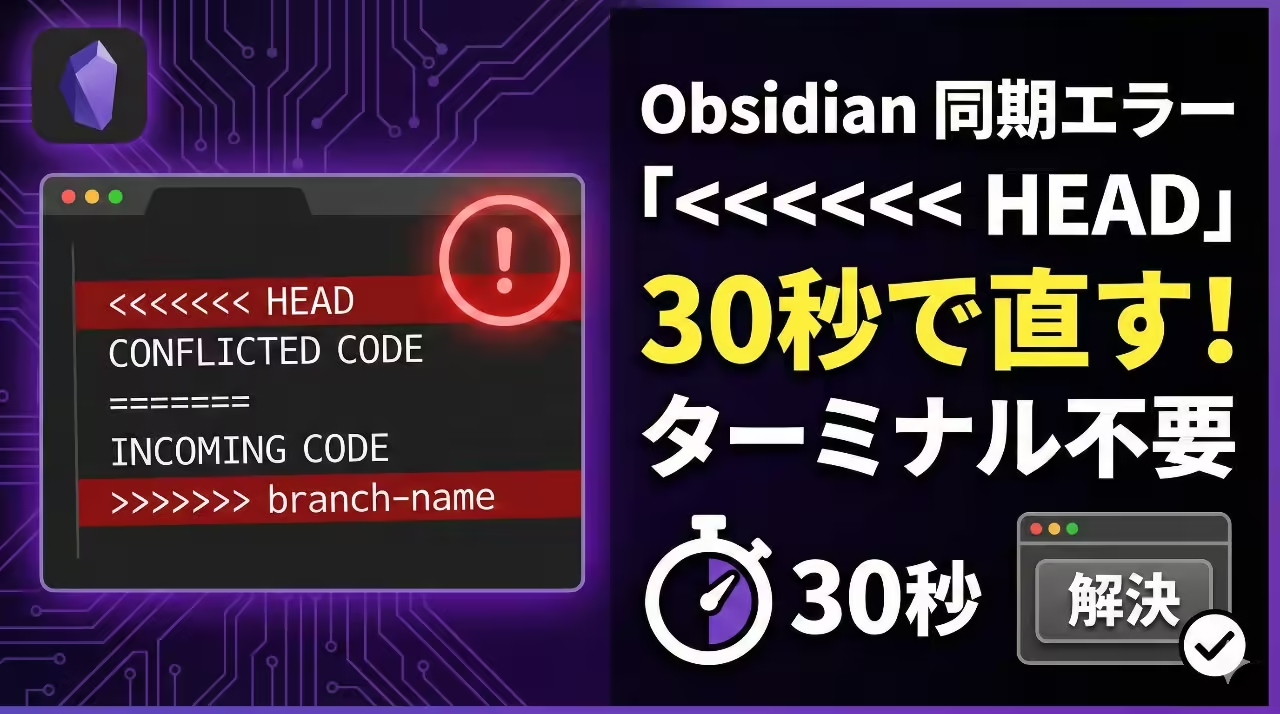
この <<<<<<< HEAD という記号は、ウイルスでもデータ破損でもありません。
「Git(ギット)からのSOSメッセージ」です。
- あなたがMacで記事を書いた。
- 同時に、クラウド(GitHub)側でも何か変更があった(または同期がうまくいっていなかった)。
- Gitが「どっちが正しいデータなの!? 僕には判断できないから、人間が決めて!」とパニックになった。
その結果、Gitは「Mac側のデータ」と「GitHub側のデータ」の両方を書き込み、「ここからここまでが違うよ!」というマーク(<<<<<<<)を付けてしまったのです。
つまり、この「余計なマーク」を消して、「残したい方の文章」だけにする。
これが解決策のすべてです。
解決手順:コマンド不要!「テキストエディット」で手術する
エンジニアの人は「ターミナルでコマンドを叩いて〜」と言いますが、私たちはそんな怖いことはしません。いつものテキストエディタで直します。
手順1. ファイルをFinderで開く
Obsidian上でエラーが出ているファイル(ノート)は、ロックされていて編集できないことがあります。
なので、Obsidianの外から開きます。
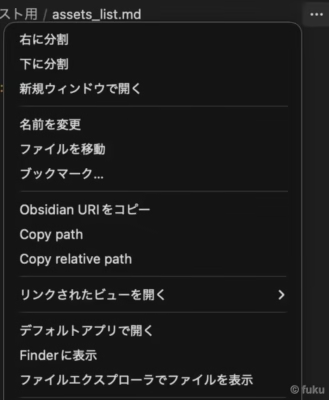
- エラーが出ているノートの画面の右上にある 「…(三点リーダー)」 をクリック。
- 「Finderに表示 (Show in Finder)」を選択。
- 対象のファイル(.md)を右クリック。
- 「このアプリケーションで開く」 → 「テキストエディット.app」(またはVS Codeなど、普段使っているエディタ)を選択。
手順2. 「記号」を探して、いらない方を消す
ファイルを開くと、こんな状態になっているはずです。
(例:エラーが出ている状態)
ここは平和な文章。

<<<<<<< HEAD
私がさっき追記した、最新の文章!
=======
GitHubに残っていた、古い文章...
>>>>>>> origin/main
ここから「手術」を行います。やることはシンプル。
「記号の行」と「いらない方の文章」を削除するだけです。
今回は「私がさっき書いた文章(上側)」を残したいので、それ以外を消します。
(手術中… これを削除!)
<<<<<<< HEAD(消す!)=======(消す!)GitHubに残っていた、古い文章...(いらないから消す!)>>>>>>> origin/main(消す!)
手順3. 保存してObsidianに戻る
余計なものを消すと、こうなります。
(手術後)
ここは平和な文章。

私がさっき追記した、最新の文章!
これで、いつものMarkdownファイルに戻ったはずです。
「保存(Command + S)」をしてファイルを閉じ、Obsidianに戻ってみてください。
あの恐ろしいエラー画面が消え、正しいノートが復活しているはずです!
もう二度とパニックにならないための「2つの対策」
直し方はわかりましたが、できればこんな心臓に悪い画面は見たくないですよね。 このエラーを防ぐには、以下の2点に気をつけるだけでOKです。
対策1. 書き終わっても、すぐにMacを閉じない
これが一番の原因です。 Obsidian Gitは、私たちが文章を書いた後、裏側で一生懸命「保存(コミット)」と「アップロード(プッシュ)」をしてくれています。 この処理が終わらないうちにMacをパタンと閉じてしまうと、「中途半端な状態」で通信が切れてしまい、次に開いた時にエラーになりやすいです。
- 書き終わったら「30秒〜1分」待つ。
- 画面右下のステータスバーを見て、同期完了のマークが出るのを確認してから閉じる。
これだけで、事故率は激減します。
対策2. スマホとPCで同時に開かない
iPhoneやiPadでもObsidianを使っている人は要注意です。 「iPhoneで編集中に、Macでも同じファイルを開く」と、高確率でGitが混乱します。
- デバイスを変える時は、必ず同期が終わっていることを確認する。
焦らず「リレー形式」でバトンを渡すイメージを持つと、Gitも機嫌よく働いてくれますよ。
まとめ:Gitエラーは怖くない
<<<<<<< HEADは「どっちが正しいか選んで!」という合図。- コマンドは不要。テキストエディタで開けばただの文字。
- 余計な記号を消して保存すれば直る。
この直し方さえ知っていれば、GitHubを使ったバックアップも怖くありません。
もし同じ画面が出てパニックになっている人がいたら、ぜひこの方法を試してみてくださいね。
参考までに。それでは!
*続編>【Obsidian】「修正したのにエラーが消えない!」Git同期エラーの完全解決マニュアル【続・非エンジニア向け】


コメント