Macでマークダウンを書き始めた人が、最初につまずくポイントがあります。それは、日本語入力モードのまま「#」や「-」を打つと全角(#やー)になってしまい、マークダウンとして機能しないことです。
この「モード切り替えのストレス」を解消する一つの正解は、設定で記号を半角固定にできる「Google日本語入力」への移行です。
しかし、Macユーザーがいざ移行しようとすると、ある問題が発生します。
「Macの標準入力からGoogle日本語入力に乗り換えたいけど、長年育てた『ユーザー辞書』を捨てるのが惜しい……」
これは以前の私の悩みでもあります。Macの辞書データ(.plist形式)と、Google日本語入力のデータ(.tsv形式)には互換性がなく、そのままでは読み込めないのです。これが移行を阻む「最大の壁」でした。
そこで今回、Macの辞書データをGoogle日本語入力用に一発で変換するツールを、AIと一緒に自作しました。 アプリのインストールは不要。でファイルをドラッグ&ドロップするだけで完了します。
辞書移行ツールはこちら>【Mac→Google日本語入力】ユーザー辞書移行・変換ツール(plistをtsvに自動変換)
Macのユーザー辞書をGoogle日本語入力へ変換するツール
このツールの「3つの安心」
私がこのツールを作った理由は、既存のフリーソフトや変換サイトに少し不安があったからです。だからこそ、以下の3点にこだわって設計しました。
- プライバシー完全保護 辞書データには、友人の名前や住所など、個人的な情報が含まれることがあります。このツールは、すべての処理をあなたのブラウザ内(ローカル)で行います。 サーバーにデータを送信することは一切ないので、情報流出の心配がありません。
- インストール不要 怪しいソフトをMacに入れる必要はありません。今のブラウザ(SafariやChrome)のままで動きます。
- 編集・整理ができる ただ変換するだけでなく、変換前に中身をプレビューできます。「重複している単語」を自動で見つけたり、間違った品詞をその場で修正したりできます。
ツールの使い方(3ステップ)
それでは、実際に移行してみましょう。所要時間は約3分です。
ステップ1:Macから辞書データを書き出す
まずは、Macに入っている単語データをファイルとして取り出します。
- Macの「システム設定」を開き、左メニューから「キーボード」を選びます。
- 「テキスト入力」の項目にある「ユーザ辞書」をクリックします。
- 登録されている単語リストが表示されたら、どれか一つをクリックし、キーボードの
Command + Aを押して全選択します。 - そのまま右クリックすると「書き出す」が出てくるので、それをクリックして保存します。
- これで
ユーザ辞書.plistというファイルが生成されます。
一応画像付きで説明します↓
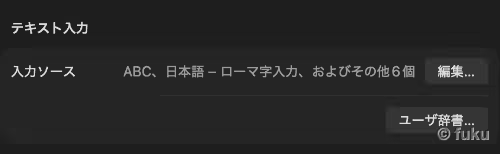
システム設定>キーボード>テキスト入力の項目からユーザー辞書をクリックします。
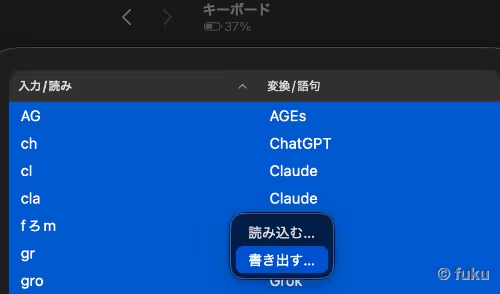
全選択して、右クリックして、書き出します。
ステップ2:変換ツールで形式を変える
ここからツールを使うので、先ほどのリンクを開いてください。
- ツールの点線エリア(「ここに.plistファイルをドラッグ&ドロップ」)に、先ほど書き出したファイルを放り込みます。
- 一瞬で解析が終わり、画面に単語リストが表示されます。
【便利な機能】
- 重複チェック: 同じ単語があれば「重複」マークがつきます。不要なら「❌」で削除できます。
- 品詞の修正: 自動判定で「名詞」などが割り振られますが、プルダウンで手動修正も可能です。
💡 開発者からのアドバイス 品詞の修正などは特に気にせず、シンプルにすぐ書き出すのがおすすめです。品詞分類の機能は実装しましたが、ここに時間をかけるよりも、早く移行して執筆に戻るほうが建設的ですから(笑)。
内容に問題がなければ、右下の「TSVをダウンロード」ボタンを押してください。google_ime_dict.tsv というファイルが保存されます。
ステップ3:Google日本語入力へ取り込む
あとは変換したデータをGoogle日本語入力に入れるだけです。(*事前にGoogle日本語入力をダウンロード&インストール&再起動をして、キーボードの入力ソースにGoogle日本語入力を追加しておいてください)
- 画面右上の入力メニュー(「あ」や「A」)から「Google日本語入力」に切り替えます。
- もう一度メニューを開き、「辞書ツール」を選択します。
- 辞書ツールの画面左上にある「管理」メニューをクリックし、「新規辞書にインポート」(または既存の辞書に追加したい場合は「選択した辞書にインポート」)を選びます。
- ファイル選択画面で、先ほどダウンロードした
google_ime_dict.tsvを選びます。 - 「インポート」ボタンを押せば完了です!
一応画像付きで説明します↓
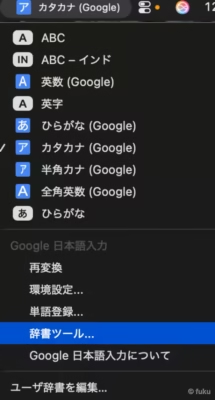
右上のメニューから「Google日本語入力」をクリックすると、「辞書ツール」というものがあるので、これをクリックします。
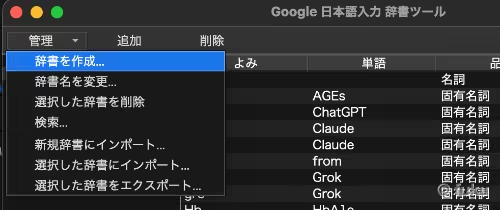
辞書がなければ、辞書を作成します。
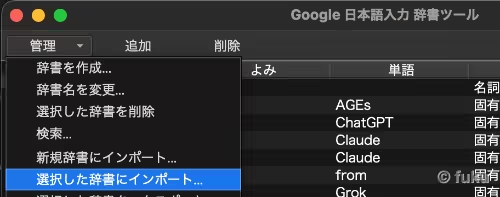
あとは選択した辞書にインポートすれば完了です。辞書を作成していなければ、新規辞書にインポートです。

インポートできるはずです。
もしうまくいかないものがあれば、手動で登録し直してください。
⚠️ ご注意 このツールは現在のWeb標準技術で作成されていますが、WordPressのテーマやプラグインの相性、将来的なブラウザの仕様変更によっては動作しなくなる可能性があります。あくまで「現状渡し」のツールとしてご利用ください。
ステップ4:仕上げに記号を半角にする設定をしておこう
辞書の移行が終わったら、本来の目的である「マークダウンの快適化」を仕上げましょう。
Google日本語入力の「環境設定」>「入力補助」から、「#(シャープ)」や「*(アスタリスク)」を常に「半角」で入力するように設定してください。
これで、日本語を打っている最中でも、モードを切り替えることなくマークダウンの構文をスラスラ書けるようになります。
詳しい設定方法は、以前の記事で解説しています。まだの方はこちらも合わせてご覧ください。>Mac標準の日本語入力でMarkdownが書きづらいため、Google日本語入力に移行した理由
まとめ:資産を引き継いで快適な執筆を
これで、これまで何年もかけて登録してきた「顔文字」や「専門用語」、「住所」などの辞書資産が、Google日本語入力でもそのまま使えるようになりました。
Mac標準入力の「記号入力の煩わしさ」から解放され、かつ慣れ親しんだ辞書も使える。 この環境こそが、Macユーザーにとっての最適解だと思います。
もし周りに同じ悩みを持っているMacユーザーがいたら、ぜひこのツールを教えてあげてください。 快適な執筆ライフを!
参考までに。それでは!
コメント