生成AI(GeminiやChatGPT)との対話ログ、皆さんはどのように保存・管理していますか?
私は最近、「Geminiとのチャット履歴を、3ステップで『要約+全ログ』のMarkdownファイルとして保存するChrome拡張機能」を自作しました(非エンジニアですが、AIと協力して作りきりました!)。
これで「ログの保存」自体は自動化できたのですが、最後の最後で新たな「面倒くさい作業」に直面しました。
それは、ダウンロードしたMarkdownファイルを、どうやってエディタ(CursorやVS Code)に取り込むか? という問題です。
- ダウンロードしたファイルを開く
- 全文をコピーする (
Ctrl + A->Ctrl + C) - Cursorで「新規ファイル」を作る
- ペーストして保存する (
Ctrl + V->Ctrl + S) - ファイル名を付け直す…
私はこれをずっとやっていました😭
せっかくツールで自動化したのに、ここだけ手作業なのはナンセンスです。
実は、この工程を「0秒」にするための、衝撃的にシンプルな「ドラッグ&ドロップの正解ルート」が存在しました。
今回は、Cursor派もObsidian派も必見の、ローカルファイル管理の効率を劇的に上げるテクニックをご紹介します。
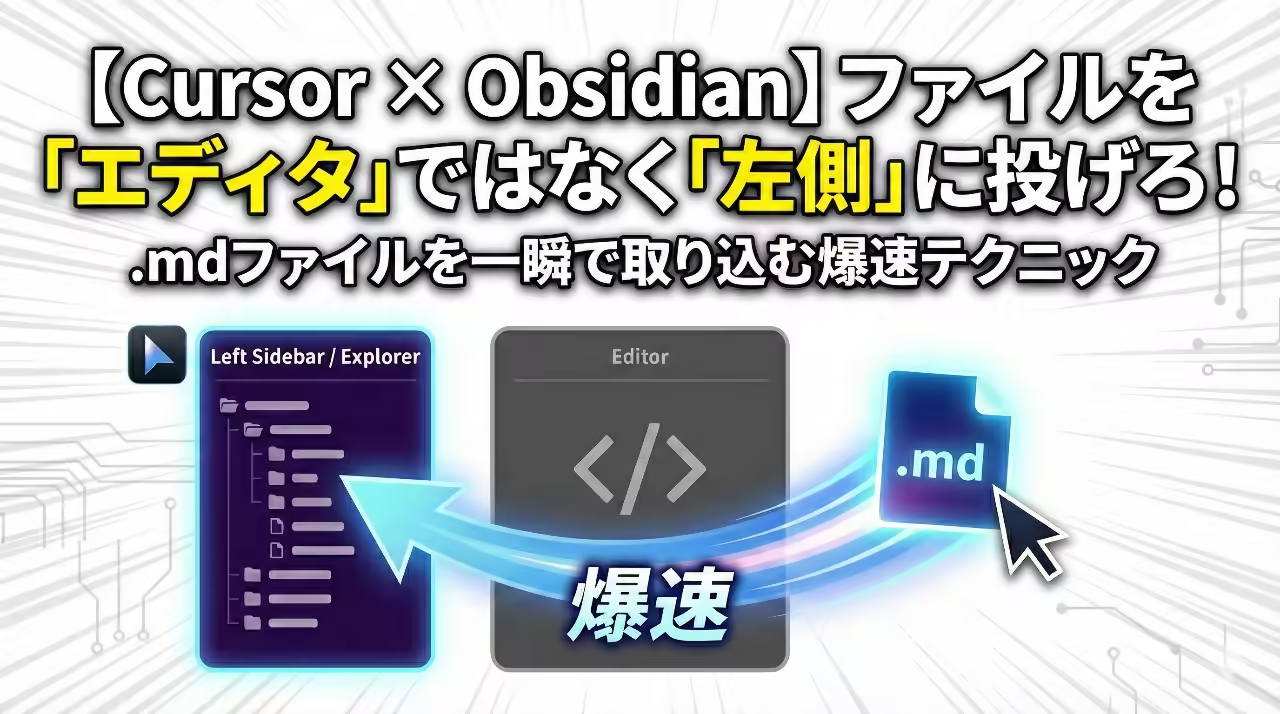
❌ やってしまいがちな「真ん中へのドロップ」
ダウンロードしたファイルを、Cursorの画面の真ん中(エディタ部分)にポイッと投げるとどうなるでしょうか?
多くの人が直感的にこれをやってしまいますが、実はこれ、「不正解」です。
- 挙動: ファイルの中身が画面に「表示(プレビュー)」されるだけ。
- 状態: プロジェクト内にファイルは保存されていません。
- 結果: 結局「名前を付けて保存」を押して、ファイル名を打ち直す手間が発生します。
これでは、「ファイルを開いてコピペ」しているのと手間があまり変わりません。
⭕️ 正解は「左側のファイル一覧」へドロップ!
これが今回の最大のTipsです。
ファイルを、画面左にある「エクスプローラー(ファイルツリー)」のエリアに向かって投げてみてください。
- 挙動: ファイルがそのフォルダに「コピー(または移動)」されます。
- 状態: 即座にファイルとして保存完了!
- 結果:
- ファイル名が維持される: 拡張機能で自動生成した「2025-12-25_タイトル.md」のような長いファイル名も、そのまま引き継がれます。
- 文字化けなし: テキストデータとしてそのまま移動するので、コピペミスが起きません。
- 爆速: 開く手間も、保存ボタンを押す手間もゼロです。
💡 なぜ「真ん中」だとダメなのか?
「場所が違うだけで何が変わるの?」と思うかもしれません。実は、コンピュータに対する「命令」の意味が全く異なります。
- 真ん中(エディタ)へのドロップ
- 意味: 「このファイルの中身を一時的にメモリ上で展開して見せて」
- 例えるなら、本屋で本を「立ち読み」している状態です。棚(フォルダ)には入っていません。
- 左側(サイドバー)へのドロップ
- 意味: 「このファイルをディスク上のこの住所(フォルダ)に配置して」
- 例えるなら、本を買ってきて「本棚にしまう」状態です。これで初めて自分のものになります。
だから、保存したいなら「左側(本棚)」に入れるのが正解なのです。
連携技:Obsidianの方に投げてもOK!
CursorとObsidianで「同じフォルダ(保管庫)」を管理しているユーザー(私もそうです)にとっては、さらに朗報があります。
「Obsidianの画面に投げ込んでも、全く同じ結果になる」ということです。
- Markdownファイルを、Obsidianのファイル一覧(またはフォルダ)にドラッグ&ドロップする。
- Obsidianにファイルが取り込まれる。
- その瞬間、裏で同期され、Cursor側のサイドバーにもファイルが出現する。
「今はObsidianの方を開いて作業しているな」という時は、そちらにポイッとするだけでOKです。
どちらの入り口から入れても、実体は同じ「ローカルファイル」なので、両方のツールで即座に編集・閲覧が可能になります。
これこそが、クラウドメモツールにはない、ローカルファイル管理(Markdown管理)ならではの最強の強みです。
🚀 応用:画像ファイルもこれで一発!
このテクニック、実はテキストファイルだけではありません。画像ファイル(png, jpg)でも同様に使えます。
ブログ記事や議事録を書いているとき、スクリーンショットを貼りたいことはよくありますよね?
- これまで: 画像保存 → フォルダ移動 → リンク作成…
- これから: 画像をサイドバー(
assetsフォルダなど)に直接ドロップ。
これだけで画像の保存が完了します。あとはMarkdown側で ![[画像名]] と書けば即座に表示されます。画質の劣化もありません。
まとめ:操作の違いによる結果比較
最後に、この操作の違いを表にまとめました。
| 操作 | 挙動 | ファイル名 | 保存状態 | おすすめ度 |
| ファイルを開いてコピペ | 中身を貼り付け | 手動で再入力 (面倒) | ✅ 保存 | ★☆☆☆☆ |
| エディタ(真ん中)にD&D | プレビュー表示 | 維持されるが一時的 | ❌ 未保存 | ★★☆☆☆ |
| サイドバー(左側)にD&D | ファイル移動 | そのまま維持 (完璧) | ✅ 保存 | ★★★★★ |
「エディタは『読む』場所、サイドバーは『しまう』場所」。
たった数センチ、マウスを放す場所をずらすだけで、毎日のログ保存のストレスが激減します。
「Cursor × Obsidian」でナレッジ管理をしている方は、ぜひ今日からこの習慣を取り入れてみてください!
参考までに。それでは!
*関連記事
コメント