「マークダウン(Markdown)でブログを書こう!」(>AIとの「共通言語」を持て。非エンジニアでもマークダウン「.md」を使うべき理由)
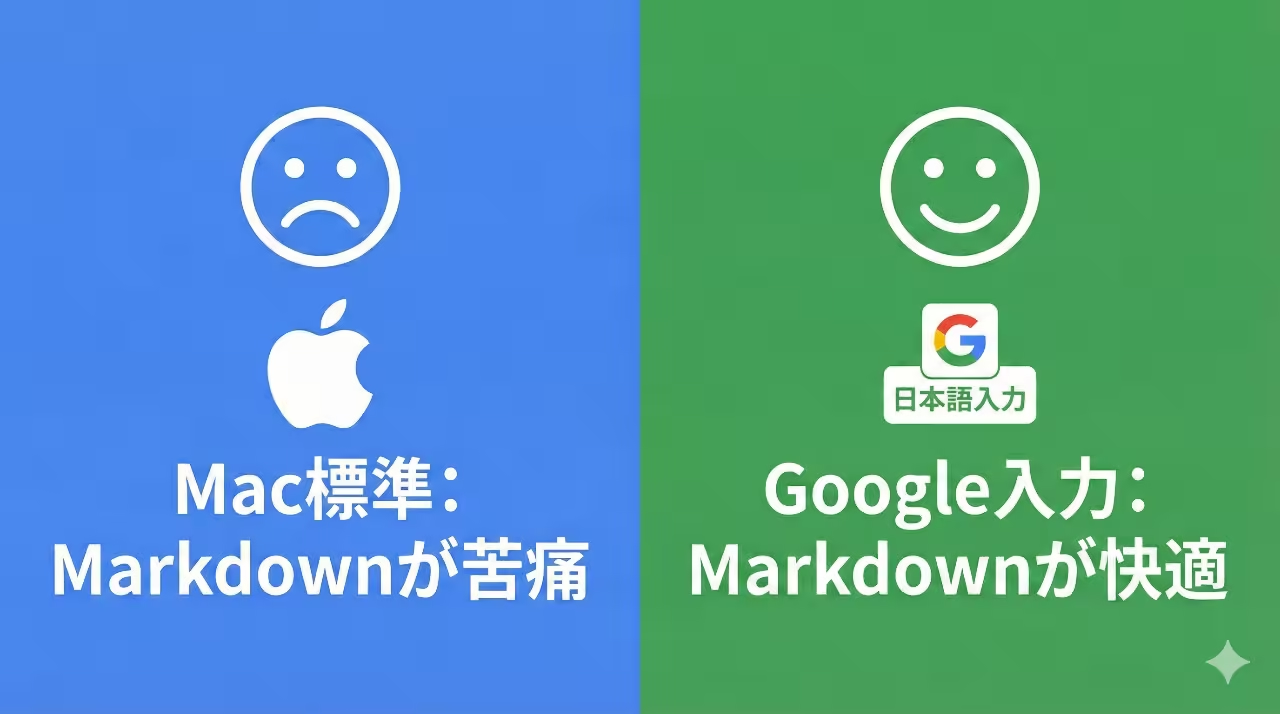
そう決意した私が最初にぶつかった壁は、意外にもMac標準の日本語入力(IME)でした。
エンジニアではない私にとって、マークダウンは「思考を止めずに書くための最高の道具」のはずでした。しかし、Mac標準の日本語入力は、その執筆のリズムを無慈悲に寸断してきたのです。
今回は、なぜ私が長年連れ添ったMac標準の日本語入力を捨て、Google日本語入力へと「辞書資産」ごと引っ越したのか。その実体験に基づく戦略を公開します。
1. マークダウンの天敵はMac日本語入力の「全角記号」だった
マークダウン記法において、見出しを作る「#」や、リストを作る「-」は、「半角」でなければ機能しません。
しかし、Mac標準の日本語入力(かなモード)のままこれらを打つと、デフォルトでは「#」や「ー」といった全角記号として入力されてしまいます🤢
- 「かなモード」で記事を書く
- 「英数モード」に切り替えて「# 」を打つ
- また「かなモード」に戻して執筆を再開する
たった1つの記号のために、毎回キーボードを行ったり来たりする……。 この「モード切り替え」の反復横跳びが、執筆のリズムを驚くほど削ります。
「思考を止めない」ためのマークダウンなのに、入力ソフトのせいで思考がブツブツと途切れてしまう。これが私にとって最大のストレスでした。
2. Google日本語入力がAI時代の「最強の筆」になる理由
この問題を一瞬で解決してくれたのが、無料のGoogle日本語入力です。 単に変換が賢いだけではありません。設定(プロパティ)の中に、Mac標準にはない神機能があるのです。
それは、「特定の記号を常に『半角』で入力するように固定できる」機能です。
Google日本語入力のダウンロードはこちら>https://www.google.co.jp/ime/
日本語入力のまま記号のみを半角入力する「神設定」の手順
- Google日本語入力をインストールし、Macの「システム設定 > キーボード > 入力ソース」から追加します。
- 入力メニューから「環境設定」を開き、「入力補助」タブを選択します。
- 「半角・全角」設定から、以下の記号を「常に半角」に設定します。
- スペース (全角スペースによるレイアウト崩れ防止)
- # (見出し用)
- – (リスト用)
- [ ] (リンク用)
この設定をした瞬間、世界が変わりました。 日本語入力モードのまま Shift + 3 を押せば、半角の # が出ます。そのまま続けて日本語で見出しを書けます。
- モード切り替えが不要になる
- 指の筋肉記憶だけで「見出し」や「強調」が打てる
- Googleの膨大な語彙力による強力な予測変換も手に入る
これこそが、Macユーザーのライターやブロガーの非エンジニアでもGoogle日本語入力に乗り換えるべき、最も合理的で切実な理由です。
しかも、音声入力は「Mac標準搭載」がそのまま使える
これは嬉しい誤算でした。ずっと前にも、Mac標準の日本語入力は変換が弱いので、変換が強いGoogle日本語入力にしようと思った時期がありました。しかしその時にはすでに音声入力を使用していたので、Googleの日本語入力に変えてしまうと、Macの音声入力が使えなくなると思っていました。しかしそんなことありませんでした。 Googleの日本語入力にしても、音声入力はMac標準のものが使えるのです。
Macの音声入力は、IME(キーボード入力)とは独立したOSの機能です。Google日本語入力に切り替えた後でも、ショートカットキーを押せば、今まで通りAppleの高性能な音声認識でテキストを流し込むことができます。
- 指先の入力:Googleの知能(カスタマイズ性)
- 音声の入力:Appleの耳(認識精度)
この「いいとこ取り」こそが、Macユーザーの特権です。
3. 「辞書資産」を捨てずに引っ越す技術
とはいえ、長年Macで育ててきた「ユーザ辞書」を捨てるのは勇気がいりますよね。 実は、Macの辞書(.plist形式)とGoogleの辞書(テキスト形式)は互換性がないため、そのままでは移行できません。これが多くの人が移行をためらう「最大の壁」です。
そこで私は、AIたちと協力して、ブラウザ上で動く「辞書変換ツール」を自作しました。
>【Mac→Google日本語入力】ユーザー辞書移行・変換ツール(plistをtsvに自動変換)
このツールを使えば、手順は驚くほど簡単です:
- Macの「システム設定」からユーザー辞書をクリックし、全選択した後に右クリックして「書き出す」を選択し、「.plist」ファイルを書き出す。
- 変換ツールで、Google日本語入力用の形式に一瞬で変換する。
- Google日本語入力の「辞書ツール」に取り込む。
これで、過去の資産を1ミリも失うことなく、新しい「最強の執筆環境」へ移行できました。
ツールの使い方については、こちらの記事を参考にしてください>【完全無料】Macの辞書をGoogle日本語入力へ一瞬で引っ越すツールを作りました(ブラウザ完結・インストール不要)
結論:道具を最適化して「書くこと」に全振りする
2025年の今、私たちの執筆環境にはAIが深く関わっています。 構造化されたマークダウンを、ストレスなく、高速に生み出すこと。そのためには、「OSの標準仕様」という制約を、賢いツールの選択で突破する必要があります。
「Mac純正だから」「最初から入っているから」という理由で、使いにくい道具を我慢して使う必要はありません。
特にMarkdownという「効率化のための記法」を使っているのに、入力システムのせいで効率が落ちていては本末転倒です。
- Markdownの記号入力が面倒だと感じている
- 全角スペースが混じってレイアウトが崩れたことがある
もし一つでも当てはまるなら、今すぐGoogle日本語入力をインストールして、設定をカスタマイズしてみてください。 指先が思考に追いつく感覚を、きっと味わえるはずです。
参考までに。それでは!
コメント