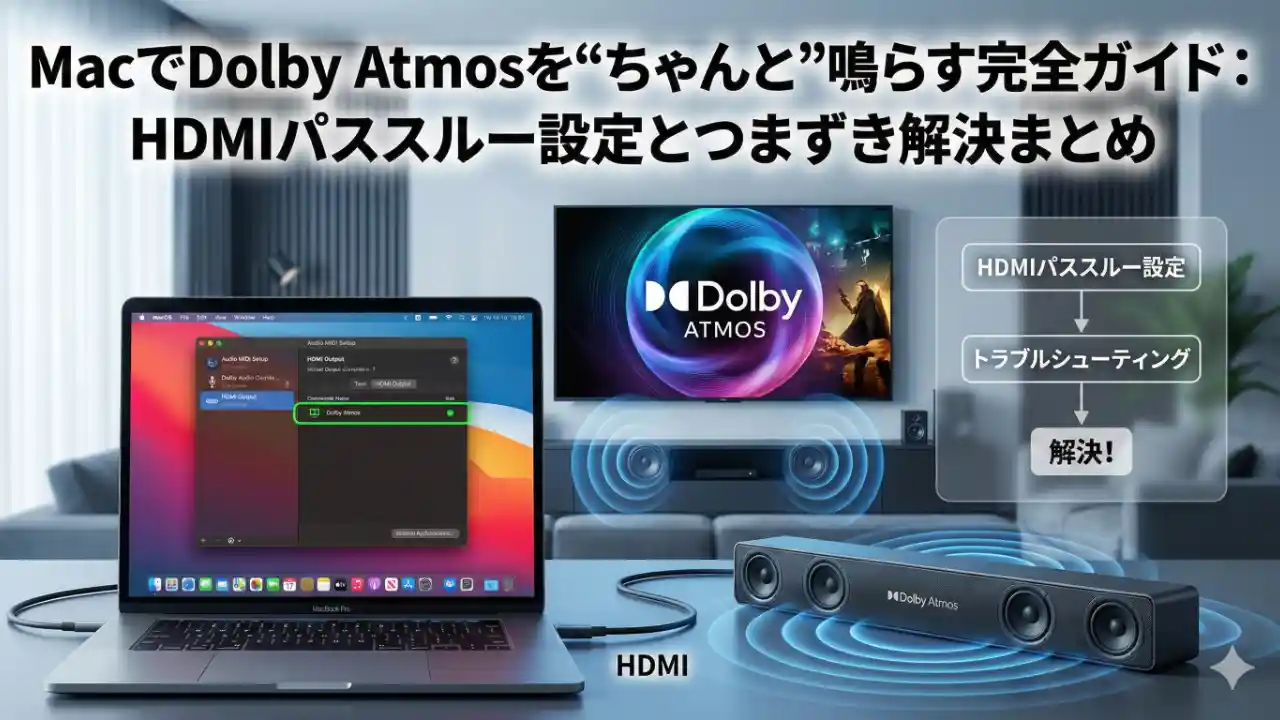
最終更新:2026年2月
本記事はApple公式情報をベースに、筆者環境での検証と合わせてまとめています。
きました。ようやく来ました。
Macから、HDMI接続のサウンドバー/AVアンプでDolby Atmos(ドルビーアトモス)を”そのまま”鳴らせるようになりました。
ずっと待っていたんです。macOS Sequoiaでこの機能が追加されておりました!
今まではApple TV 4KならAtmosで鳴るのに、Macだと同じ作品・同じ環境でも2chに落ちることが多くて、Audio MIDI設定をいじっても「違う、そうじゃない」になりがち。
なんでや?なんでなんや!!
Apple TVではできるのに腹立つ(╯°□°)╯︵ ┻━┻
まぁそれは、そうなるとApple TVが売れなくなるからだよねって話なんだと思いますけれど。
でもようやくMacからでもドルビーアトモスを再生できるようになりました。本当にうれしいです。
カギは HDMIパススルー(Prefer HDMI Passthrough)。
Appleの公式説明でも「元のエンコードされたビットストリームをHDMIで転送する」機能として案内されています。
まず結論:MacBook Air / Pro / Mac mini でドルビーアトモスを再生させるために
結論から。
- Appleシリコン搭載Mac(M1以降)であること
- macOS Sequoia(バージョン15以降)にアップデート済みであること
- HDMIでTV/モニター/AVアンプ/サウンドバーに接続していること
- macOSの出力先をHDMI側に設定する
- Music / TV / QuickTimeのいずれかで「HDMIパススルーを優先」をONにする
- サウンドバー/AVアンプ側でDolby Atmosの表示が出れば勝ち
この6ステップだけです。以下でもう少し具体的に話していきます。
初心者向け:Atmosには「2系統」ある(ここを混ぜると迷子になる)
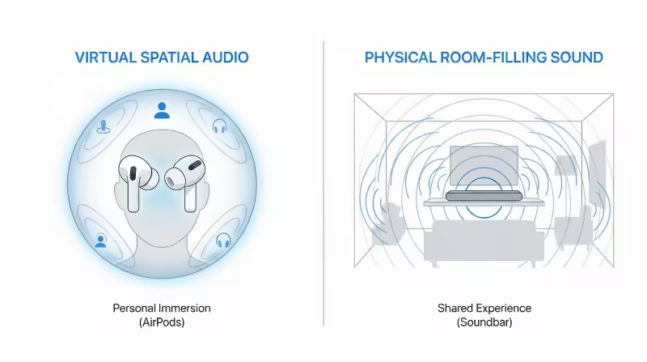
Dolby Atmosには、ざっくり2つの鳴らし方があります。
- ヘッドホン系(AirPodsなど):Mac側で音を空間化して”疑似的に立体”にする方向
- ホームシアター系(サウンドバー/AVアンプ):Dolbyの信号を機器側でデコードして”本気の立体音響”にする方向
この記事で扱うのは後者です。Macが勝手に加工するんじゃなくて、DolbyのビットストリームをHDMIでパススルーして、サウンドバー/AVアンプ側に仕事をさせる方式です。
できること/できないこと(先に誤解を潰す)
できること
- Apple Musicのatmos楽曲を、HDMI接続のサウンドバー/AVアンプでAtmos再生
- TVアプリ(Apple TV+等)のAtmos作品を同様に再生
- QuickTime Playerで対応するDolby音声をパススルー再生
この3つがAppleの公式ドキュメントに明記されている「パススルー対応アプリ」です。
できないこと(よくある誤解)
- 「Macの全アプリがAtmos出力になる」わけではない。パススルーが確実に使えるのは上記の対応アプリのみ
- Dolby TrueHD(Blu-rayの高品質Atmos)やDTS-HD MAなどのロスレス音声フォーマットには非対応
- AppleがパススルーでサポートするのはAC-3(Dolby Digital)/ E-AC-3(Dolby Digital Plus)/ E-AC-3 JOC(Atmos)の3種類のみ
- Amazon MusicのAtmos音楽はMacでは現状対象外(詳細はFAQにて)
- Spotifyは2026年2月時点でMacでのAtmosパススルー非対応
必要なもの(ここで9割決まる)
1)Appleシリコン搭載Mac(必須)
Appleの公式ドキュメントに「Apple siliconを搭載したMac」と明記されています。Intel搭載のMacでは利用できません。
機種別の対応状況は次のとおりです。
| 機種 | 対応世代 | 内蔵HDMIポート | 備考 |
|---|---|---|---|
| MacBook Air | M1以降(2020年〜) | なし | USB-C→HDMIアダプタ経由(注意あり) |
| MacBook Pro 13inch | M1以降(2020年〜) | なし | USB-C→HDMIアダプタ経由 |
| MacBook Pro 14/16inch | M1 Pro以降(2021年〜) | あり | HDMIポートに直接接続できる |
| Mac mini | M1以降(2020年〜) | あり | デスクトップ機なので最も接続が楽 |
| iMac | M1以降(2021年〜) | なし | USB-C→HDMIアダプタ経由 |
| Mac Studio | M1 Ultra以降(2022年〜) | あり | |
| Mac Pro | M2 Ultra以降(2023年〜) | あり |
「MacBook Air M1(2020年)を持っているけど使えるの?」という方、はい使えます。
「MacBook Pro 2019(Intel Core i7)はどうですか?」という方、残念ながら対象外です。チップ名を確認するには Appleメニュー → このMacについて で表示されるプロセッサの欄を見てください。「Apple M〇」と書いてあればAppleシリコンです。
2)USB-Cアダプタを使う場合の重大な注意点(MacBook Air / iMac ユーザー必読)
内蔵HDMIポートがないMacをお使いの場合、USB-C → HDMIアダプタが必要になります。ここに見落としやすい落とし穴があります。
Apple純正の「USB-C Digital AV Multiport Adapter」には2つのバージョンが存在します。
| モデル番号 | 世代 | マルチチャンネル音声対応 |
|---|---|---|
| A1621 | 旧版 | 非対応 |
| A2119 | 現行版 | 対応 |
MacBook Airでどれだけ設定を頑張っても音がAtmosにならない…という場合、このアダプタのバージョン違いが原因のことがあります。モデル番号はアダプタ本体の側面に刻印されています。旧版をお持ちの方は現行版への交換を検討してください。
なお、Appleは「対応するUSB-C to HDMIアダプタ」という表現で条件を定めており、純正以外でも動作する製品はありますが、パッケージや製品ページで動作確認を取れたものを選ぶのが確実です。
3)macOS Sequoia(バージョン15以降)
このHDMIパススルー機能はmacOS Sequoiaで追加された機能です。macOS Ventura(13)やSonoma(14)では利用できません。
確認方法は Appleメニュー → このMacについて でバージョン番号を確認してください。「15.x」以降であれば対応しています。不具合修正の観点から、最新のマイナーバージョンへのアップデートをおすすめします。
4)Dolby Atmos対応サウンドバー/AVアンプ
受け側がAtmosをデコードできないと当然ムリです。「Dolby Atmos対応」と明記されている製品を選んでください。
どのサウンドバーを選ぶべきか迷っている方は、筆者がSonos製品を中心にまとめたサブサイトに詳細なガイドがあります。
5)配線パターンを選ぶ(A直結 vs B eARC経由)
MacとサウンドバーをHDMIでつなぐ方法は、大きく2つあります。どちらを選ぶかは持っている機器次第です。
| 比較項目 | パターンA(直結) | パターンB(TV経由eARC) |
|---|---|---|
| 接続の経路 | Mac → AVアンプ/サウンドバー(HDMI IN) → TV/モニター | Mac → TV/モニター → (eARC) → サウンドバー |
| 信頼性 | 高い(変数が少なくシンプル) | TV側のeARC設定に依存するため変数が多い |
| こんな人向け | AVアンプやHDMI INポートを持つサウンドバーを使う人 | SonosなどeARCポートのみのサウンドバーを使う人 |
| 推奨ケーブル | HDMI 2.0以上 | Ethernet対応のHDMIケーブルを推奨 |
| トラブルの起きやすさ | 少ない | TV側のeARC/CEC設定次第で詰まることがある |
できるならパターンAの直結が圧倒的にシンプルで確実です。サウンドバーにHDMI INポートがある場合は迷わずパターンAを選んでください。
eARCとは何かを詳しく知りたい方はこちらをどうぞ。
→ eARCとは?ARCとの違いを最短で理解する(Sonos好きのブログ)
6)HDMIケーブル(品質が地味に重要)
「どのケーブルでもいい」は半分正解・半分危険です。
パターンAの直結構成なら、HDMI 2.0以上に対応した普通のケーブルで問題ないことがほとんどです。パターンBのeARC構成では、ケーブルの品質・長さ・Ethernet対応の有無で動作が変わることがあります。メーカーがEthernet対応ケーブルを推奨することもあるので、eARC構成の場合は認証済みの新しめのケーブルを選んでおくと「ケーブル要因」のトラブルを先に潰せます。
筆者は沼にハマるのが嫌なので UGREENの8K 60Hz Ultra High Speed HDMI2.1ケーブル を使っています。普通に使えるのでコスパいいと思います。3本持ってます(`・ω・´)”
設定手順(完全ステップ)
ステップ1:macOSの出力先をHDMI側にする
システム設定 → サウンド → 出力ここで、HDMIで繋いでいる機器(TV/モニター/AVアンプ等)を選んでください。
これを忘れると、どれだけアプリ側を設定しても永遠に鳴らせません。「Mac本体スピーカーのまま」になっていないか、最初に必ず確認してください。
ステップ2:ミュージックアプリのパススルーを設定する
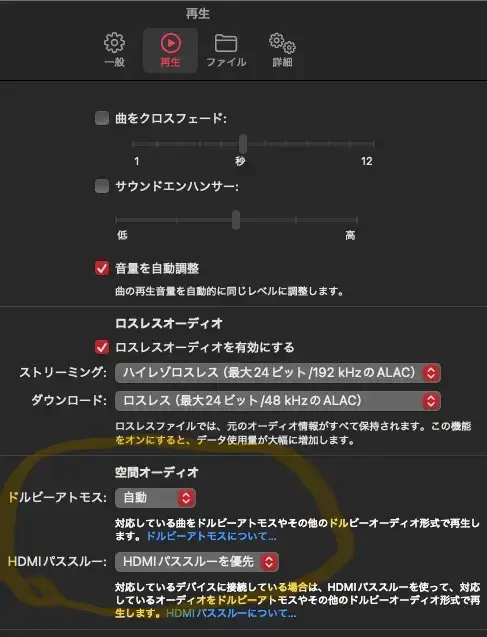
ミュージック → 設定 → 再生タブ設定項目は2つです。
- Dolby Atmos:自動(または常にオン)
- HDMIパススルー:HDMIパススルーを優先(Prefer HDMI Passthrough)
注意点として、HDMIパススルーをONにするとクロスフェード機能が使えなくなります。これはApple公式の仕様で、バグではありません。
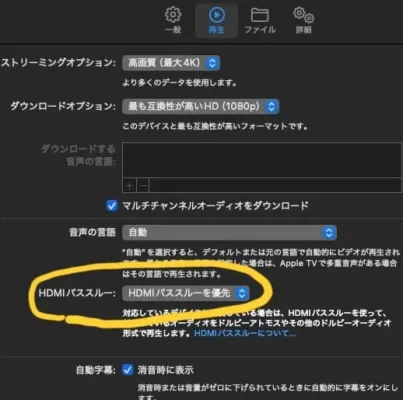
ステップ3:TVアプリのパススルーを設定する
TVアプリ → 設定 → 再生タブ- HDMIパススルーを優先:ON
ステップ4(任意):QuickTime Playerの設定
QuickTime Player → 表示 → オーディオ → Prefer PassthroughQuickTime Playerはミュージック・TVアプリと比べて使う場面は限られますが、手元にDolby Atmos対応の動画ファイルがある場合はここをONにしておきます。
ステップ5:本当にAtmosで鳴っているか確認する
確認方法には信頼性に差があります。確実な順に並べます。
- サウンドバー/AVアンプ側の入力フォーマット表示(最も確実)
- サウンドバーのアプリ表示(Sonosアプリのアイコンなど)
- ミュージックアプリの曲名左側のDolby Atmosロゴマーク
ミュージックアプリ表示だけで満足しないのが吉です。筆者の経験上、Mac miniを出力先に選んでいるときでもミュージックアプリにDolby Atmosマークが付くことがありました。最終確認はサウンドバー/アンプ側で行ってください。
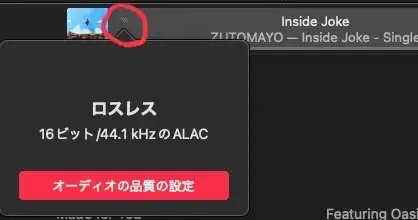
ミュージックアプリからですと、再生している曲の題名の左側にドルビーアトモスマークがつくようになります。
今まではロスレスマークでしたが↓
ドルビーアトモスマークがつくようになりました↓
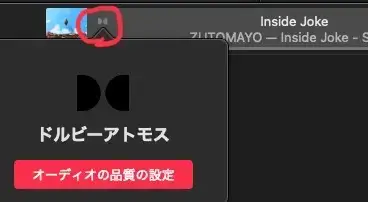
めちゃくちゃ感動です。ようやくMacからでもドルビーアトモスを楽しめるようになった!
嬉しい!(*^◯^*)
(Dolby Atmos対応楽曲を再生するには、Apple Musicのサブスクリプションが必要です。)
Sonos Arcを使っている方へ(eARC構成の場合)
筆者はSonos Arcを使っています。SonosはeARCポート経由でサウンドバーに接続する構成(前述のパターンB)になることが多いので、ここで簡単に補足します。
Mac → TV(HDMI入力) → TV(eARCポート) → Sonos Arcという経路になります。TV側でeARCを有効にして、macOS側の設定(ステップ1〜2)を済ませれば、ミュージックアプリやTVアプリからDolby Atmosのビットストリームがそのままサウンドバーに届きます。
確認はSonosアプリのNow Playing画面に表示されるDolby Atmosアイコンが最も確実です。
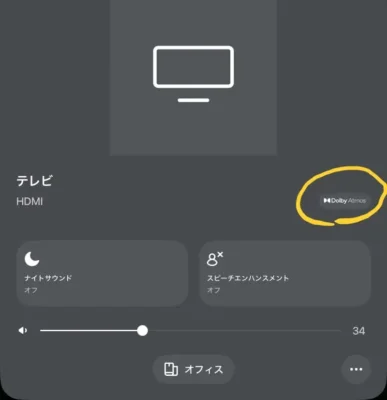
Sonos Arcについての詳細なレビューや、Sonos固有のトラブルシューティングはサブサイトにまとめています。
→ Sonos Arcレビュー
→ SonosアプリのDolby Atmos表示の読み方
→ AirPlay・HDMI・Bluetoothで音が違う理由
5段階トラブルシューティング(沼に落ちた人を救うやつ)
設定をしたのにAtmosにならない…という方向けに、詰まりやすいポイントを5段階に整理しました。上から順番に潰していってください。
レベル1:条件チェック(”そもそも”の壁)
- MacはAppleシリコン(M1以降)?
- macOS Sequoia(バージョン15以降)にアップデート済み?
- 対応アプリ(Music/TV/QuickTime)で試している?
- 受け側(サウンドバー/AVアンプ)はDolby Atmos対応?
- USB-Cアダプタ経由の場合、モデルA2119(現行版)を使っている?
レベル2:経路チェック(”どこで”死んでるか)
- パターンB(TV経由eARC)の場合、TV側でeARCが有効になっている?
- パターンA(直結)の場合、サウンドバー/AVアンプの入力が正しいチャンネルになっている?
- 分配器・切替器・延長ケーブルを経由している場合、そこでダウンミックスされていることがある(仕様/相性問題)
レベル3:macOS設定(”出力先”の壁)
システム設定 → サウンド → 出力- 出力先がHDMIデバイスになっている?(Mac本体スピーカーのままになっていない?)
- Macを再起動したあと、出力先がリセットされて本体スピーカーに戻っていない?
レベル4:アプリ設定(”トグル”の壁)
- Music/TVで「HDMIパススルーを優先」がONになっている?
- QuickTimeは
表示 → オーディオ → Prefer PassthroughがONになっている? - 再生しているコンテンツ自体がAtmos対応?(Apple Musicの全曲、全作品がAtmosではない)
- Apple MusicのAtmos対応楽曲はサブスクリプション加入が前提
レベル5:物理リセット(”HDMIあるある”の壁)
HDMIは抜き差しやデバイスの再起動で解消するトラブルが意外と多いです。順番が大事。
- TV/サウンドバー/AVアンプの電源OFF → コンセントを抜く → 30秒待つ → 再起動
- HDMIケーブルの抜き差し(できれば別ポートでも試す)
- ケーブルを別のものに交換(短め・新しめ・Ethernet対応のもの)
- TV側のeARC/CEC設定(機種によって「ARC拡張」「高品質音声」など名称がバラバラ)を一旦OFF → ON
よくある質問(FAQ)
Q:MacBook Air(M1以降)は内蔵HDMIポートがないけど使えますか?
A:はい、使えます。Apple純正の現行アダプタ(A2119)またはAppleが動作確認した対応USB-C → HDMIアダプタを経由することで問題なく使えます。手元に旧版アダプタ(A1621)しかない場合はマルチチャンネル音声が通らないため、現行版への交換が必要です。
Q:MacBook ProとMacBook Airで設定方法は違いますか?
A:設定手順はまったく同じです。Appleシリコン(M1以降)であれば機種による差はありません。HDMIポートの内蔵有無(MacBook AirはUSB-Cアダプタ経由)とアダプタのバージョン確認だけ注意してください。
Q:Mac miniでも同じように設定できますか?
A:はい。Mac miniはAppleシリコン世代(M1以降)であれば内蔵HDMIポートを持っているため、ケーブルを直接挿せます。アダプタ不要なのでMacBook Airより設定がシンプルです。
Q:eARCは必須ですか?
A:TV経由でサウンドバーへ音声を送る構成(パターンB)ではeARCが重要になります。AVアンプや一部のサウンドバーのHDMI INポートに直接Macから接続できる場合(パターンA)は、eARCに依存しない構成が取れます。
Q:「HDMIパススルー」と普通のHDMI出力は何が違うの?
A:通常のHDMI出力はMac側でオーディオを処理・デコードしてからサウンドバーに送ります。HDMIパススルーはDolbyのエンコードされたビットストリームをそのままHDMIで流して、サウンドバー/AVアンプ側にデコードさせます。「Dolbyが意図した音を、Dolby対応機器が鳴らす」のがパススルーのメリットです。
Q:Dolby TrueHD(Blu-ray等)のAtmosもパススルーで出せますか?
A:出せません。AppleがサポートするパススルーフォーマットはAC-3・E-AC-3・E-AC-3 JOCの3種類のみです。Blu-rayに収録されているDolby TrueHD(ロスレスAtmos)は現時点で非対応です。
Q:Amazon MusicのAtmosはMacで使えますか?
A:現状対象外です。Amazonのヘルプでは空間オーディオの対応端末としてMac/デスクトップPCが対象外とされています。「Mac+サウンドバーでAtmos音楽」を楽しむなら、現時点ではApple Musicが最も確実な選択肢です。
Q:SpotifyのAtmosはMacで使えますか?
A:2026年2月時点で、SpotifyはMacでのDolby Atmosパススルーに対応していません。
Q:Apple Musicを契約しないとAtmos音楽は聴けないのですか?
A:Apple TVアプリ経由でApple TVのAtmos作品(映画・ドラマ)を楽しむ分にはApple TVのサブスクリプションがあれば問題ありません。Apple MusicのAtmos音楽(楽曲)を聴くにはApple Musicのサブスクリプションが別途必要です。
Q:macOS Sequoiaにアップデートしたら他の動作に問題は出ませんか?
A:これはお使いのMacやアプリの環境次第なので一概には言えませんが、一般的にはmacOS Sequoiaは安定して動作しています。念のため、アップデート前に重要なデータのバックアップ(Time Machineなど)を取っておくことを強くおすすめします。
まとめ:Macがホームシアターの”仲間”になった
- 対応機種はAppleシリコン搭載のMac全機種(MacBook Air / MacBook Pro / Mac mini / iMac / Mac Studio / Mac Pro)
- macOS Sequoia(バージョン15以降)へのアップデートが必須
- Apple Music / TV / QuickTimeの3アプリで、MacからHDMIを通じてAtmosを出力できる
- カギは「HDMIパススルーを優先」のトグルと、macOS側の正しいHDMI出力先設定
- USB-Cアダプタ経由のMacBook Air・iMacはアダプタのモデル番号(A2119が必須)に注意
- 詰まったときは「条件 → 経路 → macOS → アプリ → 物理リセット」の順番で潰す
長年の「MacだけAtmos蚊帳の外」問題が、macOS Sequoiaでかなり解消されました。
アップルさん、このアップデートありがとうございます。感謝の極みです。
参考(一次情報)
- Apple公式:About HDMI Passthrough
- Apple公式:About Spatial Audio with Dolby Atmos in Apple Music
- Apple公式:Connect to HDMI from your Mac
関連記事(Sonos好きのブログより)
MacでDolby Atmosが鳴るようになったあと、さらに音の世界を深掘りしたい方にはこちらの記事がおすすめです。
- サウンドバーやサラウンドシステムについてもっと知りたい → サラウンドシステムとは? 2.1 / 5.1 / 7.1 / Dolby Atmosの違いを一気に理解する
- Sonos Arcの詳しいレビューを読みたい → Sonos Arcレビュー
- eARCについて詳しく知りたい → eARCとは?ARCとの違いを最短で理解する
- AirPlay・HDMI・Bluetoothで音が違う理由が気になる → AirPlay・Bluetooth・HDMIで「音が違う」理由を経路で解説
- Sonosアプリの表示が何を意味するか知りたい → Sonosアプリのオーディオフォーマット表示の読み方

コメント