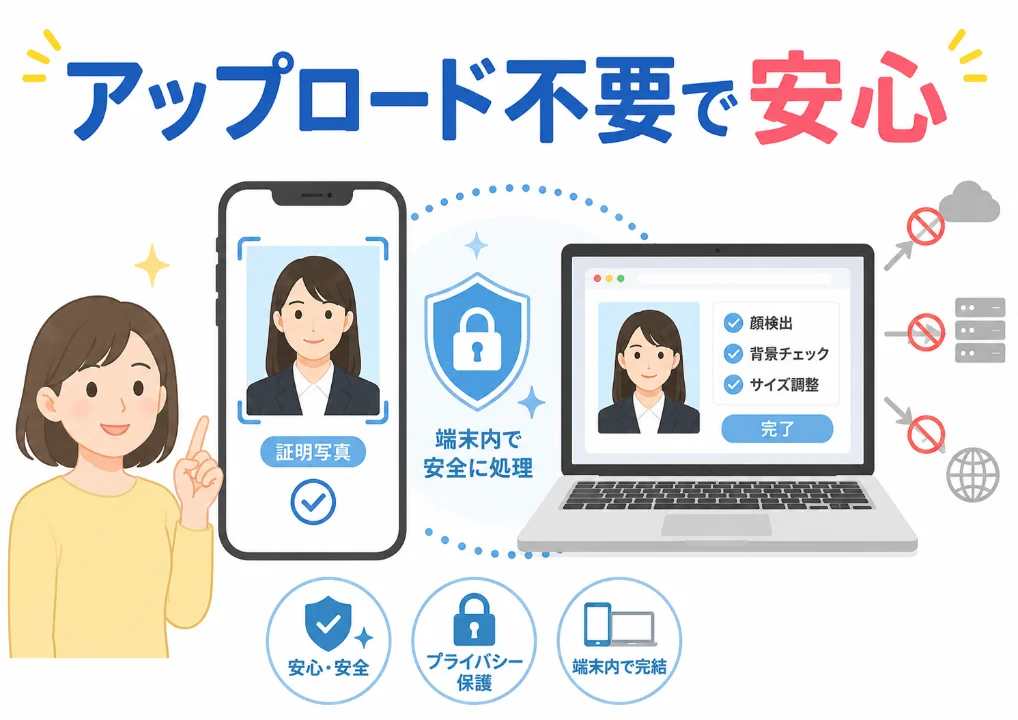
証明写真をスマホで撮って、自分で作りたい。
でも、顔写真を知らないサイトにアップロードするのはちょっと怖い。
この記事は、そういう人のために書いています。
私が作った証明写真リサイズツールは、写真データをサーバーにアップロードしません。画像の読み込み、顔の位置検出、サイズ変換、書き出しまで、処理はあなたのスマホやパソコンのブラウザ内で行います。
つまり、顔写真をどこかのサーバーに預けずに、履歴書・マイナンバー・免許証などのサイズへ変換できます。
ツールはこちらです。
→証明写真リサイズツール
この記事では、なぜアップロード不要で処理できるのか、対応しているサイズ、実際の使い方、コンビニ印刷の注意点を説明します。
顔写真のアップロードは、他のデータより慎重になっていい
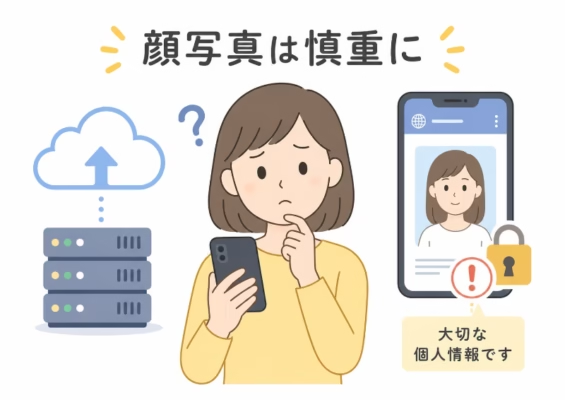
履歴書のPDFや旅行の風景写真なら、オンラインツールを使うことにあまり抵抗がない人もいると思います。
でも、顔写真は少し別です。
顔写真は、個人を識別できるかなり強い情報です。パスワードなら漏れても変更できますが、自分の顔は変更できません。一度どこかのサーバーに渡った顔写真が、その後どう扱われるのかは、利用規約を読んでも利用者側から完全に確認するのは難しいです。
もちろん、オンラインの証明写真サービスや画像加工サービスがすべて危ないと言いたいわけではありません。きちんと運営されているサービスもあります。
ただ、証明写真のように顔がはっきり写った画像については、「そもそも外部サーバーに送らない」という選択肢があるなら、その方が気楽です。
このツールは、そこを重視して作りました。
なぜアップロードせずに処理できるのか
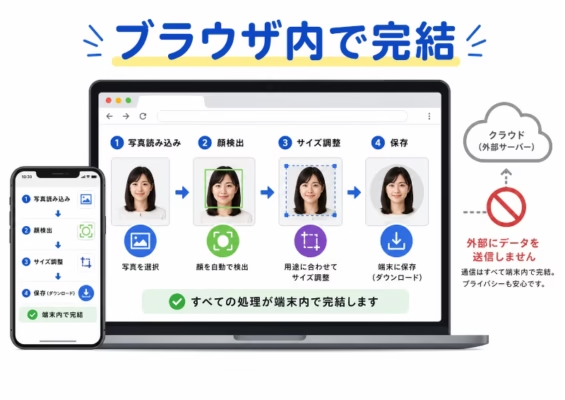
仕組みはシンプルです。
このツールは、画像の読み込み、顔の位置検出、サイズ変換、JPEGとしての書き出しを、すべてブラウザ内で実行します。
一般的なオンライン画像加工サービスでは、
あなたの端末
→ サーバー
→ 処理
→ あなたの端末
という流れになることがあります。
一方、このツールでは、
あなたの端末のブラウザ内
→ 処理
→ ダウンロード
という流れで完結します。
顔の自動検出には、TensorFlow.jsのBlazeFaceという顔検出モデルを使っています。AIと聞くとクラウドに写真を送っていそうな響きがありますが、TensorFlow.jsはブラウザ上でも機械学習モデルを動かせる仕組みです。
このツールでは、初回に顔検出用のモデルを読み込むため、数秒ほど待つことがあります。これはモデルやライブラリを読み込むための通信であり、あなたが選んだ写真データをサーバーへアップロードする処理ではありません。
ここは大事なので、言い方を分けておきます。
このページ自体を表示するための通信や、AIモデル・ライブラリを読み込む通信はあります。
しかし、あなたが選んだ顔写真データを、変換処理のためにサーバーへアップロードする設計ではありません。
対応サイズ
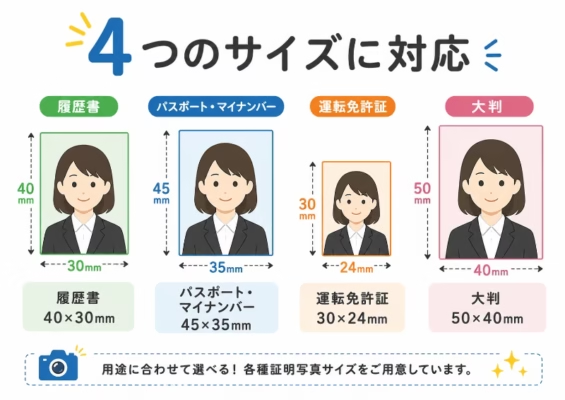
用途別のプリセットを4種類用意しています。
| プリセット | サイズ | 主な用途 |
|---|---|---|
| 履歴書 | 縦40mm × 横30mm | 履歴書・エントリーシート・就活全般 |
| パスポート・マイナンバー | 縦45mm × 横35mm | パスポート申請、マイナンバーカード申請、ビザ申請など |
| 運転免許証 | 縦30mm × 横24mm | 免許の更新・再発行など |
| 大判 | 縦50mm × 横40mm | 資格試験の受験票など、大きめサイズ指定の書類 |
マイナンバーカード総合サイトのFAQでは、オンライン申請用の顔写真データについて、JPEGまたはJPG、RGBカラー、20KB〜7MB、幅480〜6000ピクセル・高さ480〜6000ピクセルなどの条件が案内されています。HEICは不可です。
このツールでは、HEICで読み込んだ写真もJPEGで書き出します。iPhoneで撮った写真を使う場合でも、最終的にJPEG形式で保存できるので、オンライン申請用の写真データを作りやすくなります。
ただし、マイナンバーカードの顔写真は、ファイル形式やサイズだけでなく、正面・無帽・無背景・明るく鮮明であることなども重要です。マイナンバーカード総合サイトの顔写真チェックポイントでも、画像編集ソフトで加工された画像などは受け付けできない場合があると案内されています。
このツールは、背景合成や美肌加工ではなく、サイズ変更と位置調整を行うものです。それでも、最終的な受理判断は申請先側で行われます。提出前には、必ず公式の顔写真チェックポイントを確認してください。
パスポート写真についても、サイズは縦45mm × 横35mmですが、顔の大きさ、頭上の余白、背景、影、表情などの条件がかなり細かく決められています。外務省のパスポート申請用写真の規格でも、旅券用写真は本人確認のために重要で、国際規格に従う必要があると案内されています。
そのため、パスポート申請に使う場合は、このツールでサイズを合わせたあとも、外務省の最新基準を必ず確認してください。特にコンビニの証明写真プリントについては、サービス側が「パスポート申請には適しません」と案内している場合もあります。
運転免許証用の写真は、警視庁の申請用写真及び持参写真の案内でも縦3cm × 横2.4cmとされています。無帽、正面、無背景、申請前6か月以内などの条件もあるため、こちらも提出先の案内を確認してから使うのが安全です。
使い方
使い方は、だいたい3ステップです。
まず、スマホやパソコンに保存している写真をツールに読み込みます。
対応形式はJPEG・PNG・HEICです。ただし、iPhoneのHEIC形式を使う場合はSafariでの利用をおすすめします。ChromeやBraveでは、環境によってHEICをうまく変換できない場合があります。その場合は、iPhone側でJPEGとして保存し直した写真を使ってください。
次に、用途に合わせてプリセットを選びます。
履歴書なら40×30mm、マイナンバーなら45×35mm、免許証なら30×24mmを選びます。AIが顔の位置を検出して、自動でそれらしい位置に合わせます。
ただ、自動調整だけで必ず完璧になるわけではありません。顔の大きさや位置が少し気になる場合は、スライダーで拡大縮小・上下左右の微調整ができます。
最後に、ダウンロードボタンを押します。
出力形式はJPEGです。HEICで読み込んだ場合もJPEGで出力されます。マイナンバーカードのオンライン申請ではHEIC不可と案内されているため、JPEGで出力できる方が使いやすいです。
できないことも正直に書いておきます
このツールができるのは、写真のサイズ変更と顔位置の調整です。
背景色の変更、背景の切り抜き、美肌加工、服装の変更などはできません。
背景の切り抜きは、髪の毛のまわりの処理が難しく、中途半端な品質で載せると証明写真としてかえって不自然になります。なので、今のところは入れていません。
撮影するときは、最初から無地の壁を背にしてください。白っぽい壁の前で、日中の窓際など、顔に正面から光が当たる場所で撮ると、それらしく仕上がります。
また、帽子、マスク、濃い影、横向き、極端な上目遣い・下向きの写真は、顔検出に失敗しやすくなります。申請用に使うなら、正面を向いた明るい写真を使うのが無難です。
ファイルサイズが大きいときは品質スライダーで調整できます
マイナンバーカードのオンライン申請のように、顔写真データのファイルサイズに条件がある場合は、変換後の容量も確認してください。
このツールでは、変換後のファイルサイズが大きすぎる場合に警告が出ます。その場合は、JPEG品質スライダーを少し下げて、ファイルサイズを小さくしてください。
品質を下げるとファイルサイズは小さくなりますが、下げすぎると顔がぼやけたり、輪郭が荒くなったりする場合があります。提出前には、顔がはっきり写っているか、証明写真として使える見た目かを必ず確認してください。
印刷はコンビニでもできます
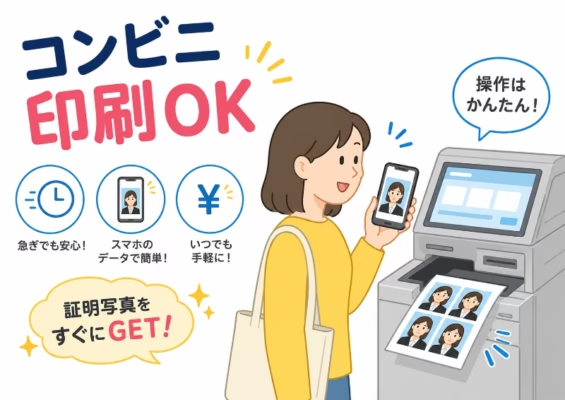
自宅にプリンターがなくても、セブンイレブン・ローソン・ファミリーマートなどのマルチコピー機で証明写真を印刷できます。
料金はおおむね200〜300円程度です。たとえば、セブン-イレブンのFAQでは証明写真プリントがLサイズ1枚250円、ローソンのマルチコピー機案内では証明写真プリントが全種類200円、ファミリーマートのマルチコピー機案内では証明写真の写真用紙L判が200円、シール紙L判が300円と案内されています。
注意点は、通常の「写真プリント」ではなく、「証明写真プリント」メニューを選ぶことです。
通常の写真プリントでL判に印刷すると、画像全体は印刷できても、証明写真としての寸法が正確に出ない場合があります。マルチコピー機側で「証明写真プリント」を選び、用途に合うサイズを選んで印刷してください。
ただし、パスポート申請に使う写真は特に注意が必要です。セブン-イレブンのFAQでは、証明写真プリントについて「パスポート申請には適しません」と案内されています。
パスポート用に使う場合は、外務省の規格と、印刷に使うサービス側の注意書きを必ず確認してください。
写真館やスピード写真と比べてどうなのか
正直に書くと、就活の本命企業に出す写真や、パスポートのように規格がかなり厳しい写真は、写真館で撮った方が安心だと思います。
ライティング、姿勢、表情、服装、印刷の仕上がりまで含めると、やはり専門の撮影には強みがあります。
一方で、資格試験の申込写真や、マイナンバーカードのオンライン申請、Webでしか使わない各種登録用の顔写真、急に「明日までに写真データを提出してください」と言われたときなどは、自分で作って十分な場面もあります。
スピード写真や写真館に行くほどではないけれど、指定サイズの顔写真データが必要になる場面は意外とあります。
そういうときに、スマホで撮って、その場でサイズを合わせられるツールがあると便利です。
よくある質問
本当に写真データはサーバーにアップロードされませんか?
このツールは、写真データをサーバーにアップロードせず、ブラウザ内で処理する設計です。
ただし、ページを表示するための通信や、顔検出用のモデル・ライブラリを読み込む通信はあります。なので、正確には「ページ表示に必要な通信はあるが、選択した写真データを変換処理のためにサーバーへアップロードしない」という説明になります。
技術的に確認したい場合は、ブラウザの開発者ツールでNetworkタブを開き、写真を選択したときに画像データが外部へ送信されていないか確認できます。
撮影のコツはありますか?
白っぽい無地の壁を背にして、日中の窓際など明るい場所で撮るときれいに仕上がります。
スマホを顔に近づけすぎると、顔が少し歪んで写ることがあります。少し離れた位置から撮るか、軽くズームして撮ると、自然な見た目になりやすいです。
マスク、帽子、強い影、横向きの写真は顔検出に失敗しやすいので避けてください。
スマホだけで完結しますか?
できます。
写真の読み込み、サイズ変換、顔位置の調整、JPEGでのダウンロードまで、ブラウザだけで完結します。アプリのインストールや会員登録は不要です。
iPhoneのHEIC写真を使う場合は、Safariでの利用をおすすめします。ChromeやBraveでうまく読み込めない場合は、JPEG形式に変換した写真を使ってください。
マイナンバーカードの申請にそのまま使えますか?
オンライン申請であれば、規格に合う写真データを提出できます。
ただし、最終的に受理されるかどうかは申請先の判断です。マイナンバーカードの顔写真では、前述のファイル形式・サイズ条件に加えて、正面・無帽・無背景・明るく鮮明であることも必要です。
このツールは背景合成や美肌加工ではなく、サイズ変更と位置調整を行うものです。それでも、提出前には必ずマイナンバーカード総合サイトの顔写真チェックポイントを確認してください。
パスポート写真にも使えますか?
サイズとしては、パスポート用の縦45mm × 横35mmプリセットを用意しています。
ただし、パスポート写真は顔の大きさ、余白、影、背景、表情などの基準がかなり厳しいです。外務省も、旅券用写真は本人確認上重要であり、国際規格に従う必要があると案内しています。
また、コンビニの証明写真プリントについては、パスポート申請には適しないと案内しているサービスもあります。
パスポート申請に使う場合は、このツールだけで判断せず、外務省のパスポート申請用写真の規格と印刷サービス側の注意書きを必ず確認してください。不安なら写真館や専用の証明写真機を使う方が安心です。
HEICファイルをJPEGにできますか?
できます。
iPhoneで撮ったHEIC写真を読み込める環境であれば、このツールでJPEGとして書き出せます。
ただし、HEICの読み込みはブラウザによって対応状況が異なります。iPhoneやMacで使う場合はSafariをおすすめします。ChromeやBraveでうまく読み込めない場合は、写真アプリなどでJPEGとして保存し直してから使ってください。
背景色を白や青に変更できますか?
できません。
このツールは、背景を加工するツールではありません。できるのは、写真のサイズ変更と顔位置の調整です。
証明写真として使う場合は、撮影時点で無地の背景を用意してください。白っぽい壁、薄いグレーの壁など、影や柄が目立たない場所で撮るのがおすすめです。
まとめ
顔写真は、気軽に扱っていいデータではありません。
だからこそ、証明写真を自分で作るなら、写真をサーバーにアップロードしない方式が一番安心だと思っています。
このツールは、無料で、登録不要で、ブラウザだけで使えます。写真データをサーバーにアップロードせず、スマホやパソコンの中でリサイズできます。
履歴書用の写真、マイナンバーカードのオンライン申請用写真、資格試験やWeb登録用の顔写真など、急に証明写真データが必要になったときに思い出してもらえたら嬉しいです。
参考URL
マイナンバーカード総合サイト:顔写真のチェックポイント
URL:https://www.kojinbango-card.go.jp/apprec/apply/facephoto/
アクセス日:2026年7月5日
マイナンバーカード総合サイト:オンライン申請の写真データの大きさに制限はありますか?
URL:https://www.kojinbango-card.go.jp/faq_photo2/
アクセス日:2026年7月5日
マイナンバーカード総合サイト:スマートフォンで撮った写真でも申請可能でしょうか?
URL:https://www.kojinbango-card.go.jp/faq_photo11/
アクセス日:2026年7月5日
外務省:パスポート申請用写真の規格
URL:https://www.mofa.go.jp/mofaj/toko/passport/ic_photo.html
アクセス日:2026年7月5日
警視庁:申請用写真及び持参写真のご案内
URL:https://www.keishicho.metro.tokyo.lg.jp/menkyo/koshin/koshin/koshin02_2.html
アクセス日:2026年7月5日
セブン-イレブン:写真プリントで印刷できる証明写真のサイズとご利用料金について知りたい
URL:https://faq.sej.co.jp/article/?knowledge_id=%E5%86%99%E7%9C%9F%E3%83%97%E3%83%AA%E3%83%B3%E3%83%88%E3%81%A7%E5%8D%B0%E5%88%B7%E3%81%A7%E3%81%8D%E3%82%8B%E8%A8%BC%E6%98%8E%E5%86%99%E7%9C%9F%E3%81%AE%E3%82%B5%E3%82%A4%E3%82%BA%E3%81%A8%E3%81%94
アクセス日:2026年7月5日
ローソン:マルチコピー機 証明写真プリント
URL:https://www.lawson.co.jp/sp/service/others/multicopy/print2.html
アクセス日:2026年7月5日
ファミリーマート:マルチコピー機
URL:https://www.family.co.jp/services/print/print.html
アクセス日:2026年7月5日
TensorFlow.js:JavaScript デベロッパー向けの機械学習
URL:https://www.tensorflow.org/js?hl=ja
アクセス日:2026年7月5日
コメント