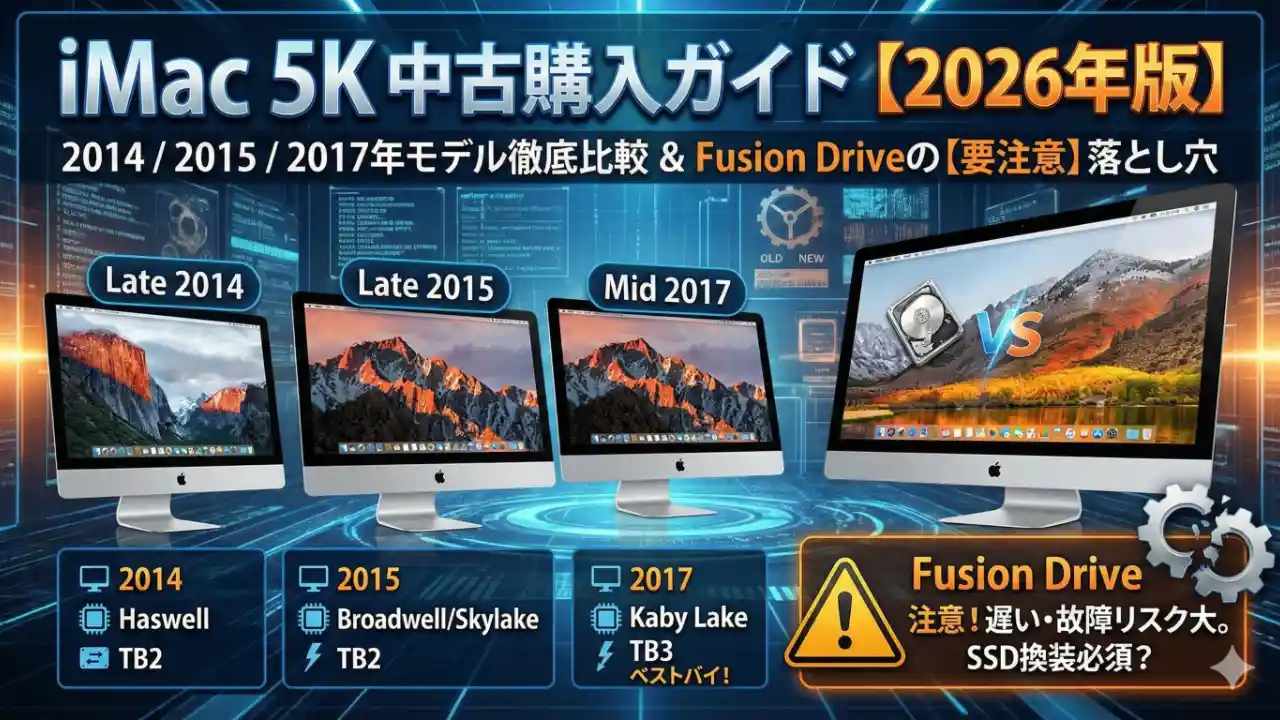
27インチiMacを中古で買おうか迷っているあなたへ。
ぼくはかつて2017年モデルのiMac(1TB Fusion Drive)を使っていました。今はM4のiMacに乗り換えて、手放しています。両方を使った立場から、正直に書きます。
きれいごと抜きで言うと、これらのiMacは「2026年の今、買う価値があるか」という問いに対して、答えが単純ではありません。27インチの大画面という魅力は本物だし、中古価格も下がってきている。でも、OSのサポートはすでに終わっていて、ストレージ構成を間違えると買った後に後悔する。
この記事では、そのあたりを正直に書いていきます。
- まず全モデルの概要をひと目で
- 27インチiMacの現状:2026年の時点で何が起きているか
- この記事が役に立つ人・立たない人
- iMac 5K 27インチ モデル一覧
- Fusion Driveの罠:これを知らずに買うと後悔します
- CPU性能の比較
- ディスプレイの差
- SSD速度の差(フルSSD搭載モデルの場合)
- Thunderboltの世代差
- メモリ(RAM)
- グラフィックス(GPU)
- 各モデルの評価:それぞれ正直に
- 2015年 vs 2017年:正直どっちを買うべきか
- 中古価格と購入戦略
- 用途別のおすすめ
- macOSサポートの現状【ネット上の誤情報に注意】
- OpenCore Legacy Patcher(OCLP)という延命手段
- iMacを手放すか迷っている方へ
- 購入前のチェックリスト
- まとめ:結局どれを選べばいいか
- 【2026年の視点】本当にIntel版iMacを買っていいのか
- さいごに
まず全モデルの概要をひと目で
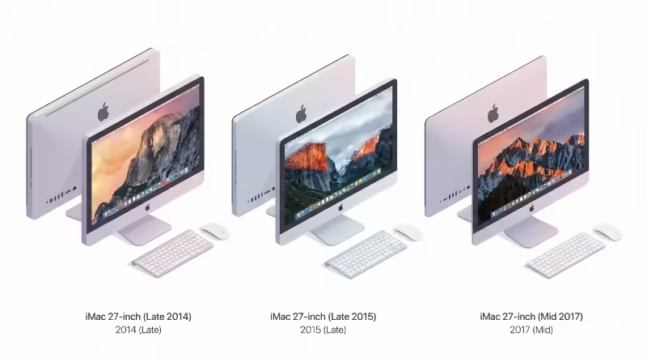
細かい話の前に、4モデルの主要スペックを一覧で。スペック表が好きな方はここから読んでください。
| 項目 | 2014年 Late | 2015年 Mid | 2015年 Late | 2017年 |
|---|---|---|---|---|
| CPUアーキテクチャ | Haswell(第4世代) | Haswell(第4世代) | Skylake(第6世代) | Kaby Lake(第7世代) |
| ディスプレイ色域 | sRGB | sRGB | DCI-P3(広色域) | DCI-P3(広色域) |
| ディスプレイ輝度 | 約350nits | 約350nits | 約350nits | 500nits |
| Thunderbolt | TB2(20Gbps) | TB2(20Gbps) | TB2(20Gbps) | TB3(40Gbps・USB-C) |
| 最大RAM | 32GB | 32GB | 32GB | 64GB(DDR4) |
| 公式対応macOS上限 | Big Sur(11) | Big Sur(11) | Monterey(12) | Ventura(13) |
| セキュリティアップデート | 終了 | 終了 | 終了 | 実質終了 |
| 中古価格帯(目安) | 6〜10万円 | 7〜12万円 | 10〜15万円 | 15〜22万円 |
| 1TB Fusion DriveのSSD容量 | 128GB(優秀) | HDD単体のみ | 24GB(要注意) | 32GB(要注意) |
表の中で「1TB Fusion DriveのSSD容量」という行に注目してください。ここが、この記事でいちばん伝えたいことです。
27インチiMacの現状:2026年の時点で何が起きているか
2022年3月、Appleは27インチiMacの販売を終了しました。
それ以降、iMacのラインナップは24インチのMチップモデルのみです。Appleは「27インチを復活させる予定はない」としており、大画面のオールインワンMacが欲しい場合は、Mac Studio + Studio Displayという組み合わせを選ぶ時代になりました。
- 現行モデル:24インチiMac(M4チップ搭載)
- 27インチに近い体験をしたい場合:Mac Studio + Studio Display
27インチiMacの中古を探している方は、新品での代替手段が高額になりすぎるという事情もあるでしょう。Mac Studio + Studio Displayの組み合わせは、揃えようとすると50万円を超えます。その現実があるから、中古市場に需要が残っているわけです。
この記事が役に立つ人・立たない人
読む前に確認しておきましょう。
役に立つ人
- 予算を抑えて27インチの画面で作業したい方
- iMacのオールインワンデザインにこだわりがある方
- 今持っているiMacを売るか使い続けるかで迷っている方
- 特定のIntelアプリを使い続ける必要がある方
新しいMacを買った方がいい人
- 5年以上メインマシンとして使い続けたい方(これらのモデルはもう古い)
- 最新のmacOSのセキュリティアップデートが必要な方
- 最高の処理性能・省電力性を求める方
- Apple Intelligenceなど最新のAI機能を使いたい方
正直に言えば、2026年の今、これらのiMacをメインマシンとして長期使用することは、リスクを伴います。でも、割り切った使い方なら十分アリです。それについては最後のセクションで詳しく話します。
iMac 5K 27インチ モデル一覧
2014〜2017年に登場した27インチiMac 5Kは4つのモデルがあります。2016年と2018年は新モデルの発売がありませんでした。
- iMac(Retina 5K, 27インチ, Late 2014)── 2014年10月発売
- iMac(Retina 5K, 27インチ, Mid 2015)── 2015年5月発売
- iMac(Retina 5K, 27インチ, Late 2015)── 2015年10月発売
- iMac(Retina 5K, 27インチ, 2017)── 2017年6月発売
すべて27インチの5K Retinaディスプレイ(5120×2880ピクセル)を搭載しており、ユーザー自身がメモリを増設できるのが共通の特徴です。
Fusion Driveの罠:これを知らずに買うと後悔します
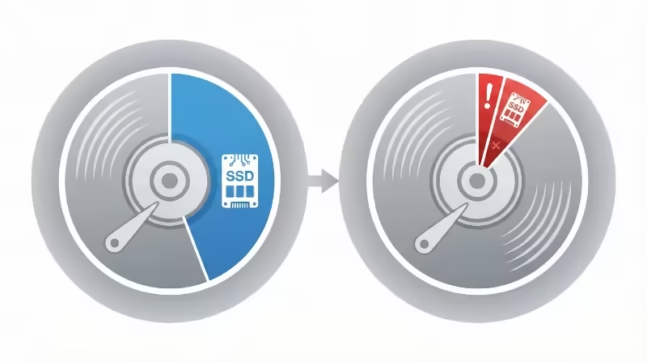
ここが一番注意すべきポイントです。
Fusion Driveとは何か
Fusion DriveはApple独自のハイブリッドストレージです。高速なSSDと大容量のHDDを組み合わせて、macOSが自動的によく使うファイルをSSD側に置くことで、速度と容量を両立させようとした仕組みです。
ぼくが2017年モデルで実際に使っていたのが、この1TB Fusion Driveでした。
使い心地の正直な感想を言うと、「思っていたよりは快適だった」です。HDDだけのMacと比べれば、起動も日常操作もだいぶマシです。でも、今のM4 iMacに乗り換えてからは、比較にならないと感じています。あの頃のもたつきが、当たり前じゃなかったんだなと。
当時としては画期的な技術だったと思います。でも今の目で見ると、SSDとHDDの「いいとこ取り」を狙って、結果として「どちらの限界も受け継いでしまった」という印象です。
同じ「1TB Fusion Drive」でも、中身が全然違う
ここからが本当に重要な話です。
中古市場で「1TB Fusion Drive」と書かれた商品を見ても、SSDの容量が年式によって大きく異なります。同じ名前を信用してはいけません。
| モデル | 1TB Fusion Drive | 2TB Fusion Drive | 3TB Fusion Drive |
|---|---|---|---|
| 2014年 Late | SSD 128GB + HDD 1TB | SSD 128GB + HDD 2TB | ─ |
| 2015年 Mid | HDD単体(Fusion Driveなし) | ─ | ─ |
| 2015年 Late | SSD 24GB + HDD 1TB | SSD 128GB + HDD 2TB | SSD 128GB + HDD 3TB |
| 2017年 | SSD 32GB + HDD 1TB | SSD 128GB + HDD 2TB | SSD 128GB + HDD 3TB |
ぼくが使っていた2017年の1TB Fusion Driveは、SSD部分がわずか32GBしかありません。macOS本体とシステムファイルだけでほぼ埋まります。つまりアプリの多くはHDD側で動くことになり、SSDの恩恵をほとんど受けられない状態になります。
「2017年モデルの1TB Fusion Driveだから新しい分だけマシ」という感覚で選ぶと、これが落とし穴になります。
面白いのが、2014年 Lateの1TB Fusion DriveはSSD部分が128GBあることです。年式が古いにもかかわらず、この点では後のモデルより優秀という逆転現象が起きています。
どのストレージ構成を選ぶべきか
おすすめ:
- 256GB以上のフルSSD構成(最も快適。外付けHDDと組み合わせるのがベスト)
- 2TB以上のFusion Drive(SSD部分が128GBあるので実用的)
- 2014年 Lateの1TB Fusion Drive(SSD 128GBで、後の年式の1TBより優れている)
避けるべき:
- 2015年 LateまたはFusion Driveの1TB構成(SSDが24GBまたは32GBで少なすぎる)
- 2015年 Midの1TB HDD(Fusion Driveなし。純粋なHDDで動作が極めて遅い)
SSD容量を購入前に確認する方法
中古を買う前に、出品者に確認してもらいましょう。「Appleメニュー → このMacについて → システムレポート」を開き、「NVMExpress」または「PCI」のセクションに表示されるSSDの実容量を見てもらうよう依頼するのが確実です。
CPU性能の比較
アーキテクチャの世代
- 2014年 Late:Intel Haswell(第4世代)
- 2015年 Mid:Intel Haswell(第4世代)
- 2015年 Late:Intel Skylake(第6世代)
- 2017年:Intel Kaby Lake(第7世代)
ベンチマーク(Geekbench 4)
| モデル | クロック周波数 | シングルコア | マルチコア |
|---|---|---|---|
| 2017年 i7-4.2GHz | 4.2GHz(4コア) | 5,675 | 19,324 |
| 2017年 i5-3.8GHz | 3.8GHz(4コア) | 5,206 | 15,211 |
| 2017年 i5-3.5GHz | 3.5GHz(4コア) | 5,093 | 14,389 |
| 2017年 i5-3.4GHz | 3.4GHz(4コア) | 4,754 | 13,813 |
| 2015年 Late i5-4.0GHz | 4.0GHz(4コア) | 5,281 | 17,518 |
| 2015年 Late i5-3.3GHz | 3.3GHz(4コア) | 4,714 | 13,336 |
| 2015年 Late i5-3.2GHz | 3.2GHz(4コア) | 4,395 | 12,366 |
| 2014年 Late i7-4.0GHz | 4.0GHz(4コア) | 4,749 | 15,582 |
| 2014年 Late i5-3.5GHz | 3.5GHz(4コア) | 4,225 | 12,061 |
正直なところ
2014年から2017年にかけてのCPU性能差は、シングルコアで約10〜20%、マルチコアで15〜30%ほどです。世代が上がれば速くなりますが、劇的な差とは言えません。
大事なのは、普段使いの体感速度においては、CPUよりもストレージ速度の方がはるかに大きな影響を与えるということです。「2017年のi5モデル・1TB Fusion Drive」と「2015年 Lateの256GB SSD構成」を比べれば、後者の方が速く感じる可能性が十分あります。
ディスプレイの差
全モデル共通のスペック
- 27インチ Retina 5K IPSディスプレイ
- 解像度:5120×2880ピクセル
- ピクセル密度:約218 ppi
年式による違い
| 項目 | 2014年 Late | 2015年 Mid | 2015年 Late | 2017年 |
|---|---|---|---|---|
| 色域 | sRGB | sRGB | DCI-P3(広色域) | DCI-P3(広色域) |
| 輝度 | 約350nits | 約350nits | 約350nits | 500nits(約43%アップ) |
2015年 Late以降はDCI-P3の広色域に対応しており、写真や動画の色の豊かさが変わります。2017年モデルはさらに輝度が500nitsに向上し、明るい場所でも見やすくなっています。
写真や動画の編集をする方には2015年 Late以降を強くおすすめします。一般的な用途であれば、2014年モデルの画面も十分キレイです。
SSD速度の差(フルSSD搭載モデルの場合)
同じ構成(Core i7・512GB SSD・16GBメモリ)で2014年と2015年 Lateを比べると、ストレージの読み書き速度に明確な差があります。
- 2014年モデル:約700 MB/s
- 2015年 Lateモデル:約1,400 MB/s(約2倍)
2015年 LateからPCIeのインターフェースが高速化されました。フルSSD構成を選ぶなら、2015年 Late以降の方が明らかに有利です。
Thunderboltの世代差
| モデル | バージョン | 転送速度 | ポート形状 |
|---|---|---|---|
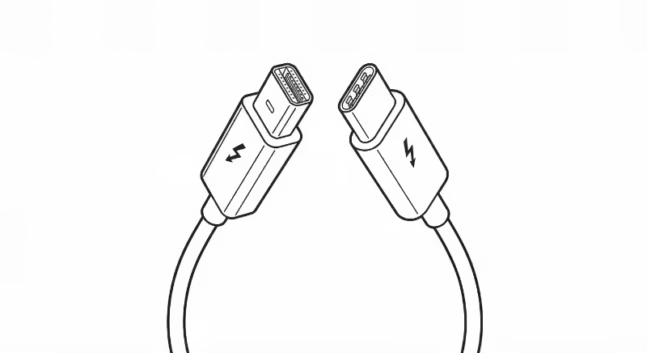
| 2014年 Late | Thunderbolt 2 | 20Gbps | Mini DisplayPort |
| 2015年 Mid / Late | Thunderbolt 2 | 20Gbps | Mini DisplayPort |
| 2017年 | Thunderbolt 3 | 40Gbps | USB-C |
2017年モデルのThunderbolt 3(USB-C)は転送速度が2倍になり、USB-C対応の外付けSSDや周辺機器も使えます。外付けSSDを活用したい方、eGPUを試したい方には2017年モデルを選ぶ意義があります。
メモリ(RAM)
年式別の仕様
| モデル | メモリタイプ | 最大容量 |
|---|---|---|
| 2014年 Late | DDR3 1600MHz | 32GB |
| 2015年 Mid / Late | DDR3 1600〜1867MHz | 32GB |
| 2017年 | DDR4 2400MHz | 64GB |
27インチモデルは全年式でメモリを自分で増設できます(背面パネルのスロットから)。中古を買うときは8GBの最小構成を選び、後からサードパーティ製メモリに交換するのが最もコスパが良いです。Appleのオプション価格は割高なので、自分で増設しましょう。
グラフィックス(GPU)
年式別の主なGPUオプション
2014年 Late:
- AMD Radeon R9 M290X(2GB GDDR5)── 標準
- AMD Radeon R9 M295X(4GB GDDR5)── カスタマイズオプション
2015年 Mid:
- AMD Radeon R9 M290(2GB GDDR5)
2015年 Late:
- AMD Radeon R9 M380 / M390(2GB GDDR5)── エントリー
- AMD Radeon R9 M395 / M395X(2GB / 4GB GDDR5)── ハイエンド
2017年:
- AMD Radeon Pro 570(4GB GDDR5)── エントリー
- AMD Radeon Pro 575(4GB GDDR5)── ミドル
- AMD Radeon Pro 580(8GB GDDR5)── ハイエンド
用途の目安
- ウェブ・文書・軽い写真編集:どのGPUでも十分
- 4K動画編集:Radeon Pro 575以上が快適
- 3Dレンダリング・重い処理:Radeon Pro 580(8GB)が一番
各モデルの評価:それぞれ正直に
2014年 Late
初代5Kモデルです。驚かされるのは、1TB Fusion DriveでもSSD部分が128GBあること。後年のモデルより構成が有利という逆転現象が起きています。ただしSSD速度は2015年 Late以降の半分程度で、ディスプレイはsRGB止まり。macOSはBig Sur(11)が上限で、セキュリティアップデートはとっくに終わっています。
向いているケース:予算を抑えて27インチ・5Kの大画面を手に入れたい方。用途がウェブ閲覧や文書作成中心であれば十分実用的です。
2015年 Mid
実質的に2014年 Lateのマイナーアップデートで、CPUアーキテクチャも同じHaswellです。さらに困るのが、27インチの標準構成がHDD単体(Fusion Driveなし)しかないこと。macOS上限は2014年 Lateと同じBig Surです。積極的に選ぶ理由がほとんどないモデルで、同じ予算があれば2014年 Lateか2015年 Lateを選ぶ方がいいです。
2015年 Late
このシリーズで最もコストパフォーマンスの高いモデルです。SkylakeへのCPU更新、DCI-P3広色域ディスプレイ、SSDの高速化(PCIe化)と、実質的に大きく進化しています。
ただし1TB Fusion DriveのSSD部分が24GBしかないのが最大の弱点です。この構成だけは避けてください。2TBのFusion DriveかフルSSD構成を選べば、この弱点を完全に回避できます。macOSはMontereyまで対応しています。
向いているケース:写真・動画編集などで色精度を重視する用途。予算10〜15万円台で27インチを探している方。
2017年
このシリーズで最も新しく、バランスの良いモデルです。Thunderbolt 3(USB-C)搭載、DDR4メモリで最大64GB、Radeon Pro 580(8GB)という構成も選べます。macOSはVenturaまで対応しており、4モデルの中では最長です。
ただし1TB Fusion DriveのSSD部分は32GBのみ。ぼく自身がこれを使っていましたが、「買うなら絶対にSSD構成を選ぶべきだった」というのが正直な後悔です。
向いているケース:Thunderbolt 3を活かした外付けSSDやeGPUを使いたい方。4K動画編集など重い作業をする方。
2015年 vs 2017年:正直どっちを買うべきか
検索データを見ると、「imac 2015 vs 2017」という比較クエリが非常に多いです。スペックの詳細はここまでで伝えたので、ここでは「実際に買う立場」として結論を出します。
予算10〜13万円台なら:2015年 Late(2TB Fusion DriveかSSD構成)
2015年 Lateの2TB Fusion Drive構成は、SSD部分が128GBあって実用的です。DCI-P3ディスプレイで色表現もきれい。写真・動画編集にも十分対応できます。同じ予算で2017年を探すとストレージ構成を妥協せざるを得ないことが多く、結果として「古いけどSSD」の2015年 Lateの方が快適というケースが起きます。
予算15万円以上なら:2017年(SSD構成に限る)
Thunderbolt 3は地味に大きい差です。高速な外付けNVMe SSDをそのまま繋いで使えますし、将来のアップグレードの幅が広い。DDR4メモリで最大64GBも選べます。macOSのサポート期間も2015年 Lateより1世代分長く、Venturaまで対応しています。
ただし条件がひとつあります。SSD構成を選ぶこと。1TB Fusion DriveのSSD部分が32GBしかない2017年モデルは、Thunderbolt 3があってもストレージがボトルネックになります。
どちらにも共通して言えること
年式よりもストレージ構成を優先してください。「2015年 Late・256GB SSD」と「2017年・1TB Fusion Drive」であれば、確実に前者の方が体感は速い。これがこの記事でいちばん伝えたいことです。
中古価格と購入戦略
2026年時点の相場(目安)
| モデル | 価格帯(目安) |
|---|---|
| 2014年 Late(SSD構成) | 6万〜10万円 |
| 2015年 Late(2TB Fusion Drive) | 10万〜15万円 |
| 2015年 Late(SSD構成) | 12万〜17万円 |
| 2017年(SSD構成) | 15万〜22万円 |
価格は構成・状態・付属品によって大きく変わります。フリマアプリと中古Mac専門店の両方を比較するのがおすすめです。
賢い買い方
- ストレージ構成を最優先で確認する(1TB Fusion Driveはほぼ全員後悔します)
- メモリは8GBの最小構成で購入し、自分で後から増設する
- 付属品(電源ケーブル・Magic Keyboard・Magic Mouseなど)の有無を確認する
- フリマで「売り切れ済みの商品」を見て相場を把握してから交渉する
用途別のおすすめ
ウェブ閲覧・文書作成が中心:2014年 Late(256GB SSD以上)で十分です。コスパ重視ならこれ。
写真編集(LightroomやPhotoshop):2015年 Late以降を選んでください。DCI-P3の広色域が効いてきます。2TB Fusion DriveかSSD構成で。
4K動画編集:2017年モデル、Radeon Pro 575以上、SSD構成の組み合わせが快適です。
プログラミング・開発:SSD必須、メモリ32GB推奨。年式よりもこの2点が優先です。
音楽制作(DAW使用):SSD必須、メモリ32GB推奨。レイテンシに敏感な作業ほどSSDが大事になります。
macOSサポートの現状【ネット上の誤情報に注意】
この記事を書いた理由の一つが、ネット上にmacOSのサポート情報の誤りが多いことです。正確な情報をまとめます。
各モデルの公式対応macOS上限
| モデル | 公式対応macOS上限 | セキュリティアップデート |
|---|---|---|
| 2014年 Late | macOS Big Sur(11) | 終了(2021年) |
| 2015年 Mid | macOS Big Sur(11) | 終了(2021年) |
| 2015年 Late | macOS Monterey(12) | 終了(2024年7月) |
| 2017年 | macOS Ventura(13) | 実質終了(2025年8月が最終) |
よくある誤解が2点あります。
1点目:「2015年 LateはVenturaに対応している」という情報。誤りです。Venturaに対応しているのはiMac 2017以降です。2015年 LateはMontereyが上限です。
2点目:「2017年モデルはSonomaに対応している」という情報。誤りです。SonomaはiMac 2019以降が対象です。2017年モデルはVenturaが上限です。
2026年2月現在、Appleのセキュリティアップデートが継続して届くのはTahoe(26)・Sequoia(15)・Sonoma(14)の3バージョンのみです。これら4モデルは、すべて公式サポートの圏外にあります。
OpenCore Legacy Patcher(OCLP)という延命手段
公式サポートが終わったMacで新しいmacOSを動かすためのパッチツールが「OpenCore Legacy Patcher(OCLP)」です。コミュニティが開発するオープンソースのツールで、2014〜2017年のiMacはすべて対応機種に含まれています。
OCLPを使えば、公式サポートが終了したモデルでもSonomaやSequoiaをインストールして動かすことができます。
ただし、いくつかの前提があります。
Appleが公式にサポートするものではないため、セキュリティ上の保証はありません。macOSのアップデートのたびにパッチを再適用する手間が発生します。動作が不安定になるケースもあります。
Macの操作に慣れていて、多少のトラブルを自分で対処できる方向けの選択肢です。詳細は公式サイト(dortania.github.io/OpenCore-Legacy-Patcher)で確認してください。
「公式サポート終了 = 即使えなくなる」ではありません。OCLPという選択肢があることは知っておいて損はないです。
iMacを手放すか迷っている方へ
「今持っているiMacをどうすべきか」という視点でもまとめておきます。ぼく自身も2017年モデルを売却した経験があるので、参考になれば。
2026年時点のフリマ相場(目安)
| モデル | フリマ相場(目安) |
|---|---|
| 2014年 Late(SSD構成・良品) | 4万〜8万円前後 |
| 2015年 Late(2TB Fusion・良品) | 8万〜13万円前後 |
| 2017年(SSD 256GB・良品) | 12万〜18万円前後 |
実際の相場は変動が大きいため、「メルカリで”imac 2017″と検索し、売り切れ済みの商品を見る」のが最もリアルな数字を把握できます。売れた実績こそが市場価格です。
売る前の準備(これをやらないと損します)
- iCloudからサインアウトする(Appleメニュー → システム設定 → Apple ID → サインアウト)
- 「すべてのコンテンツと設定を消去」で工場出荷状態に戻す
- Magic KeyboardやMagic Mouseのペアリングを解除する
- 付属品(電源ケーブル・周辺機器)を揃える(あると売値が上がります)
- ディスプレイのドット抜けや外観のキズを正直に記載する
売る or 使い続けるの判断基準
使い続けてもいいケース:ウェブ・文書・写真管理程度の軽い用途で、本体が好調。OCLPで延命しながら割り切って使う判断もアリです。
売った方がいいケース:動作が遅くなってきた、使いたいアプリが最新のmacOSを要求し始めた、セキュリティが気になってきた。こういうときは早めに売ってMチップMacへの資金にした方が、長い目で見て得です。
ぼくが2017年モデルを手放したのも、同じような理由でした。M4に乗り換えてからは、あの頃の操作感が遠い過去のように感じています。
購入前のチェックリスト
中古でiMac 5Kを買うときに確認すべき項目をまとめました。
ハードウェア
- ストレージ構成(Fusion DriveのSSD容量を必ず確認する)
- ディスプレイの状態(ドット抜け・焼き付き・コーティング剥がれ)
- GPUのモデル(Radeon Pro 580など希望する構成か)
- メモリ容量と増設スロットの状態
- 外観のキズ・変色(特に背面とスタンド部)
ソフトウェア
- macOSが正常に起動・動作するか
- Appleのアクティベーションロックがかかっていないか
- 前オーナーのアカウントが削除されているか
付属品
- 電源ケーブル
- Magic Keyboard
- Magic Mouse または Magic Trackpad
まとめ:結局どれを選べばいいか
予算別のおすすめ
予算10万円以内:2014年 Late(256GB SSD以上)が狙い目。1TB Fusion Driveも意外と実用的ですが、SSD構成が快適です。
予算10〜15万円:2015年 Lateの2TB Fusion DriveかSSD構成。DCI-P3ディスプレイで色表現もよく、バランスのいい選択です。
予算15万円以上:2017年のSSD構成一択。Thunderbolt 3、DDR4、Radeon Pro 580(8GB)の組み合わせが最もバランスが良い。ただしSSD構成でなければ意味がありません。
絶対に避ける構成
- 2015年 Lateまたは2017年の「1TB Fusion Drive」(SSD部分が極小)
- 2015年 Midの「1TB HDD」(Fusion Driveなし。速度が致命的)
一行でまとめると
ストレージ構成を最優先で選んでください。年式よりも「SSDが確保されているか」の方が、毎日の体感速度に直結します。
【2026年の視点】本当にIntel版iMacを買っていいのか
最後に、正直に話します。
2026年の時点でIntel版iMacを中古で買うのは、リスクを理解した上での選択です。
Intel版iMacの現実的なリスク
すべてのモデルでセキュリティアップデートが届かなくなっています。最新のApple Intelligence機能は使えません。Appleシリコン向けに最適化されたアプリは、今後増えていく一方です。5年以上の使用を考えると、費用対効果は低くなります。
参考:現行Mチップ機の価格帯
- 24インチiMac(M4):約20万円〜(16GB RAM・256GB SSD)
- Mac mini(M4):約10万円〜
- Mac Studio(M4 Max):約33万円〜
これらは今後10年近くサポートが続く見込みです。
それでもIntel版iMacを選んでいいケース
- 特定のIntel専用ソフトウェアがRosetta 2でも動かない
- 27インチのオールインワンデザインに強いこだわりがあり、Mac Studio + Displayの組み合わせは予算的に無理
- 2〜3年の短期使用と完全に割り切っている
- OCLPを使った延命運用を理解した上で選んでいる
上記に当てはまるなら、Intel版iMac中古はまだ合理的な選択肢です。
一方で、「長く使えるメインマシンとして」という期待で2026年に中古Intel iMacに15万円以上を投じるなら、もう少し頑張って現行のMチップ機を検討する価値があります。ぼくがそうしたように、乗り換えた後に「もっと早く移行しておけばよかった」と感じる可能性が高いと思うので。
さいごに
iMac 5Kは、初代モデルが登場した2014年から10年以上が経ちました。それでも、27インチの大画面とあのオールインワンのデザインに惹かれる気持ちは、今でも十分わかります。
ぼく自身、2017年モデルを使っていた頃は「いいMacだな」と思っていました。Fusion Driveも、HDDしか知らない時代から見れば十分快適だったし、当時は画期的な技術でした。でも今のM4と並べると、やっぱり時代の差を感じます。
中古でこれらのiMacを選ぶなら、「年式」よりも「ストレージ構成」を最優先で見てください。それさえ間違えなければ、用途に合った選択は十分できます。
1TB Fusion Driveの罠を知っているかどうかで、買い物の満足度がまるで変わります。この記事が、その判断の助けになれば幸いです。
コメント