
「自宅用のMacとしてMac miniを考えているけれど、iPadと組み合わせたらどうなんだろう?」
「MacBook Airを1台買うのと、Mac mini + iPadにするのはどっちがいいんだろう?」
そんな人に向けて、この記事を書いています。
もともとこの記事は、2019年に「Mac mini 2018とiPad Pro 10.5の組み合わせがコスパ最高なのでは?」というテンションで書いた記事でした。
当時の私は、Mac miniとiPadをそろえてかなり満足していました。
家ではMac mini。
外やリビングではiPad。
手書きはApple Pencil。
これ、めちゃくちゃ良いやんけ、と思っていたわけです。
ただ、そこから数年たちました。Mac miniはIntel MacからMシリーズへ進化し、今はM4世代。iPadも進化しました。MacBook AirもM5世代になり、低価格なMacBook Neoという選択肢も出てきました。
では、2026年の今でもMac mini + iPadの組み合わせはアリなのか。
結論から言うと、自宅作業がメインなら今でも十分アリです。ただし、誰にとっても「コスパ最強」とまでは言いません。
外でもMacの作業をしっかりしたいなら、MacBook Airの方が向いています。1台で完結させたいならMacBook Air。デスクをすっきりさせたいならiMac。それぞれに合った選択肢があります。
この記事では、Mac mini + iPadでできること、MacBook AirやiMacとの違い、Sidecarとユニバーサルコントロールの使い分け、今選ぶならどんな構成がいいかを整理します。
なお、価格やラインナップは変わることがあるので、購入前にはApple公式サイトや販売店で最新情報を確認してください。
- 結論:「家ではMac、外ではiPad」が自然にできる人に向いている
- Mac mini + iPadでできること
- MacBook Air 1台ではなく、Mac mini + iPadにする理由
- Mac mini + iPadとMacBook Airはどっちがいい?
- iPadをMac miniのサブディスプレイにできる
- Sidecarとユニバーサルコントロールはどちらがどっち?
- iPadだけでパソコン代わりにするのは厳しい?
- iPad + Apple Pencilは今でも強い
- iMacではなくMac miniを選ぶ理由
- 今買うならおすすめ構成は?
- 価格と周辺機器の費用を合わせて考える
- まとめ:外でMac作業をしないなら、Mac mini + iPadは良い組み合わせ
- FAQ
結論:「家ではMac、外ではiPad」が自然にできる人に向いている

Mac mini + iPadの組み合わせが向いているのは、家での作業時間が長い人です。
自宅のデスクで大きなモニターを使い、キーボードやマウスも自分好みにしたい。外では、調べ物、メモ、文章の下書き、PDFの確認くらいができればいい。こういう人には、かなり合います。
逆に、外でもMacの作業をしたい人には向いていません。Mac miniは据え置きのMacなので、外で本格的に作業するならMacBook Airを選んだ方が安心です。
一番大事なのは、Mac mini + iPadを「MacBookの完全な代わり」として考えないことです。
家ではMac。
外やリビングではiPad。
この分け方が自然にできる人に向いています。
Mac mini + iPadでできること
Mac miniとiPadを組み合わせると、それぞれの役割分担がしやすくなります。
Mac miniは、いわゆるパソコンらしい作業が得意です。ブログを書く、WordPressを編集する、画像を整理する、ファイルを管理する、外付けSSDを使う、複数のウィンドウを開いて調べ物をする。こういう作業の中心になります。
iPadは、読む・書く・考える作業に向いています。手書きメモ、PDFへの書き込み、電子書籍、動画視聴、外出先での文章の下書き、Macのサブディスプレイ。こちらを担当します。
この「役割がかぶりすぎない」ところが良いんですよね。
MacBookとiMacを両方持つと、どちらかの出番が減ることがよくあります。「やっぱり家では大きな画面のiMacが楽だな」となるとMacBookをあまり使わなくなるし、「どこでも開けるMacBook最高!」となるとiMacの前に座る機会が減っていく。
これが、私の言うApple信者モードです。
iMacを買ったらMacBookが欲しくなる。MacBookを買ったらiMacが欲しくなる。そして両方そろえたら、どちらかに使用頻度が偏る。Apple製品が好きな人なら、ちょっと分かるのではないでしょうか。
その点、Mac miniとiPadはそもそも得意なことが違います。Mac miniは作業の中心で、iPadはメモ・読書・手書き・サブ画面。この分け方ができるので、どちらかが完全に無駄になりにくいです。
MacBook Air 1台ではなく、Mac mini + iPadにする理由
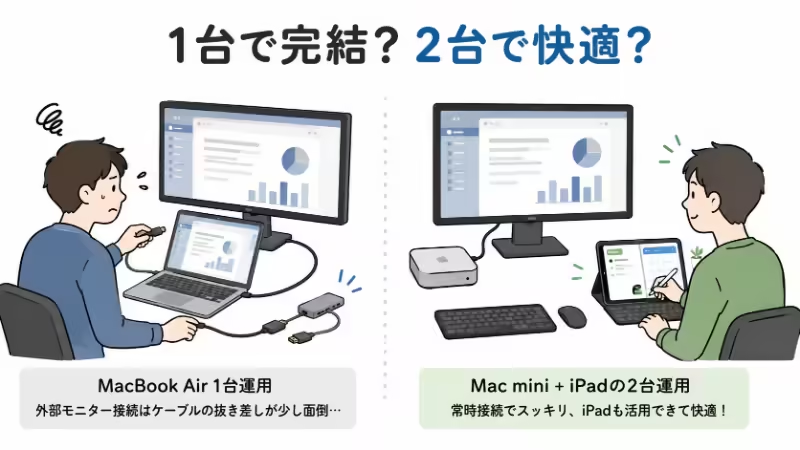
正直に言うと、多くの人にとってMacBook Airはかなり優秀です。外にも持ち出せますし、自宅でも使えます。バッテリーも長く、性能も十分。普通に考えると「MacBook Air 1台でよくない?」となります。私も、それは正しいと思います。
ただ、自宅で長時間作業していると、やっぱり大きな画面が欲しくなります。
13インチや15インチのMacBook Airでも作業はできます。でも、ブログを書いたり、画像を整理したり、複数のタブを開いて調べ物をしたりしていると、外部モニターを使いたくなります。
そこでMacBook Airを外部モニターにつなぐわけですが、これが地味に面倒なんです。
電源ケーブルをつなぐ。
モニターにつなぐ。
必要ならUSBハブもつなぐ。
外に持ち出すときは外す。
帰ってきたらまたつなぐ。
毎日やると、スッゲーだるいです。
ドッキングステーションを使えばかなり楽になりますが、それでも「持ち運ぶMac」と「据え置きの作業環境」を1台で兼ねることに、ちょっとした手間が出ます。
Mac miniは最初から据え置きです。モニター、キーボード、マウス、外付けSSDをつないだままにできます。家で作業するときは、すぐに大きな画面で始められます。
外ではiPadで調べ物やメモ、文章の下書きをする。
この使い分けが合う人には、Mac mini + iPadはかなり快適です。
Mac mini + iPadとMacBook Airはどっちがいい?
ざっくり言えば、自宅作業がメインならMac mini + iPad、外出先でもMacの作業をするならMacBook Airです。
MacBook Airは、本体だけでディスプレイ、キーボード、トラックパッド、バッテリーがそろっています。家でも外でも使えて、1台で完結する分かりやすさがあります。迷っているなら、MacBook Airはかなり失敗しにくい選択肢です。
Mac miniは本体だけでは使えません。モニター、キーボード、マウスまたはトラックパッドが必要です。すべて新しく買うなら、MacBook Airより総額が高くなる場合もあります。
ただ、すでにモニターやキーボードを持っている人、自宅の作業環境をしっかり作りたい人には、Mac miniの良さが出ます。好きなモニター、好きなキーボード、好きなマウス。こういう環境を作ってしまえば、デスクでの作業はかなり快適になります。
MacBook Neoという低価格ノートMacもあります。「安くMacを持ち運びたい」だけなら候補になりますが、自宅でしっかり作業するメインMacとして考えるなら、Mac miniやMacBook Airの方が余裕があります。
iPadをMac miniのサブディスプレイにできる
Mac miniとiPadの組み合わせで便利なのが、SidecarでiPadをサブディスプレイとして使えることです。
たとえば、Mac miniのメインモニターでブログ本文を書きながら、iPad側に資料やメモアプリを表示できます。画面が増えるだけで、作業の快適さはかなり変わります。
ただし、iPadをMac miniの「完全なメインモニター代わり」として使うのはおすすめしません。
Mac miniは基本的にディスプレイが必要なMacです。初期設定、ログイン画面、トラブル時、Sidecarがうまくつながらないとき。こういう場面を考えると、普通の外部モニターは用意しておく方が安心です。
iPadはあくまでサブディスプレイとして使う、という前提で考えてください。
Sidecarとユニバーサルコントロールはどちらがどっち?
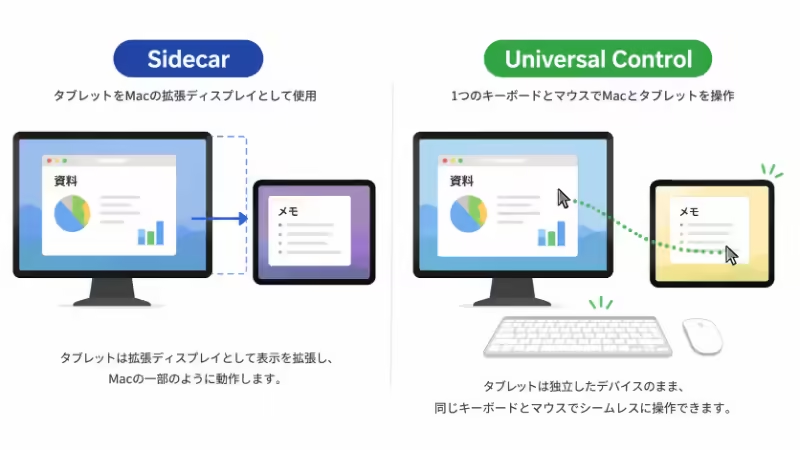
名前が少しややこしいですが、役割はかなり違います。
Sidecarは、iPadをMacのサブディスプレイにする機能です。iPadの画面がMacの画面の一部になります。
ユニバーサルコントロールは、iPadをiPadのまま使います。MacのマウスカーソルをiPad側に移動して、iPadアプリを操作できます。キーボードもそのまま使えます。Mac miniでブログを書きながら、iPadのメモアプリやSafariを操作する。Mac側で作業しながら、iPad側でYouTubeや資料を開いておく。こういう使い方です。
個人的には、Sidecarよりユニバーサルコントロールの方が「MacとiPadを両方使っている感」があります。
Sidecarは、iPadをMacの画面にする使い方。
ユニバーサルコントロールは、MacとiPadをチームにする使い方。
このイメージです。
iPadだけでパソコン代わりにするのは厳しい?

iPadはかなり進化しました。外部キーボードもトラックパッドも使えますし、ステージマネージャでウィンドウ操作もしやすくなりました。メール、Web検索、メモ、読書、動画視聴、PDF注釈、文章の下書きくらいなら、iPadだけでも十分できます。
ただ、iPadだけでパソコンを完全に置き換えるのはまだ厳しいと思っています。
特にWordPressの記事編集、複数ファイルの整理、画像ファイルの一括管理、ブラウザ拡張を使う作業は、Macの方が楽です。「できる」と「楽にできる」は違います。
だから私としては、iPadをパソコン代わりにするより、Mac mini + iPadで役割分担する方が現実的だと思っています。
iPad + Apple Pencilは今でも強い

MacBookにはできなくて、iPadにできること。その代表がApple Pencilです。
手書きメモを取る、PDFに直接書き込む、アイデアをラフに書き出す。こういう作業は、MacよりiPadの方が気持ちいいです。
特にPDFへの書き込みは便利で、紙に印刷しなくてもApple Pencilでそのままメモできます。ブログの構成を考えるときも、いきなりMacで書くより、iPadに手書きでざっくりメモした方が考えやすいことがあります。
Mac miniは文章作成やファイル管理に強く、iPadは手書きや読む作業に強い。今でも相性の良い組み合わせです。
iMacではなくMac miniを選ぶ理由
Mac miniと迷うもう一つの選択肢がiMacです。本体とディスプレイが一体で、見た目がきれい。スピーカーやカメラも含めて完成度が高く、買ってすぐ使い始めやすいのは魅力です。
一方でMac miniの良さは、「分けられる」ことです。
モニターが壊れたらモニターだけ交換できます。Mac本体を新しくしたくなったら、本体だけ買い替えられます。キーボードもマウスも自由に選べます。iMacだと、本体側でもディスプレイ側でも不具合が出ると修理や買い替えの単位が大きくなりがちです。
このリスク分散というか、パーツごとに考えられる感じが好きなんですよね。
デスクをすっきりさせたいならiMac、周辺機器を自由に選びたいならMac mini。この分け方で考えるとわかりやすいです。
とか言っておきながら、今は24インチiMacを使っています。
それは健康を最優先にして、デスクバイクを漕ぎながら作業をするようになったからです。
となると、デスクバイクの上におけるくらい軽いiMacが最高なんですよね。詳しくはこちらの記事で。
→FlexiSpotデスクバイクV9レビュー
今買うならおすすめ構成は?
コスパ重視なら:Mac mini + 無印iPad + Apple Pencil(USB-C)
動画視聴、読書、メモ、調べ物、軽い文章作成、手書きメモやPDF注釈くらいなら、無印iPadで十分できます。
ただし無印iPadはApple Intelligenceに対応していません。また、Apple Pencil Proも使えません。iPadも長く使いたい、性能に余裕がほしいという人は、iPad Airを検討した方が満足しやすいです。
バランス重視なら:Mac mini + iPad Air
個人的に一番バランスが良いと思う組み合わせです。
iPad AirはApple Pencil ProとApple Pencil(USB-C)の両方に対応しており、手書き用途にも使いやすいです。長く使うことを考えるなら、iPad Airの方が後悔しにくいと思います。
クリエイティブ用途なら:Mac mini上位構成 + iPad Pro
イラスト、写真編集、動画編集にこだわるなら候補になります。
ただし両方そろえるとかなり高くなるので、コスパ重視なら最初は無印iPadかiPad Airから考えた方が現実的です。
価格と周辺機器の費用を合わせて考える
2026年6月時点のApple公式価格をもとにすると、Mac mini M4は124,800円から、11インチiPadは58,800円から、Apple Pencil(USB-C)は13,800円です。本体合計で約20万円から組めます。
ただし、この金額にモニター、キーボード、マウスまたはトラックパッド、外付けSSDは含まれていません。
すでに周辺機器を持っている人にはかなり魅力的な構成です。でも、全部を新しくそろえるなら、MacBook AirやiMacも含めて総額で比較した方がいいです。Mac mini本体だけ見ると安く感じますが、モニターや周辺機器を足すと思ったより高くなることがあります。
以前のM4 Mac miniはもっと安い時期もあったので「10万円を切るコスパ最強Mac」というイメージを持っている人もいると思いますが、2026年6月時点のApple公式では124,800円からです。価格は変わることがあるので、購入前に確認してください。
なお、Mac miniはあとから内部メモリを増やすことができません。写真や動画を多く扱う人、複数のアプリを同時に開く人は、購入時にメモリに余裕を持たせておく方が安心です。ストレージは外付けSSDで補えますが、メモリは買い直しがきかないので注意が必要です。
インフレ時代に突入した我が国JAPANですので、新モデルが出たらすぐに買うくらいの勢いがないとどんどん値上がりしそうで怖いです。
まとめ:外でMac作業をしないなら、Mac mini + iPadは良い組み合わせ
Mac miniとiPadの組み合わせは、2026年の今でも十分アリです。
自宅では大きなモニターでMac作業をしたい。外ではiPadで調べ物やメモができればいい。Apple Pencilで手書きメモやPDF注釈をしたい。MacBookを毎回外部モニターにつなぐのが面倒。モニターやキーボードを自由に選びたい。
こういう人には、Mac mini + iPadはハマります。
逆に、外出先でもMacの作業をするならMacBook Air。1台で全部済ませたいならMacBook Air。選び方はシンプルです。
Mac mini + iPadは、万人向けの最強構成ではありません。でも、自宅作業が中心の人にとっては、満足度の高い組み合わせです。
家ではMac miniでしっかり作業する。外やリビングではiPadで読む・書く・考える。この役割分担ができる人には、今でもおすすめできます。
FAQ
Mac miniとiPadは連携できますか?
できます。Sidecarを使えばiPadをMacのサブディスプレイとして使えます。ユニバーサルコントロールを使えば、MacのキーボードやマウスでiPadを操作できます。
iPadをMac miniのモニター代わりにできますか?
Sidecarでサブディスプレイとして使うことはできます。ただし、iPadだけをメインモニターとして常用するのはおすすめしません。初期設定やトラブル時のために、普通の外部モニターは用意しておく方が安心です。
Sidecarとユニバーサルコントロールはどちらがどっちですか?
Sidecarは、iPadをMacの画面として使う機能です。ユニバーサルコントロールは、iPadをiPadのまま、Macのキーボードやマウスで操作する機能です。サブディスプレイにしたいならSidecar、MacとiPadを別々の端末として行き来したいならユニバーサルコントロールです。
Mac miniとMacBook Airはどっちがいいですか?
自宅作業がメインならMac mini、外出先でもMac作業をするならMacBook Airがおすすめです。迷っているなら、「外でMacを使う可能性があるかどうか」で判断するとシンプルです。
Mac miniとMacBook Neoはどっちがいいですか?
自宅でしっかり作業するメインMacならMac mini、安くノート型Macを持ちたいならMacBook Neoが候補になります。長くメイン機として使うなら、Mac miniやMacBook Airの方が余裕があります。
iPadだけでパソコン代わりになりますか?
軽い文章作成、Web検索、動画視聴、読書、メモ、PDF注釈ならiPadだけでもかなりできます。ただし、WordPress編集、ファイル管理、画像整理、ブラウザ拡張を使う作業はMacの方が楽です。
iPad Pro、iPad Air、無印iPadのどれがいいですか?
コスパ重視なら無印iPad、バランス重視ならiPad Air、イラストや動画編集・画質重視ならiPad Proがおすすめです。Mac miniとの組み合わせなら、まずは無印iPadかiPad Airから考えると現実的です。
Apple Pencilは必要ですか?
必須ではありません。ただし、手書きメモ、PDF注釈、勉強、アイデア出しにiPadを使うなら、Apple Pencilがあると満足度はかなり上がります。対応するモデルはiPadによって違うので、購入前に確認してください。
古いMac miniでも同じ考え方でいいですか?
基本的な考え方は同じです。ただし、これから買うなら性能・OSサポート・価格を確認した上で、現行モデルや整備済製品と比較した方がいいです。
外出先の作業はMac mini + iPadで足りますか?
メモ、調べ物、文章の下書き、PDF確認くらいなら足ります。外でもMacアプリを使いたい、WordPressを本格的に編集したい、画像や動画を扱いたいなら、MacBook Airを選んだ方が安心です。

コメント