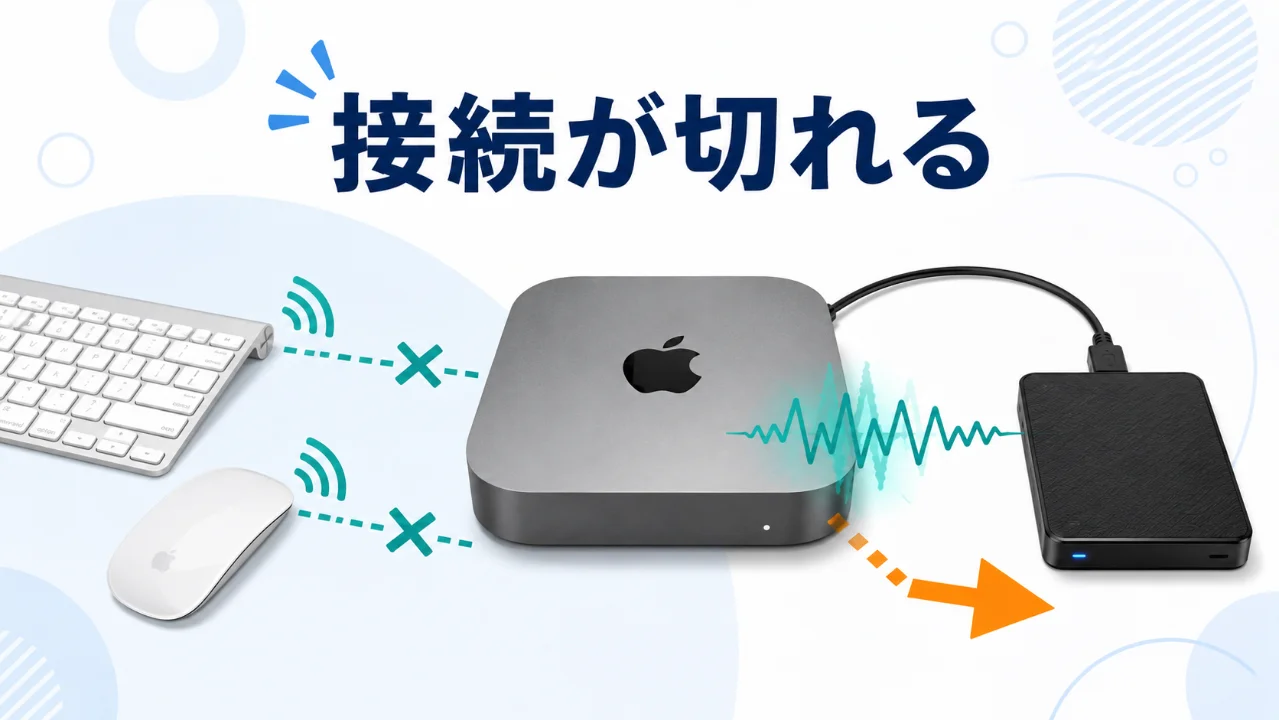
Mac mini 2018を使い始めてから、Bluetoothで接続しているマウスとキーボードが、ときどき切れるようになりました。
まったく使えないほどではありません。ただ、マウスが一瞬反応しなくなったり、キーボードの入力が途切れたりするので、地味にストレスがたまります。
そこで、Mac miniの近くに置いていたUSB 3.0接続の外付けHDDを離してみました。
すると、私の環境では以前よりBluetoothの切断が減ったように感じました。
当時は「USB 3.0機器の電波干渉が原因なのでは?」と考えて試した対策でしたが、現在はAppleも、USB 3やThunderbolt 3の機器が近くのワイヤレス機器へ干渉する可能性を案内しています。
この記事では、2018年当時に私が経験した症状と、実際に試して効果を感じた対策を紹介します。
Mac mini 2018でマウスとキーボードの接続が切れた
症状が出たのは、Mac mini 2018でBluetooth接続のマウスとキーボードを使っていたときです。
以前使っていたMacBook Pro 2015では、同じような症状をほとんど意識していませんでした。それだけに、Mac miniへ買い替えてから接続が途切れることが気になりました。
当時、Mac miniの近くにはUSB 3.0で接続した外付けHDDを置いていました。
以前使っていたMac mini 2014でも、外付けUSB機器を接続しているときに似た症状を経験しています。
→Mac mini 2014のBluetooth電波干渉問題
(内部リンク:Mac mini 2014のBluetooth電波干渉問題 → URL後で指定)
その経験があったため、Mac mini 2018でも、まず周辺機器の配置を変えてみることにしました。
USB 3.0機器を離したら症状が軽減した
最初に試したのは、外付けHDDをMac miniのすぐ近くや下側に置かないことです。
さらに、USB 3.0接続の外付けHDDをMac miniから離しました。
配置を変えたところ、私の環境ではマウスとキーボードの切断が減りました。最終的には、外付けHDDを体感で1mほど離すと、以前より安定して使えるようになりました。
ただし、1mという距離は一般的な基準ではありません。
私が当時使っていたMac mini、外付けHDD、ケーブル、マウス、キーボード、設置環境での結果です。
また、測定機器を使って原因を特定したわけでもありません。
正確には、USB 3.0機器の配置を変えて距離を取ったところ、私の環境ではBluetoothの切断が減ったという体験です。
USB 3.0機器がBluetoothへ影響する理由
USB 3.0は、ケーブルを使って接続する有線規格です。それでも、動作中の機器、ケーブル、コネクターなどから電磁ノイズが発生することがあります。
Intelが2012年に公表した技術資料では、USB 3.0から発生するノイズが2.4GHz帯にも及び、近くにある無線受信機の感度を低下させる可能性が示されています。
Bluetoothも、この2.4GHz帯を使用しています。
そのため、USB 3.0接続の外付けHDDやSSD、USBハブ、ケーブルなどをMacやBluetooth機器の近くに置くと、環境によっては接続が不安定になることがあります。
Appleも現在、USB 3やThunderbolt 3の機器による干渉が疑われる場合、USB機器やUSBハブをワイヤレス機器から離すこと、Macの上に置かないこと、使用していない機器の電源を切ることなどを案内しています。
USB 3.0機器を使えば、必ずBluetoothに問題が起きるという話ではありません。
影響の出方は、使用する機器、ケーブル、コネクターの状態、Macとの距離、周囲の電波環境などによって変わります。
同じ症状が出たときに試したいこと
Mac miniでBluetooth接続が不安定になったら、いきなりマウスやキーボードを買い替えるのではなく、まずUSB機器の配置を変えて症状を切り分けるのがよいと思います。
最初に、使っていない外付けHDD、SSD、USBメモリー、USBハブなどを外します。
外したときだけBluetoothが安定するなら、USB機器やケーブル、配置が関係している可能性があります。
次に、USB機器をMac miniやBluetooth機器から離します。机の上で数十cm移動させるだけでも、症状に違いが出るかもしれません。
配置変更で改善するものの、普段の置き場所では十分な距離を取れない場合は、延長ケーブルを使って外付け機器を離す方法もあります。
ケーブルを交換する場合は、使用するUSB規格に対応し、品質やシールドについて信頼できるものを選んだ方がよいでしょう。ただし、特定の製品を使えば必ず解決するわけではありません。
Bluetoothと一部のWi-Fiは、どちらも2.4GHz帯を使用します。ルーターが5GHz帯に対応している場合は、対応するWi-Fi機器を5GHz側へ移すことで、2.4GHz帯の混雑を減らせる可能性もあります。
まずは費用がかからず、すぐに元へ戻せる方法から1つずつ試すのがおすすめです。
USB機器を外したり配置を変えたりしても症状が変わらない場合は、マウスやキーボードのバッテリー不足、Bluetooth機器側の不具合、macOSの一時的な問題など、別の原因も考えられます。
一度に複数の条件を変えず、1つずつ試すと原因を切り分けやすくなります。
まとめ
Mac mini 2018でBluetooth接続のマウスとキーボードが途切れたため、USB 3.0接続の外付けHDDをMac miniから離してみました。
私の環境では、USB機器の配置を変えて距離を取ることで、Bluetoothの切断が減りました。
USB 3.0機器やケーブルから発生するノイズが、Bluetoothなどの2.4GHz帯の無線通信へ影響する現象には、技術的な根拠があります。
同じ症状がある場合は、まず使っていないUSB機器を外し、外付けHDD、SSD、USBハブなどの置き場所を変えてみてください。
費用がかからず、すぐに元の状態へ戻せるため、最初に試しやすい切り分け方法です。
参考文献・参考サイト
Apple
ワイヤレス通信の干渉によるWi-FiやBluetoothの問題を解決する
2025年4月23日更新
確認日:2026年7月14日
Intel Corporation/USB Implementers Forum
USB 3.0 Radio Frequency Interference Impact on 2.4 GHz Wireless Devices
2012年4月
確認日:2026年7月14日
Apple
Mac mini(2018)の技術仕様
確認日:2026年7月14日

コメント