
Macユーザーでマインドマップアプリを選ぶとき、「XMindにするか、MindNodeにするか」で迷う人は多いと思います。どちらも有名ですし、どちらも悪いアプリではありません。ただ、使い方によって合う・合わないはかなり変わります。
先に結論から書くと、Mac、iPhone、iPadなどApple製品だけで個人的に考えを整理したいなら、私はMindNodeが使いやすいと思います。一方で、WindowsやAndroidも使う人、仕事で共有したい人、AI機能やタスク管理まで使いたい人は、XMindの方が選びやすいです。
私は以前、XMind ZENの無料版を使っていました。読書メモを作ったり、ブログの構成を考えたり、頭の中で散らかった考えを整理したりするには、無料版でも十分便利でした。ただ、あるアップデートをきっかけに、私がよく使っていた画像挿入が有料機能になりました。
「このままXMindに課金するか。それとも、別のマインドマップアプリに乗り換えるか」
そう考えて候補にしたのが、MindNodeとiThoughtsXでした。最終的に選んだのはMindNodeです。理由はかなり単純で、開いたときに気持ちよかったからです。
この記事では、そのときの乗り換え体験をもとに、2026年時点でXMindとMindNodeのどちらを選ぶべきかを整理します。料金、無料版、対応OS、XMindファイルの移行、AI機能まで見ていきますが、細かい料金やプラン内容は変わることがあります。実際に契約する前には、公式サイトやApp Storeで最新情報を確認してください。
XMindとMindNodeの違いをざっくり比較
まずは全体像を整理します。
| 比較項目 | XMind | MindNode |
|---|---|---|
| 向いている人 | 複数OSで使いたい人、仕事でも使いたい人 | Apple製品中心で、個人の思考整理に使いたい人 |
| 対応OS | Windows、Mac、Linux、iPhone、iPad、Androidなど | Mac、iPhone、iPad、Apple Vision Proなど |
| 無料版 | あり | あり |
| 有料プラン | Free、Pro、Premiumなど | Free、MindNode Plus |
| デザイン | 多機能で汎用的 | Apple製品らしくシンプル |
| XMindファイル | 標準形式 | MindNode Nextでインポート可能 |
| 出力形式 | PDF、画像、Markdown、Office系形式などに強い | PDF、画像、Markdown、OPMLなどに対応 |
| AI機能 | XMind AIなど、AI活用に力を入れている | Apple Intelligence対応機能を利用できる環境がある |
| 共同編集 | プランによって対応 | Apple環境での共同作業に対応する機能あり |
| 注意点 | 個人用途では多機能に感じることもある | WindowsやAndroidでは使いにくい |
ざっくり言うと、XMindは「仕事にも使える万能型」です。MindNodeは「Apple製品で気持ちよく使える個人向け」という印象です。
どちらが絶対に上、という話ではありません。マインドマップを「自分の頭を整理する道具」として使うのか、それとも「仕事やチームで使う情報整理ツール」として使うのかで、選び方が変わります。
私がXMind ZENからMindNodeに乗り換えた理由

私がXMind ZENを使っていた頃、主な用途は読書メモでした。本を読みながら、気になった言葉や自分の考えをマインドマップにまとめる。文章だけでメモするよりも、話のつながりが見えやすくて便利でした。
ただ、画像を入れたい場面もありました。本の表紙、スクリーンショット、図解の一部などを入れると、あとから見返したときに思い出しやすいからです。その画像挿入が無料版で使いにくくなったことで、乗り換えを考え始めました。
当時はiThoughtsXも候補でした。XMindとの互換性を考えると、iThoughtsXはかなり魅力的に見えました。XMindで作ったファイルをそのまま扱いやすいなら、移行は楽です。ここは現実的に大きなメリットでした。
でも、最終的に選んだのはMindNodeです。理由は、開いたときに気持ちよかったからです。シンプルにMindNodeのデザインが好きです。
マインドマップアプリは、何度も開きます。読書メモを書くときも、ブログの構成を考えるときも、頭の中を整理したいときも、同じ画面を見続けます。だから、機能だけでなく「見た目が好きか」「触っていて疲れないか」はけっこう大事です。
MindNodeは画面がすっきりしていて、Macアプリらしい雰囲気があります。当時の私にはそれが合っていました。XMindとの互換性に不安はありましたが、それでも「開いたときに気持ちよく使える方がいい」と思ってMindNodeを選びました。
今思うと、かなり自分らしい選び方だったと思います。便利さだけで選ばないところが、良くも悪くも自分っぽいです。
ただし、今から選ぶなら当時とは事情が違う
ここは少し注意が必要です。私が乗り換えた当時と、今では状況が変わっています。
まず、現在のMindNode NextはXMindファイルのインポートに対応しています。昔は「XMindのファイルをMindNodeに移すのは難しい」と考える必要がありましたが、今は少なくともインポートできる選択肢があります。
次に、MindNodeもサブスクリプション中心になっています。昔の私は「XMindのサブスクを避けて、MindNodeへ」という気持ちもありました。でも現在は、MindNodeにもMindNode Plusという有料プランがあります。
さらに、当時候補にしていたiThoughtsXは、開発元のtoketaWareが事業を終了しています。すでに使っている人がすぐ困るとは限りませんが、今から新しく選ぶアプリとしてはおすすめしにくくなりました。
つまり、今から選ぶなら「買い切りかどうか」だけでは判断しにくいです。自分の端末で使えるか、無料版で足りるか、XMindファイルを移行したいか、仕事で共有するか、AIやタスク管理を使うか、長くデータを残せるかまで含めて考えた方がよいです。
買い物でいうと、「安いから買う」だけではなく、「自分の生活に合うか」を見る感じです。毎日使うものほど、そこが効いてきます。
料金と無料版の違い
XMindもMindNodeも、無料で始めることはできます。ただし、「無料で使える」と「無料版だけでずっと満足できる」は別です。
XMindは、無料プランでも基本的なマインドマップ作成はできます。個人のメモや簡単なアイデア整理なら、まず無料で試してみるのがよいと思います。一方で、PDF、画像、Markdown、Office系形式などへの書き出し、ウォーターマークなしの出力、AI機能、共同編集、タスク管理、ガントチャートまで使いたい場合は、有料プランの内容を確認した方がよいです。
XMindは、仕事でも使いやすいように機能が広めです。そのぶん、個人の読書メモだけに使うなら、少し多機能に感じるかもしれません。包丁を買いに行ったら、業務用の調理器具セットを見せられたような感じです。便利なのは分かるけれど、そこまで使うかな、という気持ちになります。
MindNodeも無料で始められます。無料版でも、マインドマップの作成、基本的な編集、インポート・エクスポートは可能です。ただ、本格的に使うならMindNode Plusの内容を確認しておきたいです。アウトライン、画像、タスク、ビジュアルタグ、フォーカスモード、テーマ、共同作業、Apple Intelligence関連の機能などは、有料プラン側の機能として扱われる場合があります。
MindNodeは、XMindほど「仕事用の多機能ツール」という感じではありません。どちらかというと、Apple製品の中で自然に使える、気持ちのいい思考整理アプリです。
対応OSで選ぶとかなり分かりやすい
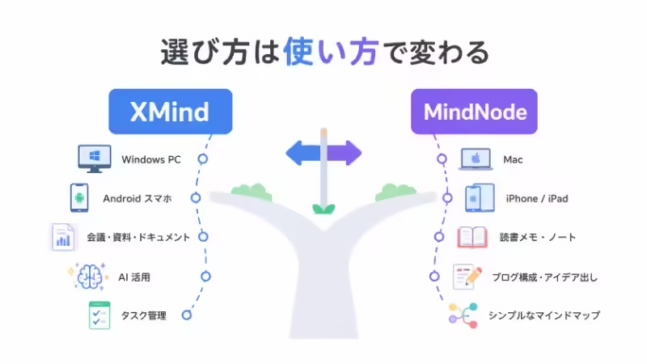
XMindとMindNodeの一番分かりやすい違いは、対応OSです。
XMindは、Windows、Mac、Linux、iPhone、iPad、Androidなど、幅広い環境で使えます。これは大きな強みです。たとえば、仕事ではWindows、自宅ではMac、外出先ではAndroidスマホを使っている場合、MindNodeよりXMindの方が向いています。
チーム内にWindowsユーザーとMacユーザーが混ざっている場合も、XMindの方が選びやすいです。自分だけなら好みで選べますが、他の人と共有するとなると、対応OSの広さは急に大事になります。
一方で、MindNodeはApple製品向けのアプリです。Mac、iPhone、iPad、Apple Vision Proなどで使うことを前提に作られています。WindowsやAndroidで同じように使いたい人には向いていません。
逆に、Mac、iPhone、iPadで完結している人には、とても使いやすいです。iCloud同期、Appleリマインダー、ショートカットなど、Apple製品との相性が良いのも魅力です。
個人的には、ここがMindNodeの一番好きなところです。「Macで考えごとを整理する場所」として、かなり自然に使えます。
XMindファイルをMindNodeで開ける?

現在のMindNode Nextは、XMindファイルのインポートに対応しています。これは、XMindからMindNodeへ乗り換えたい人にとって大きなポイントです。
ただし、ここは少し丁寧に見た方がいいです。インポートできることと、完全に同じ見た目で再現されることは別だからです。
XMindで作ったマップに、画像、リンク、メモ、アイコン、マーカー、境界、要約、数式、添付ファイルなどをたくさん使っている場合、MindNode側で見た目が変わる可能性があります。特に仕事用の資料や、見た目まで作り込んだマップは注意した方がいいです。
個人の読書メモやブログ構成なら、テキストと階層構造が残れば十分なことも多いです。一方で、会議資料やプレゼン用にきれいに整えたマップだと、ちょっとしたズレが気になることがあります。スーツで行く予定だったのに、ネクタイだけ違う色になっていた、くらいの違和感が出るかもしれません。
移行前には、必ず元ファイルのコピーを作って試しましょう。大事なファイルをいきなり本番移行するのは避けた方が安心です。
XMindからMindNodeへ移行するときのチェックポイント
XMindからMindNodeへ移るときは、「ファイルが開けるか」だけで判断しない方がいいです。大事なのは、移行後もちゃんと使える状態かどうかです。
| 確認するもの | 見るポイント |
|---|---|
| テキスト | 日本語が文字化けしないか |
| 階層構造 | 親子関係が崩れていないか |
| レイアウト | 左右配置や全体のバランスが大きく変わっていないか |
| 画像 | 画像が残るか、サイズが変わりすぎていないか |
| リンク | URLや内部リンクが引き継がれるか |
| メモ | ノードに付けたメモが残るか |
| アイコン・マーカー | XMind独自の記号がどう変換されるか |
| タスク | チェックボックスや進捗がどう扱われるか |
| 境界・要約 | 装飾が再現されるか |
| 添付ファイル | 添付した資料が残るか |
| 書き出し | PDFや画像にしたとき見やすいか |
| Markdown出力 | ブログ構成やメモとして再利用しやすいか |
この表を見ると、少し面倒に感じるかもしれません。正直、私も「そこまで確認するのは面倒だな」と思います。ただ、あとから大事なメモが崩れていたことに気づくよりは、最初にコピーで試しておく方が楽です。
特に、XMindで作ったファイルをたくさん持っている人は、いきなり全部をMindNodeに移すのではなく、よく使うファイルを数個だけ試してみるのがおすすめです。
実際にMindNodeへ乗り換えてよかったこと
私がMindNodeに乗り換えてよかったと感じたのは、画面がすっきりしていて、考える作業の邪魔をしにくいところです。機能が少ないという意味ではなく、画面全体の圧が少ないんですよね。
読書メモやブログ構成を作るときは、アプリ自体が主張しすぎない方が使いやすいです。中心に記事テーマを置いて、そこから読者の悩み、結論、比較ポイント、FAQを枝分かれさせていく。こういう作業はMindNodeと相性がいいと感じます。
文章を書き始める前に全体像が見えるので、途中で話が迷子になりにくくなります。これはブログを書いていると、地味に助かります。書き始めたはいいけれど、途中で「何の話をしていたんだっけ」となることがありますから。
私にとってMindNodeは、がっつりプロジェクト管理をする道具というより、頭の中を一度外に出して眺める場所に近いです。Mac、iPhone、iPadで完結している人なら、MindNodeはかなり自然に使えると思います。
逆に、XMindの方がいいと感じる場面
MindNodeが好きな私でも、XMindの方が向いている場面はあります。
たとえば、仕事で共有するならXMindの方が選びやすいです。チームで使う、Windowsユーザーと共有する、会議資料にする。こういう用途では、対応OSが広く、出力形式も多いXMindの方が仕事の中に組み込みやすいと思います。
AIでアイデア出しをしたり、マインドマップからタスク管理やガントチャートまでつなげたりしたい場合も、XMindの方が分かりやすいです。MindNodeにもApple Intelligence関連の機能はありますが、AIや業務機能を前面に出して使いたいなら、XMindの方が向いています。
すでにXMindで大量のファイルを作っている人も、無理にMindNodeへ移る必要はありません。MindNode NextでXMindファイルをインポートできるとはいえ、細かい見た目や機能が完全に同じになるとは限りません。XMindに大きな不満がないなら、そのまま使い続けるのも十分ありです。
乗り換えは、必ずしも正義ではありません。今うまく回っているなら、そのまま使うのも立派な選択です。
AI時代でも、マインドマップを自分で作る意味はある

最近は、AIでマインドマップのたたき台を作れるようになってきました。XMindにはAI機能がありますし、MindNodeもApple Intelligence対応環境で使える機能があります。
では、もう自分でマインドマップを作る意味はないのでしょうか。私は、むしろまだ意味があると思っています。
AIは、材料を一気に出すのが得意です。でも、その材料を見て、「これは自分には必要ない」「この順番だとしっくりこない」「この枝はもっと深掘りしたい」「ここはブログの見出しに使えそう」と判断するのは自分です。
マインドマップの良さは、情報をただ並べることではありません。自分の頭の中にあるものを外に出して、並べ替えて、削って、つなぎ直すことにあります。
AIでたたき台を作って、XMindで整理するのもいいです。逆に、AIの情報量から少し離れて、自分の頭を静かに整理したいなら、MindNodeのシンプルな画面は気持ちいいです。
AIに任せるところは任せる。でも、最後に「これは自分に必要か」を決めるのは自分です。マインドマップは、その判断を見える形にしてくれる道具なのだと思います。
アプリ選びでは「データを守れるか」も大事

マインドマップには、意外と大事な情報がたまります。読書メモ、ブログのアイデア、仕事の構成、人生の計画のようなものまで、数年後に見返したくなるデータが入っていることもあります。
だから、アプリを選ぶときは機能だけでなく、開発が続いているか、データを書き出せるか、他のアプリへ移行できるか、複数の形式でバックアップできるかも見ておきたいです。
当時候補にしていたiThoughtsXのことを考えると、これはけっこう大事だと感じます。どんなアプリでも永遠に続くとは限りません。だからこそ、PDF、画像、Markdown、OPMLなど、自分が扱いやすい形式で書き出せるかは確認しておいた方が安心です。
アプリは便利ですが、思考のメモは自分のものです。道具が変わっても、自分のメモを取り出せる状態にしておく。ここは、少し地味ですがかなり大切だと思います。
まとめ:個人の思考整理ならMindNode、仕事や複数OSならXMind
XMindとMindNodeは、どちらも良いマインドマップアプリです。ただし、向いている使い方は違います。
Mac、iPhone、iPadだけで使い、読書メモやブログ構成、個人の思考整理に使うなら、私はMindNodeが好きです。見た目がすっきりしていて、開いたときに気持ちよく使えます。
一方で、WindowsやAndroidも使う人、仕事で共有したい人、AI、タスク管理、ガントチャート、豊富な出力形式まで使いたい人は、XMindの方が向いています。
また、現在のMindNode NextはXMindファイルのインポートに対応しています。ただし、インポートできることと、完全に同じ見た目で再現されることは別です。大事なファイルを移行する前には、必ずコピーを作って試しましょう。
というわけで、私の結論はシンプルです。Apple製品だけで、自分の考えを気持ちよく整理したいならMindNode。複数OS、仕事、共有、AI活用まで考えるならXMind。この基準で選べば、大きく外しにくいと思います。
マインドマップアプリは、正解を探すというより、自分の頭に合う机を選ぶようなものです。広い作業机が必要な人もいれば、小さくても落ち着く机の方がいい人もいます。少し触ってみて、「ここなら考えやすいな」と思える方を選べば、それでいいのだと思います。
よくある質問
XMindファイルをMindNodeで開けますか?
現在のMindNode Nextは、XMindファイルのインポートに対応しています。ただし、装飾やレイアウトが完全に同じ見た目で再現されるとは限りません。大事なファイルはコピーを作って試すのがおすすめです。
XMindからMindNodeへ移行するとレイアウトは崩れますか?
ファイルの内容によります。テキスト中心のシンプルなマップなら移行しやすいですが、画像、境界、要約、アイコン、数式、添付ファイルなどを多く使っている場合は、崩れる可能性があります。
MindNodeはWindowsやAndroidで使えますか?
基本的には使えません。MindNodeはApple製品向けのアプリです。WindowsやAndroidでも使いたい場合は、XMindの方が向いています。
XMindは無料で使えますか?
無料で始められます。ただし、出力形式、AI機能、共同編集、タスク管理などは有料プランが必要になる場合があります。契約前に最新のプラン内容を確認してください。
MindNodeは無料で使えますか?
無料で始められます。ただし、すべての機能を無料で使えるわけではありません。画像、テーマ、フォーカスモード、ビジュアルタグ、共同作業などを使いたい場合は、MindNode Plusの内容を確認しましょう。
MindNodeに買い切り版はありますか?
現在はMindNode Plusのサブスクリプションが中心です。昔のように「買い切りだからMindNodeを選ぶ」という判断はしにくくなっています。
Macだけで使うならXMindとMindNodeのどちらがおすすめですか?
個人の思考整理、読書メモ、ブログ構成に使うならMindNodeがおすすめです。ただし、AI、共同編集、タスク管理、ガントチャート、Office系形式への出力まで使いたいなら、MacだけでもXMindを選ぶ価値があります。
XMindとMindNodeではどちらが軽いですか?
個人的には、MindNodeの方が軽やかに感じます。ただし、動作の軽さはMacの性能、OS、アプリのバージョン、開いているファイルの内容によって変わります。重さが気になる人は、同じファイルで両方試してから決めるのが確実です。
AI機能を重視するならどちらがいいですか?
AIでアイデア出しや整理を積極的にしたいなら、XMindの方が向いています。MindNodeはApple環境との相性が魅力なので、AIよりもシンプルな思考整理を重視する人に合いやすいです。


コメント