Macを売却するために初期化していたところ、思わぬところで詰まってしまいました。(>Macを譲渡・売却する前に行う初期化方法【6ステップ】)
macOS復旧からディスクユーティリティを開き、内蔵ディスクを消去したのですが、そのままmacOSを再インストールせずにMacを終了してしまったのです。次に起動すると、画面には「?」マーク付きのフォルダ。起動できるmacOSがどこにもない状態になっていました。
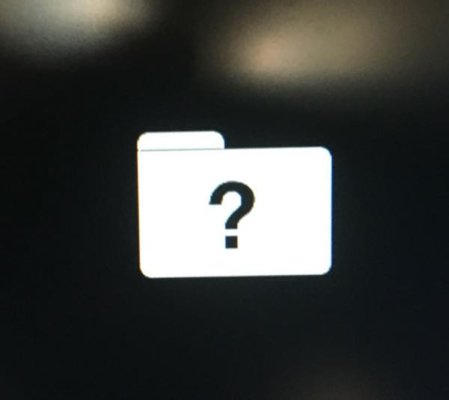
あらためてmacOS復旧に入ろうとしたところ、今度は地球儀マークの画面から進まなくなり、最終的に「-2002F」というエラーが表示されました。自宅のWi-Fiを選び直しても、有線LANに変えても進みません。外付けSSDから起動しようとしても、セキュリティ設定の関係でうまくいきませんでした。
結論から言うと、私の場合は別のMacの「インターネット共有」を経由することで復旧できました。別のMacが作ったネットワークに接続したところ、地球儀マークの下にようやく進捗バーが表示され、macOS復旧の画面まで進めたのです。
この記事では、Macの初期化後に地球儀マークから進まない時の対処法を、実体験をもとに整理しておきます。なお、ここでいう「地球儀マーク」は、Macの起動時やmacOS復旧時に画面中央へ表示されるアイコンのことです。キーボードのfnキーや地球儀キーの話ではありません。
この記事はIntel Macを使っていた時の話です。
地球儀マークと-2002Fは何のサインか
Macの起動時に表示される地球儀マークは、インターネット経由でmacOS復旧を読み込もうとしている時に出る画面です。通常であれば、地球儀がしばらく回ったあとに進捗バーが表示され、そのままmacOS復旧の画面に進みます。
しかし、ここで通信がうまくいかないと、地球儀マークのまま進まなかったり、進捗バーが出なかったり、途中で止まったりします。私のケースでは、最終的に-2002Fエラーが表示されました。
具体的には、Macが起動しない場合の定番の解決方法で、
- Macの電源ボタンを押して、電源を切る
- 再度電源ボタンを押し、「command + R」キーをすぐに押す
すると、地球儀マークが出てきました。
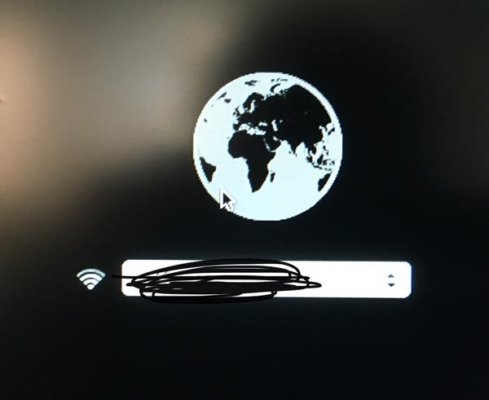
いつも使っているWi-Fiを選択し、パスワードを入力します。
Wi-Fiに繋いでしばらくすると、-2002Fエラーが出て動かなくなりました↓
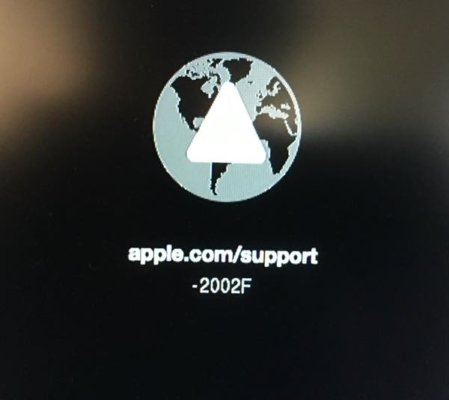
検索すると「2002F」と「-2002F」の両方が出てきますが、実際の画面では「-2002F」のようにハイフン付きで表示されることがあります。検索上はどちらでも同じ問題を指していることが多いですが、この記事では基本的に「-2002F」と表記します。
-2002Fは、インターネット復旧中にうまく通信できていない時に表示されることが多いエラーで、Wi-Fi、ルーター、DNS、DHCP、回線との相性などが関係しているケースが大半です。地球儀マークが出たからといって、すぐにMac本体が壊れたと決めつける必要はありません。
ただし、エラーコードによって原因は変わります。たとえば「-1008F」は、ネットワークではなく「探す」やアクティベーションロックが有効になっていることが原因で表示されるエラーです。この場合、Wi-Fiを変えるだけでは解決しないため、Apple AccountやiCloud.com側で「探す」をオフにする必要があります。まずは表示されているエラーコードが「-2002F」なのか「-1008F」なのかを確認しておくと、対処の方向を間違えにくくなります。
Intel MacとAppleシリコンMacでは復旧への入り方が違う
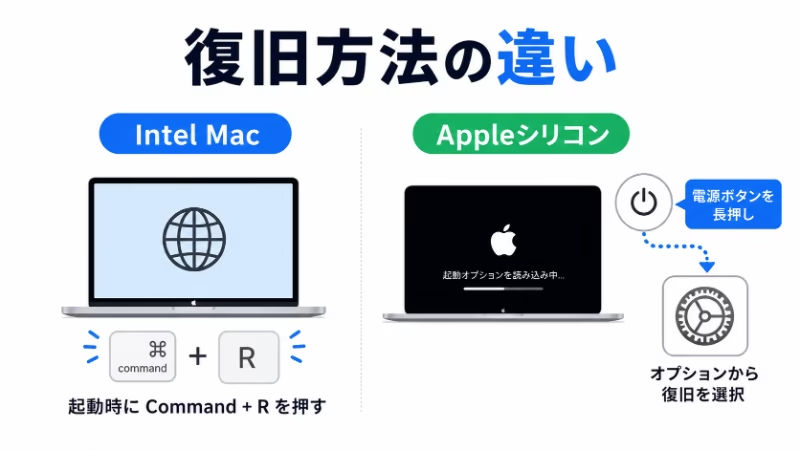
対処を始める前に、自分のMacがIntel Macなのか、M1以降のAppleシリコンMacなのかを確認しておくと作業がスムーズです。復旧画面への入り方が違うからです。
Intel Macでは、起動直後にCommand+Rを押し続けると、内蔵の復旧システムからmacOS復旧に入ります。インターネット経由で、そのMacに対応する最新のmacOSを入れたい場合はOption+Command+Rを使います。購入時に近いmacOSを入れたい場合はOption+Shift+Command+Rです。
一方、AppleシリコンMacでは、Intel Macのように起動直後にCommand+Rを押すのではありません。電源ボタンを押し続けると起動オプションの画面が表示されるので、ギアのアイコンの「オプション」を選び、「続ける」をクリックしてmacOS復旧に入ります。
私が今回詰まったのは、内蔵ディスクを消去したあとでした。Macの中に起動できるOSが残っていなかったため、通常起動はできません。macOS復旧、またはインターネット復旧から再インストールする必要がありました。
まずはネットワークを変えてみる
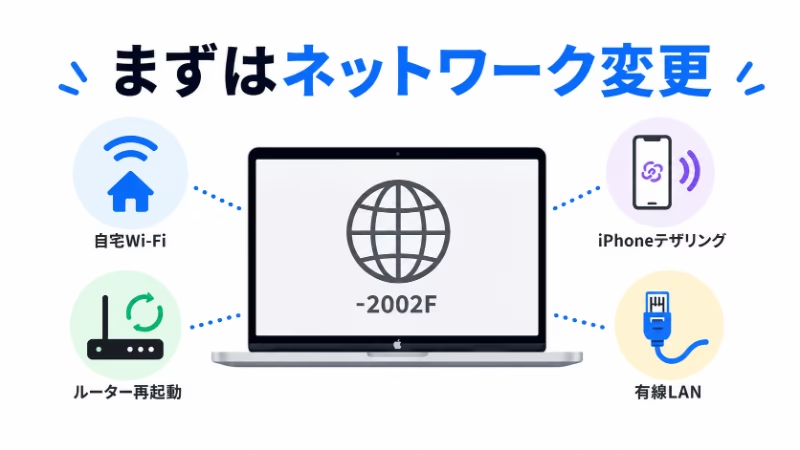
-2002Fが出た場合、まず見直したいのはネットワークです。自宅のWi-Fiで-2002Fが出る場合、同じWi-Fiで何度も試すよりも、別のSSIDや別回線に変えた方が進むことがあります。
最初に試しやすいのは、ルーターの再起動です。Wi-Fiを選び直す、パスワードを確認する、2.4GHz帯やWPA2対応のネットワークを試す、といった基本的な確認もしておきたいところです。5GHz専用、WPA3のみ、非公開SSID、会社や学校のような特殊なネットワークでは、macOS復旧がうまく進まないことがあります。
意外と見落としがちなのがWi-Fiパスワードです。macOS復旧の画面では、普段のmacOS上とはキーボードの認識や入力感覚が違うことがあります。記号を多く含むパスワードだと、正しく入力しているつもりでも違う文字になっているかもしれません。一時的に英数字中心のシンプルなパスワードにできるなら、それも試す価値があります。
また、ホテルやカフェ、会社、学校などのWi-Fiは避けた方が無難です。ブラウザでログインするタイプのWi-Fiや、プロキシ、認証ページが必要なネットワークでは、macOS復旧がうまく通信できないことがあります。
私の場合は、自宅のWi-Fiを選び直しても-2002Fのままでした。
iPhoneのテザリングという選択肢
自宅のWi-Fiで進まない場合、iPhoneのテザリングも有力な選択肢です。iPhoneの「設定」から「インターネット共有」を開き、「ほかの人の接続を許可」をオンにします。そのうえで、Macの地球儀マークの画面からWi-Fi一覧を開き、iPhoneのネットワークを選びます。
Mac側でiPhoneのネットワークが見つからない場合は、iPhone側で「互換性を優先」をオンにしてみてください。古い機器やmacOS復旧のような環境からもテザリングを見つけやすくなる場合があります。
ただし、macOSの再インストールでは数GB単位の通信が発生することがあります。データ容量に制限のあるプランを使っている場合は注意してください。私自身は通信量が気になってiPhoneテザリングは試しませんでしたが、自宅ルーターとの相性が原因だった可能性を考えると、テザリングを試していれば進んだかもしれません。
有線LANでも解決しなかった
Wi-Fiが原因かもしれないと考え、有線LANも試してみました。USB-C対応のLANアダプタをMacに挿し、ルーターに直接つなぎます。有線接続であれば、Wi-Fiの電波状況や暗号化方式に左右されずに済むはずです。
ところが、私の場合は有線LANでも進みませんでした。1時間ほど待っても地球儀マークから変わらず、復旧画面までたどり着けません。Wi-Fiだけが原因なら有線で解決しそうですが、自宅のネットワーク全体、ルーター、DNS、DHCPなどが関係している場合は、有線にしても改善しないことがあるのだと思います。
有線LANでダメなら、同じ自宅回線内で粘るより、別回線や別のMacのインターネット共有を試した方がよさそうです。
外付けSSDからの起動もできなかった理由
ネットワーク以外の道はないかと、外付けSSDから起動できないかも試してみましたが、これもうまくいきませんでした。セキュリティ設定の関係で、外部起動ディスクを使えないという表示が出ました。
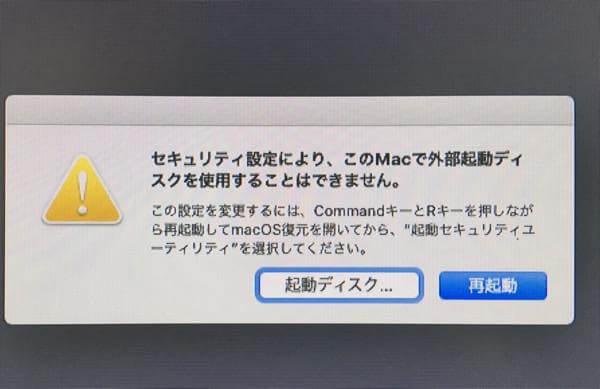
あとから調べてわかったのですが、T2セキュリティチップを搭載したIntel Macでは、「起動セキュリティユーティリティ」で外部メディアやリムーバブルメディアからの起動を許可していないと、外付けSSDやUSBメモリから起動できないことがあります。標準では外部起動を許可しない設定になっているため、普段から外付けSSDで起動していないMacでは、いざという時に使えない場合があります。
AppleシリコンMacでも、外部メディアからの起動にはセキュリティ設定や所有者認証が関係します。外付けSSDやUSBインストーラを緊急用に使いたい場合は、Macが正常に動いているうちに、実際に外部起動できるか確認しておくのが安全です。
つまり、外付けSSDを用意していても、事前の設定や確認ができていなければ、いざという時にそこから起動できないことがあります。外付けSSDを「困った時の避難ルート」として考えているなら、Macが正常に動いているうちに外部起動できるか確認しておくことをおすすめします。
結局、別のMacのインターネット共有で復旧できた
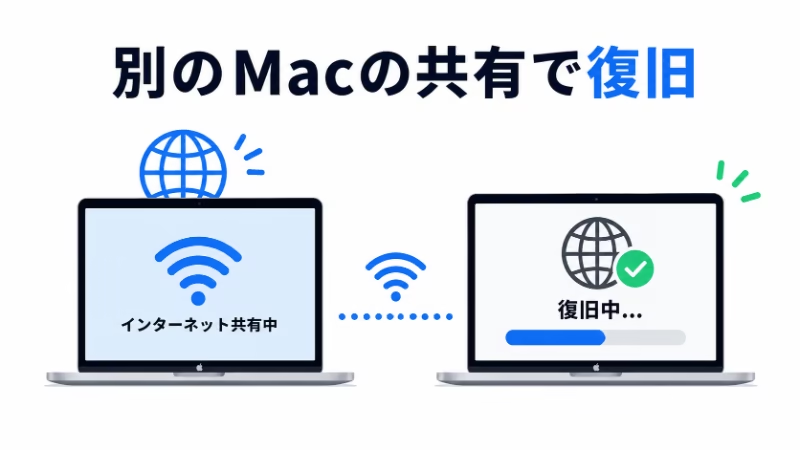
ここまでの方法では進まず、最後に試したのが、正常に動いている別のMacの「インターネット共有」を経由する方法でした。
考え方としては、別のMacを中継機のように使い、復旧したいMacをその共有ネットワークにつなぐというものです。自宅のWi-Fiに直接接続すると-2002Fで止まるのに、別のMacが作ったネットワークを経由すると進むことがあります。
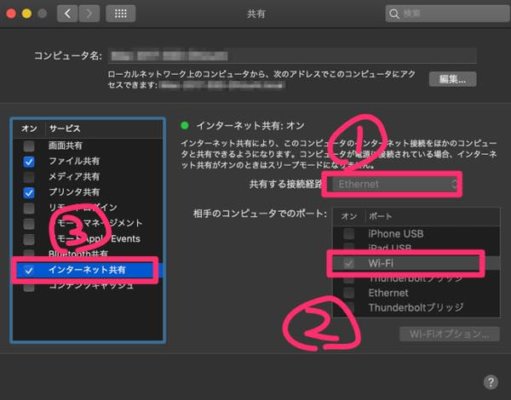
ここで大事なのは、共有元のMacで「ネットを受ける経路」と「復旧したいMacへ共有する経路」を分けることです。多くの場合、MacはWi-Fiで受けた接続を、同じWi-Fiでそのまま再共有することはできません。そのため、共有元のMacは有線LAN、iPhoneのUSBテザリング、Thunderbolt Ethernetなどでインターネットに接続し、その接続をWi-Fiとして復旧したいMacへ共有する形にすると安定します。
共有元のMacがmacOS Ventura以降であれば、「システム設定」→「一般」→「共有」を開き、「インターネット共有」の詳細を設定します。「共有する接続経路」で有線LANやUSBテザリングなどを選び、「相手のコンピュータでのポート」にWi-Fiを選びます。ネットワーク名とパスワードもここで設定できますが、復旧画面での入力ミスを減らすため、英数字中心のシンプルなものにしておくと安心です。古いmacOSでは、「システム環境設定」→「共有」から同じような設定を行います。
復旧したいMac側では、これまでと同じようにmacOS復旧の地球儀マーク画面まで進み、Wi-Fi一覧から共有元Macが作ったネットワークを選びます。Intel MacならOption+Command+R、AppleシリコンMacなら起動オプションから「オプション」を選ぶ流れです。
私の場合、ここでようやく地球儀マークの下に進捗バーが表示されました。何時間も同じ画面で止まっていたので、バーが動いた瞬間は本当にホッとしました。そのまま待つと、無事にmacOS復旧の画面まで進めました。
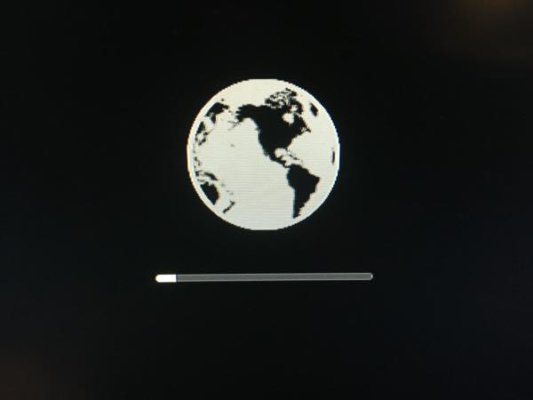
なぜ別のMacを経由すると進んだのか、正確な原因は環境によると思います。ただ、Wi-Fiの暗号化方式、DHCP、DNS、ルーターの挙動など、復旧したいMacから見たネットワーク条件が変わることで、-2002Fの原因になっていた何かを避けられたのではないかと思っています。
macOS復旧画面に着いたあと
地球儀マークを越えてmacOS復旧の画面まで進めたら、「macOSを再インストール」を選び、画面の案内に従ってインストール先の内蔵ディスクを選びます。
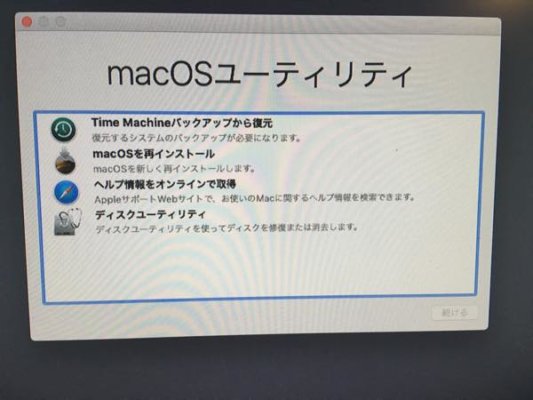
もし内蔵ディスクが表示されない場合は、macOS復旧画面でディスクユーティリティを開き、メニューの「表示」から「すべてのデバイスを表示」を選んでください。そこで内蔵ディスクが見えているか確認します。見えている場合は、現在のmacOSなら基本的にAPFS、GUIDパーティションマップでフォーマットしてから再インストールへ進みます。かなり古いmacOSを入れる場合は形式が変わることもありますが、近年のmacOSならAPFSが基本です。
内蔵ディスク自体がディスクユーティリティに表示されない場合は、ストレージ側の問題も考えた方がよさそうです。この場合は無理に作業を続けず、Appleサポートや修理店に相談した方が安全です。
インストールが終わると、設定アシスタントが表示されます。売却が目的の場合は、ここで自分のApple Accountやパスワード、Wi-Fi情報などを入力しないでください。設定アシスタントの画面でCommand+Qを押すと終了でき、そのままMacをシステム終了できます。次の所有者が自分で初期設定できる状態にしておくのが安全です。
次に売る時は「すべてのコンテンツと設定を消去」を先に確認したい
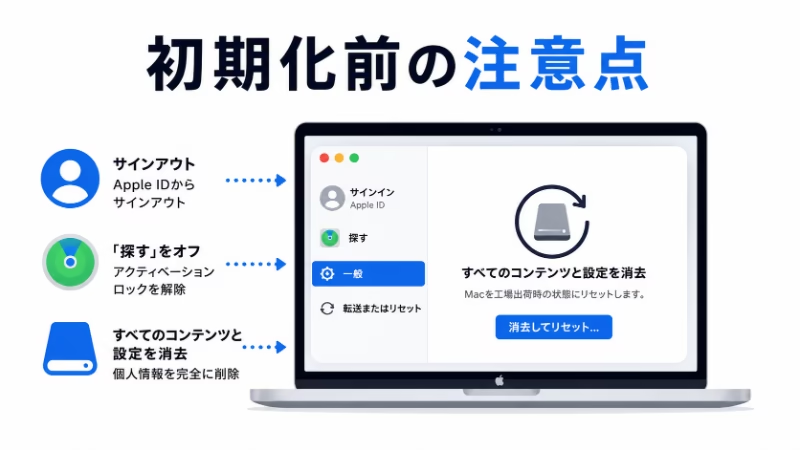
今回のトラブルの根本的な原因は、ディスクユーティリティで内蔵ディスクを消去したあと、macOSを再インストールせずにMacを終了してしまったことでした。消去してしまうと、Mac内には起動できるOSが残りません。その後はmacOS復旧やインターネット復旧に頼るしかなくなります。
今なら、対応しているMacでは先に「すべてのコンテンツと設定を消去」が使えるか確認した方がいいです。対象になるのは、AppleシリコンMac、またはT2セキュリティチップを搭載したIntel Macで、macOS Monterey 12以降を使っている場合です。
macOS Ventura以降では、「システム設定」→「一般」→「転送またはリセット」から「すべてのコンテンツと設定を消去」を選べます。macOS Montereyでは、「システム環境設定」メニューから実行します。
この消去アシスタントを使うと、iCloudからのサインアウト、「探す」やアクティベーションロックの解除、すべてのユーザアカウントとデータの消去までを順番に進められます。macOS自体はインストールされた状態のまま残るため、今回のように「OSが入っていない状態」になりにくいのが大きなメリットです。
対応していない古いMacでは、これまで通りmacOS復旧からディスクユーティリティで消去し、そのままmacOSを再インストールする流れになります。この場合、消去アシスタントのようにiCloudのサインアウトや「探す」の解除を自動では行ってくれないため、初期化前にApple Accountからサインアウトし、「探す」をオフにしておく必要があります。また、消去してから再インストールが終わるまでMacを終了しないことも徹底してください。私はまさにそこで失敗しました。
それでも進まない時はAppleサポートも検討する
ネットワークを変えても地球儀マークから進まない場合、別のMacがあればmacOSの起動可能なUSBインストーラを作るという方法もありますが、T2搭載Intel MacやAppleシリコンMacでは外部起動の制限が関係するため、これも確実とは言えません。
複数のネットワークで-2002Fが出る、有線LANでもテザリングでも進まない、内蔵ディスクが表示されない、USBインストーラからも起動できない。こうした状態であれば、ネットワークだけの問題ではない可能性があります。ストレージやファームウェア、ロジックボードなど、ユーザー側では判断しにくい部分が関係していることもあるので、無理に作業を続けるより、Appleサポートや修理店に相談した方が早い場合もあります。
まとめ
地球儀マークから進まず-2002Fが出た場合、同じWi-Fiで何度も粘るより、ネットワークの種類を変えていくのがおすすめです。自宅のWi-Fiでダメなら、ルーター再起動、別のWi-Fi、iPhoneテザリング、有線LAN、別のMacのインターネット共有という順番で試してみてください。私の場合は、最後の「別のMacのインターネット共有」でようやく復旧できました。
一方、表示されているのが-1008Fの場合は、ネットワークではなく「探す」やアクティベーションロックが原因であることが多いので、まずはiCloud.comやApple Accountで「探す」をオフにすることを優先してください。
そして、これから売却のためにMacを初期化する人には、ディスクユーティリティでいきなり消去するのではなく、まず「すべてのコンテンツと設定を消去」が使えるか確認することをおすすめします。私のように、内蔵ディスクを消去したあとにMacを終了してしまうと、OSがない状態から復旧することになり、かなり焦ります。
地球儀マークが出ると不安になりますが、すぐにMac本体の故障と決めつける必要はありません。まずはネットワークを変え、落ち着いて復旧を試してみてください。
参考までに。それでは!
よくある質問
地球儀マークが出たら、Macは故障していますか?
故障とは限りません。地球儀マークは、Macがインターネット経由でmacOS復旧を読み込もうとしている時に表示されます。何度試しても進まない場合は、ネットワーク以外の原因も考える必要があります。
-2002Fと-1008Fはどう違いますか?
-2002Fは、インターネット復旧中にネットワークの接続がうまくいっていないときに表示されることが多いエラーです。一方、-1008Fは「探す」やアクティベーションロックが有効になっていることが原因で表示されるエラーで、ネットワークを変えても解決しません。表示されているコードによって、最初に確認すべき場所が変わります。
別のMacが手元にない場合は、どうすればいいですか?
まずはiPhoneテザリングや有線LANを試してみてください。別回線に変えることで進むことがあります。それでも進まず、内蔵ディスクがディスクユーティリティにも表示されない場合は、Appleサポートや修理店に相談した方が安全です。
iPhoneテザリングでmacOSを再インストールできますか?
できます。Macの地球儀マーク画面でiPhoneのネットワークが見つからない場合は、iPhone側の「インターネット共有」で「互換性を優先」をオンにしてみてください。ただし、macOSの再インストールでは通信量が大きくなることがあるため、データ容量には注意してください。
参考
macOS復旧から起動する方法(Apple サポート)
https://support.apple.com/ja-jp/102518
Macの起動時のキーコンビネーション(Apple サポート)
https://support.apple.com/ja-jp/102603
Macの起動時にエラー-1008Fが表示される場合(Apple サポート)
https://support.apple.com/ja-jp/102271
Macを消去して工場出荷時の初期設定にリセットする(Apple サポート)
https://support.apple.com/ja-jp/102664
Macを売却、譲渡、下取り、リサイクルする前にやっておくべきこと(Apple サポート)
https://support.apple.com/ja-jp/102773


コメント
こちらの記事、非常に参考になり、助かりました。Macをリカバリしようとしたところcommand+Rを押してもユーティリティが起動せず、インターネット復旧も自宅のWi-Fiでは何度やっても上手くいかず困り果てていました。ちらっと書かれていたiPhoneのテザリングを使用する方法でうまく復旧できました。
参考になったようで何よりです。記事を書いた甲斐がありました。
わざわざコメントくださりありがとうございました!
キタコレ!!!!ほんま助かった!ありがとう!!!!!
一見したらアフィカスゴミブログって思ってたけどまじで助かった泣泣泣泣泣泣泣泣泣泣泣泣泣泣泣泣泣泣泣泣泣泣泣泣
ただ、なぜこういう挙動になるかが全くわからないっすね、、、
ちなみにネットワークの変更(別の建物でのネットワーク)したらいけました
単にルーターの再起動やSSIDの変更では解決しないってのが困りものです、、、、、
お役に立てたようでよかったです。
ほんとになんでこんなことになるんでしょうね><