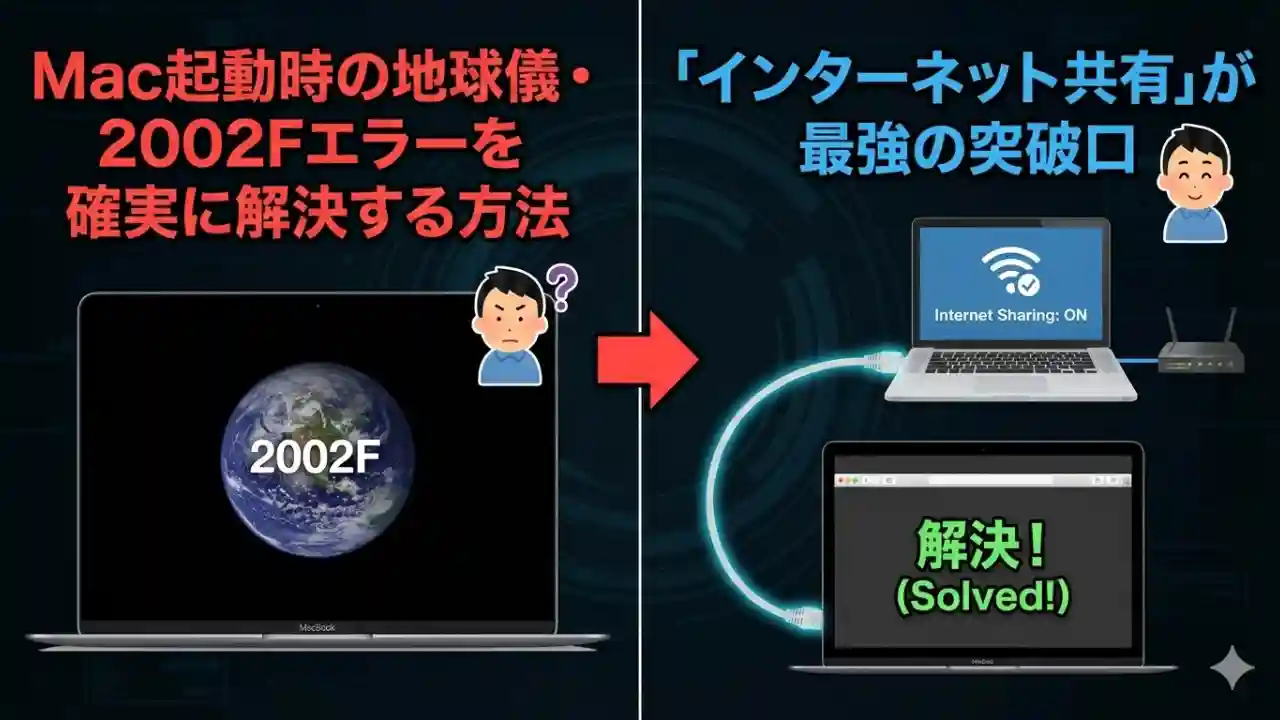
Macを売却するため、いつも通りの手順で初期化していました。
ディスクユーティリティでディスクを削除した後に、そのままOSを再インストールすればよかったのですが、そこで一旦Macを終了してしまいました。
そこから大問題が発生です。
OSを再インストールできなくなってしまいました😱
困った…。
ということで色々試してみましたので、以下ではその解決方法について書いていきます。
🚀 お急ぎの方へ:まず試すべき「解決の最短ルート」
詳細を読む時間がない方は、まず以下のいずれかを試してください。
「自宅のWi-Fiルーターを経由しない」ことが成功の鍵です。
- 別のMacがある場合: そのMacを「中継機」にしてネット共有(解決法2へ)
- iPhoneがある場合: テザリングの「互換性を優先」をオンにして接続(解決法1へ)
1 Macの起動時の地球儀から進まなくなった経緯
地球儀に至るまでの経緯から説明していきます。
1.1 Macを起動すると「?」マークがついたフォルダが表示
「OSをインストールする前にMacの電源落としちゃったー。ミスったね。」と、最初は軽い気持ちでした。ここから長い1日が始まります😱
Macの電源を再度入れると見慣れないマークが画面に表示されます↓
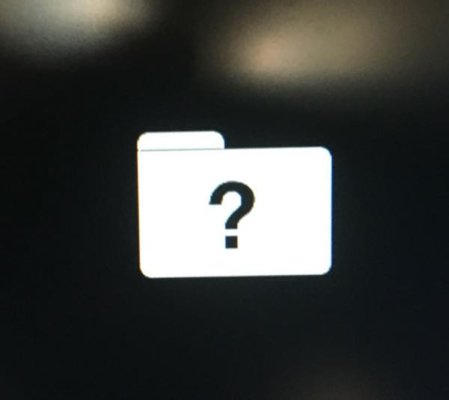
OSが入ってないから起動できないのですね😅
「どうしたらもう一度OSをインストールできるのだろう」と思いいろいろ調べていますと、アップル公式サイトのこのページがヒットしました。
Mac の起動時に「?」マークが点滅して表示され、その後起動しなくなる場合は、以下の手順で対処してください
とのこと。
- Mac の電源ボタンを数秒間押して、電源を切ります。
- 電源ボタンを 1 回押して Mac の電源を入れ直し、すぐにキーボードの「command + R」キーを押して Mac を macOS 復元から起動します。2 つのキーは Apple ロゴまたは地球儀のアイコンが表示されるまで押し続けてください。
引用:Mac が起動しない場合
1.2 地球儀マークが出てきたのでWi-Fiを選択をするが…
説明通りに次のことをしました↓
- Macの電源ボタンを押して、電源を切る
- 再度電源ボタンを押し、「command + R」キーをすぐに押す
すると、地球儀マークが出てきました。
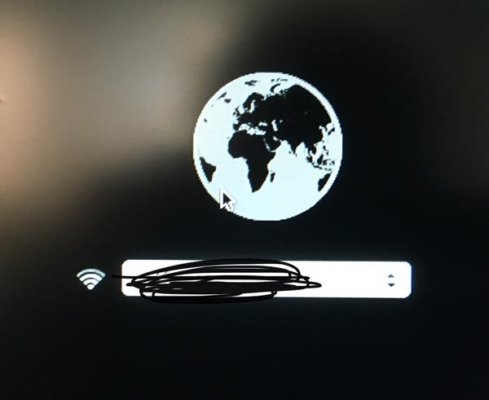
ネットを通じてOSを再インストールするというわけです。
いつも使っているWi-Fiを選択し、パスワードを入力します。
1.3 絶望を感じる2002Fエラー
Wi-Fiに繋いでしばらくすると、2002Fエラーが出ます😱
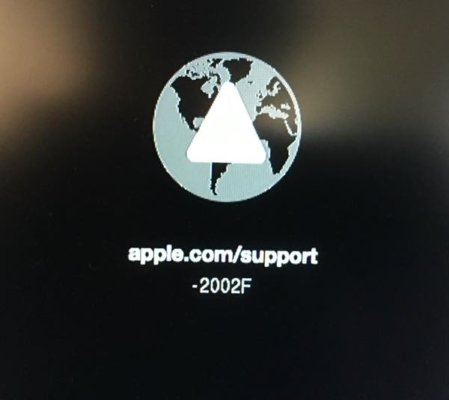
ここから絶望の始まりです笑
1.4 「有線に繋ぐといいよ!」→無理
「有線に繋ぐといいよ!」という情報をネット上で見つけましたので、有線に繋いでみました。待てど暮らせど何も起こりません。1時間待ってみても意味がありませんでした・・・。
ずっと地球儀が回り続けているだけです🤢
1.5 外付けSSDから起動できる?→無理
新しいMacは外付けSSDで起動しております。
「もしかしたらこのSSDを繋いで、command + Rキーで起動させたら、OSのインストールできるんじゃね?」と思ったので、やってみました。
結果から言うと、無理でした。
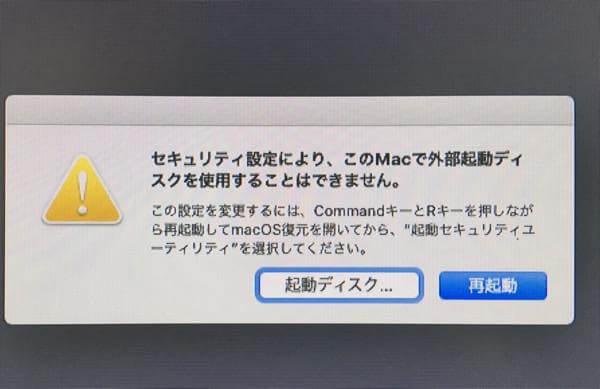
セキュリティにより、外部起動ディスクを使えないとのこと。
「この設定を変更するには〜」とか書いておきながら、この方法を試しても同じ画面が表示されるだけでした。
どうやらT2チップが影響しているとか。
1.6 DHCPサーバーをいじる→無理
こちらの方法が参考になりました↓
一時的に、現在のDHCPを止め、WifiルーターのDHCPサーバーを有効にしました。
WifiルーターのDHCPサーバーから、IPをもらう事で、無事にmacOS復元システムで起動でき、復旧できました。
DHCPをいじってみたのですが、私の場合はダメでした。専門知識がない、というのもありますけれど。
2. 【解決法1】iPhoneのテザリングで突破
iPhoneのテザリングを使えばうまくいくとの情報がありました。
iPhoneのLTEテザリングで接続したらうまくいってしまいました。 (そのため,ルータモードの検証ができませんでした。) LTEテザリングの場合,約5分ほどでダウンロードが終わり再起動になります。 その後は,通常のWiFi(いままでうまくいかなかった接続)でOSX本体のダウンロードも大丈夫でした。 つまりリカバリーモードがLTEで約5分ほど。 OSXユーティリティが起動すると通常のWiFiでLionのダウンロード(長時間)。
手順
- iPhone側: 「設定」>「インターネット共有」を開く。
- 重要: 「互換性を優先」をオンにする(これで2.4GHz帯になり、古いMacでも認識しやすくなります)。
- Mac側:
Command + Option + Rで起動。Wi-FiリストからiPhoneを選択。 - 進捗: 地球儀の下にバーが出て動き出せば成功です!
ただ、こちらを試そうと思ったのですが、私のiPhoneに挿入されている格安SIMはそこまでパワーがありません。月終わりならともかく、この問題にぶち当たったのが2019年11月1日。余裕の月初め。ここで大容量を使うわけにはいかないのです笑
ちょっと待てよ…ということで、もう少し考えました。
3. 【解決法2】別のMacの「インターネット共有」を使う
この方法でようやく解決しました。
新しいMacでインターネット共有を行うという方法です。
✅用意するもの↓
- 正常に動作する別のMac(iMac、MacBook、Mac miniなど)
- そのMacをインターネットに繋ぐための有線LAN、または別のWi-Fi
✅設定手順(親機となるMac)↓
- 「システム設定」>「一般」>「共有」を開く。
- 「インターネット共有」の横にある「i」マークをクリック。
- 共有する接続経路: 「Ethernet(有線LAN)」または「Wi-Fi」を選択。
- 相手のコンピュータでのポート: 「Wi-Fi」にチェック。
- Wi-Fiオプション: ネットワーク名とパスワード(WPA2 Personal推奨)を設定。
- 「インターネット共有」をオンにする。
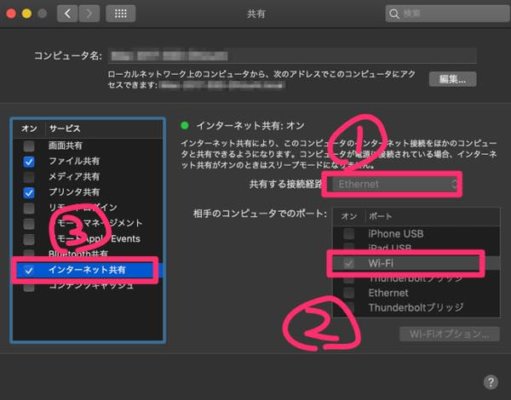
✅操作手順(エラーが出ているMac)↓
- 旧Macでcommand + Rキーで起動し、地球儀画面で先ほど作った「Macの共有Wi-Fi」を選択。
- 通信が安定しているため、2002Fエラーを回避してスムーズにリカバリー画面へ進めます。
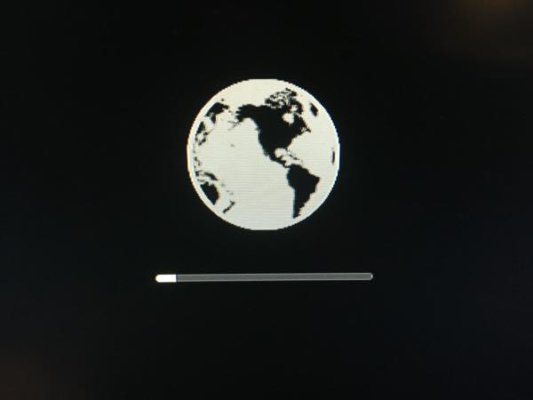
キターーーーー!!!(`・ω・´)”
ようやくメーターが動き始めました。
待つこと30分。
ようやく再インストールの画面が表示されました。
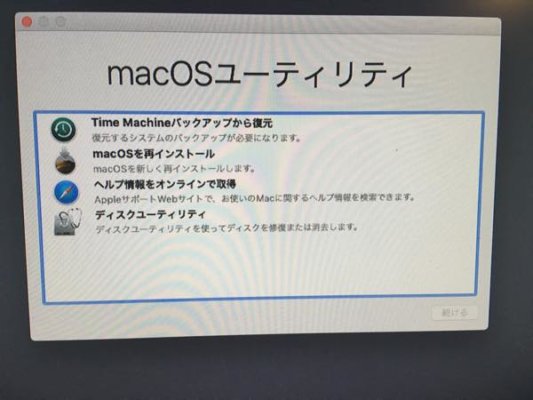
長かった…。これを解決するのにほぼ1日かかりました。
同じような問題に悩んでいる人の参考になれば幸いです。
4. 【2026年版】Appleシリコン vs Intel Macの違い
最新のMac(M1/M2/M3/M4チップ)では、操作方法が異なります。自分のモデルを確認してください。
| 項目 | Intel Mac (〜2020) | Appleシリコン (M1/M2/M3/M4) |
| 復旧モードの起動 | Command + R または Opt + Cmd + R | 電源ボタンを長押し >「オプション」をクリック |
| 2002Fエラー | 出やすい | 出にくいが、初期化ミスで発生する |
| 起動の鍵 | ネットワーク環境のみ | Apple IDのパスワードが必要な場合あり |
5. 二度とこのトラブルを起こさないための「正しい初期化」
私の今回のトラブルの最大の原因は、「ディスクを消去した後、OSを再インストールせずに電源を切ったこと」です。悔やまれる…😭
正しい手順の鉄則↓
- 「ディスクユーティリティ」でデータを消去する。
- そのままウィンドウを閉じ、「macOSを再インストール」を即座に実行する。
- OSのインストールが完了し、「こんにちは(言語選択)」の画面になってから電源を切る。
これが、Macを安全に譲渡・売却するための最短かつ唯一の正解です。
めんどくさからずに最後までやり切る!途中やめにしない!
6. まとめ:ネットワークを変えれば必ず解決する
「地球儀から進まない」のは、Macが壊れたからではありません。ただ、今のネットワークとちょっと仲が悪くなっているだけです。
- まずはiPhoneテザリングを試す。
- ダメなら別のMacでインターネット共有を作る。
この2つを試せば、修理に出さなくても自宅で解決できます。
無事に復旧できたら、ぜひコメント欄で「この方法でいけた!」と教えてください。
参考までに。それでは!

コメント
こちらの記事、非常に参考になり、助かりました。Macをリカバリしようとしたところcommand+Rを押してもユーティリティが起動せず、インターネット復旧も自宅のWi-Fiでは何度やっても上手くいかず困り果てていました。ちらっと書かれていたiPhoneのテザリングを使用する方法でうまく復旧できました。
参考になったようで何よりです。記事を書いた甲斐がありました。
わざわざコメントくださりありがとうございました!
キタコレ!!!!ほんま助かった!ありがとう!!!!!
一見したらアフィカスゴミブログって思ってたけどまじで助かった泣泣泣泣泣泣泣泣泣泣泣泣泣泣泣泣泣泣泣泣泣泣泣泣
ただ、なぜこういう挙動になるかが全くわからないっすね、、、
ちなみにネットワークの変更(別の建物でのネットワーク)したらいけました
単にルーターの再起動やSSIDの変更では解決しないってのが困りものです、、、、、
お役に立てたようでよかったです。
ほんとになんでこんなことになるんでしょうね><