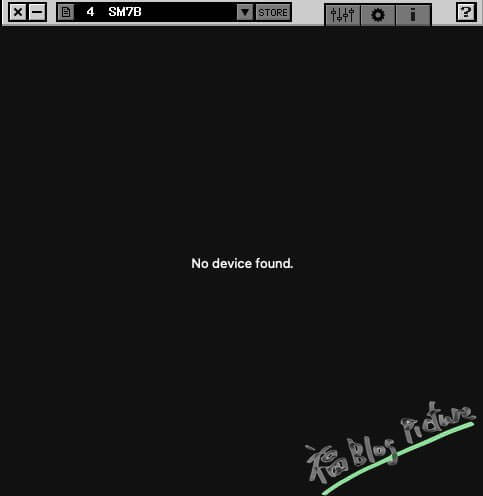
新しいM1(Apple Silicon)チップ搭載のMacを購入し、快適なMacライフを送ろうとオーディオインターフェースの「UR242」や「UR44C」を接続したところ、ある問題に直面しました。
「専用アプリの『dspMixFx』を開いても、『No device found』と表示されてオーディオインターフェースが認識されない……!」
ループバック機能を使って音声配信をしている私にとって、dspMixFxが使えないのは大打撃でした。
M1 Macが発売された当初、SteinbergのドライバーはApple Siliconに未対応だったため、本当に使えない時期がありました。
しかし、2026年現在はアップデートにより、M1/M2/M3/M4/M5 などのApple Silicon搭載Macでも問題なく使用できるようになっています。
ただし、最新のMacでURシリーズを使うためには、通常のインストールに加えて「Macのセキュリティ設定を下げる(起動セキュリティユーティリティの変更)」という特殊な手順が必須になります。
この記事では、MacでURシリーズが認識されずに困っている方に向けて、具体的な設定手順を解説します。
⚠️ 事前注意:再起動とセキュリティ変更が必要です
Apple Silicon搭載のMacにヤマハのUSBドライバー(Yamaha Steinberg USB Driver)をインストールするためには、Macの深い部分(カーネル拡張)にアクセスする許可を出す必要があります。
何度かMacの再起動が必要になるため、作業中のファイル等は保存して閉じてから進めてください。
※以下に掲載しているスクリーンショット等の画像は、私が実際にM1 Macで設定を行った当時のmacOS(Big Sur等)時点のものです。現在のmacOS(Sonoma以降など)では「システム環境設定」が「システム設定」に変わっているなど、画面デザインや名称が一部異なる場合がありますが、設定の基本的な流れや仕組みは同様です。
Mチップ搭載MacでURシリーズを使えるようにする手順
手順1:最新のドライバーをインストールする
まずは、Steinbergの公式サイトから最新のソフトウェアをダウンロードしてインストールします。> Steinberg公式 ダウンロードページ(Yamaha Steinberg USB Driver / TOOLS等)
- 「Yamaha Steinberg USB Driver」の最新版をダウンロードしてインストール。
- ご自身の機種に合わせた「TOOLS for UR(またはUR-C)」の最新版をダウンロードしてインストール。
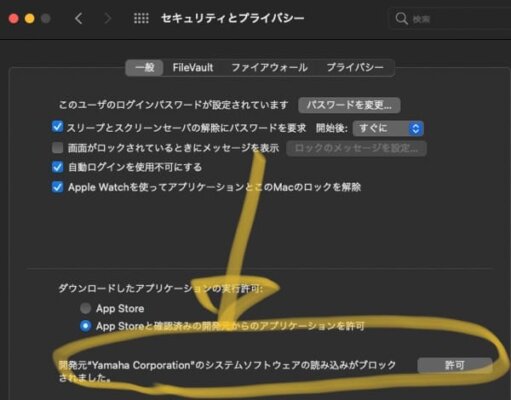
インストールしようとするとブロックされるはずなので、システム設定→セキュリティーとプライバシーより、「許可」をクリックします。
さらに、インストール中、またはインストール後に、Macの画面に「機能拡張がブロックされました」といった警告文が出ることがあります。ここで次の手順に進みます。
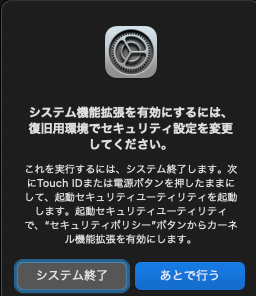
手順2:【重要】起動セキュリティユーティリティの設定を変更する
ここがApple Silicon搭載Mac特有の最大の壁です。
以下の手順で、Macを「リカバリーモード」で起動し、セキュリティポリシーを変更します。
- Macの電源をシステム終了(シャットダウン)する。
- Macの電源ボタンを押しっぱなしにする。「起動オプションを読み込み中」と表示されるまで押し続けます。
- 画面に「オプション(歯車アイコン)」が表示されたらクリックして「続ける」を選択。
- 画面上部のメニューバーから「ユーティリティ」>「起動セキュリティユーティリティ」を選択。
- 起動ディスク(Macintosh HDなど)を選択し、右下の「セキュリティポリシー」をクリック。
- 「低セキュリティ」を選択し、「確認済みの開発元から提供されたカーネル機能拡張のユーザー管理を許可」にチェックを入れる。
- 右下の「OK」を押し、左上のリンゴマークからMacを再起動する。
これで、ヤマハのドライバーをシステムに組み込む準備が整いました。
(※「低セキュリティ」という名前ですが、これは従来のIntel Macと同じ標準的なセキュリティレベルに戻すという意味なので過度に心配する必要はありません)。
こちらの記事で画像付きで説明しています>>AppleシリコンMacの起動セキュリティユーティリティの変更方法
手順3:システム設定(プライバシーとセキュリティ)で許可を出す
Macが再起動したら、最後にシステム側でアプリに許可を出します。(すでに許可をしている場合はスルーしてください)
- Macの「システム設定(旧:システム環境設定)」を開く。
- 「プライバシーとセキュリティ(旧:セキュリティとプライバシー)」の項目を開く。
- 下の方にスクロールし、「Yamaha Corporation のシステムソフトウェアの読み込みがブロックされました」という表示の横にある「許可」ボタンをクリックする。
- 最後にMacをもう一度再起動する。
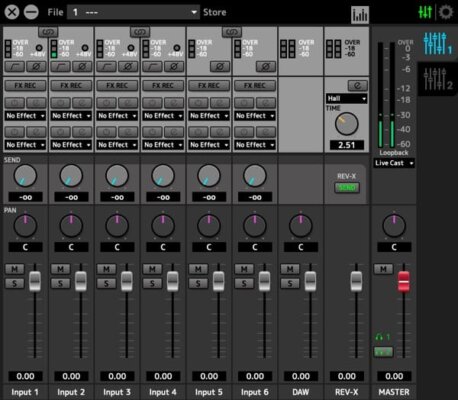
数度の再起動後、無事に「dspMixFx」アプリを起動してデバイスが認識されていれば成功です!
おわりに
Intel製のMacからApple Silicon(M1以降)のMacに乗り換えた際、この「起動セキュリティユーティリティ」の仕様変更につまずく方は非常に多いです。
設定手順は少し面倒でハードルが高く感じますが、これを乗り越えれば、少し前のオーディオインターフェース(UR242やUR44Cなど)でも最新のMac環境でバリバリ現役として使い続けることができます。
「デバイスが認識しない!」と焦っていた方の参考になれば幸いです。
コメント