
2019年、iPad Pro 10.5で使うためにAppleのMagic Keyboard USを購入しました。この記事で扱うのは、2015年発売の旧単体モデルです。購入直後は、US配列の外観、薄さ、持ち運びやすさが気に入り、「やっぱり最高だな」と感じていました。
ただ、Controlキーの位置だけは最初から不満でした。数か月使っても解消せず、最後には「自分にはJIS配列の方がよかったかもしれない」と評価が変わりました。ただし、私はJISへ買い替えておらず、USを使ったまま考えが変わりました。
iPad Pro 10.5用の単体キーボードとしてUSを選んだ
Smart KeyboardではなくMagic Keyboardを選んだ理由は、Smart Keyboardだと画面とキーボードの距離が固定されちゃうからです。画面とキーボードを離して置ける方が、タイピングしやすいですよね。
はぁー、見た目最高!かっこええ!
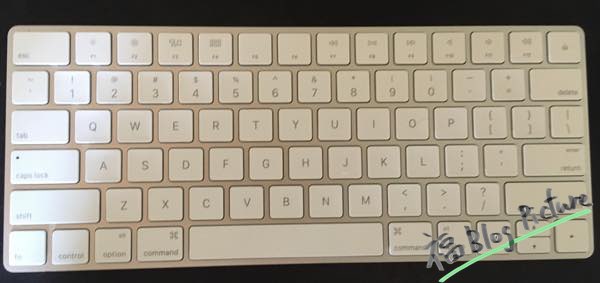
配列はUSを選んでいます。キーの並びが左右にすっきりしていて、見た目のバランスがいい。JIS配列にはないこの均等さよ!
購入直後は「やっぱり最高」と感じた
そしてこの薄さよ!
薄くて軽く、iPadと一緒に持ち運んでもそれほど負担にはなりません。
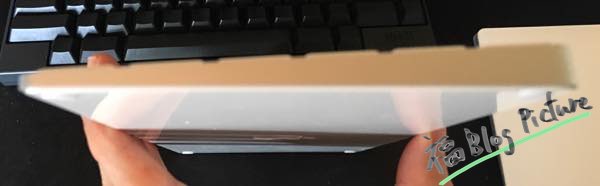
打鍵感は浅めですが、全体の完成度は高いと感じました。
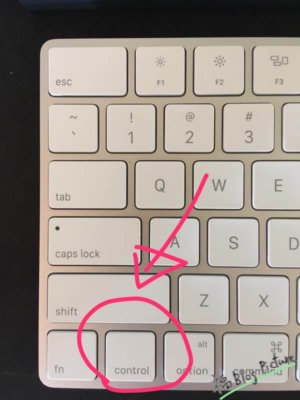
Controlキーの位置だけは最初からかなり痛かった
外観も薄さも気に入っていましたが、Controlキーの位置だけは購入直後から「使いづらい…」と感じていました。
私はControlキーをよく使います。使い慣れた位置と違うと、そのたびに手が止まり、小さな違和感では済みません。2019年当時、Macではキー配置を変更できましたが、iPad環境ではControlキーの位置を変更する方法がありませんでした。使い始めたころは、今後のiPadOS更新で変えられるようになることを祈りまくっていました。
数か月後、「JISの方がよかったかも」に変わった
購入から数か月たっても、設定やアプリで解決する方法は見つかりませんでした。私はControlキーを多用していたので、US配列の位置はどうしても押しづらく、「こんなところにあるControlキーなんて押せません」と言いたくなるほど不満でした。
その結果、最初の「US配列がいい」から、「iPadで使うならJIS配列の方がよかったかもしれない」へ評価が変わりました。US配列の外観が気に入っていたことは変わりませんが、私にとってControlキーの不便は、それを上回るほど大きかったのです。
今選ぶなら、Controlキーの位置と設定を先に確認したい
この経験から、配列を選ぶ前に確認したいのは、Controlキーなどの修飾キーをどの程度使うか、使いたい位置にあるか、OS側で配置を変更できるかです。
現在のiPadOSでは、「設定」から「一般」→「キーボード」→「ハードウェアキーボード」→「修飾キー」と進み、Caps Lockキーの動作をControlへ変更できます。
まとめ
購入直後は、US配列の外観、薄さ、携帯性が気に入り、「やっぱり最高」と感じていました。しかしControlキーの不便が数か月たっても解消せず、JISの方が合ったかもしれないと評価が変わりました。
実際にはJISへ買い替えていないため、現在選ぶなら、まずControlキーの位置とiPadOSでの設定可否を確認します。
参考
Apple「iPadで外部キーボードの修飾キーを変更する」

Apple「Magic Keyboard(旧単体モデル)」

Apple「Magic Keyboard USB-Cモデル」



コメント