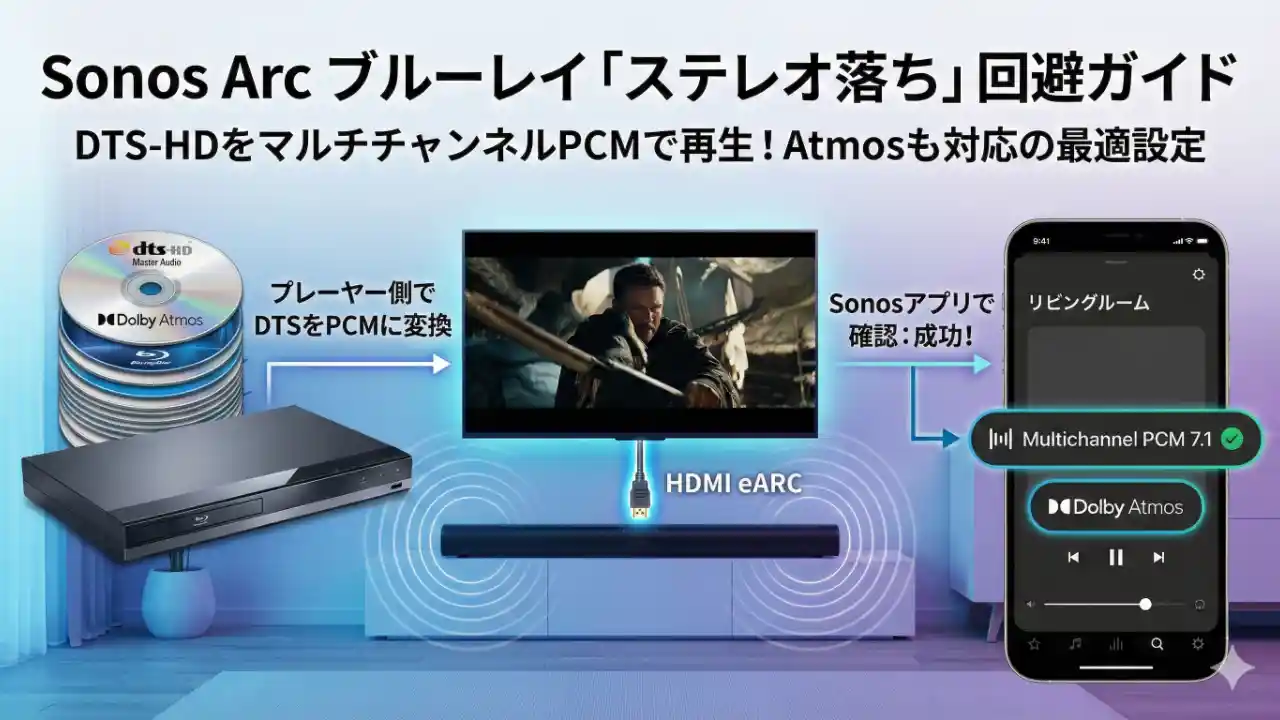
Sonos Arcでブルーレイを再生したとき、「5.1のはずなのにステレオになった」という経験はありませんか?
この記事は、Sonos Arcの現実的なゴールを2つに分けて、最短で辿り着くための設定手順をまとめます。
- ゴールA:DTS-HD系ディスクを、ステレオに落とさずマルチチャンネルで鳴らす(Multichannel PCMを狙う)
- ゴールB:Dolby Atmosディスクを、可能な範囲でAtmosのまま届ける(Dolby Atmos表示を狙う)
- まず結論:ディスク別のおすすめ設定(迷ったらここ)
- 前提:Sonosアプリの表示は「音質判定」ではなく「入力ログ」
- この記事で狙う「勝ち表示」
- その現象、実は正常な場合もあります
- Sonos Arcで狙える範囲で最適音質を実現する3つの前提条件
- 最短で直す:チェックリスト(上から順に潰す)
- なぜ「LPCMを選ぶとステレオ」「DTS-HDを選ぶと5.1」が起きるのか
- Sonosアプリ表示パターン別:解決方法
- 運用方針の決め方:視聴コンテンツで最適化
- よくあるトラブルと対策
- まとめ:DTS-HD系ブルーレイをステレオに落とさずにマルチチャンネル(5.1/7.1)/Dolby Atmos楽しむために
- 参考文献(一次情報:説明+リンク)
まず結論:ディスク別のおすすめ設定(迷ったらここ)
1)DTS-HD Master Audio / DTS系がメインのディスク
→ プレーヤーのHDMI音声出力を「PCM(LPCM)」寄りにして、Multichannel PCMを狙う
(Sonos公式の対応表には「DTS」は記載されていますが、DTS-HD Master AudioやDTS:Xは同表に記載がありません。なので“DTS-HDをそのまま渡す”発想より、“プレーヤーでデコードしてPCMで渡す”ほうが安定しやすいです。)
2)Dolby Atmos(TrueHD)メインのディスク(映画BDで多い)
→ プレーヤーのHDMI音声出力を「ビットストリーム/パススルー」寄りにして、Dolby Atmos表示を狙う
(Sonos公式の案内では、一般にDolby Digital PlusベースのAtmosはHDMI ARCでも再生できることが多く、Dolby TrueHDベースのロスレスAtmosにはHDMI eARCが必要、という整理です。)
前提:Sonosアプリの表示は「音質判定」ではなく「入力ログ」
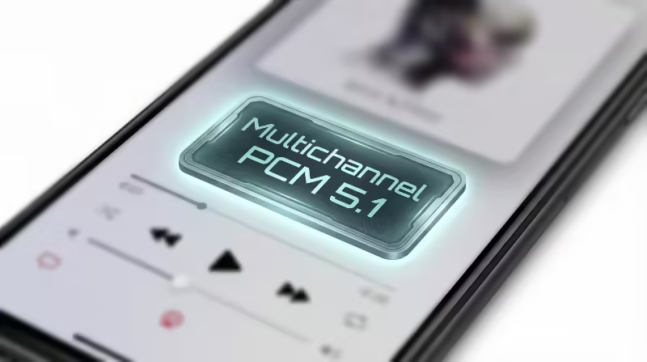
Sonosアプリは再生中の音声フォーマット(Stereo PCM / Multichannel PCM / Dolby Atmos など)を確認できます。ここを“計測器”にすると、設定変更が当たっているか外れているかが一発でわかります。
この記事のゴールも、まずはこの表示で決めます。
関連記事:Sonosアプリ表示(バッジ)辞典でMultichannel PCM表示の意味を詳しく確認できます。
この記事で狙う「勝ち表示」
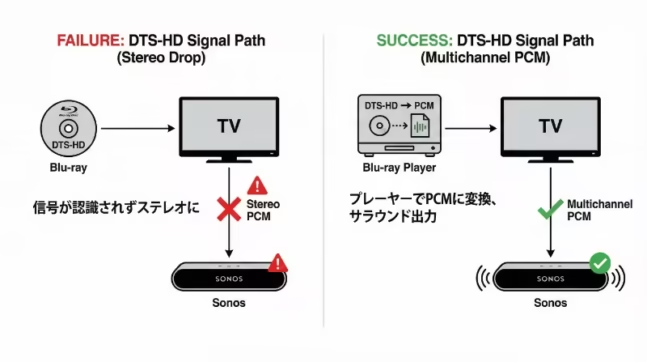
- Multichannel PCM(5.1 / 7.1 など)
- まずはここに来れば「ステレオに落ちてない」ことが確定します(DTS-HD系の現実的ゴール)(機器によってはAtmosがDolby MATで送られ、Sonosアプリ表示がMultichannel PCMになる場合があります(後述))
- Dolby Atmos(表示が出る)
- Atmosを“Atmosとして”届けられている可能性が高い(ただし経路や機器によって見え方は変わります)
- Stereo PCM
- どこかで2ch化しています。元が2chか、出力が2ch固定か、TV側で変換が入っているか。
注意:Multichannel PCMという表示だけで「そのPCMの元が何か(DTS-HD由来か、別トラックか)」まで断定はできません。ディスク収録内容と機器実装で変わり得ます。ここは“切り分けの道具”として使います。
その現象、実は正常な場合もあります
ブルーレイ再生で起きがちな混乱がこれです。
- 「リニアPCM(LPCM)」を選ぶ → Sonosアプリに「Stereo PCM」と表示
- 「DTS-HD Master Audio 5.1」を選ぶ → Sonosアプリに「Multichannel PCM 5.1」と表示
不安になりますよね。でも、Sonosアプリの表示は「音質の評価」ではなく「入力信号の記録」です。まずは表示の意味を理解することから始めましょう。
Sonos Arcで狙える範囲で最適音質を実現する3つの前提条件
前提1)Sonosが対応するフォーマットには明確な境界線がある
Sonos公式の対応フォーマット表によると、Arc/Beam(Gen2)で以下のフォーマットはeARC接続が必須です。:
- Multichannel PCM
- Dolby TrueHD
- Dolby Atmos (TrueHD経由)
- Dolby Multichannel PCM
一方、DTSについては「DTS Digital Surround」のみが対応フォーマットとして記載されており、DTS-HD Master AudioやDTS:Xは公式対応表に“記載がありません”。
重要な注意点:eARC規格自体はDTS-HD MAやDolby TrueHDなどを伝送できますが、最終的に再生できるかは受信側(この場合Sonos Arc)の対応次第です。
前提2)マルチチャンネルPCMで届けば「経路として成功」
DTS-HD Master Audioは、ブルーレイプレーヤーがデコードするとPCMになります。
Sonos ArcがDTS-HD MAを直接扱えない場合でも、プレーヤーが先にデコードして「Multichannel PCM」で渡してくれれば、SonosはPCMとして受け取れます。これが、DTS-HD系ディスクでもマルチチャンネルを成立させる鍵となります。
前提3)eARCは帯域と安定性の基盤
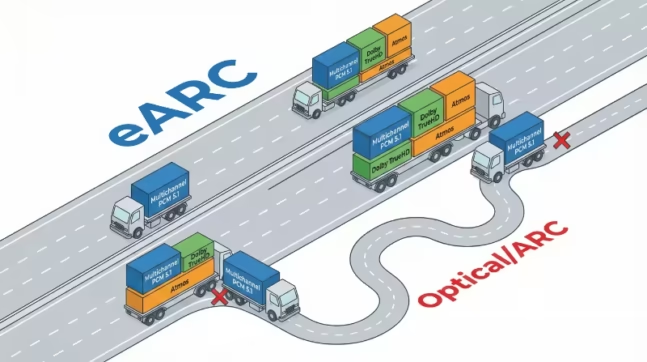
eARCとARCの主な違い:
| 項目 | ARC | eARC |
|---|---|---|
| 音声伝送能力 | 圧縮系中心 | 高ビットレート音声対応 |
| 規格として伝送可能な例(受け側が対応している場合) | ステレオPCM、Dolby Digital、DTS Digital Surround | ARCの全て + 非圧縮5.1/7.1、マルチチャンネルPCM、Dolby TrueHD、DTS-HD MA、32チャンネル非圧縮 |
eARCはARCより高い帯域の音声を扱えるため、非圧縮5.1/7.1やロスレス系(TrueHDなど)を通せる土台になります。ただし、規格として伝送可能であっても、最終的に再生できるかは受け側(Sonos)とTV実装の対応次第です。
関連記事:eARC基礎(ARCとの違い・できること)でeARCの技術的背景を詳しく解説しています。
最短で直す:チェックリスト(上から順に潰す)
問題を効率的に解決するため、以下の順序で確認していきます。
0)Sonosアプリで現在の表示を確認(基準点)
再生中に、Sonosアプリで再生画面のバッジ(Stereo PCM / Multichannel PCM / Dolby…)を確認します。
この表示が、トラブルシューティングの基準点になります。
関連記事:Sonosアプリ表示(バッジ)辞典
1)配線チェック:Sonos ArcはTVの「HDMI eARC/ARC」端子へ
- Sonos Arc → TV背面の「HDMI eARC/ARC」表記端子へ接続
- BDプレーヤー → TVのHDMI入力へ接続
- HDMI切替器や分配器を使用している場合は、一度外して直結で検証
途中に機器を挟むと、eARCやCEC周りの挙動が不安定になることがあります。まずは直結で動作確認しましょう。
2)TV設定:音声を「変換しない」方向へ
目標は「TVが音声を変換せず、受けた信号をそのまま後段へ渡す」状態にすることです。
設定項目(メーカーによって表記が異なりますが、狙いは同じです):
- eARC:ON / Auto(最優先設定)
- デジタル音声出力:Pass Through / Auto / Bitstream
- PCM固定/ ステレオ固定:OFF(これらの設定は避ける)
Sonosも「未対応の音声が来ている場合、TVやソース機器側の音声出力設定を調整する」方向で案内しています。
3)プレーヤー設定:ここが重要(DTSとAtmosで方針が分かれる)
A. DTS-HD系ディスクをマルチチャンネルで鳴らしたい(Multichannel PCM狙い)
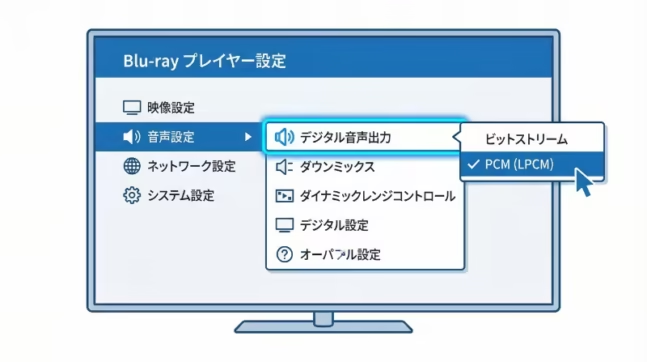
設定:
- HDMI音声出力:PCM(LPCM)
- Secondary Audio / 副音声ミックス:OFF(機種によってはONで出力が制限される場合があるため、まずOFFで検証することをお勧めします)
- ダウンミックス:Surround互換(Stereo固定は避ける)
狙いは「DTS-HDをプレーヤーがデコードして、マルチチャンネルPCMとして出す」ことです。
B. Dolby Atmos(TrueHD)をAtmosのまま出したい(Dolby Atmos表示狙い)
設定:
- HDMI音声出力:ビットストリーム/パススルー寄り
- TV側はeARC有効化(TrueHDベースのAtmosを狙うなら特に重要)
Sonos公式の案内では、Dolby Digital PlusベースのAtmosはARCでも再生できることが多く、TrueHDベースのロスレスAtmosはeARCが必要、という整理になっています。
4)HDMIケーブル(公式基準で選ぶ)
eARCを安定動作させるには、適切なHDMIケーブルが必要です。
HDMI.org公式ケーブルガイドでは、以下の認証ラベルを目印にすることを推奨しています:
eARC用途の場合:
- Premium High Speed HDMI Cable with Ethernet(18Gbpsまで対応)
- Ultra High Speed HDMI Cable(48Gbpsまで対応、HDMI 2.1全機能対応)
HDMI 2.1機能(4K120/VRR等)も含めて確実にしたい場合:
- Ultra High Speed HDMI Cable推奨
実用的なアプローチ: すでにHigh Speed HDMI Cable with Ethernetなどで安定動作している場合は、まずそれで検証してみましょう。音が途切れる・表示が不安定などの問題が出た場合に、認証ラベル付きのケーブルへ更新するのが経済的です。
「高価なケーブルほど良い」ではなく、認証ラベル付きのケーブルを選ぶことが、トラブル回避の近道です。ケーブルのパッケージに認証ラベルがあることを確認しましょう。
なぜ「LPCMを選ぶとステレオ」「DTS-HDを選ぶと5.1」が起きるのか
だいたい、原因はこの2つが重なっています。
1)ディスクに「2chのPCMトラック」と「5.1のDTS-HDトラック」が同居
→ PCMを選ぶ=2chトラックを選んだだけ(Stereo PCMは正常)
2)DTS-HDを選ぶと、プレーヤーが内部デコードして「Multichannel PCM 5.1」を出す
→ SonosはPCMとして受け取れるので、Multichannel PCM表示になる
要するに「PCM=必ず高音質で5.1」ではなく、「そのディスクの”PCMトラックが何chか”問題」が混ざっています。
Sonosアプリ表示パターン別:解決方法
パターン1)Sonosが「Stereo PCM」と表示
意味:どこかで2ch化しています。(元が2ch / 出力が2ch固定 / 途中でダウンミックス)。
よくある原因:
- ディスク側のPCMトラック自体が2チャンネル
- プレーヤーのPCM出力が2ch固定になっている
- TV側でeARCが成立していない、または設定で2chに変換されている
解決手順:
- ブルーレイディスクの音声トラックを切り替えて、Sonosアプリの表示が変わるか確認(「元が2ch」を排除)
- 変わらなければ、プレーヤーを「PCM(LPCM)」、副音声ミックスOFFに設定して再テスト
- それでもStereoなら、TVのeARC/音声出力設定を「変換しない方向」へ調整
ゴール:「Multichannel PCM」に変われば成功です。
パターン2)Sonosが「Multichannel PCM(5.1/7.1)」と表示
意味:チャンネル数がマルチで届いています。これは理想的な状態です。
補足:
- Sonosアプリの表示は「入力信号のログ」なので、Multichannel PCMという表示自体は成功を意味します
- ただし、この「PCM」の元が何か(DTS-HD MAをデコードしたものか、DTS Digital Surroundのコアをデコードしたものか、元々のLPCMトラックか)は、ディスクの収録内容とプレーヤーの実装によって変わり得ます
- とはいえ、少なくとも「Stereo落ち」は回避できており、5.1サラウンドが楽しめる状態です
パターン3)Sonosが「DTS」と表示
意味:多くの場合、DTS Digital Surround(DTSコア)で届いています。
次の選択:
- 目的が「とにかく5.1サラウンド」なら、この時点で実用上は問題ありません
- 目的が「DTS-HD系ディスクを最大限活かす」なら、プレーヤーを「PCM(LPCM)出力」へ変更して「Multichannel PCM」を目指しましょう
関連記事:サラウンドの基本(2.1/5.1/7.1/Atmos)でサラウンドの仕組みを解説しています。
パターン4)Sonosが「Dolby Atmos / Dolby TrueHD / Dolby Digital Plus」と表示
意味:Dolby系のトラックを正しく受信しています。
Sonos公式情報:
- Arc/Beam(Gen2)はDolby AtmosをDolby Digital PlusまたはDolby TrueHD経由で再生できます
- Dolby TrueHDやMultichannel PCMはeARC必須です
- Atmosの再生にはARC/eARC接続が必要です
Apple TV使用時の注意:
Apple TVなど一部機器は、AtmosやDolby Multichannel PCMを「Dolby MAT」というコンテナで渡すことがあり、表示がPCM系になる場合があります。
運用方針の決め方:視聴コンテンツで最適化
ブルーレイ環境では、すべてのフォーマットを一度に最適化することが難しい場合があります。そのため、主な視聴コンテンツに応じて方針を決めることをお勧めします。
| 優先したいコンテンツ | おすすめプレーヤー設定 | Sonosアプリ表示の目標 |
|---|---|---|
| DTS-HD系のブルーレイ(ライブBD等) | PCM(LPCM)出力 | Multichannel PCM |
| Dolby Atmos(映画BD等) | ビットストリーム + eARC確保 | Dolby Atmos / Dolby TrueHD |
どちらの場合も、最終的にはSonosアプリの表示で結果を確認するのが最も確実です。
現実的な割り切り:
「視聴比率」で方針を決めるのが合理的です。DTS-HD系のライブBDを多く見るなら「PCM出力」、Dolby Atmos映画を多く見るなら「ビットストリーム」と割り切ることで、設定の切り替え頻度を減らせます。
よくあるトラブルと対策
eARC端子に接続していない
症状:Multichannel PCMやDolby TrueHDが再生されない
対策:
- TVの背面を確認し、「HDMI eARC」または「HDMI ARC」と書かれた端子に接続
- TV設定でeARCがONになっているか確認
TVが「親切変換」して2ch化
症状:プレーヤーは5.1を出しているのに、Sonosは「Stereo PCM」
対策:
- TV設定で「PCM固定」「ステレオ優先」などをOFFに
- 「デジタル音声出力」を「Pass Through」「Auto」「Bitstream」に設定
副音声ミックスの影響
症状:一部のディスクで音声が出ない、またはステレオになる
対策:
- プレーヤーの「Secondary Audio」「副音声ミックス」をOFFに
- これにより、プレーヤーが副音声と主音声を混合せず、純粋なサラウンド出力が可能になります
HDMI機器(切替器等)が挟まっている
症状:eARCが不安定、音声フォーマットの表示が頻繁に変わる
対策:
- トラブルシューティング時は、一度HDMI切替器を外して直結で検証
- 必要な場合は、eARC対応を明記した切替器を選ぶ
HDMIケーブルの品質
症状:接続は正しいのに音が出ない、音が途切れる
対策:
- HDMI.org公式認証ラベル付きのケーブルに交換
- eARC用途なら、Premium High Speed HDMI Cable with Ethernet以上を推奨
- 確実性を重視するなら、Ultra High Speed HDMI Cable
まとめ:DTS-HD系ブルーレイをステレオに落とさずにマルチチャンネル(5.1/7.1)/Dolby Atmos楽しむために
重要ポイント3つ:
- Sonos Arc/Beam(Gen2)でMultichannel PCMやDolby TrueHD等を再生するにはeARCが必要(Sonos公式対応表より)
- DTS-HD系ブルーレイは、プレーヤーでデコードしてMultichannel PCMで送るのが確実な方法(Sonos公式対応表にDTS-HD MAは含まれないため)
- Sonosアプリの表示は「音質の評価」ではなく「入力信号の記録」。表示を見ながらトラブルシューティングすることで、最短で解決できる
この設定ガイドに従えば、DTS-HD Master AudioのブルーレイもSonos Arcでステレオに落とさずに5.1サラウンド/ Dolby Atmosを楽しめる可能性が高くなります。設定変更後は必ずSonosアプリで表示を確認し、「Multichannel PCM」が表示されることを確認しましょう。
重要な注意点:
「Multichannel PCM」という表示が出れば、経路としては成功です。ただし、その「PCM」の元が何か(元々のLPCMトラックか、DTS-HDをデコードしたものか、DTSコアをデコードしたものか)は、ディスクの収録内容とプレーヤーの実装によって変わり得ます。この記事で目指すのは「この構成で狙える上限(ロスレス級)を、環境依存で壊さずに到達させる」ことです。
次のステップ:
設定が完了したら、お気に入りのブルーレイで音質をチェックしてみてください。特にライブBDやコンサートBDは、DTS-HD Master Audioで収録されていることが多く、マルチチャンネルPCMでの再生でその真価を発揮します。
こちらの記事も読むと理解が深まります↓
- サラウンドの基本(2.1/5.1/7.1/Atmos)
- 経路地図(AirPlay/HDMIで音が変わる理由)
- eARC基礎(ARCとの違い・できること)
- Sonosアプリ表示(バッジ)辞典(Stereo PCM / Multichannel PCMなど)
参考文献(一次情報:説明+リンク)
- Sonos:対応フォーマット一覧(eARCが必要な形式、Dolby MAT注記、DTS表記)
https://support.sonos.com/en/article/supported-home-theater-audio-formats - Sonos:アプリで入力音声フォーマットを確認する方法(表示=切り分けの基準)
https://support.sonos.com/en/article/check-your-sonos-home-theater-audio-format - Sonos:ホームシアターで未対応音声が出たときの考え方(TV/ソース側で出力を調整)
https://support.sonos.com/en/article/unsupported-audio-on-your-home-theater-speaker - Sonos:ホームシアタースピーカーのTV要件(AtmosがARC/eARC経路で成立する前提など)
https://support.sonos.com/en/article/tv-requirements-for-sonos-home-theater-speakers - Sonos:TVからDolby AtmosをSonosで聴く(ARCとeARC、DD+とTrueHDの整理)
https://support.sonos.com/en/article/listen-to-dolby-atmos-audio-from-your-tv-on-sonos - HDMI.org:eARC(規格として運べる音声例、非圧縮マルチチャンネル等)
https://www.hdmi.org/spec2sub/enhancedaudioreturnchannel - HDMI.org:TVで最高の音を得る(ARC vs eARC、ケーブルの考え方)
https://www.hdmi.org/blog/detail/129 - HDMI.org:HDMIケーブルの種類と公式名称、認証ラベルの考え方
https://www.hdmi.org/resource/cables - HDMI.org:Ultra High Speed HDMI Cable(認証ラベル等)
https://www.hdmi.org/spec21sub/ultrahighspeedcable
※本記事は2026年2月時点で確認できた公式情報を元にしています。仕様やUI表記はアップデートで変わる可能性があります。


コメント