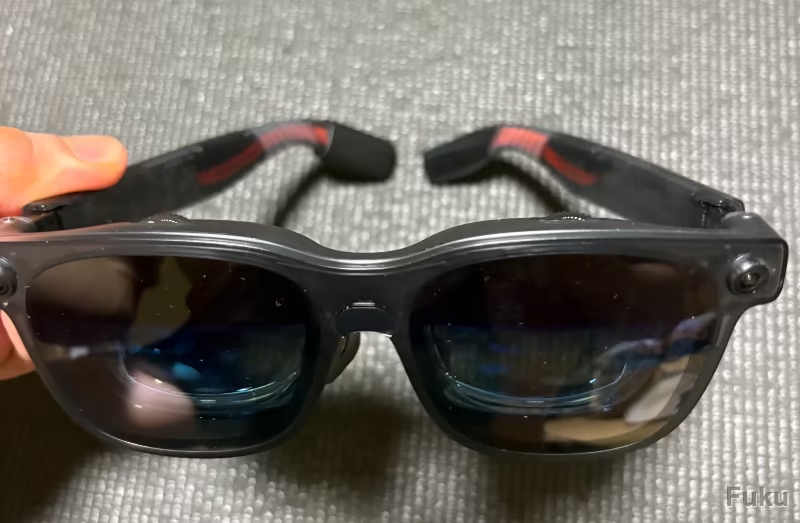
Quest 3で使っているMacの3画面環境を、もっと軽いメガネのような機器に置き換えたい。そんな期待を持ってVITURE Luma Ultraを購入しました。
私はデスクバイクのペダルを漕ぎながら、Macで作業をしたりブログの文章を書くことがあります。Quest 3とVirtual Desktopを組み合わせ、中央に横長の画面、左右に縦長の画面を配置するH型のような作業空間です。中央で文章を書き、左右でChatGPTや資料を確認できるため、作業環境としてはかなり気に入っています。ただ、前傾姿勢で長く作業を続けると、Quest 3の重さが顔や首に負担となっていました。
VITURE Luma Ultraなら、その負担を減らせるのではないかと考えました。実際、装着したときの軽さとMacにつないだ瞬間の映像の綺麗さには驚きましたし、SpaceWalkerを使った3画面表示も問題なく行えました。
それでも、デスクバイクを漕ぎながら文章を書く用途ではQuest 3へ戻りました。細かい文字を読み続けるときの見やすさが、私の環境ではQuest 3とVirtual Desktopの組み合わせのほうが上だったためです。
一方、動画視聴ではVITURE Luma Ultraをかなり気に入っています。仕事用として期待して購入した機器が、実際には別の用途で活躍するようになりました。
以下ではもう少し具体的にレビューをしていきます。
軽さと視度調整に魅力を感じてLuma Ultraを購入

 ポチップ
ポチップ
XRグラスを検討する中ではXREALなども候補にありました。ただ、私は視力が悪く、普段使っているコンタクトレンズの度数は左右とも-3.00です。そのため、本体だけで視度調整ができる点を重視してVITURE Luma Ultraを選びました。
VITURE Luma Ultraは最大-4.0Dの近視調整に対応しています。今回の使い方に関係する公式仕様は以下のとおりです。
| 項目 | VITURE Luma Ultraの公式仕様 |
|---|---|
| 本体重量 | 83g |
| ディスプレイ | Sony製Micro-OLED |
| 解像度 | 片目1920×1200 |
| 最大リフレッシュレート | 120Hz |
| 視野角 | 52度 |
| 近視調整 | 最大-4.0D |
※最大値は製品の対応仕様であり、接続機器やアプリによって常にこの条件で表示されるわけではありません。
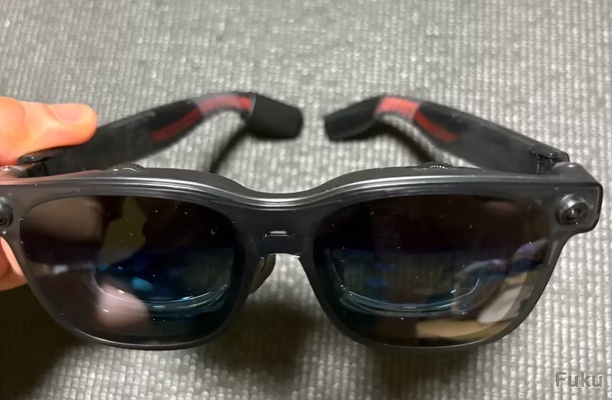
Quest 3から持ち替えると、83gという本体の軽さははっきり分かります。比べ物にならないくらい軽いし、装着しやすいのです。
気になった点を挙げるなら重量ではなく、使っているうちに本体がかなり温かくなる点でした。
視度調整は便利。ただ、-3前後の私には余裕が少なかった
本体上部には左右独立の視度調整ダイヤルがあり、左右それぞれの目に合わせて調整できます。
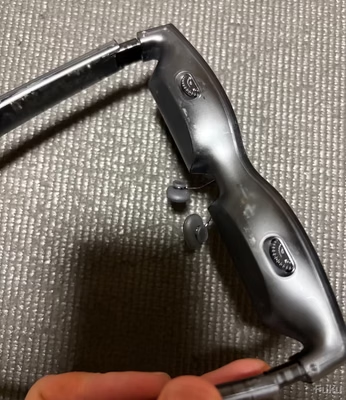
私の場合は左右ともにダイヤルをかなり端まで回して、ようやくピントが合う感覚でした。普段のコンタクトレンズが-3.00でギリギリなので、これ以上視力が悪い人は、裸眼でつけるのは厳しいかと思います。(もちろんこれは私の目の状態や装着位置による体感ですので、多少なりのばらつきがあると思います)
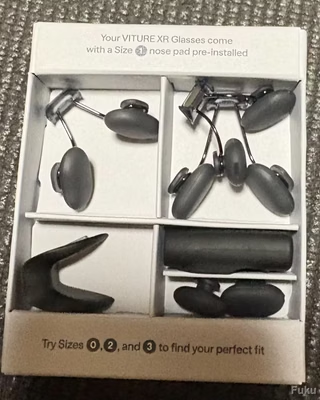
ノーズパッドが3つついているので、装着感を若干変更できます。
Macへ直接つないだ1画面は、かなり綺麗で驚いた
テストにはM4 iMacを使用しました。まずは仮想ディスプレイアプリを使わず、付属の専用ケーブルでVITURE Luma UltraをMacへ直接つなぎ、1画面を表示してみました。
「うわ、めっちゃ綺麗じゃん」
思わず声が出ちゃいました。
Webサイトや文章を表示しても文字の輪郭まで綺麗に見え、これならQuest 3の代わりになるかもしれないと期待が高まりました。画面の綺麗さでいうとQuest 3を超えています。
「この軽さで、この綺麗さ、すげぇ」
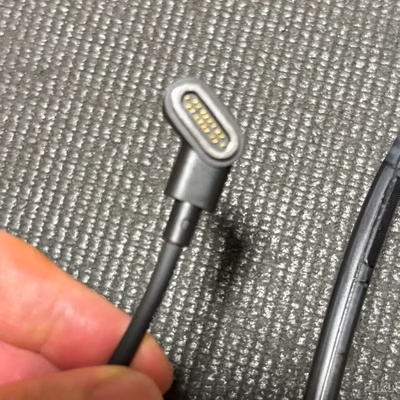
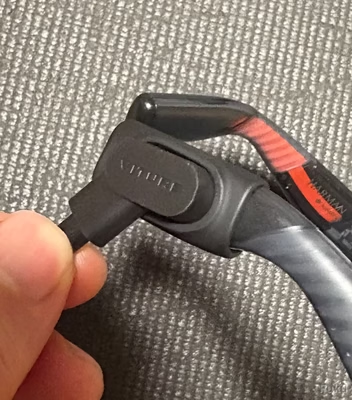
接続にはグラス側がマグネット式になった専用ケーブルを使います。着脱自体は簡単です。ただ、Quest 3とVirtualDesktopの組み合わせではMacと完全ワイヤレスで作業していたため、デスクバイクで体を動かしながら使うと、ケーブルの存在感はどうしても気になりました。ケーブルの存在感というか、ケーブルが短いのでiMacの後ろのポートに接続すると姿勢を自由にできないくらいにケーブルが「ピンッ」ってなっちゃうんですよね。
かけた瞬間の軽さは魅力ですが、身体を動かしながら使う用途では無線の身軽さも大きな要素だと感じました。
SpaceWalkerで3画面表示に成功した
次に、Macの画面を仮想ディスプレイとして複数表示できるアプリ、SpaceWalker for Macを導入しました。ファームウェアの更新を経てアプリを起動すると、無事に空間へ3画面を表示できました。
このときの私の感想は、素直に「3画面でできるようになったね、すごいね」という感動でした。
公式仕様としても、SpaceWalkerには通常の3画面や縦横を組み合わせたレイアウトなど複数の配置が用意されており、VITURE Luma Ultra使用時の6DoFトラッキングにも対応しています。3画面を表示すること自体は、製品として正式に想定された使い方です。
しかし、実際に3画面を使って文章を書き始めると、評価が変わっていきました。
3画面で文章を書き始めると印象が変わった
3画面を出して文章を読み書きし始めると、すぐに「ちょっと画質が荒いな。これは文章を読むのはきついかも」という感想が出てきました。
Macへ直接つないだ1画面ではかなり綺麗だったのに、SpaceWalkerで複数画面を表示すると、文字の粗さやチラつきが気になり始めたのです。
いくつかのレイアウトを試すうちに、「画面数を増やすほど、文字のチラつきが増える感じがするなぁ。文字の見やすさだけを考えると、ウルトラワイドくらいが使いやすいわ」という体感に変わっていきました。
私が試した範囲での文字の見やすさは、次の順番でした。
| 表示方法 | 私が感じた文字の見やすさ |
|---|---|
| Mac直結の1画面 | 最も綺麗に感じた |
| SpaceWalkerのウルトラワイド | 複数画面より使いやすかった |
| SpaceWalkerの複数画面 | 文字の粗さやチラつきが気になった |
誤解のないように補足すると、VITURE Luma Ultraのディスプレイ自体の表示性能が低いという意味ではありません。Macへ直接つないだ1画面はとても綺麗に映っていました。
また、画面数そのものが原因なのか、アプリの処理や各種設定など別の要素が関係しているのかは検証していません。
確かなのは、私が試した状態では「3画面が表示できた」という感動が、そのまま「3画面で文章を書きやすい」という結果にはつながらなかったことです。
デスクバイクを漕ぐ環境が評価に影響した
この評価には、私がデスクバイクを漕ぎながら作業しているという点が関係しています。
ペダルを漕ぐと身体が上下左右に動き、頭も細かく揺れます。その状態で文字を読み続けると、VITURE Luma Ultraではチラつきが気になりました。なお、デスクバイクを漕いでいないときには、そこまで気になりませんでした。
私の評価には、身体と頭が細かく動き続ける環境が大きく影響していたのだと思います。
VITURE Luma UltraはSpaceWalker使用時に頭の位置移動を追跡する6DoFに対応しており、画面を空間に固定する機能自体は問題なく動作していました。ただ、6DoFが機能していることと、デスクバイクで揺れながら細かい文字を読み続けられるかどうかは別でした。
また、SpaceWalkerには左右を縦、中央を横にするPortrait-Landscape-Portraitというレイアウトも用意されています。そのため画面配置そのものは作れますが、Quest 3とVirtual Desktopのように各画面のサイズ、距離、角度を細かく調整して自分を包み込むような作業空間に仕上げる点までは再現できませんでした。
Quest 3へ戻して分かった作業環境の違い
そこでVITURE Luma Ultraを外し、Quest 3とVirtual Desktopの環境へ戻してみました。
VITURE Luma Ultraを使った直後なので、Quest 3はやはり重く感じます。顔や首への重量負担だけを比べれば、VITURE Luma Ultraのほうが圧倒的に楽です。
ところが、Virtual DesktopでH型の3画面を表示して文章を書き始めると、「やっぱり見やすいな」と感じました。
今回の私の使い方で比較すると、以下のようになります。
| 比較した点 | Luma Ultra + SpaceWalker | Quest 3 + Virtual Desktop |
|---|---|---|
| 装着時の重さ | 83gと軽く首への負担が少ない | 重量があり顔や首への負担が大きい |
| 装着の手軽さ | メガネのようにサッとかけられる | ヘッドセットを装着する必要がある |
| デスクバイク上での文字作業 | 文字の粗さやチラつきが気になった | 文字が読みやすく作業を続けやすい |
| 作業画面の調整 | 私にはQuest 3ほど自由に調整できなかった | 画面のサイズや距離を自在に合わせやすい |
| Macとの接続 | ケーブル接続が必要 | ワイヤレスで使用可能 |
身体への重量負担という点ではVITURE Luma Ultraのほうが楽でした。しかし、細かい文字を読みやすく、文章作成を続けやすいという作業空間の質においては、Quest 3のほうが良いと私は判断しました。
作業用のXR環境では、本体の軽さだけでなく、細かい文字の視認性、画面の安定感、空間調整の自由度、ケーブルの有無/ 長さといった要素が合わさって作業のしやすさにつながるのだと分かりました。
なお、試した当時は目の前に24インチiMacのディスプレイもありました。もし1画面だけで文章を書くなら目の前のiMacを見れば十分であり、わざわざメガネをかける必要性は薄くなります。机の上の物理ディスプレイでは作れない3画面環境を求める用途だったからこそ、文章執筆についてはQuest 3を使い続けることになりました。
映像は素晴らしく綺麗
仕事の文章作業ではQuest 3に戻ることになりましたが、動画を見たときのVITURE Luma Ultraの印象は非常に良いものでした。
YouTubeや映画などを再生すると、黒の締まりや発色が素晴らしく、素直に綺麗だと感じます。公式で紹介されているSony製Micro-OLED、10万対1以上のコントラスト比、108パーセントsRGB、これはさすがだなと思いました。
文章作業では小さな文字の輪郭を注視し続けるためわずかな違和感も気になりますが、映像を見る用途ではその必要がありません。文章を書いていたときに感じたチラつきも、動画視聴では気になりませんでした。Quest 3のような重さを感じることなく、メガネ感覚でサッとかけて綺麗な大画面を楽しめます。
PS5の映像表示も確認できた
また、今回はあわせてVITURE Pro Mobile Dockも購入しました。
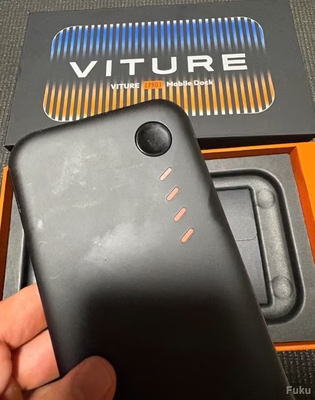
Pro Mobile Dockは13,000mAhのバッテリーを内蔵し、HDMI経由でゲーム機などを接続できるアダプターです。
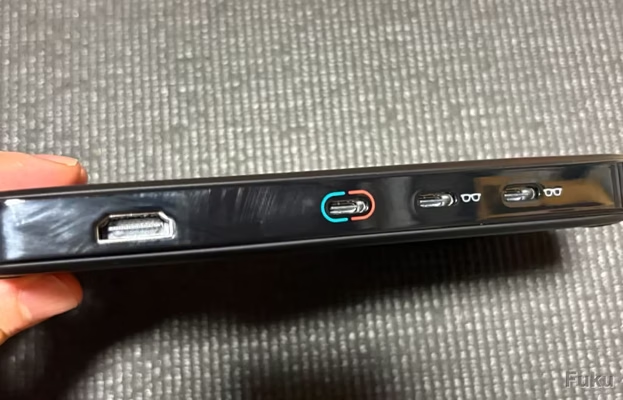
試しにPS5を接続してみたところ、Luma UltraへPS5の映像が正常に表示されることを確認できました。テレビやモニターがない場所でも、大画面でPS5の映像を出せるのは便利です。
私はゲーマーって言えるほどのレベルじゃないので、操作の遅延とかFPSに使えるとかなどの評価はできません。
寝転びながらPS5を遊べるって最高ですよね。ただ付属のケーブルは短いこともあり、寝ながらゲームを実現するためにはPS5などのゲーム機の配置を考えないとはいけませんが。
出張先や移動先での用途には期待できそう
自宅の3画面作業環境を置き換える機器としてはQuest 3のほうが合っていましたが、出張先や移動先での用途なら話は別かもしれません。
たとえば出張先のホテルでノートPCを使って作業をする際、外付けモニターを持ち運ぶのは困難です。しかし、83gのLuma Ultraであれば、外付けモニターを持ち運ぶより荷物の負担はかなり小さくなります。
Macと直結した1画面表示がとても綺麗だったことを考えると、モニターを持ち込めない場所でノートPCの画面を大きく広げる用途には相性が良さそうです。
まとめ
ポチップ
VITURE Luma Ultraは、軽さと映像の綺麗さをしっかり備えた機器でした。
ただ、デスクバイクを漕ぎながら中央横・左右縦の3画面で細かい文字を読み続け、文章を書くという私の用途においては、Quest 3とVirtual
Desktopの組み合わせのほうが作業しやすいという結果になりました。
一方で、動画視聴における映像の美しさと気軽さはとても気に入っており、現在一番よく使っているのもコンテンツの鑑賞です。
デスクバイクを漕ぎながら3画面で文章を書くならQuest 3 + Virtual Desktop。動画を見るならLuma Ultra。
今のところこんな使い方に落ち着いています。それにしても手軽につけられるメガネデバイスで、こんなにも綺麗な映像を見られる時代になったとは…テクノロジーすげーって思いました。
*関連記事
→Workroomsサ終の救世主。Vitureを買う寸前だった私が、2,500円の「Virtual Desktop」でMac最強の執筆環境を手に入れるまで
→「完璧な環境」完成直後に余命3週間宣告。Quest 3 × Horizon Workroomsの悲劇とVitureへの未練
参考資料
公式仕様および対応機能は2026年9月24日時点の情報に基づきます。
https://www.viture.com/product/viture-luma-ultra-xr-glasses
https://www.viture.com/ja-JP/academy/xrグラス/lumaシリーズ
https://www.viture.com/academy/spacewalker/desktop
https://www.viture.com/academy/firmware/update
https://www.viture.com/ja-JP/product/viture-pro-mobile-dock
https://www.vrdesktop.net/

コメント