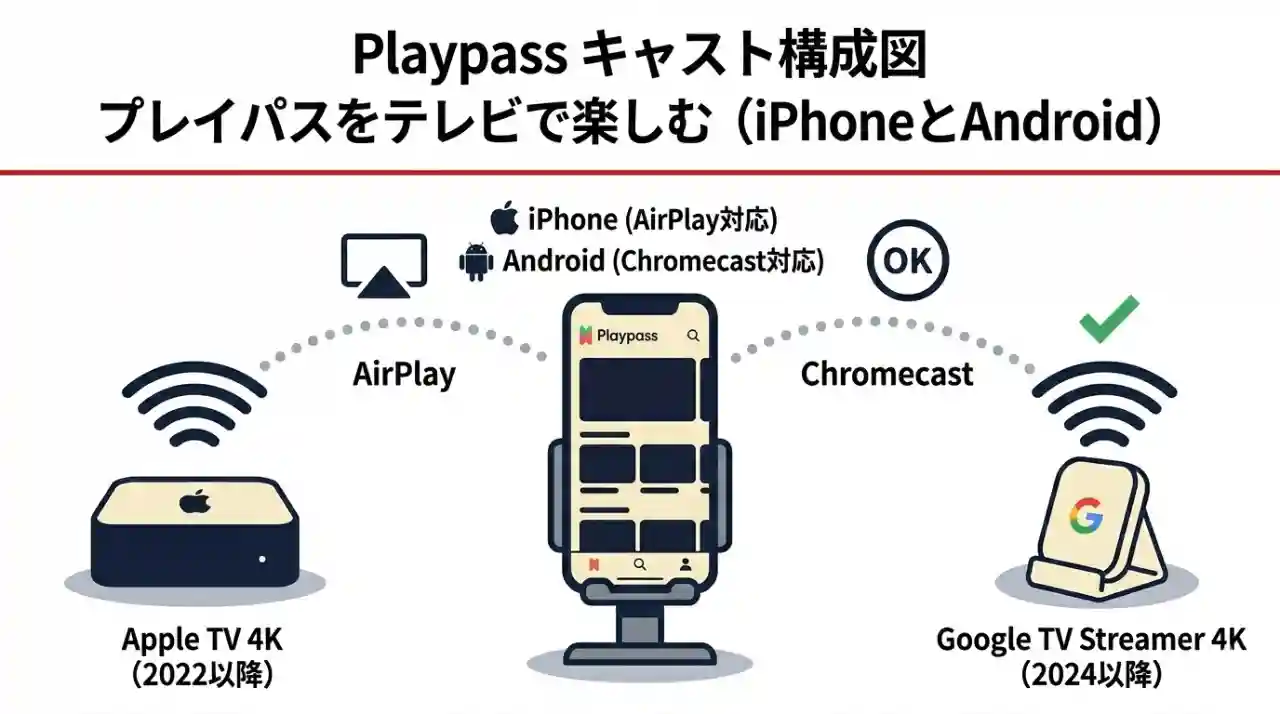
ライブのBlu-rayを買ったら、プレイパスのコードが入っていた。
スマホにダウンロードして再生してみたけど、この小さな画面で見るのは、なんかもったいない。あのアーティストの表情も、ステージ全体の迫力も、せっかくならテレビの大画面で味わいたい。
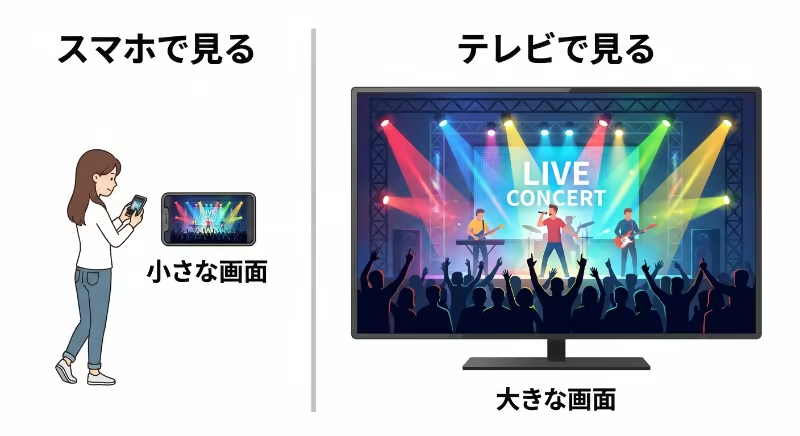
でも調べてみると、プレイパスはスマホ専用のサービスらしい。テレビに映すにはどうすればいいのか、ミラーリングでいいのか、何か機器が必要なのか、情報がバラバラでよくわからない。
この記事は、そんな疑問をひとつ残らず解決するために書きました。
先に結論だけお伝えすると、プレイパスをテレビで見る正しい方法は「ミラーリング」ではなく、アプリ内の「キャスト機能」を使うことです。
手順、必要な機器、iPhone・Androidそれぞれのやり方、うまくいかないときの対処法、よくある質問まで、順番に説明していきます。
- そもそもプレイパスとは
- プレイパスの推奨環境はスマートフォンのみ
- テレビで見る正しい方法は「キャスト」であって「ミラーリング」ではない
- キャストに必要な機器
- AirPlay 2対応テレビならApple TVなしでもキャストできる場合がある
- iPhoneユーザーの場合:Apple TV 4Kでキャストする手順
- Androidユーザーの場合:Google TV Streamer(4K)でキャストする手順
- Apple TV 4KとGoogle TV Streamer(4K)の比較
- Apple TV 4Kの新モデルについて
- キャストがうまくいかないときのチェックリスト
- ダウンロード期限について
- 映像の画質について
- iPadでの利用について
- まとめ
- よくある質問
- 参考サイト
そもそもプレイパスとは
プレイパスは、レコチョクが提供する音楽・映像の配信サービスです。
CD・DVD・Blu-rayのパッケージに封入されているカードに「プレイパスコード」やQRコードが印刷されていて、それをスマートフォンでスキャンすると、楽曲や映像をダウンロードして再生できる仕組みです。
専用アプリ「PlayPASS Music Player」をインストールすれば、パソコンを経由せずにスマホだけで完結します。
ライブBlu-rayに付属していることが多く、ダウンロードすると数GB規模のデータが手元に届きます。ライブ映像をまるごとスマホに持ち歩けるのは便利ですが、同時に「この映像、テレビの大画面で見たいな」という気持ちが湧いてくるわけです。
プレイパスの推奨環境はスマートフォンのみ
プレイパスの公式ヘルプには、推奨環境について次のように書かれています。
iOS 16.0以上のiPhone、またはAndroid 10.0以上のスマートフォンのみ対応。タブレット、iPad、iPod touch、パソコンなどには対応しておりません。
(出典:プレイパス公式ヘルプ「推奨環境について」 https://help.playpass.jp/faq_detail.html?id=70005 )
つまり、プレイパスは原則としてスマホの画面でしか再生できません😱
パソコンにダウンロードして再生することもできませんし、iPadも公式の推奨環境には含まれていません。
ただし、テレビに映す方法がないわけではありません。プレイパスのアプリには、映像をテレビに送る「キャスト機能」が公式に用意されています。
テレビで見る正しい方法は「キャスト」であって「ミラーリング」ではない
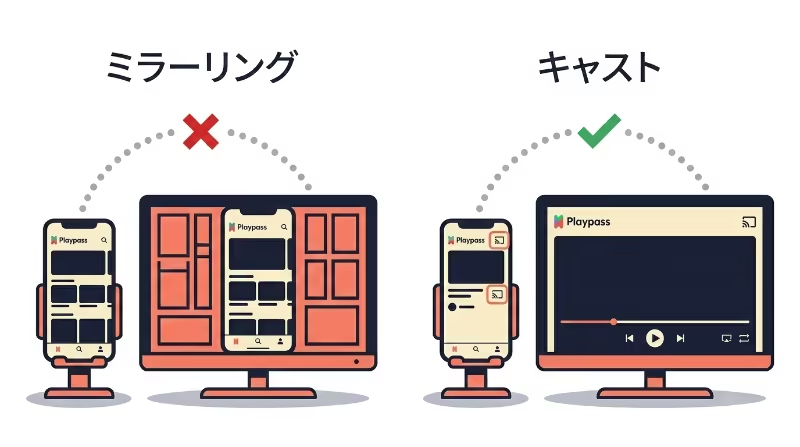
テレビにスマホの映像を映す方法として、多くの人がまず思い浮かべるのは「ミラーリング」でしょう。スマホの画面をそのままテレビに映す機能です。
しかし、プレイパスの公式ヘルプにはこう書かれています。
ミラーリング機能(スマートフォンの画面をそのまま映す機能)はご提供がございません。
(出典:プレイパス公式ヘルプ「キャスト機能の利用について」 https://help.playpass.jp/faq_detail.html?id=70213 )
ミラーリングではなく、アプリの「全画面プレイヤー」に表示されるキャストボタンを使って、映像をテレビに直接送信するのが正しい方法です。
キャストとミラーリングの違いを簡単に整理しておきます。
ミラーリングは、スマホの画面全体をそのままテレビに複製する機能です。スマホに表示されているもの(通知やホーム画面を含む)がすべてテレビに映ります。
キャストは、アプリの中から映像データだけをテレビに送る機能です。スマホはリモコンの役割になり、テレビ側で直接映像が再生されます。
プレイパスが対応しているのはキャストの方です。ミラーリングを試しても映像は映りませんので、注意してください。
キャストに必要な機器
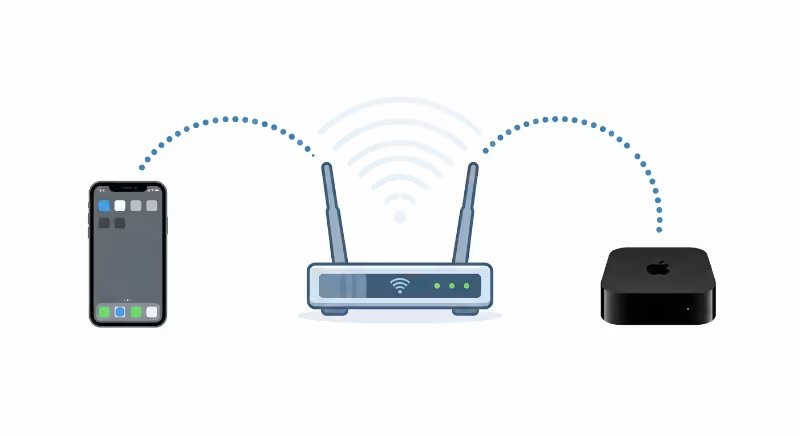
プレイパスの公式ヘルプでは、キャスト機能の対応機器として以下が例示されています。
- Apple TV 4K
- Google TV Streamer(4K)
(出典:プレイパス公式ヘルプ「キャスト機能の利用について」 https://help.playpass.jp/faq_detail.html?id=70213 )
公式ヘルプの記載は「Apple TV 4K、Google TV Streamer(4K)等」という表現になっており、この2機種だけに限定する書き方ではありません。ただし、公式FAQで具体例として挙がっているのはこの2つです。
お使いのスマホがiPhoneであればApple TV 4K、AndroidであればGoogle TV Streamer(4K)が自然な選択肢になります。
どちらの場合も、スマートフォンとキャスト機器が同じWi-Fiネットワークに接続されていることが必要です。
AirPlay 2対応テレビならApple TVなしでもキャストできる場合がある
iPhoneユーザーの場合、必ずしもApple TV 4Kを別途購入しなくても、テレビ自体がAirPlay 2に対応していれば、iPhoneから直接テレビにキャストできる場合があります。
AirPlay 2対応テレビを販売している主なメーカーは以下のとおりです。
- ソニー(BRAVIA)
- LG
- 東芝(REGZA)
- ハイセンス(一部モデル)
- TCL(一部モデル)
- シャープ(AQUOS・一部モデル)
- パナソニック(VIERA・一部モデル)
テレビの設定メニューに「AirPlay」または「AirPlayとHomeKit」という項目があれば対応しています。お使いのテレビの設定を一度確認してみてください。
対応しているテレビであれば、Apple TV 4Kを買わなくても済む可能性があります。まずは手元のテレビで試してみるのがよいと思います。
ただし、すべてのAirPlay 2対応テレビでプレイパスのキャストが問題なく動作するかどうかは、プレイパス公式が個別に保証しているわけではありません。うまくいかない場合は、Apple TV 4KやGoogle TV Streamer(4K)を使う方法に切り替えてください。
iPhoneユーザーの場合:Apple TV 4Kでキャストする手順
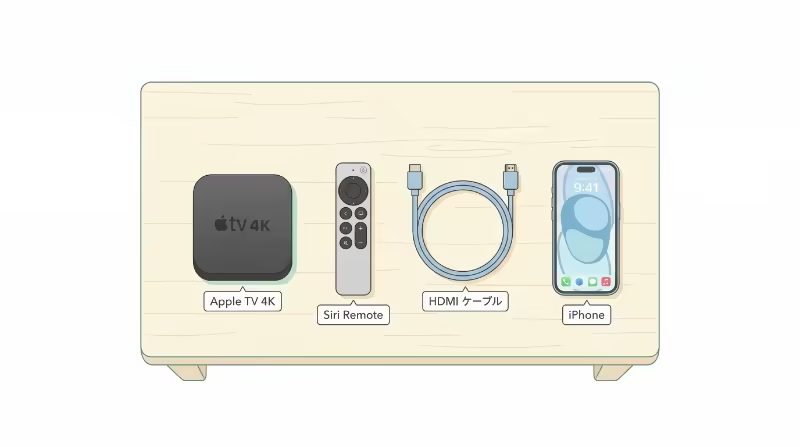
準備するもの
- iPhone(iOS 16.0以上)
- Apple TV 4K
- HDMIケーブル
- テレビ(HDMI端子があるもの)
Apple TV 4Kの箱に入っているのは、本体、Siri Remote、電源コードの3点です。HDMIケーブルは同梱されていないので、家にあるものを使うか、なければ別途購入してください。

手順
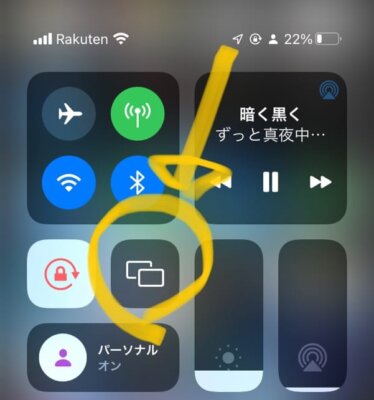
- Apple TV 4KとテレビをHDMIケーブルで接続し、電源を入れる
- iPhoneとApple TV 4Kを同じWi-Fiネットワークに接続する
- iPhoneでPlayPASS Music Playerアプリを開く
- 見たいコンテンツを選んで再生を始める
- 画面下部のミニプレイヤーに表示されている楽曲タイトル部分をタップする
- 全画面プレイヤーに切り替わる
- 全画面プレイヤーに表示されるキャストボタン(AirPlayのアイコン)をタップする
- 接続先の一覧から自分のApple TV 4Kを選ぶ
- テレビに映像が映れば完了
手順5と手順6が見落としやすいポイントです。キャストボタンはミニプレイヤー(画面下部に小さく表示される再生バー)には表示されません。必ず楽曲タイトルをタップして全画面プレイヤーを開いてから、キャストボタンを探してください。
iPhoneの場合、楽曲と動画の両方でキャスト機能を利用できます。楽曲をキャストした場合は音声のみの再生です。映像を楽しみたい場合は動画コンテンツをキャストしてください。
Androidユーザーの場合:Google TV Streamer(4K)でキャストする手順
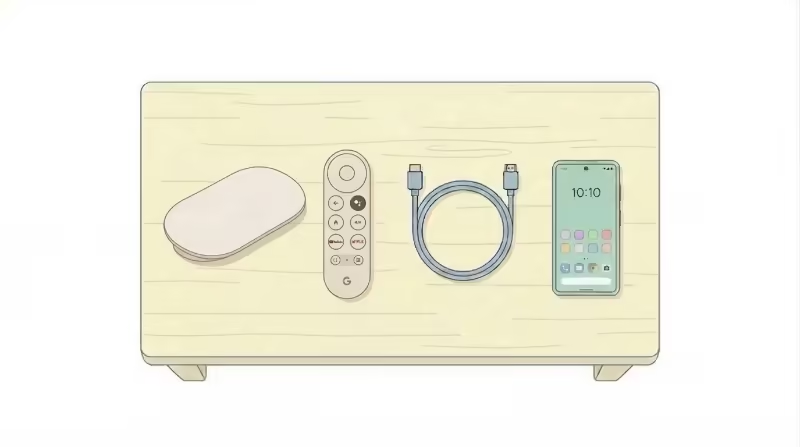
準備するもの
- Androidスマートフォン(Android 10.0以上)
- Google TV Streamer(4K)
- HDMIケーブル
- テレビ(HDMI端子があるもの)
Google TV Streamer(4K)にもHDMIケーブルは付属していません。本体と一緒に用意しておいてください。

 ポチップ
ポチップ
Androidでのキャストには制約がある
Androidの場合、iPhoneとは異なる制約があります。公式ヘルプの記載を引用します。
Androidの場合は、ストリーミング再生の手順でのみキャスト機能を利用できます。ダウンロード済みの動画もキャスト利用中はストリーミング再生となります。
(出典:プレイパス公式ヘルプ「キャスト機能の利用について」 https://help.playpass.jp/faq_detail.html?id=70213 )
つまり、Androidではダウンロード済みの動画をオフラインのままキャストすることはできません。キャスト中はストリーミング再生に自動的に切り替わるため、Wi-Fi接続が必須です。ストリーミング再生にはデータ通信が発生しますので、モバイルデータ通信ではなくWi-Fiに接続した状態でキャストしてください。
手順
- Google TV Streamer(4K)とテレビを認証済みHDMIケーブルで接続し、電源を入れる
- AndroidスマホとGoogle TV Streamer(4K)を同じWi-Fiネットワークに接続する
- PlayPASS Music Playerアプリを開く
- ストリーミング再生の手順でコンテンツを開く(商品タイトルをタップする)
- 画面下部のミニプレイヤーに表示されている楽曲タイトル部分をタップする
- 全画面プレイヤーに切り替わる
- キャストボタンをタップし、接続先の一覧からGoogle TV Streamer(4K)を選ぶ
- テレビに映像が映れば完了
手順4が重要です。Androidの場合、ダウンロード済みの動画を「マイライブラリ」から開いた状態ではキャストボタンが使えない場合があります。商品タイトルをタップしてストリーミング再生の手順で開き直してください。
Apple TV 4KとGoogle TV Streamer(4K)の比較
どちらを買えばよいか迷う方のために、両者の違いをまとめます。
| Apple TV 4K(第3世代) | Google TV Streamer(4K) | |
|---|---|---|
| 向いている人 | iPhoneユーザー | Androidユーザー |
| キャストできるもの | 楽曲と動画の両方 | 動画のみ(ストリーミング再生) |
| HDMIケーブル | 別売り | 別売り |
| 有線LAN | Wi-Fi+Ethernetモデルのみ対応 | 標準で内蔵 |
| Apple公式ストア定価 | 19,800円(Wi-Fiモデル)/ 23,800円(Wi-Fi+Ethernetモデル) | ― |
| Google公式ストア定価 | ― | 16,000円 |
(Apple TV 4Kの価格はApple公式ストア、Google TV Streamer(4K)の価格はGoogleストアの2026年3月時点の表示価格です。実売価格は販売店やセール状況によって変動します。)
iPhoneユーザーにはApple TV 4K、AndroidユーザーにはGoogle TV Streamer(4K)が自然な組み合わせです。
なお、Apple TV 4KとGoogle TV Streamer(4K)はどちらもプレイパス以外の用途でも活躍します。Netflix、Amazon Prime Video、Disney+、YouTube、TVerなど主要な動画配信サービスに対応しており、テレビをスマートテレビ化するデバイスとしても優秀です。プレイパスだけのために買うのは気が引けるという方も、他の用途を考えると元は十分に取れると思います。
Apple TV 4Kの新モデルについて
「今Apple TV 4Kを買っていいのか、新型が出るなら待った方がいいのか」と気になる方もいると思います。
2026年3月時点の状況をお伝えすると、次世代のApple TV 4Kについて複数のリーク情報が出ています。BloombergのMark Gurman氏など信頼性の高い情報源が新モデルの開発について言及しています。
一方で、2026年3月9日時点のMacRumorsの報道によると、新しいApple TV 4Kは新しいSiriの準備が整うまで発売が遅れる可能性があるとも伝えられています。
(参考:MacRumors 2026年3月9日 https://www.macrumors.com/2026/03/09/apple-tv-4k-new-homepod-launch-timing/ )
つまり、新モデルがいつ出るかは2026年3月18日現在、はっきりしていません。Appleからの公式発表もありません。
プレイパスをすぐにでもテレビで楽しみたい方は、現行モデルで十分快適に使えます。急ぎでなければ、Appleの公式発表を待ってから判断するのも一つの手です。
キャストがうまくいかないときのチェックリスト
キャストを試してもうまくいかないときは、以下の項目を上から順番に確認してみてください。だいたいこのどれかに原因があります。
1. スマホとキャスト機器が同じWi-Fiにつながっているか
一番よくある原因です。
スマホがモバイルデータ通信(4Gや5G)になっていないか確認してください。Wi-Fiに接続しているつもりでも、通信が不安定なときにモバイルデータに自動で切り替わっていることがあります。
また、自宅に複数のWi-Fiネットワークがある場合、スマホとキャスト機器が別々のネットワークにつながっていると、お互いを検出できません。たとえばスマホは「home-wifi-2F」に、Apple TVは「home-wifi-1F」につながっている、というようなケースです。両方を同じSSID(Wi-Fiの名前)に接続してください。
Wi-Fiには2.4GHz帯と5GHz帯の2種類があります。映像のキャストには通信が安定している5GHz帯がおすすめです。ルーターのSSIDに「5G」「5GHz」「a」などと書かれているネットワークが5GHz帯です。
2. ルーターのプライバシーセパレーター(AP分離)がオンになっていないか
「同じWi-Fiにつないでいるのに、キャスト先の一覧に何も出てこない」という場合、この設定が原因であることが少なくありません。
一部のルーターには「プライバシーセパレーター」「AP分離」「ネットワーク分離」と呼ばれる機能があり、これがオンになっていると、同じWi-Fiに接続しているデバイス同士の通信がブロックされます。セキュリティ上の理由で、マンションの共用Wi-Fiや公共施設のWi-Fiではこの設定がオンになっていることが多いです。
自宅のルーターの場合は、管理画面からこの設定をオフにできます。多くのルーターでは、ブラウザで「192.168.1.1」または「192.168.0.1」にアクセスすると管理画面が開きます。「無線LAN設定」や「Wi-Fi設定」の中に「プライバシーセパレーター」「AP分離」などの項目がないか探してみてください。
賃貸マンションの共用Wi-Fiを使っている場合は、設定の変更ができないこともあります。その場合は管理会社に相談するか、自分でルーターを用意する必要があるかもしれません。
3. 全画面プレイヤーを開いているか
キャストボタンは、ミニプレイヤー(画面下部に小さく表示される再生バー)には表示されません。
ミニプレイヤーに表示されている楽曲タイトルの部分をタップして、全画面プレイヤーに切り替えてください。全画面プレイヤーを開くと、キャストボタンが表示されます。
この手順を知らないと「キャストボタンが見つからない」「キャスト機能がない」と思ってしまいがちです。ボタンは全画面プレイヤーにしか出ないということを覚えておいてください。
4. キャストに対応していないコンテンツではないか
プレイパスのすべての楽曲・動画がキャストに対応しているわけではありません。キャストに対応していないコンテンツの場合、キャストボタンが表示されなかったり、グレー(押せない状態)で表示されたりします。
全画面プレイヤーを開いてもキャストボタンが見当たらない場合、そのコンテンツがキャスト非対応である可能性があります。残念ですが、この場合はスマホの画面で視聴するしかありません。
5. Androidでダウンロード再生になっていないか
Androidユーザーに多いつまずきポイントです。
前述のとおり、Androidではストリーミング再生の手順でコンテンツを開いたときのみキャストが使えます。「マイライブラリ」からダウンロード済みの動画を開いた場合、キャストボタンが表示されないことがあります。
いったん再生を止めて、商品タイトルをタップしてストリーミング再生の手順で開き直してみてください。
6. キャスト機器がスリープ状態になっていないか
Apple TV 4KやGoogle TV Streamer(4K)は、一定時間操作しないとスリープ状態に入ります。スリープ中は、アプリのキャスト先一覧にデバイスが表示されないことがあります。
リモコンのいずれかのボタンを押してデバイスを起こしてから、アプリで再度キャストを試してみてください。
7. アプリとスマホのOSが最新版か
PlayPASS Music Playerアプリのバージョンが古かったり、スマホのOS(iOSやAndroid)が古かったりすると、キャスト機能が正常に動作しないことがあります。
App StoreまたはGoogle Playで、アプリが最新版に更新されているか確認してください。あわせて、スマホのOSも最新版にアップデートしてください。
8. それでもダメならアプリを再起動・再インストール
上記をすべて確認しても解決しない場合は、アプリを一度完全に終了して再起動してみてください。
それでもダメなら、アプリをアンインストールしてから再インストールしてみてください。ネット上の口コミでも、動作が不安定なときにアプリの再起動や再インストールで解決したという報告が多く見られます。
再インストールした場合、ダウンロード済みのコンテンツは消えますので、再度ダウンロードが必要になります。ダウンロード期限が設定されている商品の場合は、期限内であることを確認してから行ってください。
ダウンロード期限について
プレイパスには、ダウンロード期限が設定されている商品があります。
期限を過ぎるとダウンロードができなくなるだけでなく、ストリーミング再生もできなくなります。「あとで見よう」と思っていたら期限が切れていた、ということがないように、期限のある商品は早めに楽しんでおくことをおすすめします。
ダウンロード期限はコンテンツごとに異なります。アプリ内で確認できますので、気になる方はチェックしておいてください。
映像の画質について
プレイパスの映像は、スマートフォンでの再生を前提として配信されています。Blu-rayディスクを直接再生するのとまったく同じ画質ではありません。
ただし、ダウンロードされるデータは数GB規模と大きく、私が実際にテレビでキャストして視聴した限りでは、ライブの臨場感を楽しむには十分な品質でした。55インチのテレビに映しても、映像が粗くて見ていられないということはありませんでした。
もちろん、画質の感じ方はテレビのサイズや視聴距離、コンテンツによって異なります。Blu-rayディスクと並べて比較すれば差はあると思いますが、「大画面でライブを楽しむ」という目的であれば、個人的には不満のない画質です。
iPadでの利用について
プレイパスの公式ヘルプに記載されている推奨環境は、2026年3月時点でもスマートフォン(iPhoneまたはAndroid)のみです。iPadは推奨環境に含まれていません。
ただし、App Store上ではiPad向けにもPlayPASS Music Playerアプリが配信されており、実際にiPadにインストールして利用できるケースがあるようです。
しかし、アプリの説明に記載されている動作保証環境はiOS 16以上のiPhoneとなっており、iPadでの利用は公式に動作保証されているとは言えません。iPadで使えたとしても、何かトラブルがあったときにサポートの対象外となる可能性があります。
確実に使いたい方は、スマートフォンでの利用をおすすめします。
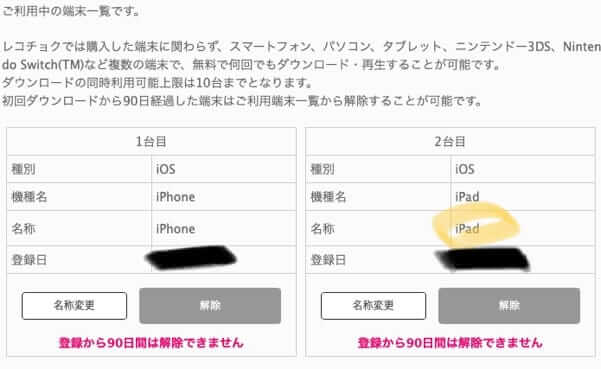
*実際にiPadを登録することもできています↓
まとめ
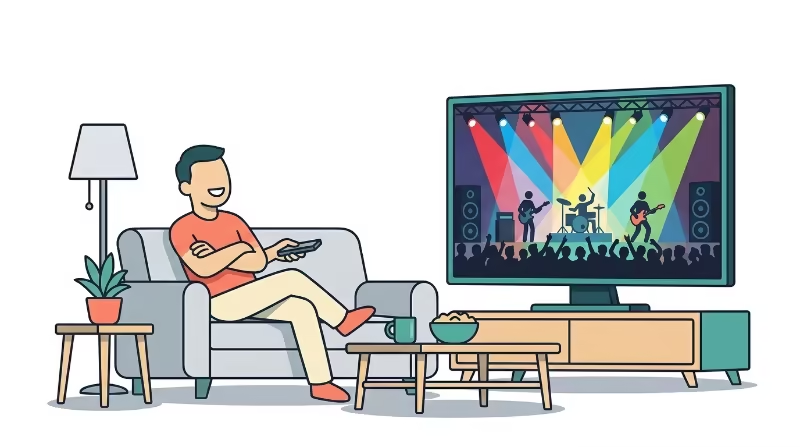
プレイパスの映像をテレビで見るには、アプリ内のキャストボタンを使います。スマホの画面をそのまま映すミラーリングには対応していません。
公式ヘルプで例示されているキャスト機器は、Apple TV 4KとGoogle TV Streamer(4K)です。iPhoneユーザーにはApple TV 4K、AndroidユーザーにはGoogle TV Streamer(4K)が自然な選択肢です。AirPlay 2対応のスマートテレビをお持ちであれば、Apple TVなしでiPhoneから直接キャストできる場合もあります。
手順を4ステップでまとめます。
| 手順 | やること |
|---|---|
| 1 | スマホとキャスト機器を同じWi-Fiに接続する |
| 2 | PlayPASS Music Playerアプリで全画面プレイヤーを開く |
| 3 | キャストボタンをタップしてテレビ(またはキャスト機器)を選ぶ |
| 4 | テレビに映像が映れば完了 |
Androidの場合はストリーミング再生の手順で開くことを忘れずに。キャストボタンが見つからないときは、全画面プレイヤーを開いているか確認してみてください。
せっかくのライブ映像です。テレビの大画面で楽しんでください。
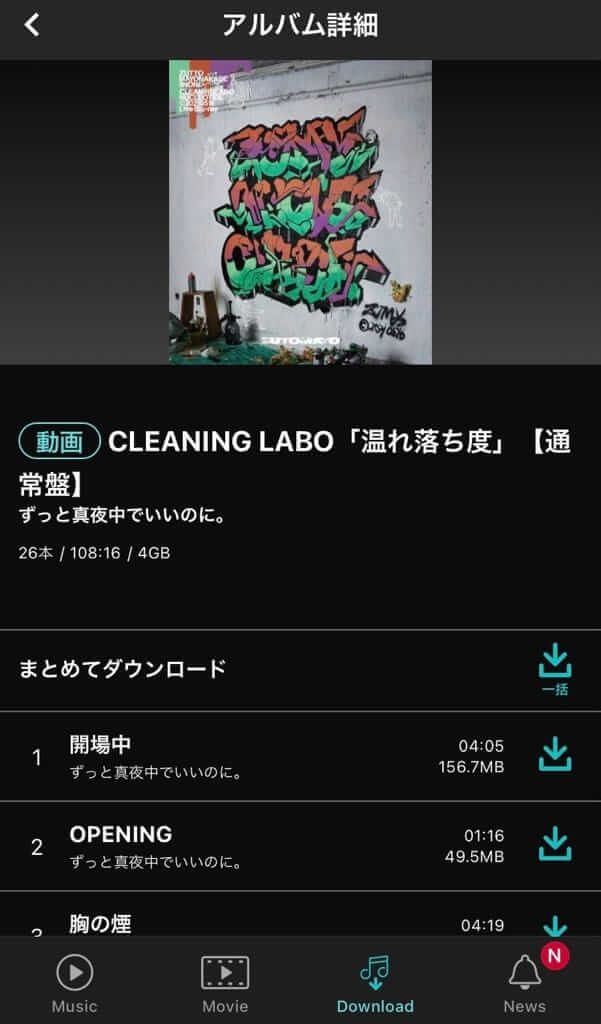
なんせ動画を全部ダウンロードしたら数GBもします。つまり、それだけ高画質なものをダウンロードしてるんですね。これだけ高画質なものをダウンロードしてても、スマホの小さな画面だと本領が発揮できません。
といわけでプレイパスを全力で楽しむために、キャスト機能を使ってテレビに映しちゃいましょう。
参考までに。それでは!
よくある質問
Q. Fire TV StickやChromecastでキャストできますか?
プレイパスの公式ヘルプで例示されているキャスト対応機器はApple TV 4KとGoogle TV Streamer(4K)です。Fire TV StickやChromecast(Google TV Streamer以外のモデル)については、2026年3月時点では公式ヘルプに記載がありません。
Q. プレイパスをパソコンで見ることはできますか?
公式には対応していません。パソコンにダウンロードして再生する方法は用意されていません。
Q. PlayPASS PAKでもキャストできますか?
はい、PlayPASS PAKも通常のプレイパスと同様にキャスト機能を利用できます。ストリーミング再生の手順で動画を開いてからキャストしてください。
Q. キャスト中にスマホで別の操作をしてもいいですか?
キャスト中はスマホがリモコンの役割を果たしています。アプリを閉じたり、別のアプリに切り替えたりすると、再生が中断されることがあります。キャスト中はPlayPASS Music Playerアプリを開いたままにしておくのが安全です。
Q. iPhoneではダウンロード済みの動画でもキャストできますか?
公式ヘルプでは、Androidについて「ストリーミング再生の手順でのみキャスト機能を利用できる」と明記されています。iPhoneについては同様の制限の記載が見当たらないため、ダウンロード済みの動画でもキャストできる可能性がありますが、公式が明言しているわけではありません。
うまくいかない場合は、iPhoneでもストリーミング再生の手順で開き直してからキャストを試してみてください。
Q. iPadでプレイパスは使えますか?
App Store上ではiPad向けにもアプリが配信されていますが、公式の推奨環境・動作保証はiPhoneのみです。iPadで利用できるケースはあるようですが、サポート対象外となる可能性がある点をご了承ください。
Q. Apple TV 4KもGoogle TV Streamer(4K)も持っていません。他に方法はありますか?
AirPlay 2に対応したスマートテレビをお持ちであれば、Apple TVなしでiPhoneから直接キャストできる場合があります。ソニー(BRAVIA)、LG、東芝(REGZA)、ハイセンス、TCL、シャープ(AQUOS)、パナソニック(VIERA)の一部モデルが対応しています。テレビの設定メニューに「AirPlay」の項目があるかどうかを確認してみてください。
Androidスマホの場合は、Google Cast(旧Chromecast)に対応したスマートテレビでキャストできる可能性がありますが、プレイパスの公式ヘルプで個別に動作確認が案内されているわけではありません。確実にキャストしたい場合は、Google TV Streamer(4K)の購入を検討してみてください。
Q. ダウンロード期限を過ぎてしまいました。もう見られませんか?
ダウンロード期限を過ぎると、新たにダウンロードすることはできません。ストリーミング再生もできなくなります。残念ですが、期限切れのコンテンツを再び視聴する方法はありません。
参考サイト
- プレイパス公式ヘルプ「推奨環境について」
https://help.playpass.jp/faq_detail.html?id=70005 - プレイパス公式ヘルプ「キャスト機能の利用について」
https://help.playpass.jp/faq_detail.html?id=70213 - App Store「PlayPASS Music(プレイパス対応音楽プレイヤー)」
https://apps.apple.com/jp/app/playpass-music-%E3%83%97%E3%83%AC%E3%82%A4%E3%83%91%E3%82%B9%E5%AF%BE%E5%BF%9C%E9%9F%B3%E6%A5%BD%E3%83%97%E3%83%AC%E3%82%A4%E3%83%A4%E3%83%BC/id1079370868 - Apple公式ストア「Apple TV 4K」
https://www.apple.com/jp/shop/buy-tv/apple-tv-4k - Google Store「Google TV Streamer(4K)仕様」
https://store.google.com/product/google_tv_streamer_specs - Apple「AirPlay」
https://www.apple.com/jp/airplay/ - Appleサポート「AirPlayを使ってiPhoneやiPadからビデオをストリーミングする/画面をミラーリングする」
https://support.apple.com/ja-jp/102661 - MacRumors「Apple TV 4K related rumor / launch timing」
https://www.macrumors.com/2026/03/09/apple-tv-4k-new-homepod-launch-timing/
コメント