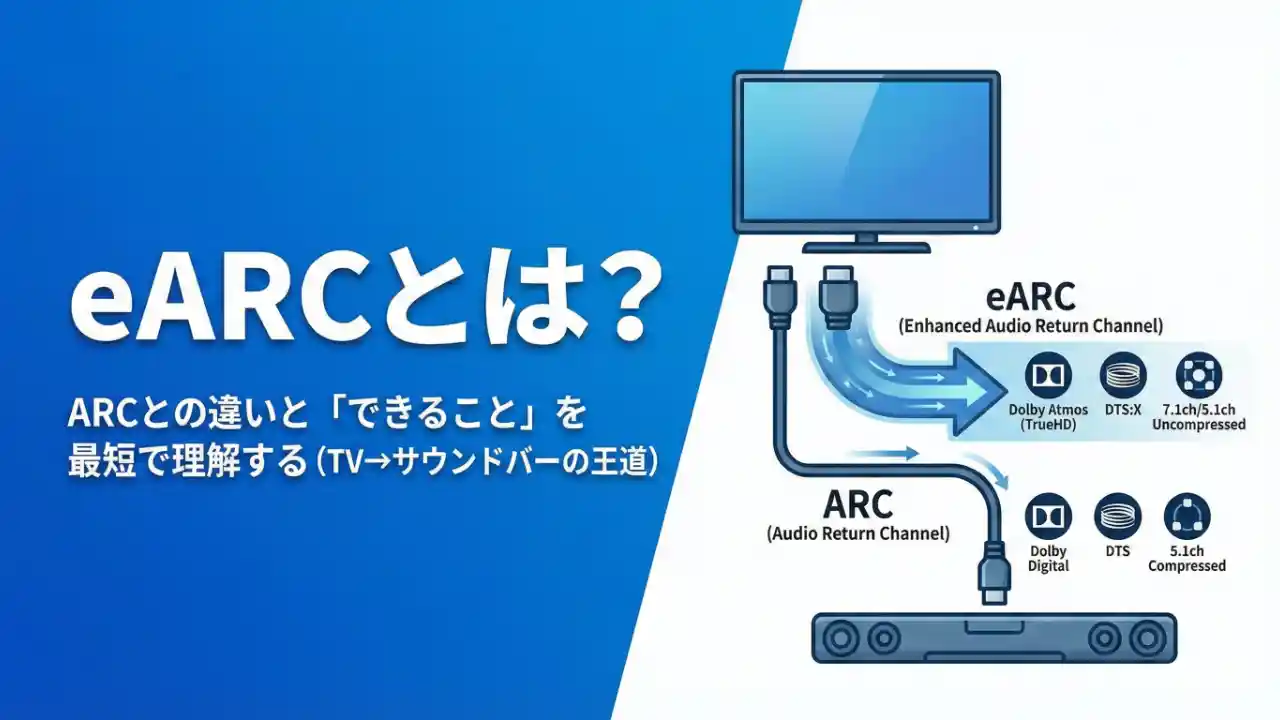
テレビとサウンドバーをつないだのに「音が出ない」「Atmosが鳴らない」「勝手にテレビスピーカーに戻る」という経験はありませんか?
この記事は、ARC / eARC の違いと、「テレビに入った音をサウンドバー/AV機器へ戻す」という仕組みを、実際のトラブル事例とともに完全整理する決定版ガイドです。
関連記事:
・サラウンドの基本(2.1 / 5.1 / 7.1 / Atmos)
・Sonosアプリの表示(バッジ)辞典(Stereo PCM / Multichannel PCM など)
・AirPlay/HDMIで音が変わる理由(経路の地図)
【まず結論】ホームシアターの最適解は「HDMI eARCを軸」にする
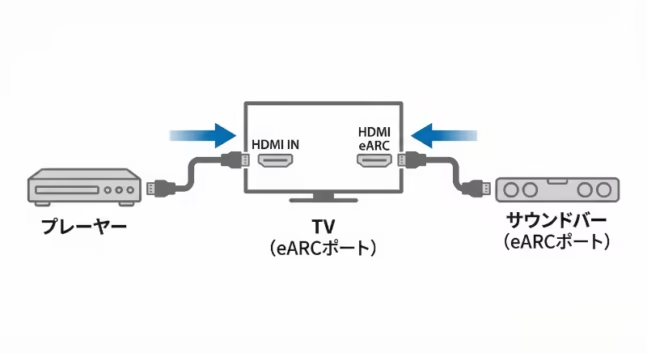
映画やドラマを“ホームシアターの音”で安定して楽しみたいなら、基本形はこれです。
再生機(Apple TV / BDプレーヤー / PS5 等)
↓(HDMI)
TV
↓(eARC)
サウンドバー / AVアンプ(Sonos Arc/Arc Ultra/Beam Gen 2 など)
eARCは「テレビに入った音を、なるべく元のままオーディオ機器へ返す」ために拡張されたAudio Return Channel(音声の折り返し)機能です。HDMI公式によれば、eARCは高ビットレート音声や最大32チャンネルの非圧縮オーディオまで扱え、機器検出とリップシンク(音ズレ補正)も改善されています。
ARCとeARCは何が違う?
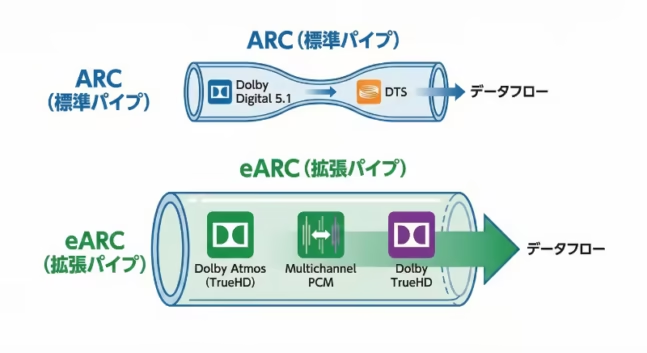
ARC:便利だけど”通せる音”に制限が出やすい
ARCは、テレビの音をHDMIケーブル1本でサウンドバーへ戻せる仕組みです。配線がスッキリするのが最大のメリット。
ただし「テレビ側が何を通してくれるか」「帯域の余裕がどれくらいか」によって、作品の音声が別フォーマットに変換されてしまう(または2chステレオ化する)ことが起きがちです。
eARC:ARCの強化版。通せる音の幅が圧倒的に広がる
eARC(Enhanced Audio Return Channel=拡張オーディオリターンチャンネル)は、ARCの進化版です。
HDMI公式の説明によれば、eARCは以下の特徴を持ちます:
- 高ビットレート音声のサポート(最大192kHz、24ビット)
- 非圧縮5.1、7.1、さらに最大32チャンネルの非圧縮オーディオ
- Dolby TrueHD、Dolby Atmos、DTS-HD Master Audio、DTS:X などに対応
- 機器検出の向上とリップシンクの自動補正
要するにこうです:
- ARC:軽めの音声フォーマット向き(Dolby Digital など)
- eARC:高音質・多チャンネルやロスレス系まで扱えるよう拡張された規格(機器検出やリップシンクも改善)
Sonosで「eARCが効くところ」(ここが超実用)
Sonosは、ホームシアター製品で受信できる音声フォーマットを公式に一覧化しています。その中で、eARCが絡む重要ポイントはざっくりこの2つです。
1) 配信のAtmos(Dolby Digital Plusベース)は、ARCでも成立することがある
NetflixやDisney+など、ストリーミングサービスで多いDolby Atmos(Dolby Digital Plus)は、ARCでも成立するケースがあります(テレビと設定次第)。
2) ディスク系ロスレス(TrueHD / Atmos TrueHD)やマルチチャンネルPCMは、eARCが必要になりやすい
Sonos公式の対応表では、以下のフォーマットは「eARC接続が必要」と明記されています(Arc、Arc SL、Arc Ultra、Beam Gen 2が対象):
- Dolby TrueHD
- Dolby Atmos(TrueHD)
- Multichannel PCM
- Dolby Multichannel PCM
ここが分かると、よくある「事故」が一気に解けます:
- 「配信Atmosは鳴るのに、UHD BDのAtmosが鳴らない」
→ eARC前提の世界に入っている可能性が高い - 「ゲーム機がDolbyじゃなくてMultichannel PCMになる」
→ それ、むしろ正解ルート(端末側でデコードしてPCMで送っている)
(ただしeARCが必要な構成になりがち)
補足:Apple TVなど一部のデバイスは、Dolby AtmosやDolby Multichannel PCMを「Dolby MATコンテナ」という形式で送ります。Dolby Atmosには立体音響のオブジェクトデータが含まれますが、Dolby Multichannel PCMには含まれません。
ここで混同しがち:ARC/eARCとCECは別物
超ざっくり言うと:
- ARC / eARC:音の通り道(TV→オーディオへ戻す)
- CEC:機器の操作連携(TVリモコンで音量操作、電源連動など)
「音が出ない」「音量が連動しない」「勝手にテレビスピーカーに戻る」は、CECの設定や接続先ポート違い(ARC端子じゃない)で起きることが多いです。
CECの名称はメーカーごとに違う
各メーカーは独自の名称を使っています:
- LG:Simplink
- Samsung:Anynet+
- Sony:Bravia Sync
- Panasonic:ビエラリンク
- 共通規格名:HDMI-CEC
CEC関連のトラブルで特に多いのが、複数のHDMI機器(ケーブルボックス、ゲーム機など)が同時に接続されている場合の干渉です。他の機器のCECが有効になっていると、サウンドバーとの通信を妨げることがあります。
メーカー別eARC設定方法(確実に動かすための完全ガイド)
ここからが本番です。メーカーごとに設定方法が微妙に違うため、具体的な手順を整理します。(OS更新や新機種では若干設定手順が変わる可能性があります。ここはご了承ください)
LG(webOS)の設定手順
LGのテレビでeARCを有効化する手順:
- リモコンの「設定」ボタン(歯車アイコン)を長押し
- 「すべての設定」→「サウンド」→「サウンド出力」を開く
- 「HDMI ARC Device」または「eARC Device」を選択
- 「すべての設定」→「サウンド」→「詳細設定」を開く
- 「eARCサポート」を「オン」に設定
- 「デジタルサウンド出力」を「パススルー」に設定
- 「すべての設定」→「一般」→「デバイス」→「HDMI設定」を開く
- 「SIMPLINK(HDMI-CEC)」を「オン」に設定
- 各HDMI入力の「HDMI入力オーディオフォーマット」を「ビットストリーム」に設定
重要な注意点:
- LGのテレビでは、eARCをONにすると、テレビの内蔵アプリ使用時に一部のテレビ機能(システム音、音声応答など)が制限される場合があります
- ARCのみのサウンドバー(eARC非対応)を接続している場合は、「eARCサポート」を「オフ」にする必要があります(ONのままだと音が出ないことがあります)
- LG C2、C3、G2、G3などの2021年以降のモデルは、eARCの設定が「サウンド」→「詳細設定」の中に格納されています
Samsung(Tizen)の設定手順
Samsungのテレビ(2020年以降のモデル)でeARCを有効化する手順:
- リモコンの「ホーム」ボタンを押す
- 「設定」(歯車アイコン)を選択
- 「一般」→「外部デバイスマネージャー」を開く
- 「Anynet+(HDMI-CEC)」を「オン」に設定
- 「設定」に戻り、「サウンド」→「エキスパート設定」を開く
- 「HDMI eARCモード」を「オート」に設定
- 「デジタル出力オーディオフォーマット」を「オート」または「パススルー」に設定
- 必要に応じて「Dolby Atmos」を「オン」に設定
重要な注意点:
- SamsungのeARCは、デフォルトで「オフ」になっています。手動で「オート」に変更する必要があります
- 「Anynet+」をONにしないと、eARCは動作しません
- 外部デバイス(ケーブルボックスなど)が原因でeARCが不安定な場合は、一度すべての外部デバイスを外し、サウンドバーのみで接続テストを行ってください
- Samsungのテレビでは、複数のデバイスのCECが競合すると、音声出力が勝手に「TVスピーカー」に戻る現象が報告されています
Sony(Bravia / Android TV)の設定手順
Sonyのテレビ(Bravia)でeARCを有効化する手順:
- リモコンの「ホーム」ボタンを押す
- 「設定」→「画面と音声」→「音声出力」を開く
- 「eARCモード」を「オート」に設定
- 「スピーカー出力」を「オーディオシステム」に設定
- 「設定」→「視聴中メニュー」→「外部入力」を開く
- 「Bravia Sync設定」→「Bravia Sync機器制御」を「オン」に設定
- サウンドバー側のeARC機能も有効にする(機器により自動)
重要な注意点:
- Sony BraviaでeARCを有効にすると、テレビのシステム音や音声応答が出力されなくなる場合があります
- テレビのアクセシビリティ機能(音声読み上げ)が有効な場合、eARCモードを選択できません
- 「パススルーモード」を「オート」に設定している場合、本体マイクの音声認識性能が低下することがあります
- BraviaとSonosの相性問題が報告されているケースでは、一度すべてのHDMIケーブルを外し、電源を2分以上抜いてから、サウンドバーのみを接続し直すと解決することがあります
Panasonicの設定手順
Panasonicのテレビ(Viera)でeARCを有効化する手順:
- リモコンの「メニュー」ボタンを押す
- 「設定」→「HDMI機器連携設定」を開く
- 「ビエラリンク(HDMI-CEC)」を「オン」に設定
- 「HDMI ARC」を「オン」に設定(eARC対応モデルの場合は「eARC」設定もあります)
- 「音声」設定で「デジタル音声出力」を「ビットストリーム」または「オート」に設定
ケーブルの話:eARCのために”何を買うべき”か
結論:迷ったら「Ultra High Speed HDMI Cable(認証付き)」が一番壊れにくいです。
“eARC対応ケーブル”みたいな曖昧ワードは玉石混交なので、認証を優先するとラクになります。
(ちなみに私はUGREENのUltra High Speed HDMIケーブルを使っています。問題なく使えたので、買い増しして合計3本になってます)
- 認証ケーブルはラベルとQRで真贋チェックできる仕組みがあります
- 最新世代として Ultra96 というカテゴリも案内されています(ただ、eARC用途だけならまず困りません)
補足:with Ethernet について
HDMIケーブルの分類には「with Ethernet」がありますが、これはHDMI Ethernet Channel(HEC)という別機能の話です。eARCそのものと混同しないのが安全です。
大事なのは “認証と品質”。相性トラブルを減らすなら、ここに投資するのが一番コスパがいいです。
ケーブルの認証について
認証ケーブルには、QRコードでスキャンできるラベルが付いており、偽物を避けられます。HDMI LAの公式アプリでも確認できます。
一方で、「with Ethernet」系(Ethernet対応)については、HDMI公式のケーブル分類として”High Speed HDMI Cable with Ethernet”や”Premium High Speed HDMI Cable with Ethernet”が存在しますが、eARC自体はEthernet機能とは別物です。Ethernet対応かどうかはeARCの動作には直接影響しません。
記事としての安全な整理はこうなります:
- eARCが目的で、ケーブルで迷子になりたくない → Ultra High Speed HDMI Cable(認証付き)が最も確実
- 手元のケーブルで動くこともあるが、相性や品質差がある → “認証”を優先する
- 長いケーブル(3m以上)を使う場合は特に認証品を選ぶ(信号減衰のリスク)
実際のケーススタディ(トラブルと解決の実例)
ここからは、実際に多く報告されているトラブルパターンと、その解決策を紹介します。
ケース1:「Netflix(配信)のAtmosは鳴るのに、4K BDのAtmosが鳴らない」
症状:
- NetflixやDisney+のDolby Atmosコンテンツは正常に再生される
- しかし、UHD Blu-rayディスクのAtmosになると、Stereo PCMまたはDolby Digitalにダウンミックスされる
原因:
- 配信のAtmosは「Dolby Digital Plus」ベース(ARCでも通る)
- ディスクのAtmosは「Dolby TrueHD」ベース(eARCが必要)
解決策:
- テレビのeARC設定を確認(OFFになっていないか?)
- BDプレーヤーの音声出力設定を「ビットストリーム」または「オート」に
- テレビの「デジタル音声出力」を「パススルー」に設定
- ケーブルをUltra High Speed HDMI Cableに交換
このケースは、eARCとARCの帯域差が原因の典型例です。
ケース2:「音は出るのに、数秒後に勝手にテレビスピーカーに戻る」
症状:
- サウンドバーから音が出始める
- しかし数秒後に「TV Speaker On」と表示され、テレビスピーカーに切り替わる
- 手動で戻しても、また勝手に切り替わる
原因(複数のパターンあり):
- 複数のHDMI機器のCECが競合している
- ケーブルボックスやゲーム機のCECがサウンドバーのCECと干渉
- サウンドバーまたはテレビのファームウェアバグ
- HDMIケーブルの接触不良や品質問題
解決策:
- すべての外部デバイス(ケーブルボックス、ゲーム機など)を一時的に外す
- サウンドバーのみをテレビに接続し、動作を確認
- 問題が解決したら、外部デバイスを1台ずつ戻していき、原因デバイスを特定
- 原因デバイスのCEC設定をOFFにする
- または、CEC-lessアダプター(13番ピンを遮断するアダプター)を使用
このケースは、複数のCEC対応機器を同時接続した環境で報告されることがあります。特に、サウンドバー、ケーブルボックス、ゲーム機などが同時に接続されている場合に発生しやすい傾向があります。
ケース3:「ゲーム機(PS5)の音がMultichannel PCMになって、Atmosにならない」
症状:
- PS5をテレビに接続し、eARC経由でSonosに音を送っている
- Sonosアプリでは「Multichannel PCM」と表示される
- 「Dolby Atmos」にならない
これは実は問題ではありません:
説明:
- Sonosアプリで「Multichannel PCM」と出るのは、端末側でデコードした非圧縮マルチチャンネル音声が届いているサインで、むしろ“正解ルート”なことが多いです
- ただし「Atmosになる/ならない」は、ゲーム機側の出力設定・タイトル側の対応・TV/eARC経路の条件で変わります。ここは「Atmos固定で出したい」より、“今なにが届いてるか(バッジ)で判定して、狙いに合わせて設定を詰める”のが事故りません
ケース4:「LGテレビのeARCをONにしたら、ARCサウンドバーから音が出なくなった」
症状:
- LGのテレビにARCのみ対応(eARC非対応)のサウンドバーを接続
- eARCサポートを「ON」にしたら、音が出なくなった
原因:
- LGのテレビでeARCをONにすると、高帯域音声を送ろうとする
- ARCのみ対応のサウンドバーは、この高帯域信号を処理できない
解決策:
- LGテレビの「eARCサポート」を「OFF」に設定
- この状態でARC機能は動作します
- 「デジタルサウンド出力」は「パススルー」ではなく「オート」に設定
ケース5:「Apple TVでAtmosが出ない、またはStereo PCMになる」
症状:
- Apple TV 4Kで、Atmosコンテンツを再生しているのに、Stereo PCMになる
- またはAtmosが出ない
原因(複数のパターンあり):
- Apple TV側の設定が「ステレオ」になっている
- テレビ側で音声がダウンミックスされている
- eARCが有効になっていない(TrueHD Atmosの場合)
解決策:
- Apple TVの「設定」→「ビデオとオーディオ」を開く
- 「オーディオフォーマット」を「自動」または「Dolby Atmos」に設定
- 「サラウンドサウンド」が「オート」または「5.1」「7.1」になっているか確認
- テレビ側のデジタル音声出力を「パススルー」または「オート」に設定
- eARC接続を確認
補足:
- Apple TVは、Dolby AtmosをDolby MAT形式で送ることがあります
- Sonosはこれを正しく認識し、「Dolby Atmos」と表示します
事故回避チェックリスト(この順で見ると速い)
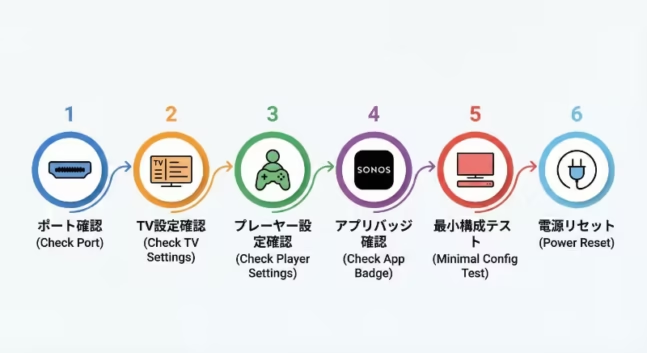
音が出ない、フォーマットが変わってしまう、といった問題は、以下の順番で確認すると効率的に解決できます:
ステップ1:「差し込み口」の確認
テレビのHDMI端子のうち、ARC / eARC と書いてある端子に刺さっているか確認。
- 多くのテレビでは複数のHDMIポートがありますが、eARC/ARCに対応しているのは1つだけです
- 端子の横に「ARC」「eARC/ARC」と明記されているはずです。
ステップ2:「テレビ設定」の確認
名称は違っても中身はだいたい同じです↓
- eARC:ON もしくは AUTO
- デジタル音声出力:パススルー(または自動でもOKだが、変換が入ると事故りやすい)
- HDMI-CEC:ON(操作連携を使うなら基本ON)
メーカー別に確認すべき項目:
LGの場合:
- eARCサポート:オン(ARCのみのサウンドバーの場合はオフ)
- デジタルサウンド出力:パススルー(またはオート)
- SIMPLINK(HDMI-CEC):オン
- HDMI入力オーディオフォーマット:ビットストリーム
Samsungの場合:
- HDMI eARCモード:オート
- Anynet+(HDMI-CEC):オン
- デジタル出力オーディオフォーマット:オートまたはパススルー
Sonyの場合:
- eARCモード:オート
- スピーカー出力:オーディオシステム
- Bravia Sync機器制御:オン
ステップ3:「再生機設定」の確認
- 音声出力がステレオ固定になっていないか
- ビットストリーム/自動/PCM のどれで出してるか(狙いと一致しているか)
ステップ4:「証拠取り」
Sonos運用なら、アプリのバッジ(Stereo PCM / Multichannel PCM / Dolby Atmos 等)を”判定ログ”として見る。これで実際にどのフォーマットが届いているか確認できます。
ステップ5:「ケーブル」の確認
- Ultra High Speed HDMI Cable(認証付き)を使用しているか
- ケーブルに物理的な損傷がないか
- 接続部分がしっかり奥まで刺さっているか
- 長いケーブル(3m以上)の場合、品質の良いものを使っているか
ステップ6:「他の機器の干渉」チェック
- すべての外部HDMI機器を一時的に外す
- サウンドバーのみをテレビに接続し、テレビ内蔵アプリで音声を確認
- 問題なければ、外部機器を1台ずつ戻していき、どの機器が干渉しているか特定
ステップ7:電源リセット(地味に効果あり)
上記をすべて試してもダメな場合:
- テレビとサウンドバーの両方を電源から完全に抜く(2-3分待つ)
- 再度電源を入れ、再起動
よくある質問(FAQ)
- QARCでもAtmosって鳴るの?
- A
鳴ることがあります。配信で多いDolby Atmos(Dolby Digital Plus)系はARCでも成立するケースがある、とSonosの対応表でも整理されています(テレビ/設定次第)。
ただし、ディスク系のロスレス(TrueHD / Atmos TrueHD)やマルチチャンネルPCMはeARCが必要になりやすいです。
- QeARCにしたのにStereo PCMになるんだけど?
- A
原因はだいたい「どこかで2ch化(ダウンミックス)されている」です。
確認する順番:
- 作品の音声トラック(そもそもサラウンドか?)
- 再生機の設定(ステレオ固定になっていないか?)
- テレビの音声出力設定(PCM固定や、自動変換になっていないか?)
この手の切り分けは、前述のバッジ辞典と相性が良いです。
- Q“eARC対応ケーブル”って書いてあるやつだけ買えばいい?
- A
言葉だけだと玉石混交です。確実性を取りに行くなら、HDMI公式の認証があるUltra High Speed HDMI Cableを選ぶのが一番ラクです。QRコードでスキャンできる認証ラベル付きのものを選びましょう。
Amazonなどで「eARC対応」と謳っていても、実際には古い規格のケーブルであることがあります。認証ラベルの有無で判断してください。
- QARCとeARC、どちらを選べばいい?
- A
環境によりますが、基本的な判断基準は:
- 配信サービス(Netflix、Disney+など)メインで、4K BDなどは使わない → ARCでも十分なケースが多い
- 4K BDやゲーム機のロスレス音声を楽しみたい → eARC必須
- 将来的なことを考えて失敗したくない → 最初からeARC対応で揃える
ただし、テレビとサウンドバーの両方がeARCに対応している必要があります。
- QCEC-lessアダプターって何?
- A
HDMI接続の13番ピン(CEC通信用)を物理的に遮断するアダプターです。複数のHDMI機器を接続した際に、特定のデバイス(ケーブルボックスやゲーム機など)のCECがサウンドバーとの通信を妨害している場合に有効。
価格は約2,000〜3,000円程度で、Amazonなどで購入できます。ただし、CEC-lessアダプターを使うと、そのデバイスはテレビリモコンでの制御ができなくなります。
- Q光デジタル接続とeARC、どちらが良い?
- A
音質と機能性の観点から、eARCが圧倒的に優れています:
光デジタル(Optical)の制限:
- 最大Dolby Digital 5.1まで(ロスレス非対応)
- Dolby Atmos非対応
- DTS-HD Master Audio非対応
- 帯域が狭い
eARCの利点:
- 高音質フォーマット対応(TrueHD、DTS-HD Master Audioなど)
- Dolby Atmos対応
- 機器制御(CEC)が使える
- 1本のケーブルで完結
ただし、古いサウンドバーや、eARC/ARCに対応していない構成では、光デジタルが唯一の選択肢になる場合もあります。
- Qテレビ内蔵アプリとBDプレーヤー、音質は変わる?
- A
多くの場合、BDプレーヤー(特に4K UHD対応)の方が高音質です:
テレビ内蔵アプリ(Netflix、Disney+など):
- Dolby Atmos(Dolby Digital Plus)
- 帯域:〜768kbps程度
- ARC接続でも動作することが多い
4K UHD BDプレーヤー:
- Dolby Atmos(TrueHD)
- DTS:X(DTS-HD Master Audio)
- 非圧縮音声
- eARC接続が必要
配信サービスは利便性が高いですが、音質を追求するならディスクメディアとeARCの組み合わせが最強です。
- Qサウンドバーから音が出ているのに、テレビスピーカーからも音が出る
- A
これはテレビ側の設定問題です:
解決策:
- テレビの「スピーカー出力」または「音声出力」設定を開く
- 「テレビスピーカー + オーディオシステム」のような設定がONになっていないか確認
- 「オーディオシステム」のみに設定
一部のテレビでは、聴覚障害者向けの機能として、テレビスピーカーとサウンドバーの同時出力が可能になっています。
まとめ:eARCは「音を元に近い形で返す」ための最短ルート
要点を整理します:
- ARC/eARCは「テレビ→オーディオへ音を戻す」仕組み
- eARCは高ビットレート/多チャンネルの音まで扱えるよう拡張され、機器検出やリップシンクも改善
- Sonosでも、TrueHD / Atmos TrueHD / Multichannel PCMなどはeARCが必要、という整理が公式にある
- トラブル時は、差し込み口 → テレビ設定 → 再生機設定 → ケーブル → 他機器の干渉チェック、の順で確認
- ケーブルは認証付きのUltra High Speed HDMI Cableが確実
- メーカーごとに設定方法が異なるため、LG(Simplink)、Samsung(Anynet+)、Sony(Bravia Sync)の違いを理解する
- 複数デバイス接続時のCEC干渉に注意
この記事の内容を押さえておけば、「音が出ない」「Atmosにならない」「勝手にテレビスピーカーに戻る」といった典型的なトラブルの95%以上は自力で解決できるはずです。
それでは、快適なホームシアターライフを!
参考までに。それでは!
参考にしたサイト(一次情報)
- HDMI公式:Enhanced Audio Return Channel(eARC)
https://www.hdmi.org/spec21sub/enhancedaudioreturnchannel - HDMI公式:HDMI Cableの種類(Ultra High Speed、Premium、High Speed等の分類)
https://www.hdmi.org/resource/cables - Sonos公式:Supported home theater audio formats(ARC/eARCで受けられる音声フォーマット)
https://support.sonos.com/en/article/supported-home-theater-audio-formats - Samsung公式:eARC on your Samsung TV and soundbar
https://www.samsung.com/us/support/answer/ANS00088262/ - LG公式:LG TV – How to Change the Sound Out Setting
https://www.lg.com/us/support/help-library/lg-tv-how-to-change-the-sound-out-setting–20153207541373 - Sony公式:ブラビアにサウンドバーを有線でつなぐ
https://www.sony.jp/support/tv/connect/soundbar/wired/
最終更新日:2026年2月7日

コメント