届いた。HHKB Professional HYBRID Type-Sが届いたよ。3万5千円ほど払って届きましたーーー。
結論から言うと、最高です。静音化されていないHHKBより、静音化されているType-Sの音の方が好みだと分かりました。5千円をプラスで払った甲斐がありました。
→キー操作でデバイス切り替え可能なHHKBが新登場【HHKB Pro HYBRID】
HHKB Professional HYBRID Type-Sレビュー
届いたものを、さっそく開封していきます。
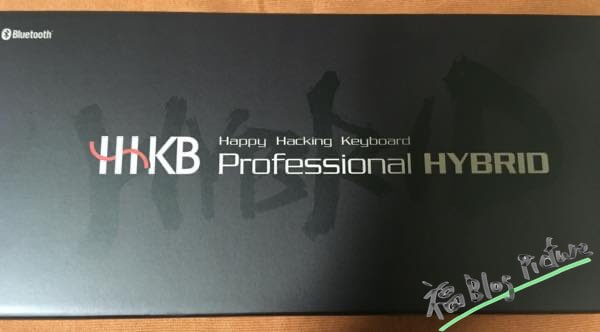
ケース、かっこいい。
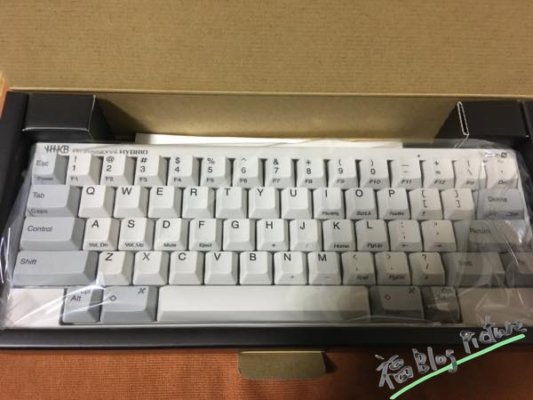
色は白で、英語配列のものを選びました。
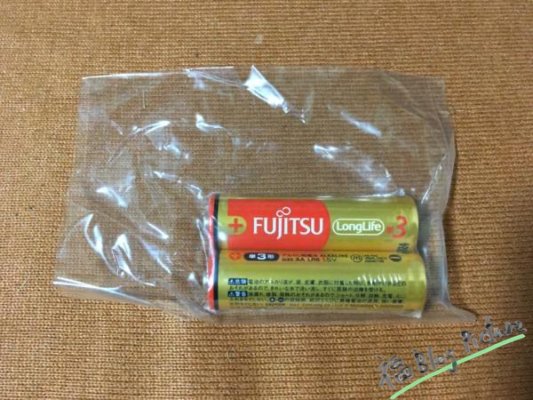
電池は用意していましたが、富士通の単三電池がついてきました。これで2か月ほどもつと書いています。
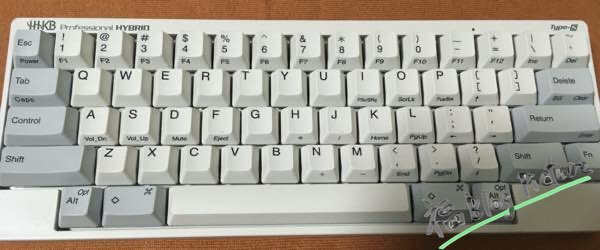
箱から取り出しました。AppleのMagic Keyboardと比べると、厚みも重さもあります。
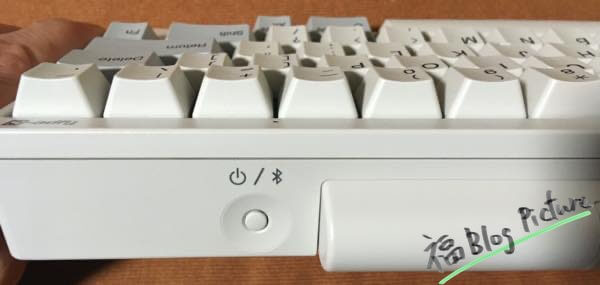
電源ボタンはBluetoothボタンも兼ねています。2秒以上押すとBluetoothのペアリングが始まります。
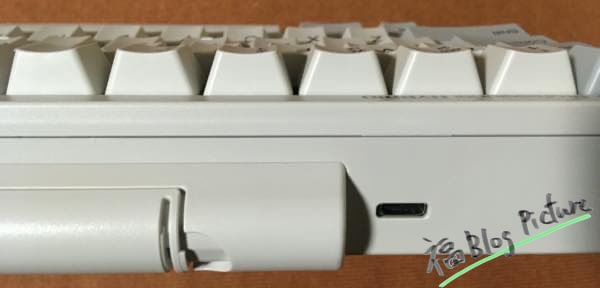
こちらの穴がUSB-Cポートです。HHKB BTと違い、有線接続も無線接続もできるようになりました。
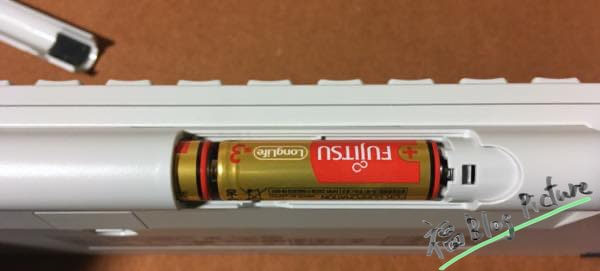
付属の電池を入れて、さっそく使ってみます。
電源を入れてMacへ接続した
電源ボタンを押して起動し、次に2秒間長押ししてペアリングモードにします。そして、MacとBluetooth接続しました。
HHKB Pro2と同様に、Macで使うため、DIPスイッチはSW2だけをONにしています。
→HHKBを購入したので設定方法をまとめてみる【Macユーザー】
Type-Sの音が好みだった
以前使っていたHHKB Pro2は、静音化されていないモデルでした。キーを打つたびに「カチャカチャ」と音がして、その音も好みでした。
それでも、静音化されたType-Sの音もいい。「スコスコスコー」と心地よい音が響きます。人がいる場所でタイピングする機会が多い人にはType-Sがよいだろうと、購入直後は考えていました。
墨ではなく白を選んだ理由
かっこよさでは墨の方がよく、どちらにするかかなり迷いました。
以前使っていたHHKB Pro2は墨でしたが、刻印が見づらく、ミスタッチが多かったため、今回は白を選びました。墨は薄暗い場所だと刻印がまったく見えず、数字キーを何度も打ち間違えていたのです。
→HHKB Pro2の墨・刻印有りモデルを半年使って思うこと
英語配列を選んだ理由
英語配列に慣れていたことが一番の理由です。左右対称性が高くてきれいだと感じたこと、EnterとDeleteを押しやすいことも理由でした。
→HHKBとMagic Keyboardを使い比べた結論|2018〜2026年の乗り換え記録
→日本語配列(JIS)から英語配列(US)に替えて気がついたこと【HHKB】
MacとiPadを切り替えて使う
HHKB Professional HYBRIDを購入した大きな理由は、MacとiPadで同じキーボードを使いたかったからです。キーボードが微妙に違うと、タイプミスが増えるためそれがストレスなんですよね。
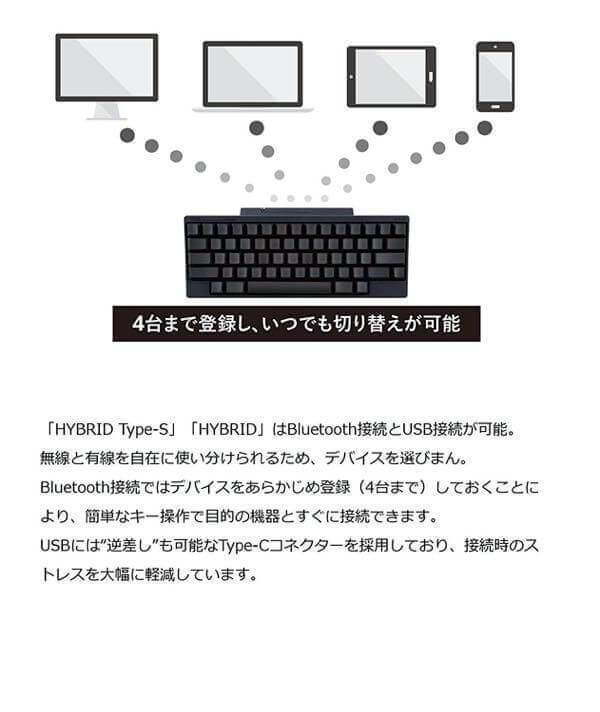
HHKB Professional HYBRIDなら、キー操作でMacとiPadの接続を切り替えられます。これが超便利でした。
Macを1、iPadを2に登録した
iPadを初めて登録するときは、電源が入った状態でFn+Qを押し、ペアリングモードにします。次に、4台分のどこへ割り当てるかを選びます。
Fn+Control+1Fn+Control+2Fn+Control+3Fn+Control+4
私は、次のように設定しました。
Fn+Control+1:MacFn+Control+2:iPad
→HHKB Professional HYBRIDで複数デバイスをBluetoothペアリングする方法
約1秒で接続先を変えられた
デバイスを登録したあとは、Fn+Control+1やFn+Control+2を押すだけです。私の体感では、約1秒で接続先を切り替えられました。すぐに切り替えられるのがとてもいいですね。
前モデルのHHKB BTでは、デバイスを切り替えるたびに電源を落とす必要があると認識していました。しかし、新しいHHKB Professional HYBRIDでは、電源を落とす必要がありません!
4つの登録先から番号を選ぶだけで、1台のHHKBを複数のデバイスで使えます。MacとiPadで同じタイピング環境を使えることが、本当に素晴らしいと感じました。
iPadでもControlキーを使えた
それまで、iPad用にはUS配列のMagic Keyboardを使っていました。軽くて持ち運びには便利でしたが、Controlキーが押しづらい場所にありました。
MacではCaps LockとControlの配置を変えて使っていました。しかし2019年当時、iPadではキーの配置変更ができませんでした。これはMagic Keyboardを購入したあとで気づいた痛いポイントでした。
HHKB Professional HYBRIDのUS配列を使ったことで、MacとiPadでキー操作がほぼ同じになりました。iPadでもControlキーを使えるようになったときは、超うれしかったです。それまでControlキーを思うように使えないことに絶望していたため、ようやくこの不満を解消できました。3万5千円を払って購入した甲斐があったと、当時は本気で感じました。
→2019年にiPad用Magic Keyboard USを使った感想|数か月後にJISを再評価した理由
→【Mac】『control』を使いこなせばテキスト入力が楽になるぞー
持ち運びで感じた欠点
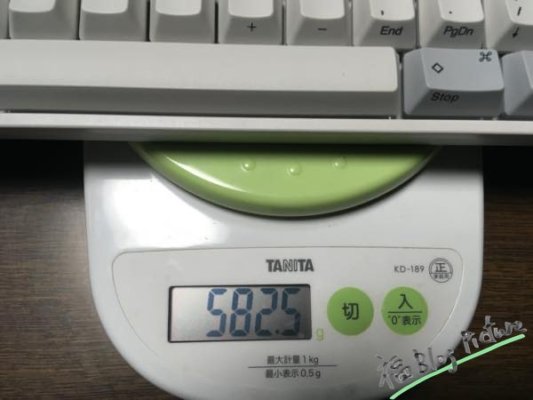
iPadと使うには600g弱が重い
HHKB Professional HYBRIDに限った話ではありませんが、HHKBはMagic Keyboardと比べて厚く、重いです。電池込みで600g弱あり、iPadと一緒に持ち運ぶにはちょっと不便です。
まとめ
HHKB Professional HYBRID Type-Sは、値段を考えると万人に勧められるキーボードではありません。それでも次の要望を持つ人にはよい商品だと思います。
- 英語配列でControlキーがいい場所にあるキーボードを使いたい
- MacとiPadで同じキーボードを使いたい
- Bluetoothの接続先を素早く切り替えたい
私的には、Type-Sの音が好みですし、MacとiPadをスムーズに切り替えられるところが最高だと思っています。1台のキーボードで、MacもiPadも使えるって気持ちええ。
参考までに。それでは!
コメント