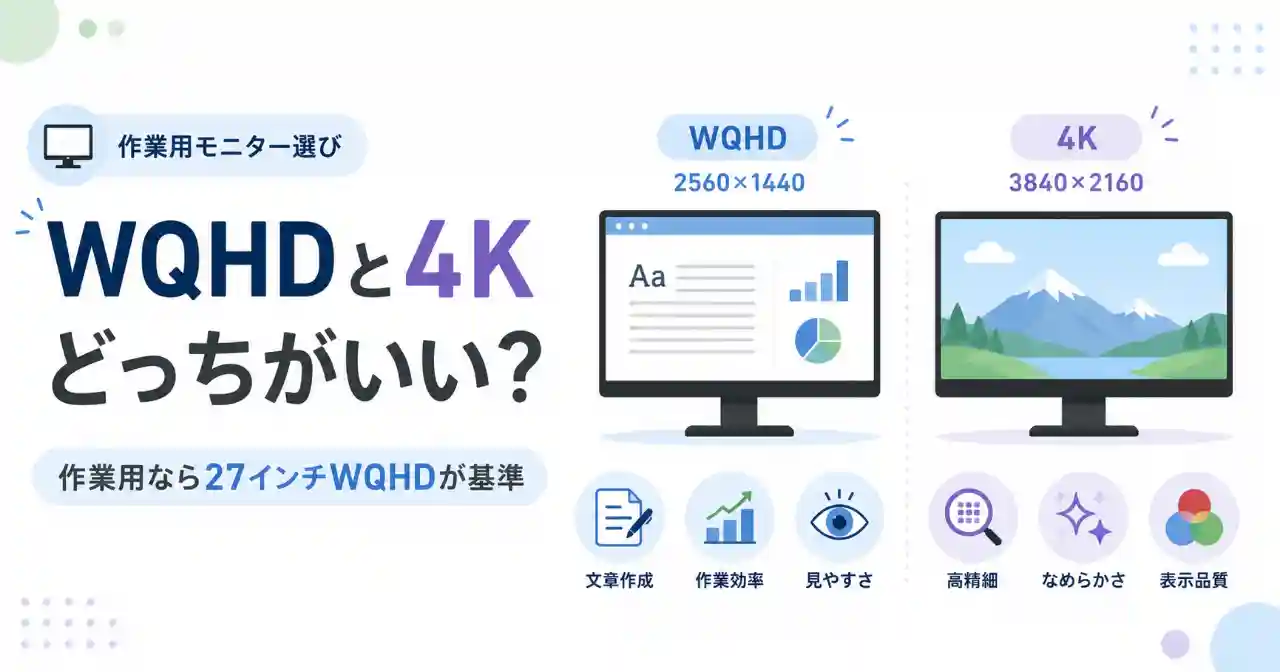
作業用モニターを選ぶとき、悩みやすいのが「WQHDにするか、4Kにするか」という問題です。
スペックだけを見ると、4Kのほうが上に見えます。せっかく買うなら高解像度のほうが後悔しなさそうですし、Macで使うならなおさら4K以上を選びたくなります。私も最初はそう思っていました。
ただ、実際にM1 Mac miniでWQHDモニターを使ってみると、文章作成やブログ運営、ブラウザ作業が中心なら、WQHDは今でも十分現実的な選択肢だと感じています。
私が使っているのは、Dellの31.5インチWQHD曲面モニターです。ブログを書いたり、調べ物をする分には快適で、解像度で大きく困ったことはほとんどありません。(>DELLの31.5インチ曲面ディスプレイ(モニター)を購入したのでレビュー)
ただし、31.5インチは机の奥行きが必要で、誰にでもすすめやすいサイズではありません。人にすすめるなら、まず27インチWQHDを基準に考えるのがいいと思っています。
この記事では、WQHDと4Kの違い、27インチではどちらを選ぶべきか、Macで使うなら何に注意すべきかを、実際にWQHDを使っている立場から整理します。
結論:作業しやすさならWQHD、表示品質なら4K
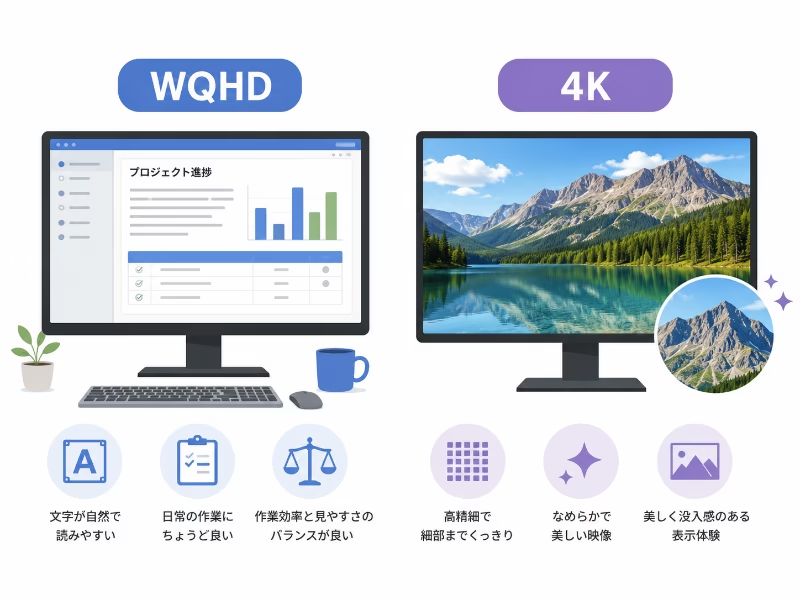
先に結論を書くと、作業しやすさを重視するなら27インチWQHD、文字やUIのなめらかさを重視するなら27インチ4Kが選びやすいです。
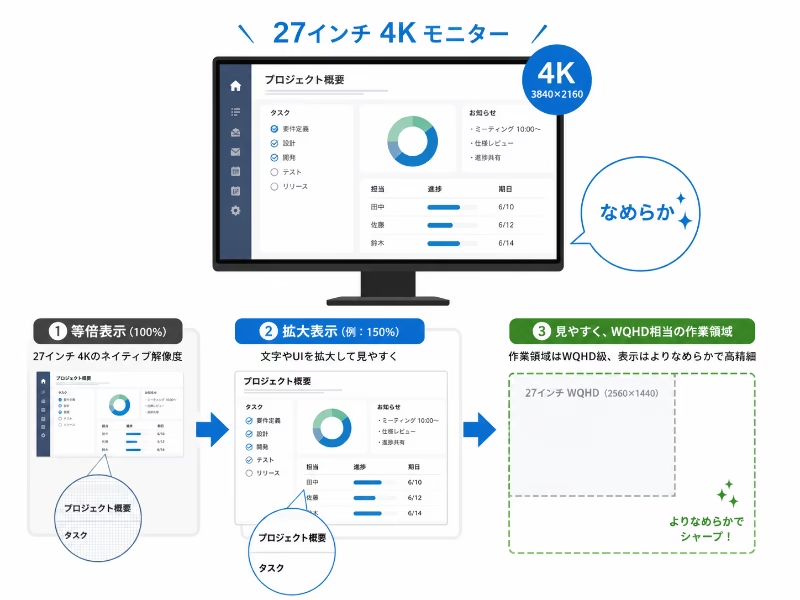
「4Kのほうが広く使えるんじゃないの?」と思うかもしれません。たしかに、4KはWQHDより画素数が多いです。ただ、27インチ4Kをそのまま等倍表示で使うと、文字やアイコンが小さくなります。
そのため、実際には拡大表示、つまりスケーリングを使うことが多くなります。Windowsなら150%前後、Macなら「2560×1440相当」のような疑似解像度で表示するイメージです。
そうすると、体感上の作業領域はWQHDに近づきます。その代わり、文字やアイコンの輪郭はWQHDよりなめらかに見えます。
つまり、27インチ4Kの価値は「作業領域の広さ」ではなく、「WQHDに近い使い勝手を、より高精細に表示できること」にあります。この前提を理解しておくと、WQHDと4Kの選び方はずいぶんわかりやすくなります。
私はコスパでWQHDを選んでいますけれど笑!
WQHDでも十分綺麗なんですよね。
WQHDと4Kの違いを数字で見る
まずは、基本的な違いを整理します。
| 種類 | 解像度 | 27インチ時の画素密度 |
|---|---|---|
| フルHD | 1920×1080 | 約82ppi |
| WQHD | 2560×1440 | 約109ppi |
| 4K | 3840×2160 | 約163ppi |
| 5K | 5120×2880 | 約218ppi |
ppiは画素密度の目安で、数字が大きいほど細かく表示できます。
画素数だけで比べると、4KはWQHDの約2.25倍あります。数字としては大きな差です。
ただし、作業用モニターでは「画素数が多いほど使いやすい」とは限りません。同じ27インチの画面に情報を詰め込むほど、文字やアイコンは小さくなるからです。高精細になる一方で、そのままでは読みづらくなることもあり、ここがWQHDと4Kで迷いやすいところです。
27インチWQHDが作業用としてちょうどいい理由
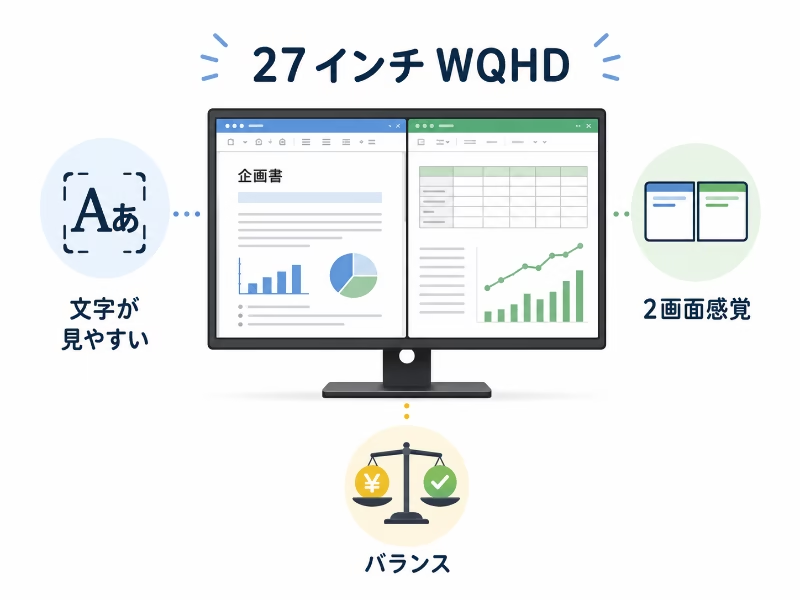
文字サイズと作業領域のバランスがいい
毎日使うモニターで意外と効いてくるのは、文字が無理なく読めることです。
ブログを書くにしても、メールを返すにしても、WordPressを触るにしても、作業の大半は文字との付き合いです。調べ物をするときも、AIツールを使うときも、結局は画面上のテキストを読み続けます。
27インチWQHDは、フルHDより広く使えながら、4Kの等倍表示ほど文字が小さくなりません。約109ppiという画素密度も、デスク上で使う外部モニターとしては扱いやすいバランスです。
もちろん、文字やUIのなめらかさでは4Kや5Kに負けます。MacBookのRetinaディスプレイに慣れていると、WQHDの文字は少し粗く感じるかもしれません。
それでも、毎日長時間作業するうえで「文字サイズでストレスを感じにくい」という点は、地味に重要です。
2つのウィンドウを並べやすい
フルHDでも作業はできますが、27インチでフルHDだと画面のわりに表示が大きく、2つのウィンドウを並べたときにやや窮屈です。
WQHDになると横に余裕が出ます。WordPressと参考ページ、下書きエディタとChatGPT、ブラウザとメモアプリのように、作業画面を並べやすくなります。
4Kほど細かい表示はいらないけれど、フルHDでは狭い。そう感じる人にとって、WQHDはちょうど中間にある解像度です。
価格と環境づくりのバランスが取りやすい
最近は4Kモニターも安くなりました。昔ほど「4Kは高すぎる」という感じではありません。
それでも、同じようなサイズや機能で比べると、WQHDのほうが価格を抑えやすい傾向があります。
作業環境の快適さは、モニターの解像度だけで決まりません。モニターアーム、キーボード、マウス、デスクライト、椅子、机の奥行きなども、毎日の使いやすさに直結します。
モニターだけに予算を寄せすぎるより、環境全体を整えたほうが満足度が上がることもあります。その意味でも、27インチWQHDは現実的な選択肢です。
4Kを選んだほうがいい人
WQHDは作業用として扱いやすいですが、4Kを選んだほうが満足しやすい人もいます。
まず、文字やUIのなめらかさを重視する人です。WQHDでも文章作業は十分できますが、MacBookやiPadのような高精細な画面に慣れていると、WQHDの文字は少し粗く感じることがあります。「文字の見え方で気分が変わる」という人には、27インチ4Kを選ぶ価値があります。
写真編集、動画編集、デザインをする人にも4Kは向いています。細部の確認、広い編集画面、画像や映像の解像感を見たい用途では、高解像度のメリットが出やすいです。
ただし、クリエイティブ用途では解像度だけ見ればいいわけではありません。色域、輝度、コントラスト、色の正確性、キャリブレーション対応なども一緒に確認したほうが失敗しにくいです。
また、MacBookの内蔵ディスプレイと外部モニターを並べて使う人も、4Kや5Kを検討する価値があります。MacBookの画面は高精細なので、WQHDの外部モニターと並べると精細感の差が目に入ることがあります。
まぁ、お金に余裕があるなら4K…いや5Kを選んでおけば間違い無いっすな。
Macで使うなら、WQHD・4K・5Kをどう考えるか
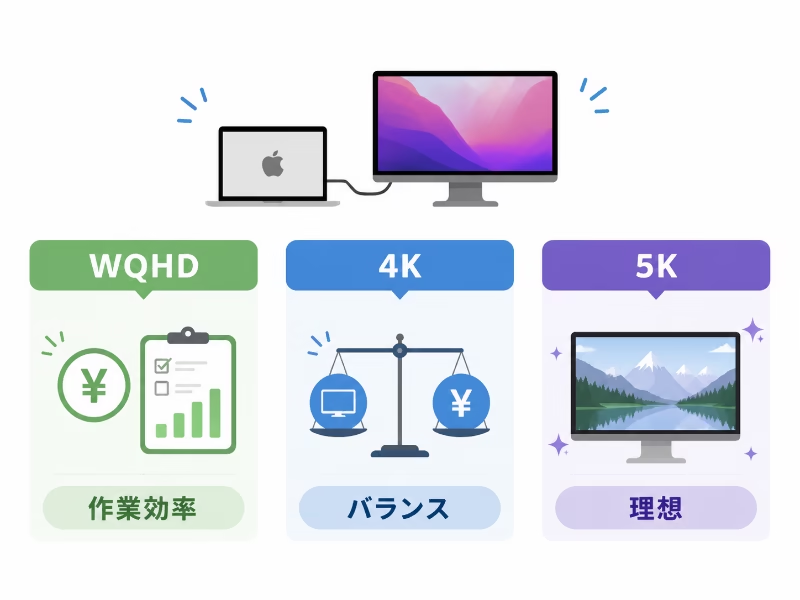
Macで外部モニターを選ぶとき、Windowsより少し悩みやすいのは、MacBookやiMacの内蔵ディスプレイが高精細だからです。その表示に慣れていると、外部モニターにも同じようななめらかさを求めたくなります。
Macで理想に近いのは、27インチ5Kです。5120×2880なので、見た目の広さを2560×1440相当にしながら、きれいな2倍表示ができます。つまり、WQHD相当の作業領域を、Retinaらしいなめらかさで使いやすいわけです。
一方、27インチ4Kでも「2560×1440相当」の疑似解像度表示はできます。ただし、5Kのような完全な2倍表示にはなりません。とはいえ、普通の文章作業やブログ作業なら十分高精細です。
ざっくり言えば、Macで妥協したくないなら5K。価格と作業効率ならWQHD。そのあいだを取るなら4K。こう考えると選びやすいと思います。
ちなみに私のM1 Mac miniはWQHDで使っていて、特に大きな不満はありません。MacBookの内蔵画面と並べているわけではないので、文字の粗さが気になる機会が少ないというのもあります。
MacBookと外部モニターを並べて使う人と、Mac miniのように外部モニターだけで使う人では、感じ方が変わります。これはMac用モニターを選ぶうえで、見落としやすいポイントです。
別に画像編集者でも映像編集者でも無い人間ですが、
いつかはOLEDの5Kモニター使ってみたいなぁ(´-`).。oO
私が31.5インチWQHDを使って感じていること
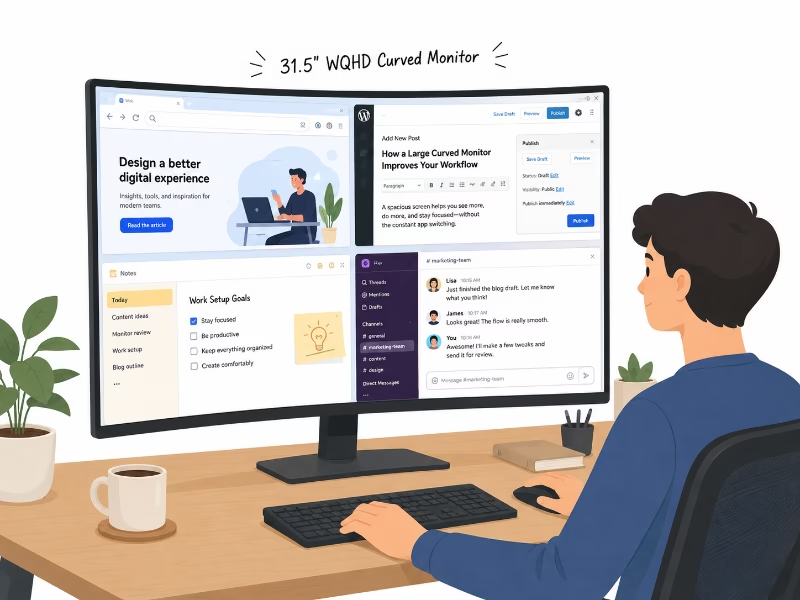
私が使っているのは、Dellの31.5インチWQHD曲面モニターです。
実際に使っていて良いのは、画面が大きくてウィンドウを並べやすいことです。ブラウザとエディタ、WordPressと参考ページ、ChatGPTと下書き画面を並べるような作業は、31.5インチだと楽になります。
一方で、31.5インチWQHDは誰にでも合うわけではありません。画素密度は約93ppiで、27インチWQHDの約109ppiより低く、24インチフルHDに近い感覚です。文字やUIは大きめに見えますが、精細感はそれほど高くありません。
私のように「大きめの画面でゆったり使いたい」という人には合います。でも、机の奥行きが浅い人や、文字のなめらかさを重視する人には合わないかもしれません。
だから、人にすすめるなら27インチWQHDです。設置しやすく、文字サイズと作業領域のバランスも良い。作業用として、いちばん無難で失敗しにくいサイズだと思います。
机の奥行きが確保できるなら、でかい画面がいいと思います!
参考記事:27インチモニターに必要な机の奥行きは?50cm・60cm・70cmで実際どう違うかを徹底解説
サイズ別のおすすめ解像度
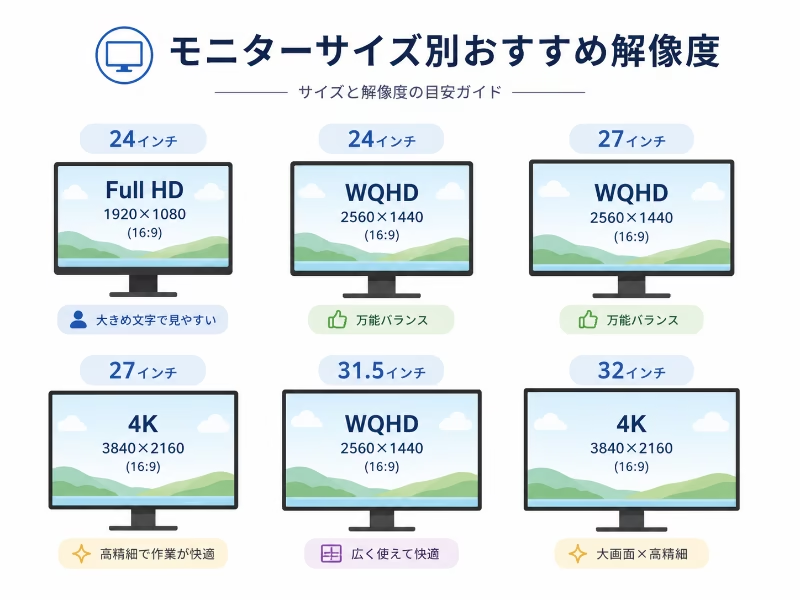
解像度だけで選ぶと失敗しやすいので、サイズとの組み合わせで考えるのがおすすめです。
| サイズ×解像度 | 画素密度 | 向いている人 |
|---|---|---|
| 24インチ フルHD | 約92ppi | コストを抑えたい人 |
| 24インチ WQHD | 約123ppi | 省スペースで広く使いたい人 |
| 27インチ WQHD | 約109ppi | 作業用の万能型 |
| 27インチ 4K | 約163ppi | 文字やUIのなめらかさを重視する人 |
| 31.5インチ WQHD | 約93ppi | 大きな文字でゆったり使いたい人 |
| 32インチ 4K | 約138ppi | 大画面と高精細を両立したい人 |
32インチ前後まで大きくするなら、4Kとの相性が良くなります。画面サイズが大きいぶん、4Kでも文字サイズとのバランスが取りやすくなるからです。
31.5インチWQHDも悪くありません。ただし、精細感よりも「文字やUIを大きめに見たい」という人向けです。
解像度以外で確認しておきたいこと
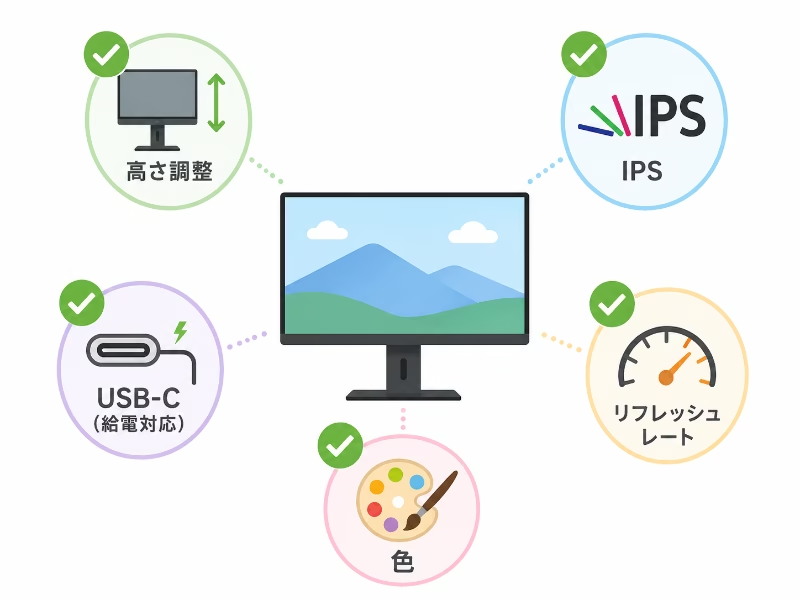
WQHDか4Kかも大事ですが、作業用モニターでは解像度以外も見ておきたいです。
まず、高さ調整です。画面の位置が合わないと、首や肩に負担がかかります。スタンドで高さ調整できるか、できなければVESA対応かどうかを確認して、モニターアームを使うのもいい選択です。
次にパネルです。文章作成やWeb閲覧が中心なら、視野角が広く、色の見え方も安定しやすいIPSパネルが無難です。VAはコントラストが高く、OLEDは発色や応答速度に優れますが、価格や焼き付きリスクも考える必要があります。
MacBookなどノートPCで使うなら、USB-C給電も便利です。USB-C一本で映像出力と給電ができるモニターなら、机まわりがすっきりします。一方、Mac miniのような据え置き機で使うなら、USB-C給電は必須ではありません。HDMIやDisplayPortで十分なことも多いです。
リフレッシュレートも、用途によっては見ておきたいところです。文章作業中心なら60Hzでも困らないことが多いですが、スクロールのなめらかさまで気にするなら100Hz以上のモデルも候補になります。ゲームもするなら、144Hz以上のWQHDモニターも選択肢です。
写真や動画を扱うなら、解像度だけでなく色の性能も見ておきましょう。sRGB、Display P3、Adobe RGBのカバー率、輝度、コントラスト、色精度、キャリブレーション対応などは確認したいポイントです。
まとめ
WQHDと4Kは、どちらかが絶対に正解という話ではありません。
文章作成、ブログ運営、ブラウザでの調べ物が中心なら、27インチWQHDは扱いやすく、価格も抑えやすく、日常作業との相性が良いです。
一方で、文字やUIのなめらかさ、写真・動画の細部確認、MacBookの内蔵画面に近い表示を求めるなら、4Kや5Kを選ぶ価値があります。
毎日使うモニターで効いてくるのは、スペックの派手さよりも「文字が無理なく読めること」と「画面を自然に使えること」だったりします。
その意味で、27インチWQHDは今でも強い選択肢です。
参考までに。それでは!
私ももともと「4Kっていいなー」って思ってるタイプでした。でもいろいろとモニターについて調べていくと、WQHDで十分じゃね?という結論に至りました。
実際にWQHDのモニターを購入し、3年以上使って満足しています。フルHDにはない作業領域の確保ができていますし、画面の荒さも感じませんし、WQHDモニターに大変満足しております。なにより4Kモニターより安いですし笑!
よくある質問
WQHDと4Kはどっちが作業用に向いていますか?
文章作成、ブログ、メール、ブラウザ作業が中心なら、文字サイズと作業領域のバランスが取りやすいWQHDが向いています。表示品質や細部確認を重視するなら、4Kのほうが満足しやすいです。
27インチ4Kは作業用として意味がないですか?
意味はあります。ただし価値は「作業領域の広さ」よりも「WQHDに近い使い勝手を、より高精細に表示できること」にあります。広さを期待しすぎると、少しイメージと違うかもしれません。
Macで使うならWQHDはやめたほうがいいですか?
やめたほうがいいとは思いません。ブログ作業や文章作成が中心なら十分実用的です。ただ、MacBookの内蔵ディスプレイと並べて使う場合、精細感の差が気になることがあります。そこを重視するなら4Kや5Kも検討してみてください。
32インチならWQHDと4Kはどっちがいいですか?
32インチ前後なら4Kが有力です。画面サイズが大きいぶん、4Kでも文字サイズとのバランスが取りやすくなります。WQHDも使えますが、精細感は低めになります。
31.5インチWQHDはありですか?
ありです。大きな画面で文字も大きめに見たい人には向いています。ただし画素密度は27インチWQHDより低いため、精細感を求める人には合わないかもしれません。
参考サイト
- Apple「Studio Display 技術仕様」
5K 27インチの仕様を確認できます。
https://support.apple.com/en-euro/111890 - Apple「Macでディスプレイの解像度を変更する」
macOSの拡大表示・表示サイズ調整の考え方を確認できます。
https://support.apple.com/ja-jp/guide/mac-help/-mchl86d72b76/mac - Apple「外付けディスプレイの画面が暗い場合や解像度が低い場合」
外部ディスプレイの解像度・リフレッシュレートが本体やケーブルの条件で変わる点を解説しています。
https://support.apple.com/ja-jp/102501 - EIZO「FlexScan EV2760」
27インチWQHDの仕様参照。
https://www.eizo.co.jp/products/lcd/ev2760/ - EIZO「FlexScan EV2740X」
27インチ4Kの仕様参照。
https://www.eizo.co.jp/products/lcd/ev2740x/ - EIZO「FlexScan EV3285」
31.5インチ4Kの仕様参照。
https://www.eizo.co.jp/products/lcd/ev3285/ - Dell「モニターの解像度とは」
フルHD・QHD・4Kなどの一般的な解像度説明。
https://www.dell.com/ja-jp/shop/monitor-resolution/cp/monitor-resolution
※本文中のppiは、解像度と画面サイズから算出した目安値です。


コメント