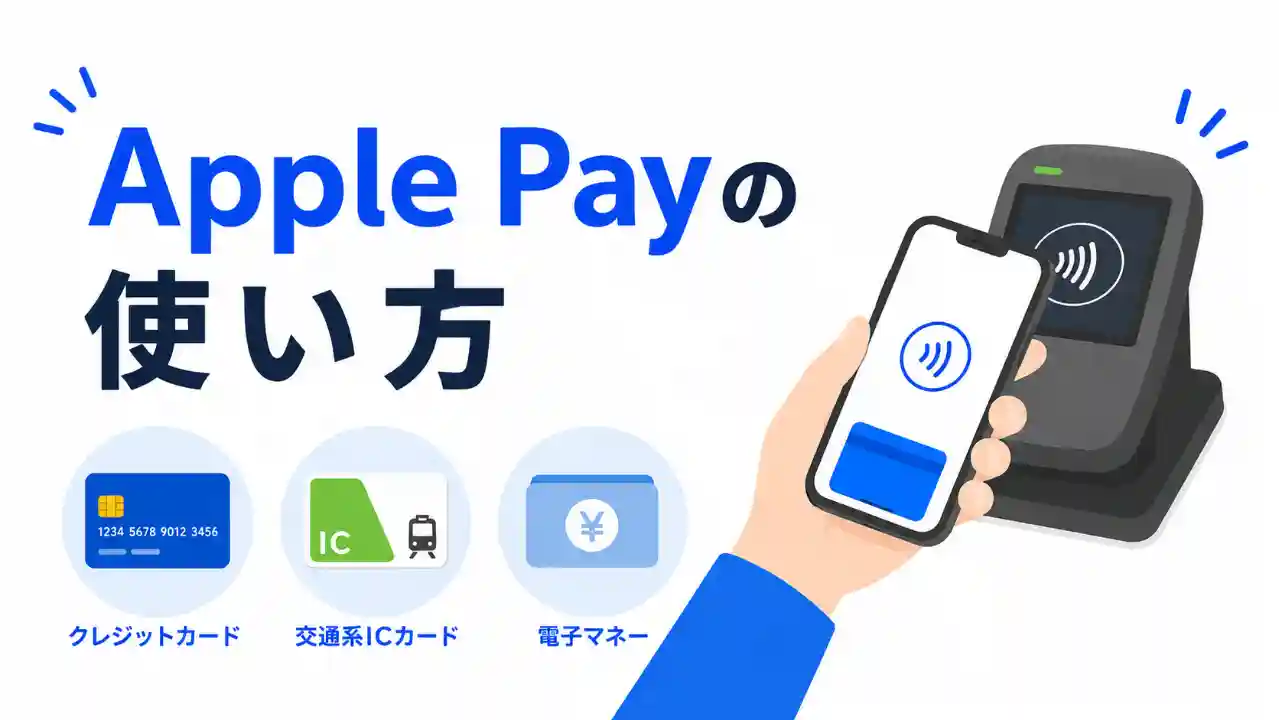
iPhoneを使っていると、「Apple Payって便利そうだけど、実際どう使えばいいの?」という疑問が一度はよぎると思います。
名前はよく聞くのに、レジでは何と言えばいいのか、SuicaはロックなしでOKなのか、WAONやnanacoはiPhoneに入れられるのか、そのあたりがよく分からないまま使わずにいる人は意外と多いです。
この記事では、そういった疑問をひとつずつ整理していきます。
※2026年6月時点の情報をもとにしています。対応カードや利用条件は変わることがあるため、最新情報は記事末尾の公式サイトでも確認してください。
Apple Payとは
Apple Payは、クレジットカードやデビットカード、交通系ICカード、電子マネーなどをiPhoneやApple Watchに登録して使う決済の仕組みです。
お店のレジでかざして支払ったり、電車の改札を通ったり、アプリやWebサイトで決済したりするのに使えます。
ざっくり言えば、「iPhoneの中に財布を入れる」感覚です。
ただ、最初に少し分かりにくいのが「Apple Pay」という名前の扱いです。
アプリやWebサイトでは「Apple Pay」ボタンを選んで支払う場面があります。これはそのまま「Apple Payで支払う」と理解して問題ありません。
一方で、コンビニやスーパーなどの店頭では、Apple Payそのものをレジで選ぶというより、Apple Payに登録したカードや電子マネーを使います。
実際には「iD」「QUICPay」「Suica」「PASMO」「ICOCA」「WAON」「nanaco」「クレジットのタッチ決済」などの決済名で支払うことが多いです。
まず、店頭では決済名、アプリやWebではApple Payボタン、と覚えておくと混乱しにくくなります。
登録できるものをざっと整理すると、こうなります。
| 種類 | 例 |
|---|---|
| クレジット・デビット・プリペイドカード | 楽天カード、三井住友カード、JCBカードなど |
| カード決済サービス | iD、QUICPay、Visaのタッチ決済など |
| 交通系IC | Suica、PASMO、ICOCA、TOICA |
| 電子マネー | WAON、nanaco |
ひとつ補足しておくと、iDやQUICPayは「Apple Payに直接登録するもの」というよりは、クレジットカードなどを登録した結果として使える支払い方式です。
たとえば、あるカードをApple Payに登録するとiDとして使えるようになる場合もあれば、別のカードではQUICPayやタッチ決済になる場合もあります。
このあたりが、使い始めに少し分かりにくいところです。
Apple Payとウォレットの違い
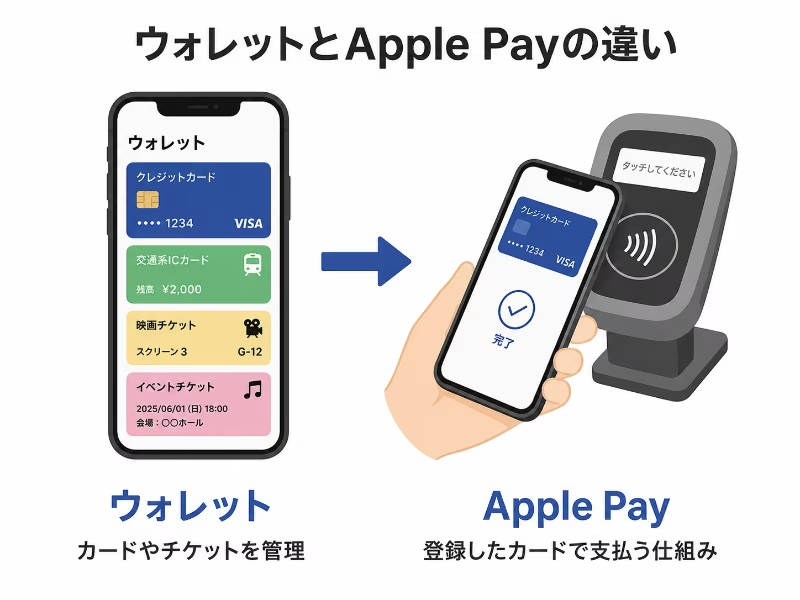
Apple Payとウォレットは、同じもののように見えますが、役割が少し違います。
ウォレットは、iPhoneの中でクレジットカード、交通系IC、チケット、搭乗券などを管理するアプリです。
一方、Apple Payは、ウォレットに登録したカードや電子マネーを使って支払う仕組みです。
つまり、ウォレットは「入れておく場所」、Apple Payは「支払いに使う仕組み」と考えると分かりやすいです。
対応しているiPhoneとApple Watch
Apple Payに対応しているiPhoneは多いですが、日本のお店や交通機関で使う場合は少し条件が変わります。
日本のお店でApple Payを使って支払う場合、基本的に必要なのは、iPhone 8以降、Apple Watch Series 3以降です。
ただし、日本国内で購入したiPhone 7 / 7 PlusとApple Watch Series 2も対象に含まれます。
交通系ICカードを使う場合も、基本的にはiPhone 8以降、Apple Watch Series 3以降が目安です。
Suicaについては、日本国内で販売されたiPhone 7 / 7 Plus、Apple Watch Series 2でも利用できます。ICOCAなど一部のカードでは、対応OSの条件もあるため、古い端末を使っている場合は公式情報を確認しておくと安心です。
また、対応端末であっても、すべてのカードや定期券をそのまま移行できるわけではありません。
登録できるカードと電子マネー
Apple Payには、クレジットカード、デビットカード、プリペイドカード、交通系IC、電子マネーなどを登録できます。
主な登録対象は次のとおりです。
- クレジットカード
- デビットカード
- プリペイドカード
- Suica
- PASMO
- ICOCA
- TOICA
- WAON
- nanaco
多くのカードに対応していますが、同じカード会社でもカードの種類によっては非対応のものがあります。
登録できない場合は、Apple公式の対応カード一覧やカード会社の公式サイトを確認してみてください。
レジでは何と言えばいい?
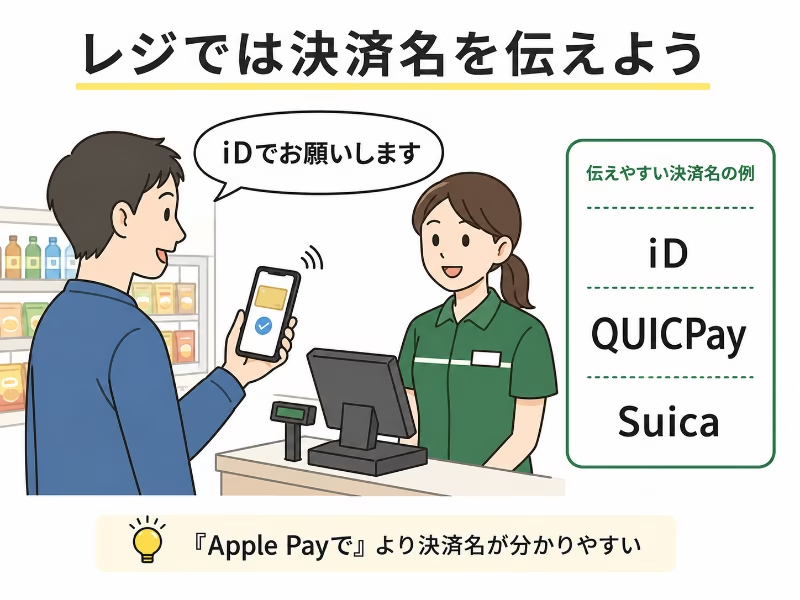
Apple Pay初心者が一番迷うのが、ここです。
結論から言うと、「Apple Payで」とだけ言っても通じないことがあります。
店員さんのレジ画面には「Apple Pay」という選択肢がなく、「iD」「QUICPay」「交通系IC」「WAON」「nanaco」「クレジットのタッチ決済」という形で選ぶ仕組みになっていることが多いからです。
なので、使う決済名を直接伝えるのが一番スムーズです。
自分のカードがどの決済方法になっているかは、ウォレットアプリを開くとカードの下に表示されています。最初にそこを確認しておくと、レジで迷わなくなります。
| 使いたいもの | レジでの言い方 |
|---|---|
| iD対応カード | 「iDでお願いします」 |
| QUICPay対応カード | 「QUICPayでお願いします」 |
| Visaのタッチ決済など | 「クレジットのタッチで」「Visaのタッチで」など |
| Suica、PASMO、ICOCA | それぞれの名前で「〇〇でお願いします」 |
| WAON | 「WAONでお願いします」 |
| nanaco | 「nanacoでお願いします」 |
参考として、iDはNTTドコモが運営するかざして支払えるサービスです。
QUICPayはJCBが提供する同様の非接触決済です。
Visaのタッチ決済は、対応カードやスマートフォンをリーダーにタッチして支払う方法です。
Apple Payの設定方法
クレジットカードなどを追加する
iPhoneの「ウォレット」アプリを開いて、右上の追加ボタンをタップします。
「クレジットカードなど」を選んでカードをカメラで読み取るか、手動で番号を入力すれば、あとは画面の案内に沿って進むだけです。
カード会社によっては、SMS認証や専用アプリでの認証が必要になることがあります。
Apple Watchに追加する
Apple WatchでもApple Payを使いたい場合は、iPhoneの「Watch」アプリから設定します。
「マイウォッチ」タブを開いて「ウォレットとApple Pay」を選ぶと、カードを追加できます。
なお、Apple WatchでApple Payを使うには、Apple Watchにパスコードを設定しておく必要があります。
手首から外すとロックされ、再度パスコードを入力するまでApple Payは使えません。
面倒なようですが、紛失時に勝手に使われにくくするための仕組みです。
お店での使い方
Face ID搭載iPhoneの場合
サイドボタンをダブルクリックするとWalletが立ち上がります。
Face IDまたはパスコードで認証したら、iPhoneの上部を読み取り端末にかざします。
「完了」とチェックマークが出れば支払い完了です。
Touch ID搭載iPhoneの場合
ホームボタンをダブルクリックしてApple Payを呼び出します。
Touch IDまたはパスコードで認証したら、iPhoneの上部を読み取り端末に近づけます。
「完了」とチェックマークが出れば支払い完了です。あらかじめ別のカードを選びたい場合は、ウォレットアプリを開いてカードを呼び出すこともできます。
Apple Watchの場合
サイドボタンをダブルクリックして使いたいカードを選び、ディスプレイを読み取り端末にかざします。
手首に軽い振動があれば完了です。
iPhoneを取り出さなくていいので、コンビニや駅の売店ではかなり使いやすいです。
交通系ICカードの使い方
Suica、PASMO、ICOCA、TOICAをAppleウォレットに追加できます。
電車・バス・コンビニなどで使えます。
プラスチック製の交通系ICカードをAppleウォレットに移行すると、元のプラスチックカードは使えなくなります。
デポジットはAppleウォレットの交通系ICカードに加算されます。
定期券・記名式カード・子ども用カードなどは条件が異なる場合があるため、移行前に公式サイトで自分のカードが対象かどうか確認しておいた方が安全です。
TOICAは少し特殊
TOICAについては、ほかの交通系ICとは扱いが少し異なります。
プラスチックのTOICAをそのままiPhoneに移すというより、AppleウォレットではICOCAとして発行・利用する形になります。
Apple公式によると、TOICAをウォレットに追加するとJR西日本によってICOCAカードとして発行されます。
JR東海も「ICOCA(TOICAモデル)for iOS」として案内しています。
TOICAエリアで使いたい場合も、ウォレット上ではICOCAとして扱われる点に注意が必要です。
改札で便利なエクスプレスカード
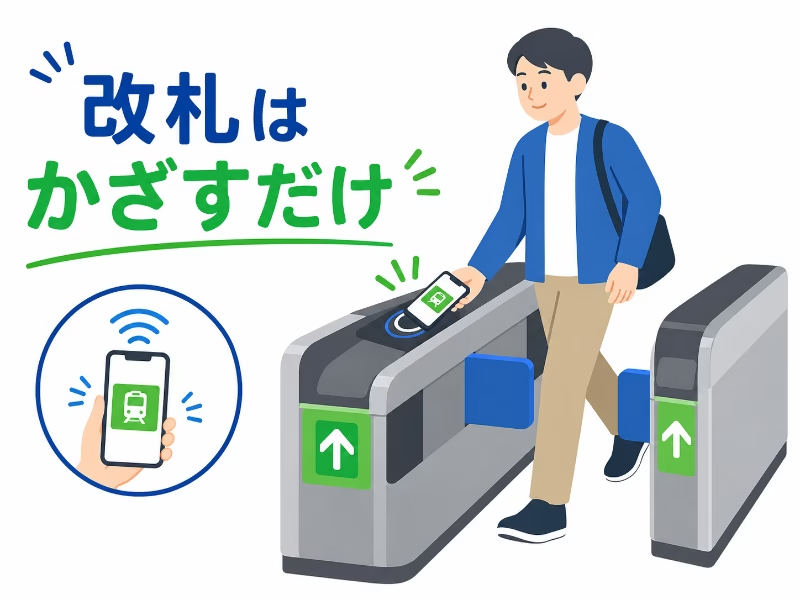
Suica、PASMO、ICOCAをウォレットに追加すると、1枚目のカードは自動的にエクスプレスカードに設定されます。
エクスプレスカードとは、Face IDやパスコードなどの認証をしなくても、かざすだけで使えるカードのことです。
改札でいちいち認証する必要がないので便利です。
また、改札を通る際にモバイルデータ通信やWi-Fiは不要です。
デバイスの電源が入っていれば使えます。
ただし、チャージや設定変更には通信が必要です。
チャージ方法
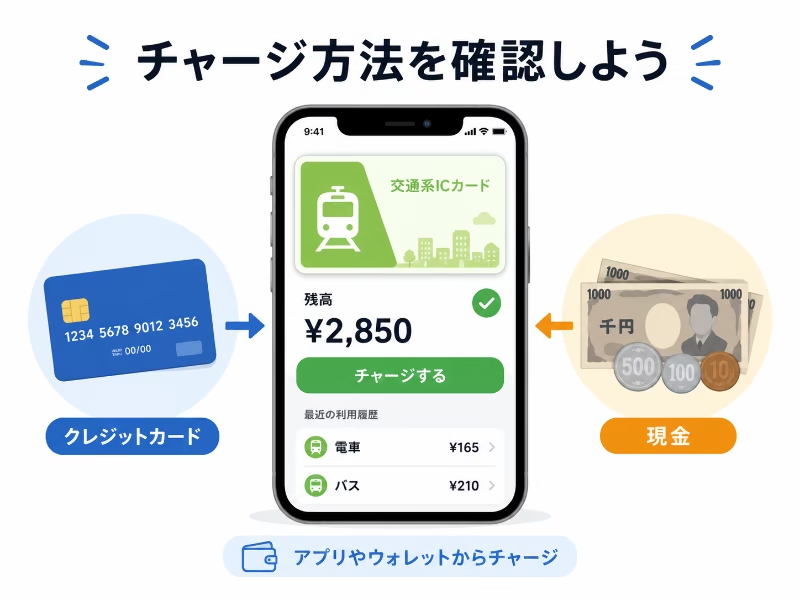
Suica・PASMO・ICOCAのチャージは、ウォレットアプリや各サービスのアプリから行えます。
Apple Payに登録したクレジットカードでチャージできる場合もあります。
現金でチャージしたい場合は、対応する駅の券売機やコンビニが利用できることもあります。
ただし、チャージに使えるカードや方法はサービスごとに異なります。
うまくチャージできないときは、各サービスの公式アプリや公式サイトで確認しましょう。
電池切れでも使える?
通常のApple Pay決済は、電池が切れると使えません。
ただし、交通系ICのエクスプレスカードに限っては、一部のiPhoneで「充電が必要な状態」になっても一定時間使える場合があります。
通常のクレジットカード決済、iD、QUICPay、WAON、nanacoなどがこの例外に当てはまるわけではないので、過信は禁物です。
外出前にバッテリーを確認しておくのが現実的です。
WAONとnanaco
WAON
Apple PayでWAONも使えます。
対応機種はiPhone 8以降、Apple Watch Series 3以降です。
利用には、iOS 15以上、watchOS 8以上が必要です。
WAONアプリまたはウォレットアプリから新規発行できるほか、対象のWAONカードを取り込むこともできます。
チャージや残高確認も可能です。
注意点が2つあります。
JMB WAONやクレジット一体型のWAONは取り込み対象外です。
そして対象カードを取り込むと、元のWAONカードは使えなくなります。
nanaco
nanacoもiPhoneやApple Watchで使えます。
対応機種はiPhone 8以降、Apple Watch Series 3以降です。
利用には、iOS 15以上、watchOS 8以上が必要です。
nanacoアプリから新規発行、対象カードの取り込み、クレジットカードからのチャージ、残高・取引履歴の確認などができます。
WAONと同様、カードを取り込むと元のnanacoカードは使えなくなります。
残高やポイントは引き継がれますが、元のカードには戻せないため、取り込む前に確認しておきましょう。
アプリやWebでも使える
Apple Payは店頭だけでなく、アプリ内やWebサイトの決済にも対応しています。
対応するアプリやサイトに「Apple Pay」ボタンが表示されたら、それを選ぶだけです。
Face IDやTouch IDで認証すれば完了します。
毎回カード番号や住所を入力しなくていいので、オンラインショッピングをよくする人には特に便利です。
海外でも使える?
海外でも、Apple Payやタッチ決済に対応しているお店なら使える場合があります。
ただし、使えるかどうかは登録しているカード・国や地域・店舗の決済端末によって異なります。
注意したいのは、日本国内ではiDやQUICPayとして使っているカードでも、海外では国際ブランドのタッチ決済として扱われる場合があることです。
旅行前に、登録カードの海外利用の可否や海外事務手数料をカード会社で確認しておくと安心です。
Apple Payのセキュリティ
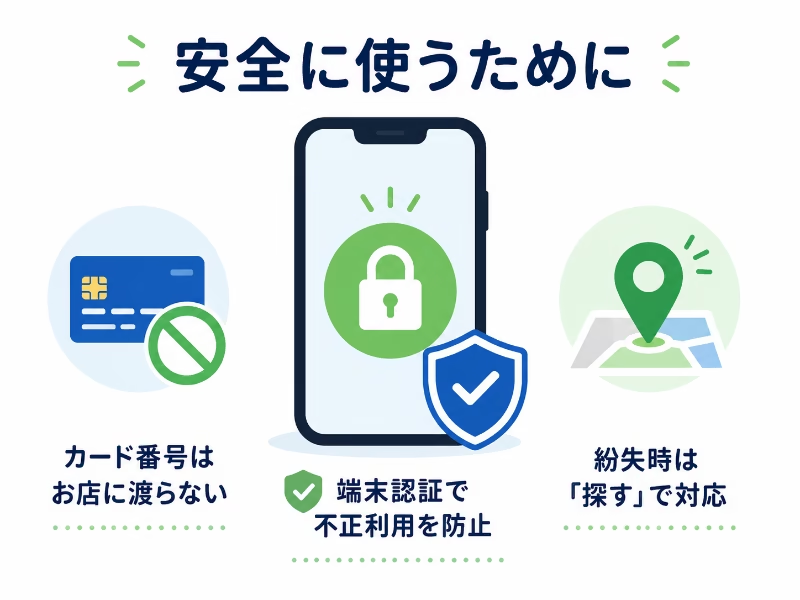
Apple Payは、実際のカード番号をそのまま店に渡す仕組みではありません。
Apple公式では、Apple Payに追加した元のカード番号をAppleが保管することはなく、利用時に個人を特定できる取引情報を収集することもないと説明されています。
カードが承認されるとデバイス固有の番号が作成され、支払い情報はSecure Elementという安全なチップに保管されます。
ただし、iPhoneやApple Watchを紛失した場合は早めに対処が必要です。
「探す」アプリで端末を紛失モードにする、Apple Accountの管理画面から対象デバイスのApple Pay情報を削除する、必要に応じてカード会社や交通系IC事業者に連絡する、といった対応を行いましょう。
エクスプレスカードは認証なしで使えるため、特に速やかな対応が重要です。
ポイントはたまる?
Apple Payで支払った場合のポイントは、少し分けて考えると分かりやすいです。
クレジットカードのポイントは、多くの場合、通常のカード利用と同じようにカード会社のポイントが付与されます。
ただし条件はカード会社によって異なります。
お店のポイントは別です。
Tポイント、楽天ポイント、Pontaポイント、dポイントなどの店舗系ポイントは、Apple Payで支払っただけでは自動的につかないことがあります。
別途ポイントカードの提示やアプリ連携が必要な場合があります。
WAON POINTやnanacoポイントなど、電子マネー独自のポイントはそれぞれの規約に沿って付与されます。
「Apple Payで払えばすべてのポイントが自動でたまる」とは考えず、カード会社・お店・電子マネーのポイントはそれぞれ別物として確認しておくと安心です。
注意しておきたいこと
使い始める前に知っておくといい注意点をまとめます。
対応カードでも使えない場合があります。同じカード会社でも、カードの種類によっては非対応のものがあるため、対応カード一覧で事前に確認するのが安心です。
レジでは決済名を言いましょう。「Apple Payで」ではなく、「iDで」「QUICPayで」「Suicaで」と伝える方がスムーズです。
カードを取り込むと元のカードが使えなくなる場合があります。交通系IC・WAON・nanacoをiPhoneに取り込む場合、元の物理カードは基本的に使えなくなります。
電池切れには注意してください。通常のApple Pay決済は電池が切れると使えません。
紛失時は早めに対応してください。エクスプレスカードは認証なしで使えるため、紛失したら速やかにApple Payを停止する必要があります。
よくある質問
Apple PayとPayPayは同じですか?
同じではありません。
Apple Payはウォレットアプリにカードや電子マネーを登録し、かざして支払う仕組みです。
PayPayはQRコード決済アプリで、コードを読み取るか表示して支払います。
PayPayカードなど一部のカードはApple Payに登録できる場合がありますが、これはあくまでカード払いとして使うという意味で、PayPay残高をApple Payで直接使うわけではありません。
Apple Payとウォレットの違いは何ですか?
ウォレットは、iPhoneの中でクレジットカードや交通系ICなどを管理するアプリです。
Apple Payは、ウォレットに登録したカードや電子マネーを使って支払う仕組みです。
レジで「Apple Payで」と言えばいいですか?
言っても通じる場合もありますが、「iDで」「QUICPayで」「Suicaで」など、実際に使う決済名を伝える方がスムーズです。
店員さんのレジ画面には「Apple Pay」という選択肢がないことが多いためです。
タッチ決済を使う場合は「クレジットのタッチで」または「Visaのタッチで」と伝えると分かりやすいです。
Apple Payのチャージ方法は?
Suica・PASMO・ICOCAは、ウォレットアプリや各サービスのアプリからチャージできます。
WAONやnanacoも、それぞれの公式アプリからチャージできます。
ただし、チャージに使えるカードや方法はサービスごとに異なります。
Apple Payに登録したカードのポイントはたまりますか?
クレジットカードのポイントは、多くの場合、通常のカード利用と同じようにたまります。
ただし条件はカード会社によって異なります。
店舗系ポイント(楽天・Ponta・dポイントなど)は、別途ポイントカードの提示やアプリ連携が必要な場合があります。
SuicaやPASMOはロック解除なしで使えますか?
エクスプレスカードに設定されていれば使えます。
ウォレットに追加した1枚目のSuica・PASMO・ICOCAは、デフォルトでエクスプレスカードになります。
Apple Payは電池切れでも使えますか?
通常のApple Pay決済は電池切れでは使えません。
交通系ICのエクスプレスカードに限り、一部のiPhoneで充電が必要な状態でも使える場合があります。
ただし確実に使いたいなら電池残量に注意した方がいいです。
Apple PayにWAONやnanacoは登録できますか?
どちらも登録できます。
WAONはWAONアプリ、nanacoはnanacoアプリから設定します。
いずれもiPhone 8以降、Apple Watch Series 3以降が対象です。
海外でも使えますか?
海外でも、Apple Payやタッチ決済に対応しているお店なら使える場合があります。
ただし登録カード・国や地域・店舗の端末によって変わるため、旅行前にカード会社で確認しておくのが安心です。
Apple Payは安全ですか?
実際のカード番号を店に渡さない仕組みなので、セキュリティ面では安心感があります。
ただし、iPhoneやApple Watchを紛失した場合は速やかな対応が必要です。
まとめ
Apple Payは、iPhoneやApple Watchで支払いができる便利な仕組みです。
設定してしまえば、コンビニやスーパー、電車の改札でいちいちカードを取り出す手間がなくなります。
最初に覚えておくといいのは3つです。
Apple Payはカードや電子マネーをiPhoneで管理する「入れ物」で、支払いに使うのはiD・QUICPay・Suicaなどの各決済名であること。
レジでは「Apple Payで」ではなく決済名を伝えること。
Suica・PASMO・ICOCAはエクスプレスカードになるので、改札でロック解除なしに使えること。
まずは普段使っているカードを1枚だけ登録して、コンビニで試してみるのがいちばん分かりやすいと思います。
慣れると、財布を出さずにサッと済む感覚がかなり快適です。
参考までに。それでは!
関連記事
→iTunesカードでApple Payにチャージできる?Apple Gift CardはSuica・PASMO・ICOCAに使えるか解説
参考リンク
- Apple Payで買い物をする
https://support.apple.com/ja-jp/HT201239 - Apple Payに対応しているデバイス
https://support.apple.com/ja-jp/102896 - Apple Payを設定する
https://support.apple.com/ja-jp/108398 - Appleウォレットに交通系ICカードを追加する
https://support.apple.com/ja-jp/108772 - 日本でiPhoneやApple WatchのSuica、PASMO、ICOCAを使う
https://support.apple.com/ja-jp/HT207154 - Apple Payのセキュリティとプライバシーの概要
https://support.apple.com/ja-jp/101554 - Apple Payの対応カード一覧
https://support.apple.com/ja-jp/102897 - ICOCA(TOICAモデル)for iOS
https://toica.jr-central.co.jp/ic/applepay/index.html - iD公式サイト
https://www.docomo.ne.jp/service/id/ - QUICPay公式サイト
https://www.jcb.co.jp/ordercard/add/quicpay/index.html - Visaのタッチ決済
https://www.visa.co.jp/pay-with-visa/featured-technologies/contactless.html - Apple PayのWAONをはじめる
https://www.waon.net/service/waonaservice/start/ - Apple Payのnanaco
https://www.nanaco-net.jp/app/start/

コメント