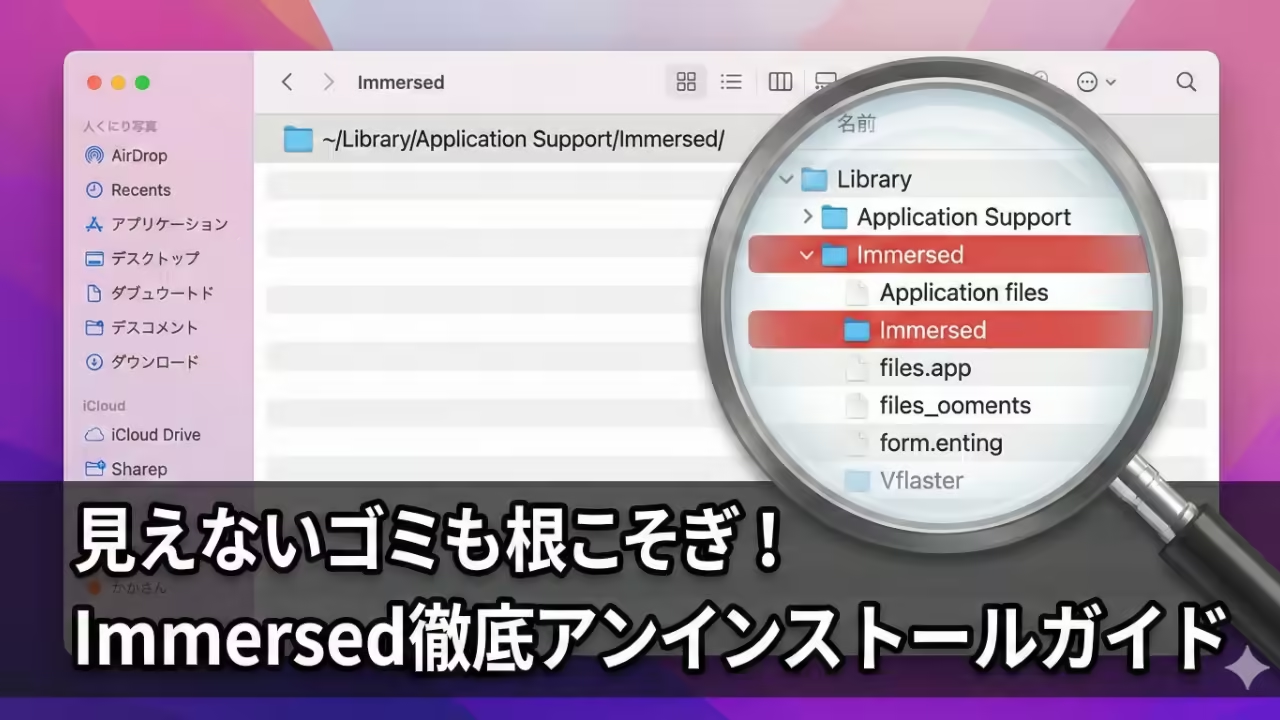
数年前にMeta Questと接続するためにImmersedというアプリを入れていました。
当時は画期的だなぁと思って使っていたんですが、ここ数年は全く起動していませんでした。
断捨離ついでに「なんとなーく消したい欲」が出てきたのでアンインストールをしたんですが、これ、単にアプリをゴミ箱に入れるだけじゃダメなタイプのやつでした😱
音声用のドライバーがMacの深層に残ってしまうようです。
結論として、完全削除の手順をまず簡潔に箇条書きしておきますと、
- アプリがまだ残っているなら、アプリ内の「Uninstall」機能を使うのが一番確実
- アプリをすでにゴミ箱に入れてしまった場合は、手動でドライバーを消す必要がある
ImmersedAudio.driverというファイルがサウンド設定に居座り続ける- 「/Library/Audio/Plug-Ins/HAL」の中にあるファイルを消せばOK
という感じです。
特に「アプリは消したのに、サウンドの出力先にImmersedが残ってる…」という方は、手動での削除が必要です。私にとってはここが一番のハマりポイントでした。
Immersedをきれいに消し去りたい方の参考になれば。
以下ではもう少し具体的に、完全削除の手順を書いていきます。
方法1:公式のアンインストーラー機能を使う(推奨)
もし、まだ手元にImmersedアプリが残っていて起動できるなら、これが一番楽です。
アプリを立ち上げて、メニューバーのアイコンから「Uninstall」を選ぶだけ。これだけで関連ファイルも全部消してくれます。
(もしかしたらUninstallがないかもしれません。私が削除したときはなかったような気がしています)
方法2:手動で削除する(アプリを既に消しちゃった人向け)
私はせっかちな人間なので、何も考えずにアプリ本体をゴミ箱に放り込んでしまいました。
そうするとどうなるかというと、アプリは消えたのに、システム環境設定の「サウンド」を開くと「Immersed」という亡霊が残り続けます。
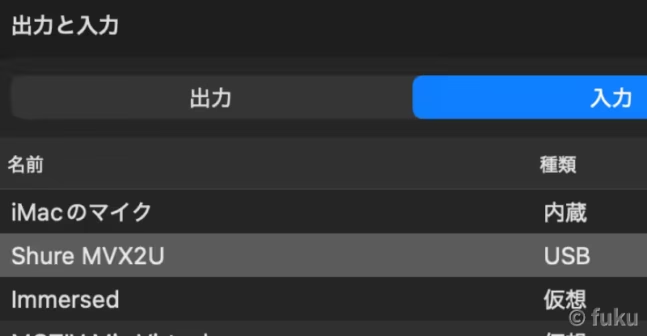
そのあとでめっちゃ削除することで有名なAppCleanerを使ったのですが、ダメでした。
これを消すには、手動でファイルを触る必要があります。
Immersedが3年くらいここにいました笑
Macを2回ほど買い替えているのに😅
手順1:アプリ本体を消す
まずはアプリケーションフォルダの Immersed.app をゴミ箱へ。これは基本ですね。
(すでにアプリを削除しているならば、もうこのフォルダはないはずです。)
手順2:音声ドライバーを消す(ここが重要)
ここが今回のキモです。
Finderのメニューバーから「移動」→「フォルダへ移動」を選択して、以下のパスを入力します。
/Library/Audio/Plug-Ins/HAL
この中に ImmersedAudio.driver というフォルダがいらっしゃるはずです。
こいつをゴミ箱に入れてしまいましょう。(パスワードを聞かれます)
手順3:念のため設定ファイルも消す
必須ではないですが、完全に痕跡を消したいなら以下もチェックです。
同じく「フォルダへ移動」で、
~/Library/Application Support/
この中にある Immersed フォルダもあれば削除します。(なければ無視してOK)
手順4:再起動
最後にゴミ箱を空にして、Macを再起動します。
再起動しないとドライバーの削除が反映されません。
完全に消えたか確認
再起動後にサウンド設定を見て、「Immersed」が消えていれば成功です。
使わないアプリの残骸がシステムに残っているのは精神衛生上よくないので、スッキリしました。
まとめ
Immersedのようなシステムに食い込む系のアプリは、アンインストールも一筋縄ではいきませんな。
もし「サウンドのImmersedが消えない!」と悩んでいる人がいたら、HAL フォルダを確認してみてください。
以上、Immersedの完全削除ログでした。
参考までに。それでは!


コメント